
Renomear arquivos não é uma operação particularmente avançada; contanto que seja feito em um pequeno número de arquivos, geralmente não requer ferramentas especiais. No entanto, quando há uma pasta inteira de fotos das férias do ano passado esperando para ser renomeada, pode ser sensato considerar alguns truques ou aplicativos que economizam tempo.
Existem duas abordagens gerais para a renomeação de arquivos em lote: pode ser feita por meio da interface de linha de comando ou por meio de um aplicativo independente. Os usuários do Linux já sabem o quão poderosa a CLI pode ser, então não deve ser surpresa que existam vários comandos para renomear arquivos.
Renomeando arquivos com o comando “mv”
Uma maneira simples de renomear arquivos e pastas é com o mv comando (abreviado de “mover”). Seu objetivo principal é mover arquivos e pastas, mas também pode renomeá-los, uma vez que o ato de renomear um arquivo é interpretado pelo sistema de arquivos como movê-lo de um nome para outro.
A seguinte sintaxe é usada para renomear arquivos com mv:
mv (option) filename1.ext filename2.ext
“Nomedoarquivo1.ext” é o nome “antigo” original do arquivo e “nomedoarquivo2.ext” é o novo nome.
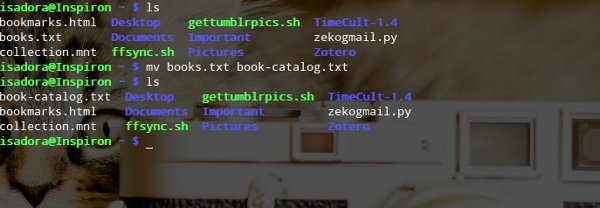
O mesmo padrão funciona para renomeação de pastas. Se os arquivos não estiverem localizados na pasta ativa no momento, seu caminho completo deve ser especificado:
mv /home/user/Files/filename1.ext /home/user/Files/filename2.ext
Observe que o mv comando requer permissão de gravação para a pasta que contém os arquivos. No caso de arquivos e pastas do sistema, o usuário precisa obter permissões de root para renomear arquivos, acrescentando mv com sudo ou su. Uma camada extra de proteção é fornecida pelo -i opção (interativa) que pede ao usuário para confirmar a renomeação do arquivo antes de ser realmente aplicado.
Há também o -v opção (detalhada) que lista todas as alterações feitas por mv. As opções são escritas após mv mas antes dos nomes dos arquivos.
Usando o comando “renomear”
Este comando é um pouco mais avançado do que mv porque requer o conhecimento de, ou pelo menos uma familiaridade básica com, expressões regulares. Isso pode parecer assustador, mas não desista de rename ainda - ele pode ser usado para renomeação de lote simples simplesmente seguindo tutoriais como este.
O rename sintaxe semelhante a esta:
rename (option) 's/oldname/newname/' file1.ext file24.ext
A letra “s” significa “substituto” e é a parte principal da expressão regular. As aspas simples são obrigatórias. As opções disponíveis são:
-v(detalhado: imprime a lista de arquivos renomeados junto com seus novos nomes)-n(“Nenhuma ação:” um modo de teste ou simulação que mostra apenas os arquivos que serão alterados sem tocá-los)-f(uma substituição forçada dos arquivos originais)
O rename O comando também aceita curingas para renomear vários arquivos do mesmo tipo e também funciona com extensões de arquivo. Por exemplo, isso mudaria todos os arquivos com a extensão .jpeg para .jpg:
O símbolo curinga
significa que todos os arquivos da pasta serão afetados.
rename -n 's/DSC/photo/gi' *.jpg
A expressão regular também tem suas próprias opções (modificadores): “g” (global; afeta todas as ocorrências da expressão) e “i” (executa substituição sem distinção entre maiúsculas e minúsculas). Eles são escritos no final da expressão antes da aspa simples de fechamento e podem ser combinados:
Isso se aplica a todos os arquivos .jpg que contêm "DSC", "dSC" e "dsc" - altere essa parte do nome do arquivo para "foto". No entanto, por causa da opção “-n”, o comando não renomeia realmente os arquivos, mas apenas os imprime na janela do console.
rename 'y/a-z/A-Z/' *.jpg
A substituição não é a única coisa que essa expressão regular pode fazer. Também existe a tradução - marcada pela letra “y” - que pode transformar os nomes dos arquivos em um nível mais complexo. É mais frequentemente usado para alterar a caixa do nome do arquivo:
Isso mudaria os nomes de todos os arquivos .jpg de minúsculas para maiúsculas. Para fazer isso vice-versa, basta trocar as partes “nome antigo” e “nome novo” da expressão regular. rename Usando o -n comando se resume a misturar alguns padrões básicos para alcançar o resultado desejado. Graças ao
Próximo: Como corrigir o erro “Sem espaço restante no dispositivo” no Linux
Métamorphose2
Métamorphose é um renomeador em massa de arquivos e pastas de plataforma cruzada. Para aqueles que preferem uma ferramenta GUI para realizar operações de renomeação, o Métamorphose é uma ferramenta bastante poderosa de usar. Ele está disponível para Windows e Linux.
Para começar, acesse o site e baixe o arquivo do instalador para sua distro. Ele fornece um arquivo deb para distribuição baseada em Debian e pacote RPM para Fedora, Mandriva e SUSE. Também está disponível em AUR no Arch Linux.
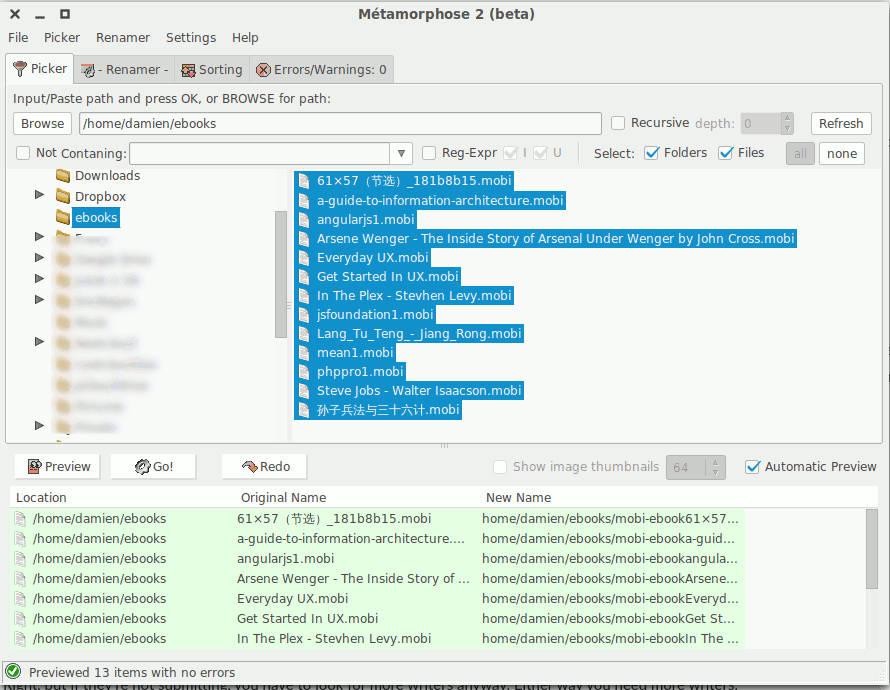
linux-rename-files-metamorphose-picker
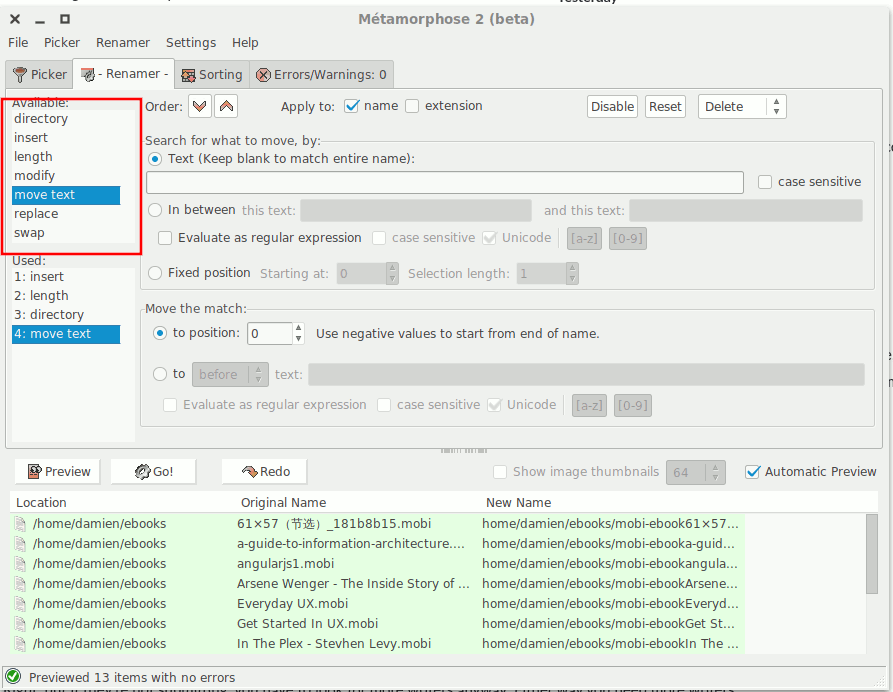
linux-rename-files-metamorphose-renamer
Por último, basta clicar no botão “Ir” na parte superior do painel inferior para executar a ação de renomeação. Se você encontrar algum erro após renomear, há uma opção Desfazer para reverter todas as alterações.
pyRenamer - a saída mais fácil
sudo apt-get install pyrenamer
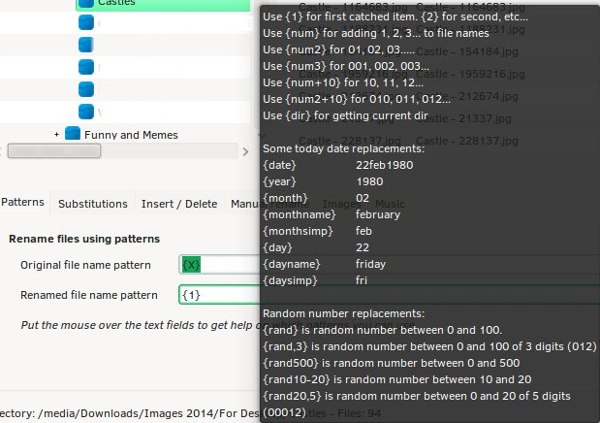
Por fim, a solução que todos os usuários de anti-console esperavam: um aplicativo de desktop onde tudo pode ser feito com um simples clique do mouse. pyRenamer é uma ferramenta de renomeação de arquivos incrivelmente poderosa escrita em Python. No momento, o site oficial parece estar fora do ar, mas os usuários do Ubuntu e seus derivados ainda podem instalar o pyRenamer a partir dos repositórios usando o comando:
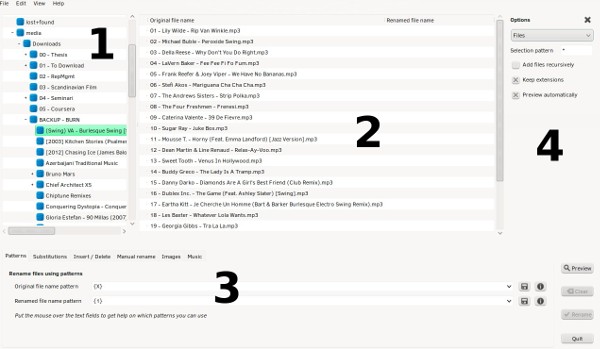
linux-rename-files-pyrenamer
- A interface consiste em quatro partes:
- um navegador de arquivos com visualização em árvore para selecionar arquivos e pastas
- um painel de visualização central mostrando os nomes dos arquivos antes e depois de renomear
- uma área de controle com guias para escolher os critérios de renomeação
a barra lateral de opções
linux-rename-files-pyrenamer3
Os usuários avançados irão apreciar a capacidade do pyRenamer de renomear arquivos multimídia lendo seus metadados. Também é possível renomear manualmente um único arquivo quando uma renomeação em lote for desnecessária. mv Em essência, o pyRenamer envolve a funcionalidade do remove e
comandos em uma GUI amigável. É uma ótima opção para aqueles que não estão confiantes em suas habilidades de CLI.
Se você quiser continuar mexendo no seu sistema Linux, pode desviar sua atenção para nosso guia sobre como transmitir a tela do seu Android para o Linux. Ou talvez possamos mostrar como redefinir sua senha de root no Linux.
Fonte Adicione ao Google Notícias
Neste artigo
- Renomeando arquivos com o comando “mv”
- Usando o comando “renomear”
- Próximo: Como corrigir o erro “Sem espaço restante no dispositivo” no Linux
- Por último, basta clicar no botão “Ir” na parte superior do painel inferior para executar a ação de renomeação. Se você encontrar algum erro após renomear, há uma opção Desfazer para reverter todas as alterações.


