
Adobe Lightroom é uma ótima ferramenta para editar suas fotos e dar-lhes um toque mais profissional. Além disso, ele oferece suporte a muitos modelos de câmera por padrão e permite que você importe fotos facilmente. No entanto, isso também convida à luta para renomear os arquivos, e isso consome muito tempo. Felizmente, o Lightroom permite renomear em lote os arquivos de imagem.


Não renomear as fotos pode causar problemas, especialmente se você tiver que processá-las e compartilhá-las com outras pessoas ou online. Ao enviar para clientes, eles podem ficar confusos ao procurar uma determinada imagem.
Felizmente, renomear arquivos no Lightroom é fácil. E, melhor ainda, você tem algumas opções enquanto faz isso. Obviamente, você precisa verificar os preços do Lightroom para a sua região antes de se inscrever e fazer o download no seu computador.
Veja como alterar o nome de suas fotos no Adobe Lightroom Classic em seu computador.
Renomeando imagens ao importar
Se achar que é mais fácil fazer isso, você pode renomear seus arquivos antes de importá-los para o Lightroom. Dessa forma, tudo o que você precisa fazer é editá-los e exportá-los para o seu computador ou disco rígido.
Presumimos que você se inscreveu em um plano Lightroom e o instalou em seu computador. Abaixo está um guia passo a passo para renomear seus arquivos ao se preparar para adicioná-los ao aplicativo.
Passo 1: Abra o Lightroom Classic em sua área de trabalho. Insira o cartão de memória com fotos para importá-lo para o seu computador.
Passo 2: Clique na imagem que deseja importar.

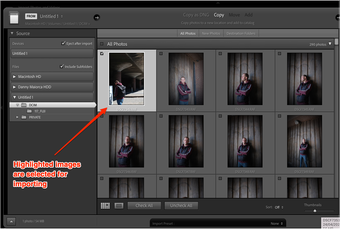
Etapa 3: No lado direito da tela, expanda a guia Renomear arquivo e marque a caixa de seleção 'Renomear arquivos'.

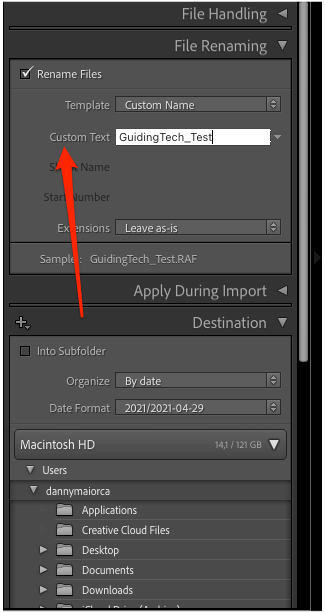
Passo 4: No menu suspenso do modelo, selecione Nome personalizado. Abaixo disso, digite o nome que deseja atribuir à imagem.
Etapa 5: Importe sua foto. A imagem agora deveria ter seu nome alterado.
Você também pode renomear vários arquivos de uma vez usando este método. Em vez de marcar uma foto, escolha todas as que deseja nomear. Depois de importados, eles terão seus nomes personalizados em vez do padrão.
Renomeando imagens após a importação
Se você deseja renomear suas fotos após transferir os arquivos para o Lightroom, isso é simples. Tudo que você precisa fazer é seguir as etapas listadas abaixo.
Passo 1: Clique duas vezes na imagem cujo nome deseja editar.

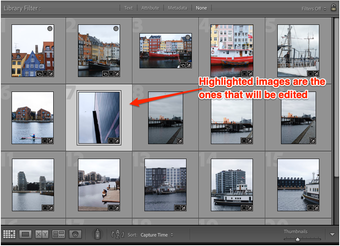
Passo 2: Role para baixo até a guia Metadados e expanda-a.

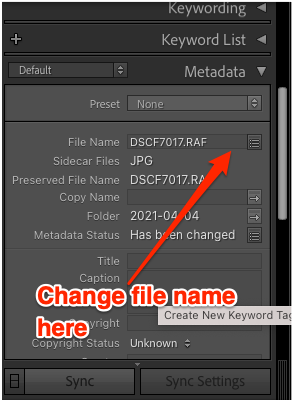
Etapa 3: Clique em Nome do arquivo e digite o nome que deseja dar à sua foto.

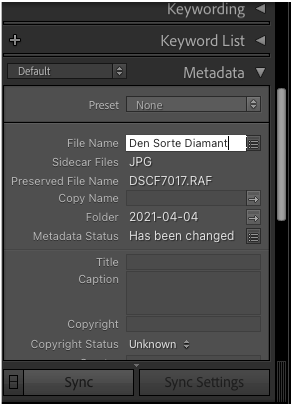
Passo 4: Depois de digitar o nome, clique em qualquer lugar da página. Seu arquivo agora terá um novo nome.
Se quiser renomear vários arquivos de uma vez após a importação, o Lightroom também oferece a opção de fazer isso. As etapas são um pouco diferentes e estão listadas abaixo deste texto.
Passo 1: Selecione as fotos cujos nomes deseja alterar.
Passo 2: Clique na opção ao lado de Nome do arquivo.

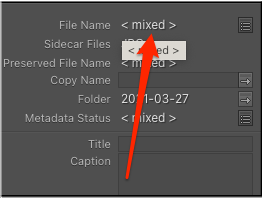
Etapa 3: Na caixa pop-up, clique em Nomenclatura de arquivos. No menu suspenso, selecione Nome personalizado.

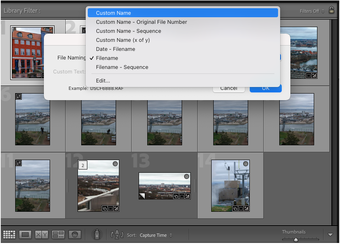
Passo 4: Digite seu novo nome de arquivo de imagem e clique em OK.
Depois que a caixa pop-up desaparecer, os nomes de arquivo das imagens selecionadas terão mudado.
Renomeando fotos ao exportar
Renomear seus arquivos ao exportar para o disco rígido também é fácil. Para guiá-lo, criamos uma lista passo a passo para você seguir.
Passo 1: Selecione o arquivo que deseja exportar.
Passo 2: Vá para Arquivo e escolha Exportar.

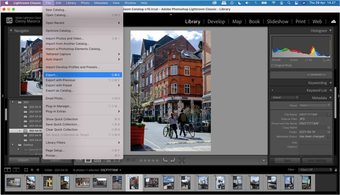
Etapa 3: Em Nomenclatura de arquivo, marque a caixa Renomear para :.

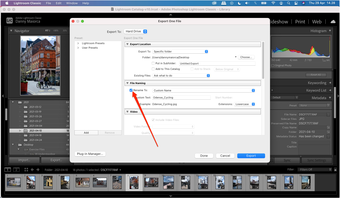
Passo 4: Digite o nome para o qual deseja alterar sua imagem.

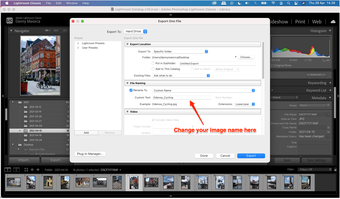
Etapa 5: Selecione Exportar.
Depois que sua imagem for exportada, você deverá vê-la no local que escolheu para salvar com o nome de arquivo personalizado.
Como com as outras opções, você também pode optar por renomear vários arquivos ao exportar. As etapas são quase idênticas às anteriores. Tudo o que você precisa fazer é escolher mais de uma imagem para exportar do aplicativo.
Renomeando as pastas da biblioteca
Se quiser manter seu fluxo de trabalho mais organizado no Lightroom, você também pode renomear as pastas da biblioteca. Fazer isso é simples e as ações que você precisa realizar estão abaixo.
Passo 1: Abaixo da visualização da imagem no lado esquerdo da tela, você verá uma lista de pastas. Clique naquele que você deseja editar.

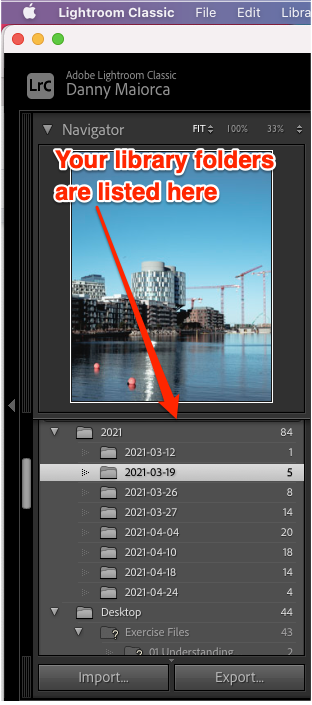
Passo 2: Clique com o botão direito e selecione Renomear.

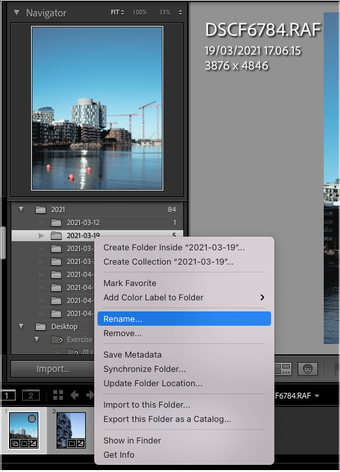
Etapa 3: Quando solicitado, renomeie sua pasta.

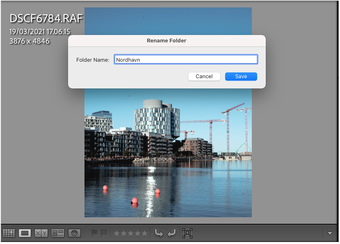
Passo 4: Clique em Salvar. O nome da sua pasta deve mudar instantaneamente.
Alterar os nomes dos arquivos é fácil
Gerenciar seus arquivos e pastas de biblioteca é uma maneira fácil de melhorar seu fluxo de trabalho ao editar suas fotos. E embora isso possa parecer um pouco confuso no início, é um processo bastante direto.
Agora que você sabe como renomear seus arquivos no Lightroom, pode organizar tudo facilmente. E, além disso, seus clientes serão capazes de localizar coisas em muito menos tempo se você estiver fazendo um projeto.
O artigo acima pode conter links afiliados que ajudam a apoiar a Guiding Tech. No entanto, isso não afeta nossa integridade editorial. O conteúdo permanece imparcial e autêntico.
Fonte Adicione ao Google Notícias


