
Precisa de uma maneira rápida, mas poderosa, de renomear grandes grupos de arquivos no Windows 10? Usando os PowerToys gratuitos da Microsoft, todo esse poder está a apenas um clique do botão direito do mouse, graças ao módulo PowerRename. Veja como usá-lo.
Instale PowerToys e ative PowerRename
Antes que toda essa ação emocionante de renomeação possa começar, você primeiro precisará baixar PowerToys do site da Microsoft. Para obtê-lo, visite este link em seu navegador favorito e procure a versão mais recente no topo da página, que terá um nome semelhante a “PowerToysSetup-0.27.1-x64.exe. ” Baixe esse arquivo e execute-o para instalar o PowerToys.
Depois de instalar os PowerToys, inicie as configurações do PowerToys e clique em “PowerRename” na barra lateral. Certifique-se de que a chave ao lado de “Enable PowerRename” está ligada.

Depois disso, feche a janela Configurações do PowerToys.
RELACIONADOS: Todos os PowerToys da Microsoft para Windows 10, explicados
Deixe a renomeação começar
Agora que você instalou os PowerToys, renomear vários arquivos é tão fácil quanto clicar com o botão direito no menu. Primeiro, localize os arquivos que deseja renomear no Explorador de Arquivos ou na área de trabalho e selecione-os.

Em seguida, clique com o botão direito nos arquivos e selecione “PowerRename” no menu que aparece.

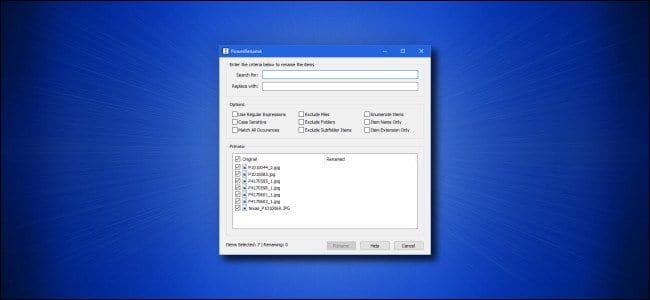
A janela PowerRename será aberta. É aqui que a mágica acontece.

Primeiro, insira os critérios que determinarão o que será renomeado. Por padrão, PowerRename funciona com uma funcionalidade simples de pesquisa e substituição. Na primeira caixa de texto, digite um termo de pesquisa. Na próxima linha, insira o que deseja substituir. PowerRename substituirá a primeira ocorrência (ou todas as ocorrências, se você marcar uma caixa) desse termo em todos os nomes de arquivo que você selecionou com o texto de substituição.
Aqui está um exemplo onde “P4” em cada nome de arquivo foi substituído por “foto_.” O interessante é que o PowerRename oferece uma prévia de como os arquivos renomeados ficarão bem ali na janela. Dessa forma, você não precisa adivinhar qual pode ser o resultado.

Perto do meio da janela, você verá outras opções que mudam o funcionamento do PowerRename. Considere cada um e coloque uma marca de seleção ao lado daqueles que deseja usar. Aqui está o que cada opção faz:
- Use expressões regulares: Isso permite o uso de strings de pesquisa poderosas, conhecidas como expressões regulares, que podem permitir operações de pesquisa e substituição muito detalhadas ou complexas.
- Maiúsculas e Minúsculas: Esta opção torna as pesquisas sensíveis, sejam as letras maiúsculas ou minúsculas. Por exemplo, o termo "cachorro" corresponderia a resultados diferentes de "Cachorro".
- Corresponder a todas as ocorrências: Normalmente, apenas a primeira instância do termo de pesquisa é substituída (da esquerda para a direita). Com esta opção marcada, todas as instâncias do termo de pesquisa serão substituídas.
- Excluir arquivos: Se estiver marcada, a operação só se aplicará a pastas e não a arquivos.
- Excluir pastas: Se estiver marcado, a operação só se aplicará a arquivos e não a pastas.
- Excluir itens da subpasta: Isso exclui itens em subpastas selecionadas das operações de renomeação. Por exemplo, se você selecionar um diretório que contenha arquivos em subpastas, eles não serão afetados.
- Enumerar itens: Isso adicionará um número, contando para cima, ao final de cada arquivo renomeado.
- Nome do item apenas: Se marcada, a operação só se aplicará ao nome do arquivo ou pasta e não à sua extensão.
- Extensão de item apenas: Se marcada, a operação só se aplicará à extensão do arquivo ou pasta e não ao seu nome.
Quando estiver pronto, clique no botão "Renomear" e PowerRename executará a operação que você especificou.

Se você não gostar do resultado, pode pressionar Ctrl + Z no File Explorer para desfazer o processo de renomeação. Muito conveniente!
Um exemplo útil: renomear cada arquivo para algo novo
E se você não quiser apenas substituir uma palavra em um arquivo, mas quiser substituir o nome do arquivo inteiro por algo completamente novo? Nesse caso, você deseja que um caractere curinga corresponda a todos os arquivos selecionados. Para fazer isso, você precisará usar uma expressão regular muito simples, “. *”, Que significa “tudo”.
Neste exemplo, substituiremos todos os nomes de arquivo selecionados por um nome de arquivo base que é numerado progressivamente. Primeiro, digite “. *” Na caixa “Pesquisar por” e, em seguida, digite o nome que deseja usar na caixa “Substituir por”. Em seguida, marque “Usar expressões regulares”, “Enumerar itens” e “Somente nome do item”.

Com tudo isso marcado, você terminará com uma série de arquivos com nomes semelhantes que são numerados em ordem sequencial. Quando terminar de configurar, clique em “Renomear” e a operação será concluída. Divirta-se renomeando as coisas!
RELACIONADOS: Como usar expressões regulares básicas para pesquisar melhor e economizar tempo
Precisa de mais potência e opções? Experimente essas outras ferramentas de renomeação em lote para Windows.
RELACIONADOS: Como renomear vários arquivos em lote no Windows


