
Você está fazendo alguma manutenção de arquivos e precisa renomear vários arquivos? Bem, você está no lugar certo. Vamos ensiná-lo a fazer isso automaticamente no seu Mac.

Neste artigo, guiaremos você pelas etapas para renomear seus arquivos em lote sem a necessidade de instalar uma ferramenta de terceiros. Além disso, fornecemos as etapas para perguntas de instruções comuns relacionadas a este tópico.
Como renomear arquivos em lote em um Mac?
Este método funcionará usando qualquer tipo de arquivo, desde que todos os tipos de arquivo sejam iguais:
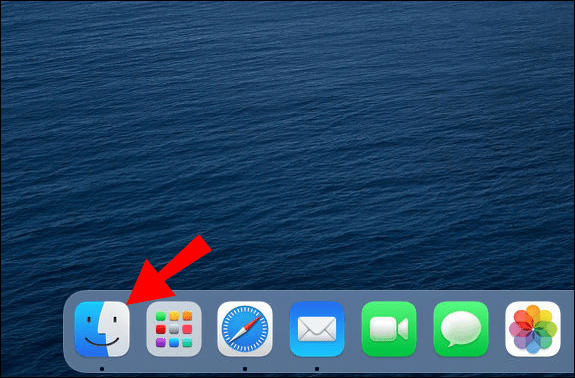
- Na doca, clique em Localizador.
- Encontre os arquivos para renomear.
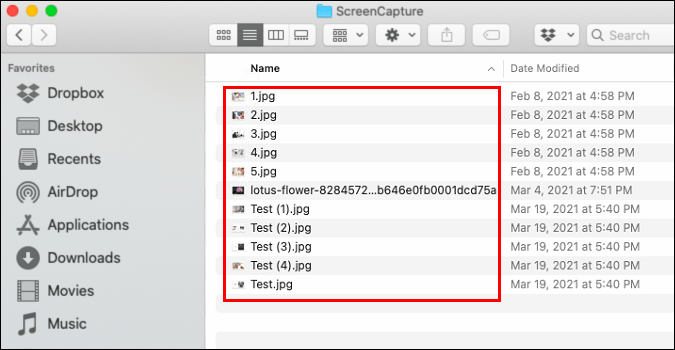
- Calma Mudança e selecione os arquivos.
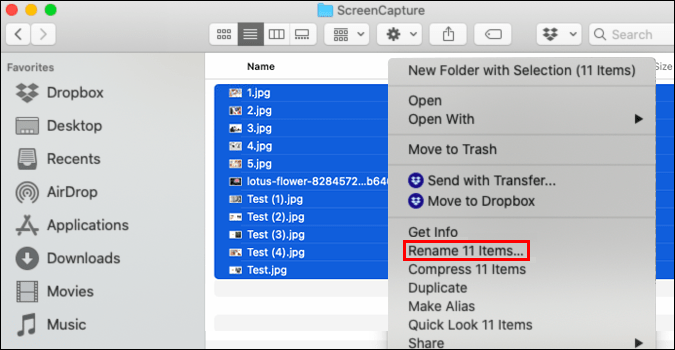
- Na janela do Finder, selecione Ação.
- Clique em Renomear (número) Itens…
- No menu suspenso, no conjunto de ferramentas de renomeação, selecione Formato.
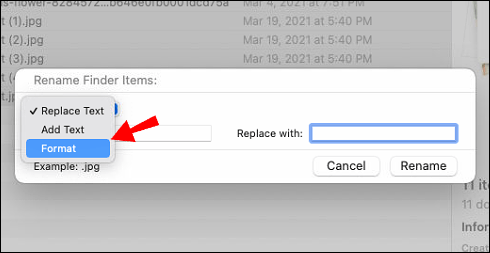
- Escolha um formato para a estrutura desejada:
- Nome e data
- Nome e Índice
- Nome e Contador
- Em Custom Format, adicione um nome para o lote de arquivos.
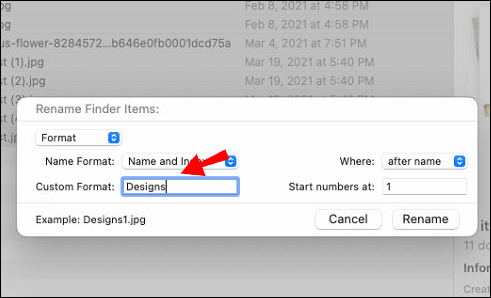
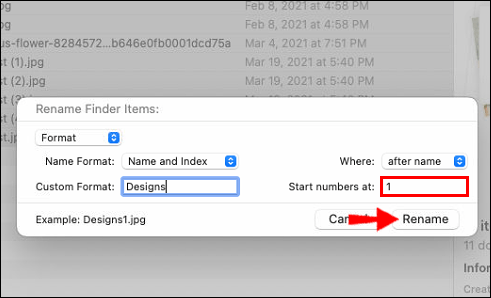
- Digite um Número inicial; pode começar a partir de qualquer número. Assim que terminar, clique Renomear.
Como renomear arquivos em lote no Mac com o Automator?
Antes de começar, tenha uma pasta com todos os arquivos para renomear salvos na área de trabalho. Para renomear seus arquivos em lote usando o Mac Automator:
- Selecionar Localizador e Pasta de aplicativosdepois clique no Aplicativo Automatizador.
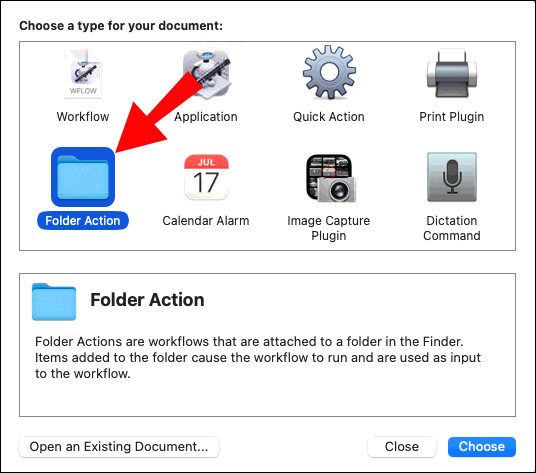
- Selecionar Ação da pasta e confirme com Escolher.
- Na primeira coluna à esquerda, selecione Arquivos e pastas.
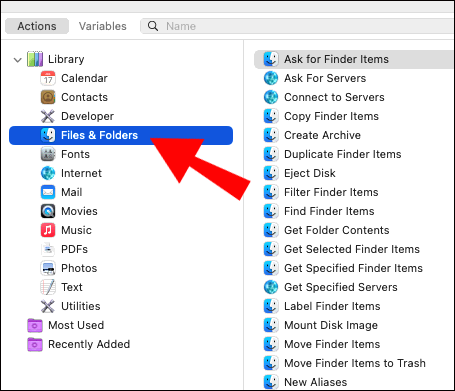
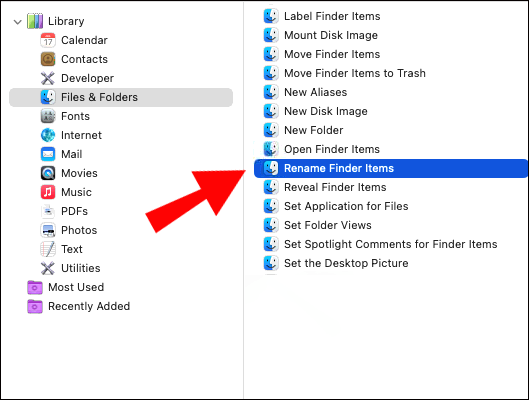
- Na coluna do meio, clique duas vezes em Renomear Finder Itens.
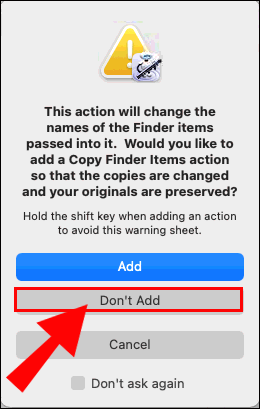
- Uma caixa pop-up aparecerá, essencialmente perguntando se você deseja incluir os arquivos originais com os nomes originais após a renomeação. Selecionar Não adicione se você preferir não mantê-los.
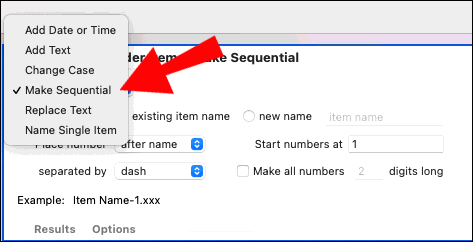
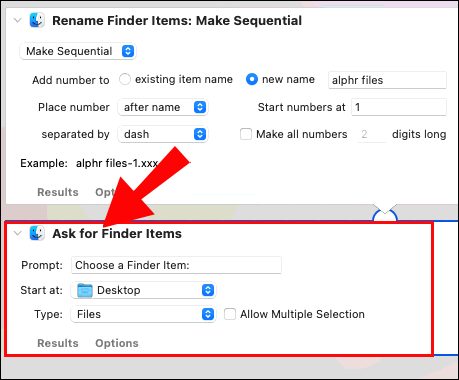
- No Renomear itens do Finder janela, no primeiro menu suspenso, selecione Tornar Sequencial.
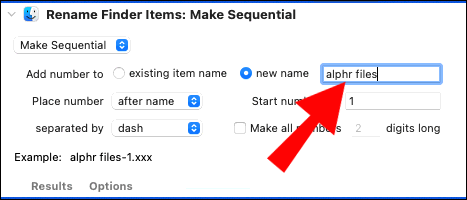
- Verifique o botão de opção ao lado de novo nome e digite o novo nome para seus arquivos.
- Na área de trabalho ou no Finder, arraste a pasta que contém todos os seus arquivos para o painel.
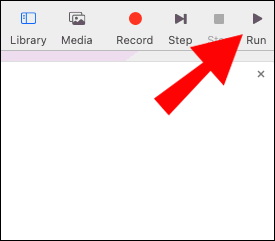
- Em seguida, clique no botão play.
Como Renomear Extensões de Arquivo em Lote no Mac?
Para renomear extensões de arquivo em lote usando Mac:
- Abrir Localizador.
- Localize os arquivos para renomear.
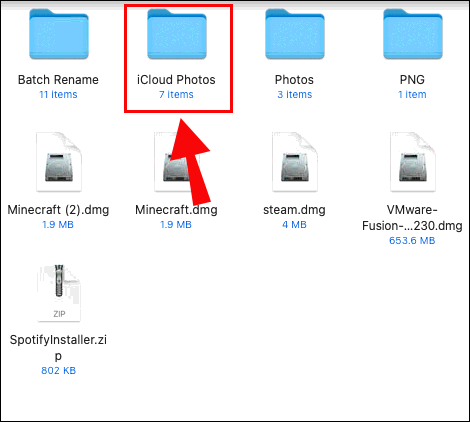
- Segure o Mudança para selecionar os arquivos.

- Na janela do Finder, clique no ícone ícone de engrenagem (botão Ação) ou clique com o botão direito do mouse nos arquivos selecionados para acessar o menu.
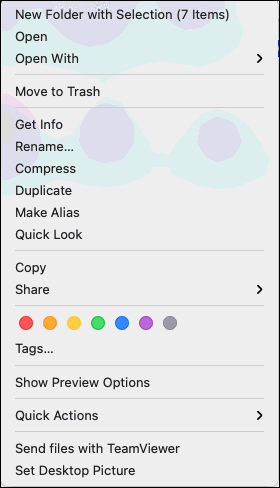
- Em “Obter informações” e acima de “Compactar itens”, selecione Renomear…
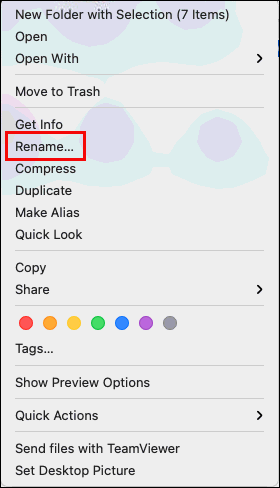
- Na barra de ferramentas Renomear, selecione Formato.
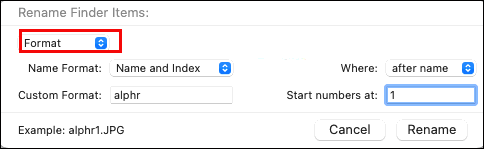
- Agora selecione o formato de nome para renomear seus arquivos. Escolha entre:
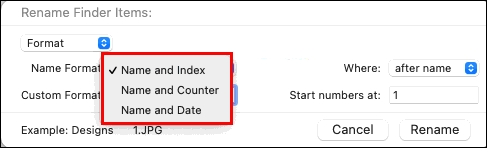
- Nome e Índice
- Nome e Contador
- Nome e data
- Insira o novo nome a ser incluído em todos os arquivos selecionados no Formato do nome caixa.
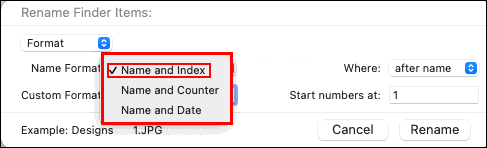
- Digite um número na Comece os números em caixa; o número pode começar a partir de qualquer número.
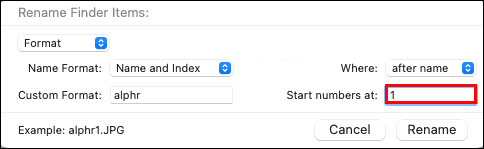
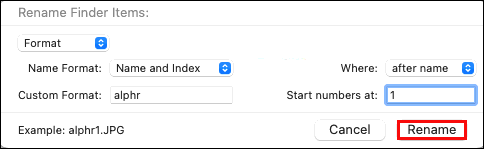
- Selecionar Renomear.
Perguntas frequentes adicionais
Lote renomeando seus arquivos em poucos cliques
Qual é a maneira mais rápida de renomear um arquivo no Mac?
Aqui está a maneira mais rápida de renomear um único arquivo usando o Mac:
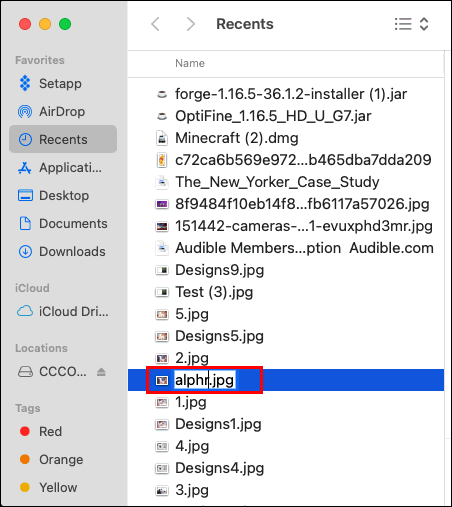
1. Selecione o arquivo que deseja renomear.
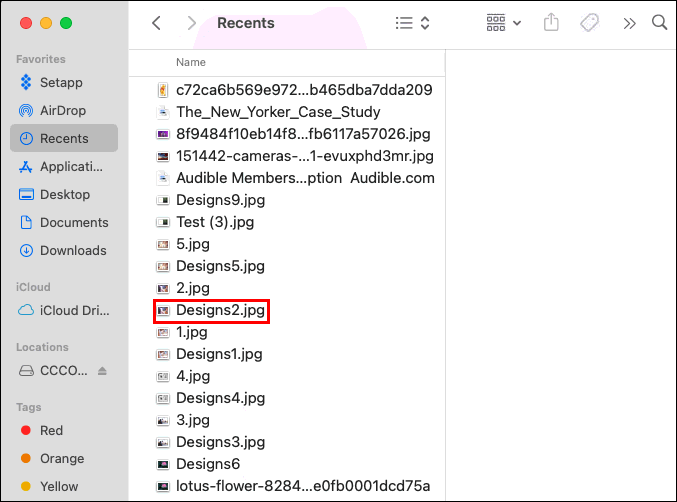
2. Aperte o Digitar chave. O nome do arquivo atual será destacado.
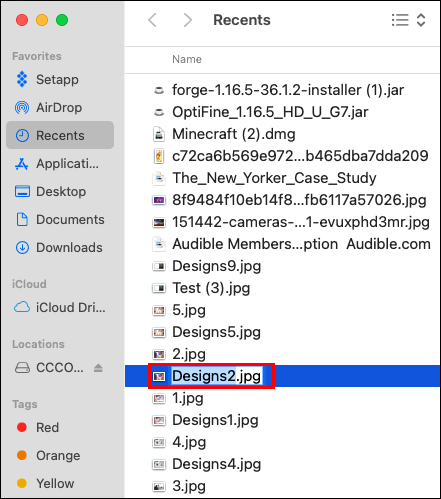
3. Digite o novo nome do arquivo e pressione Digitar novamente.
Como você renomeia várias fotos em um Mac?
Aqui estão duas maneiras de renomear várias fotos no Mac usando o Finder:
1. No Finder, selecione todas as fotos que você precisa renomear e clique com o botão direito nelas.
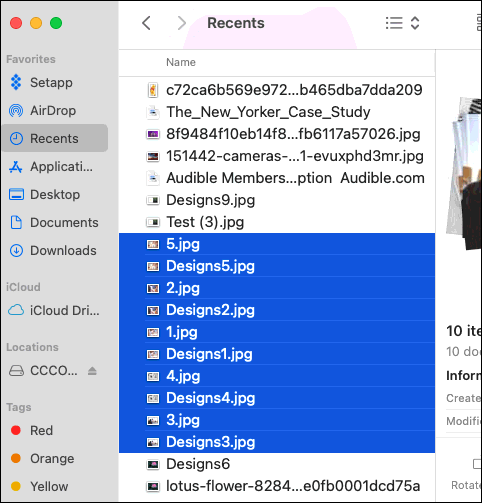
2. Escolha Renomear (número) itens no menu. A janela de renomeação aparecerá com opções para você escolher:
· Pesquise e substitua palavras ou números,
· Adicione texto a todos os nomes de arquivos, ou
· Reformate completamente os nomes dos arquivos e
· Escolha de como numerar os arquivos.
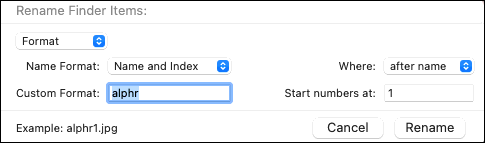
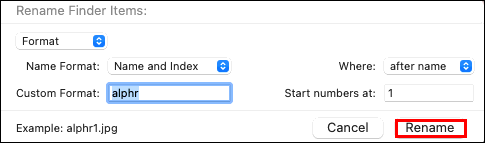
3. Depois de inserir um novo formato e as configurações desejadas, selecione Renomear.
Antes de começar, tenha uma pasta com todas as fotos que você deseja renomear salvas em sua área de trabalho. Para renomear suas fotos em lote usando o Mac Automator:
1. Selecione Localizador e Pasta de aplicativosdepois clique no Aplicativo Automatizador.
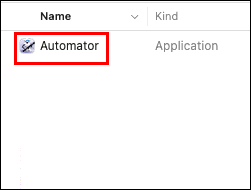
2. Selecione Ação da pasta e confirme com Escolher.
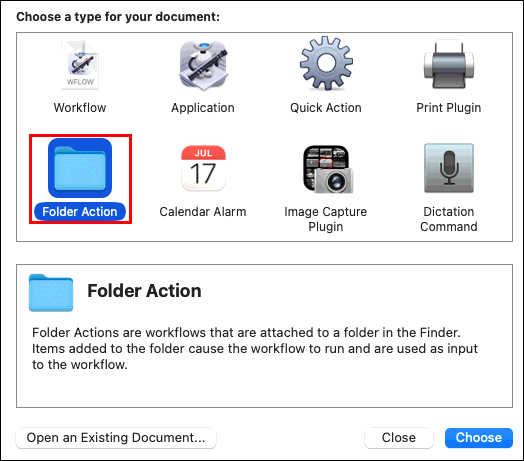
3. Na primeira coluna à esquerda, selecione Arquivos e pastas.
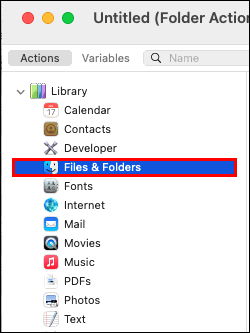
4. Na coluna do meio, clique duas vezes em Renomear itens do Finder.
5. Uma caixa pop-up aparecerá, essencialmente perguntando se você deseja incluir os arquivos originais com os nomes originais após a renomeação. Selecionar Não adicione se você preferir não mantê-los.
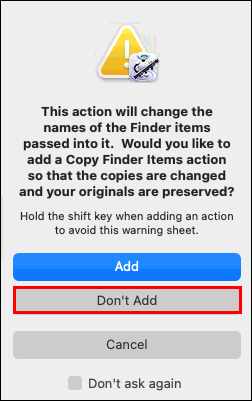
6. No Renomear itens do Finder janela, no primeiro menu suspenso, selecione Tornar Sequencial.
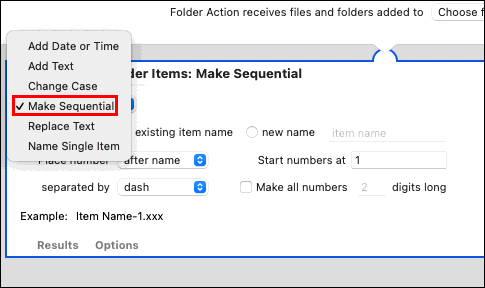
7. Marque o botão de opção ao lado de novo nome e digite o novo nome para seus arquivos.
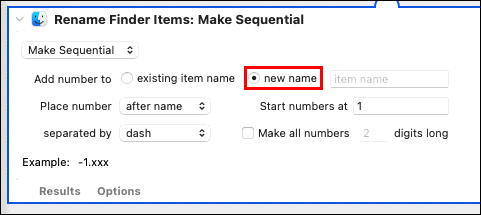
8. Na área de trabalho ou no Finder, arraste a pasta que contém todas as suas fotos para o painel.
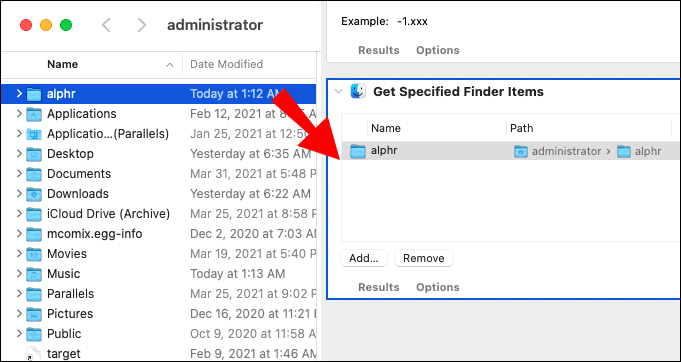
9. Em seguida, clique no botão play.
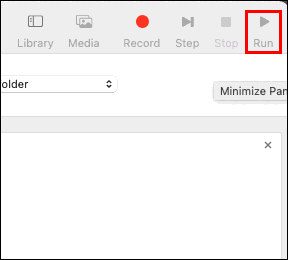
Como você renomeia uma pasta em um Mac?
Aqui, mostraremos duas maneiras de renomear uma pasta usando seu Mac.
1. Encontre a pasta que deseja renomear.
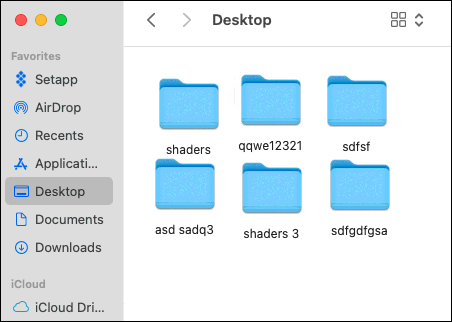
2. Clique na pasta e clique com o botão esquerdo nela.
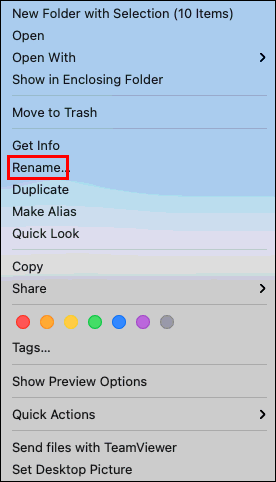
3. O nome atual da pasta é realçado. Comece a digitar o novo nome ou selecione as palavras que deseja substituir.
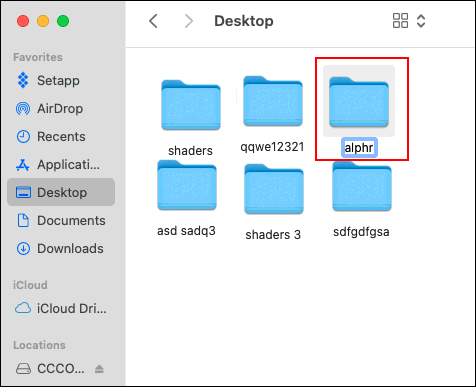
4. Quando terminar, aperte Digitar.
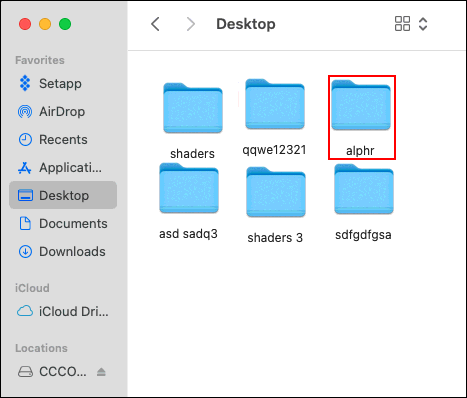
Para renomear várias pastas:
1. Encontre as pastas que deseja renomear.
2. Para realçá-los, clique uma vez na primeira pasta e mantenha pressionado o botão Mudança e clique uma vez na última pasta se as pastas estiverem em uma sequência específica. Se eles não estiverem em uma sequência específica, mantenha pressionada a tecla Command enquanto clica nas pastas que deseja renomear.
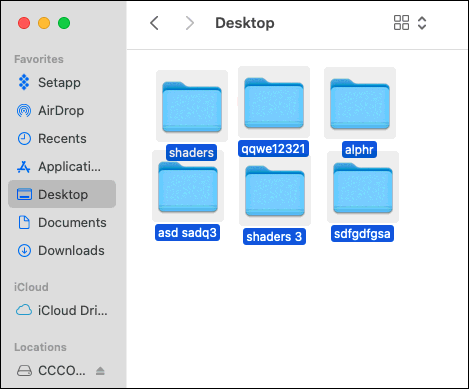
3. Para obter a opção de renomear, clique com o botão direito do mouse nas pastas destacadas.
4. Escolha Renomear (número) itens no menu suspenso.
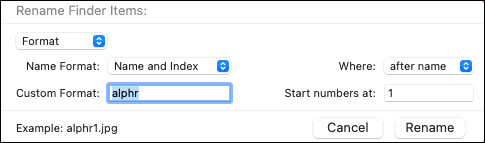
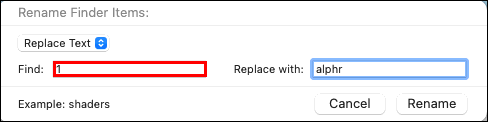
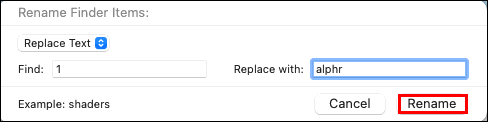
5. Digite o nome do arquivo que deseja substituir no Achar campo da caixa pop-up.
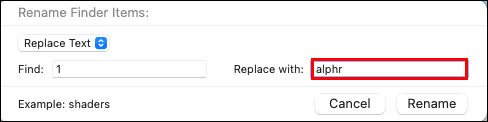
6. Em seguida, digite o nome do arquivo de substituição no Substituir com campo de texto.
7. Escolha Renomear.
Hoje, nossos computadores e laptops incluem recursos e ferramentas integrados projetados para nos ajudar. Imagine ter que renomear uma carga de arquivos um por um. Não só isso seria extremamente tedioso, mas você poderia cometer um erro e causar lesões por esforço repetitivo.
Agora que mostramos várias maneiras de renomear seus arquivos e pastas rapidamente, gostaríamos de saber quais métodos você usou. Você ficou feliz com os resultados? Deixe-nos saber na seção de comentários abaixo.
ViaAdicione ao Google Notícias


