
Embora a tecnologia facilite nossa vida, ela nos dá nos nervos. Isso é verdade quando se trata de nossos itens pessoais, como fotografias. Um aplicativo interessante, porém confuso, é o Google Fotos. Aqui, mostraremos como desconectar sua conta do Google Fotos no iPhone e Android.


Muitos usuários, quando usam o aplicativo Google Fotos pela primeira vez, ficam surpresos ao ver a galeria ou as fotos do rolo da câmera no aplicativo. Como o Google Fotos é conhecido por salvar imagens na nuvem, é óbvio que as pessoas podem ficar com medo de que suas fotos agora sejam salvas online. Pior ainda, se você já adicionou algumas imagens ao Google Fotos da Web ou do próprio aplicativo, elas aparecerão automaticamente no seu telefone.
Pelo mesmo motivo, as pessoas podem querer desvincular sua conta do Google. Para remover uma conta, você precisa entender como o Google Fotos funciona. Então, vamos começar com isso, seguido de como remover uma conta do Google Fotos.
Como o Google Fotos funciona
O Google Fotos executa três funções básicas. Primeiro, ele atua como um aplicativo de galeria em seus telefones, tablets e iPad. Portanto, qualquer foto disponível no seu dispositivo será mostrada no aplicativo Google Fotos. Como qualquer outro aplicativo de galeria, você pode gerenciar e editar suas fotos offline no aplicativo.
No entanto, de certa forma, é diferente dos aplicativos comuns da galeria. Para iniciantes, o Google Fotos permite armazenar suas fotos na nuvem. Esse recurso funciona se você ativar o recurso de backup nas configurações do Google Fotos. É necessária uma conta do Google para fazer backup dos dados. Portanto, a menos que não esteja ativado, o Google Fotos atua apenas como um aplicativo de galeria. Depois de ativada, todas as fotos disponíveis no seu telefone serão sincronizadas com sua Conta do Google.

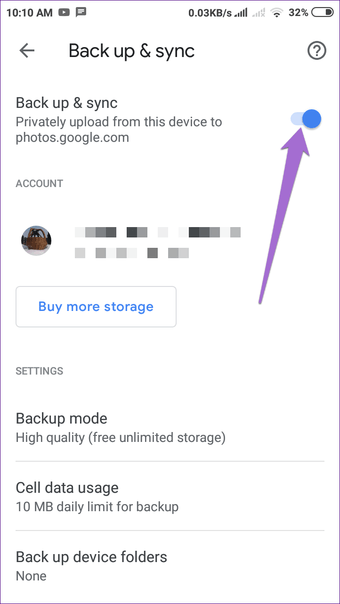
Por fim, ele sincroniza continuamente suas fotos entre vários dispositivos conectados. Ou seja, qualquer imagem ou vídeo disponível na nuvem do Google Fotos será sincronizado automaticamente com seu telefone no Android e no iOS.
Como as contas funcionam no Google Fotos
Para iniciantes, o Google Fotos funciona apenas com contas do Google. No entanto, você pode usá-lo sem uma conta também - mais sobre isso abaixo.
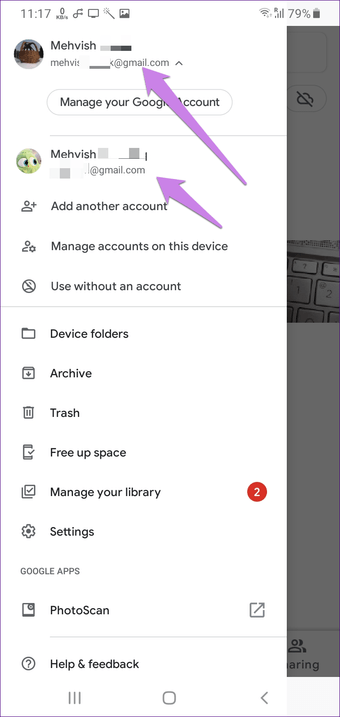
Ao iniciar o aplicativo pela primeira vez no telefone, você notará que sua conta do Google é exibida automaticamente no Google Fotos. Isso acontece se você usar uma conta do Google no seu dispositivo. Agora, se você tiver várias contas do Google, todas elas serão listadas no aplicativo Fotos. E você não está conectado a nenhuma Conta do Google, será solicitado a fazer login. Você pode fazer isso ou pular.

Agora você deve estar se perguntando se suas imagens estão sendo carregadas para todas as suas contas no Google Fotos. A resposta é não. As fotos que você vê no Google Fotos são as disponíveis apenas no seu telefone. O aplicativo perguntará se você deseja ativar a função de backup.

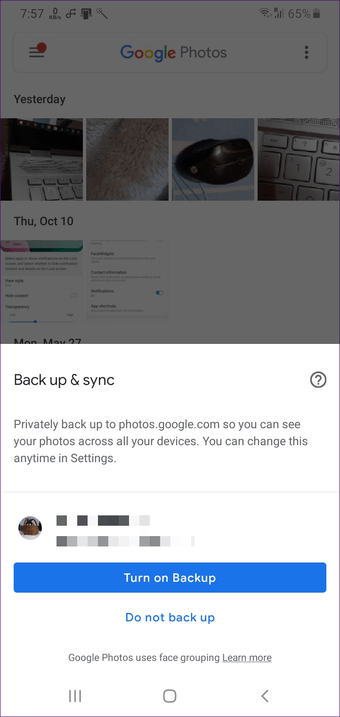
Se você deseja habilitá-lo, terá que escolher a conta do Google. Uma vez ativada, as imagens serão carregadas apenas nessa conta. No entanto, como mencionado anteriormente, todas as fotos já disponíveis na sua conta do Google Fotos serão exibidas no aplicativo Google Fotos. Você precisará mudar a conta para visualizar essas imagens.
Como desvincular o Google Fotos
Agora chegamos à questão principal - como remover uma conta do Google Fotos.
A resposta para essa pergunta é complicada. Você primeiro precisa se perguntar o motivo pelo qual deseja fazê-lo. Vamos verificar os vários casos, juntamente com as etapas que podem corresponder ao seu motivo.
Caso 1: Pare de enviar fotos para o Google
Se você estiver preocupado com o upload de suas fotos para a nuvem, como explicado acima, isso acontecerá apenas se você tiver ativado a configuração de backup. E se você tiver feito isso, poderá desativar a configuração sem sair do aplicativo. Em seguida, nenhuma nova foto será salva na nuvem. E as fotos existentes permanecerão intocadas.
Aqui estão os passos:
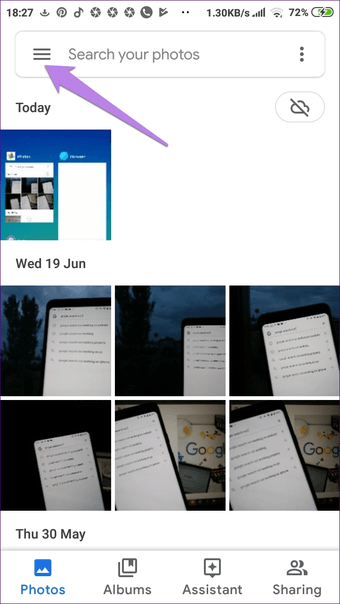
Passo 1: Abra o aplicativo Google Fotos e toque no ícone de três barras na parte superior. Selecione configurações.


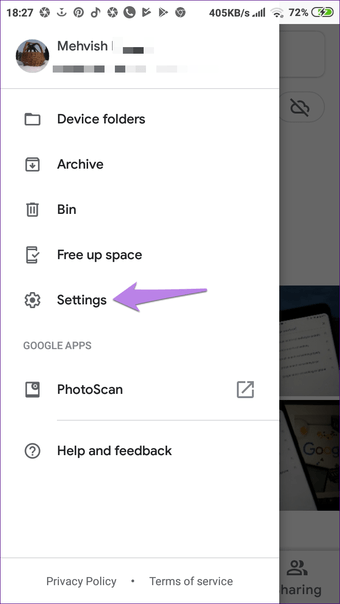
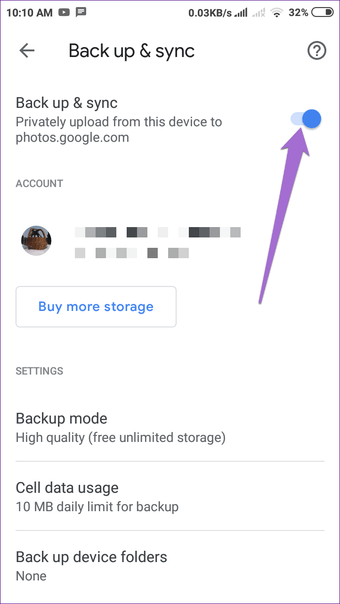
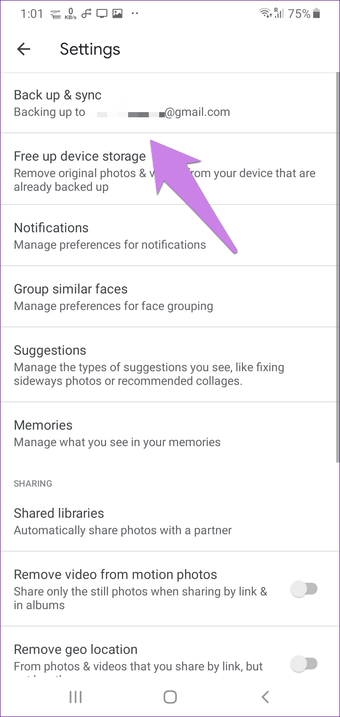
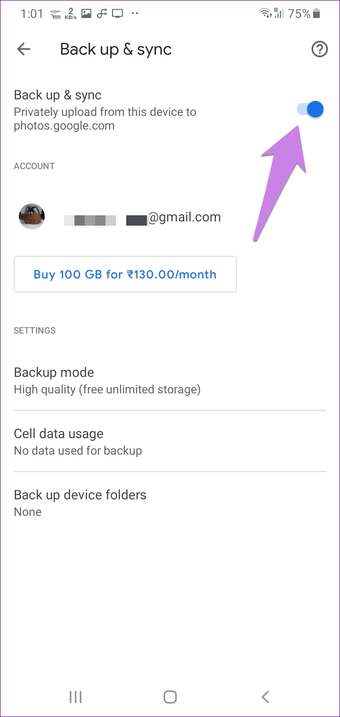
Passo 2: Toque em Fazer backup e sincronizar e desative a alternância ao lado de Fazer backup e sincronizar.

Caso 2: sair do Google Fotos
Se você não se sentir confortável com o fator on-line do Google Fotos, poderá sair dele. No entanto, se você tiver várias contas do Google no telefone, não poderá sair de apenas uma conta no Fotos e manter o restante conectado. Você será desconectado de todas as contas. E quando você faz isso, as imagens param de ser enviadas para o Google se o recurso estiver ativado e as fotos sincronizadas serão removidas do seu telefone, mas não do Google Fotos.
Veja como sair do Google Fotos no Android.
Nota: Este recurso não está disponível no iPhone e iPad.
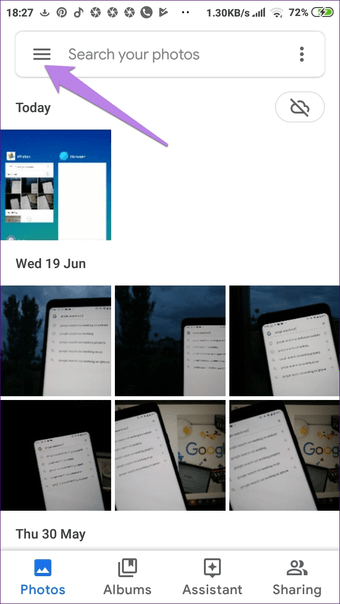
Passo 1: No aplicativo Google Fotos, toque no ícone de três barras no canto superior esquerdo.

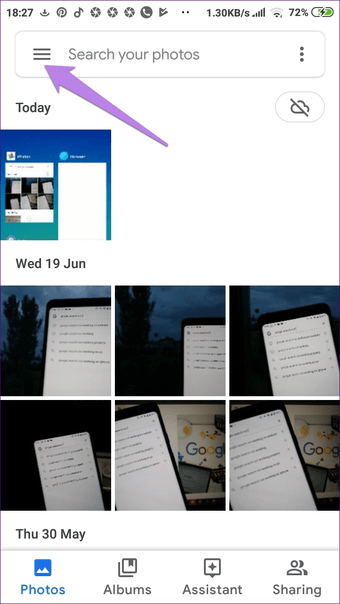
Passo 2: Toque na pequena seta para baixo ao lado do seu nome. Em seguida, toque em Usar sem uma opção de conta.


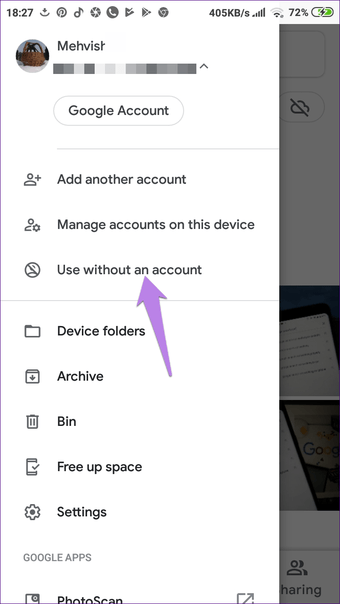
O aplicativo Google Fotos agora funcionará como um aplicativo de galeria offline adequado. Você também deve experimentar a versão mais leve e off-line do aplicativo Google Fotos, conhecida como Gallery Go.
Caso 3: Remover completamente a Conta do Google
Nota: Use este método para sair do Google Fotos no iPhone e Android.
No segundo caso, você ainda verá as contas do Google listadas no aplicativo Google Fotos. Você pode tocar em qualquer conta para começar a usá-la.

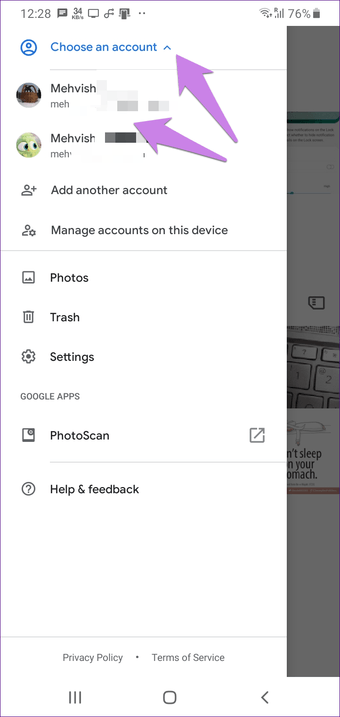
No entanto, se você deseja excluir a conta do Google do aplicativo Google Fotos, será necessário removê-la do próprio telefone. Ao fazer isso, você também será desconectado de outros aplicativos do Google, como Gmail, YouTube, Drive, Calendário. Você também perderá todos os dados sincronizados no telefone, como contatos e arquivos em outros aplicativos como o Google Drive.
Nota: Os dados serão removidos apenas do seu telefone. Não será excluído do Google.
As etapas são as mesmas para Android e iOS.
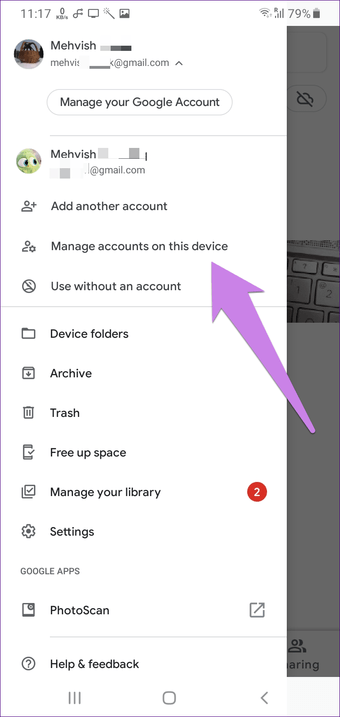
Passo 1: Abra o aplicativo Google Fotos. Toque no ícone de três barras na parte superior. Em seguida, toque na pequena seta para baixo ao lado do seu email.


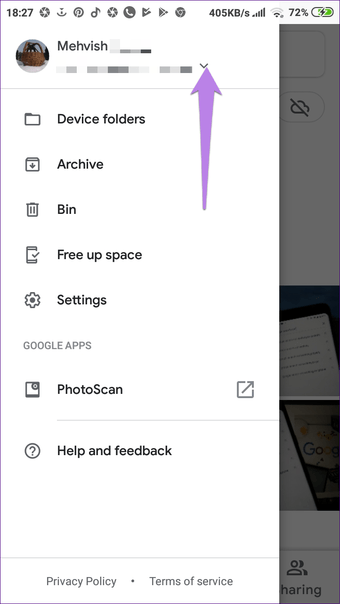
Passo 2: Selecione Gerenciar contas neste dispositivo.

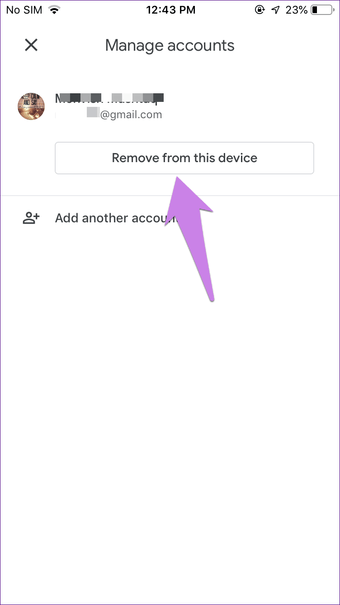
etapa 3: No iPhone, toque no botão Remover deste dispositivo, presente na sua conta do Google.

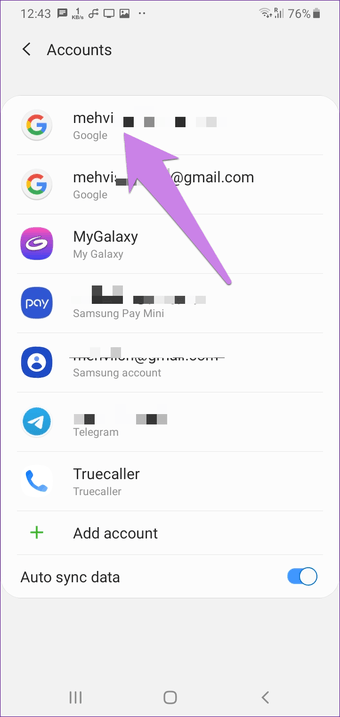
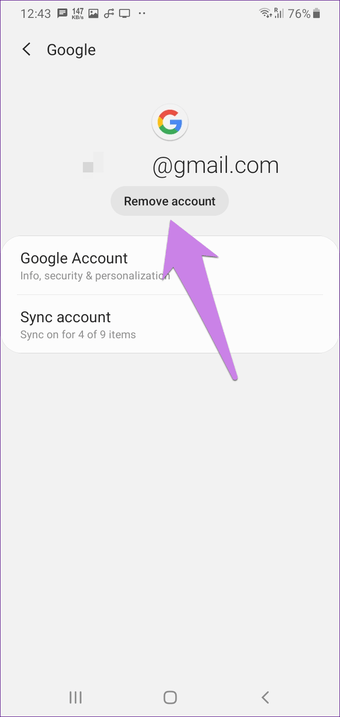
No Android, toque na Conta do Google e pressione o botão Remover conta na próxima tela.
Nota: A remoção da conta do Google excluirá todos os dados do seu telefone, conforme mencionado acima.


Caso 4: alternar entre várias contas
Se você deseja fazer backup de suas fotos para uma conta do Google diferente, desative o backup na primeira conta e ative-o na segunda. Veja como fazê-lo.
Passo 1: Vá para as configurações do aplicativo Google Fotos no ícone de três barras na parte superior.

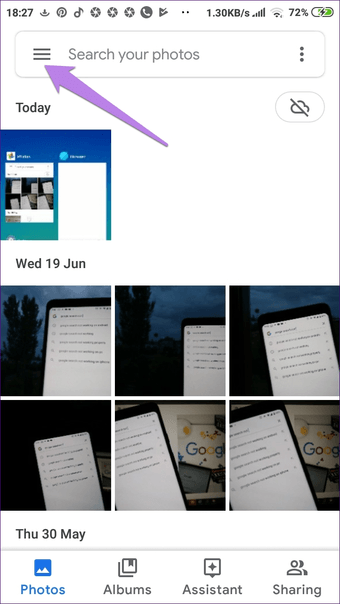

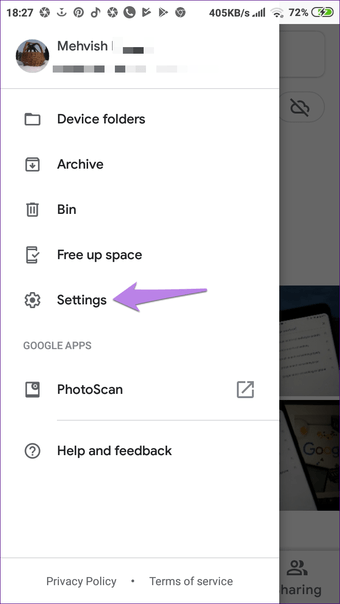
Passo 2: Toque em Fazer backup e sincronizar. O Google Fotos mostra o ID do e-mail onde as fotos são carregadas.

Etapa 3: Desative a alternância ao lado de Backup e sincronização.

Passo 4: Volte para a tela inicial do aplicativo e toque no ícone de três barras. Se a conta do Google estiver conectada, toque nela; caso contrário, toque em Adicionar outra conta.

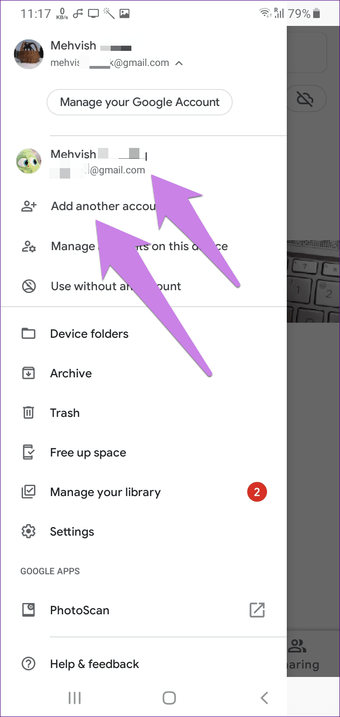
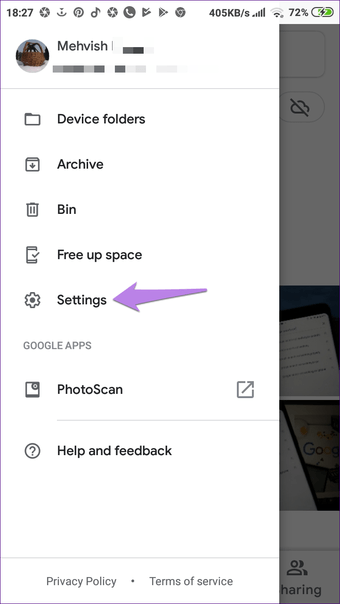
Etapa 5: Depois de fazer login com a nova conta, toque novamente no ícone de três barras. Depois selecione Configurações.

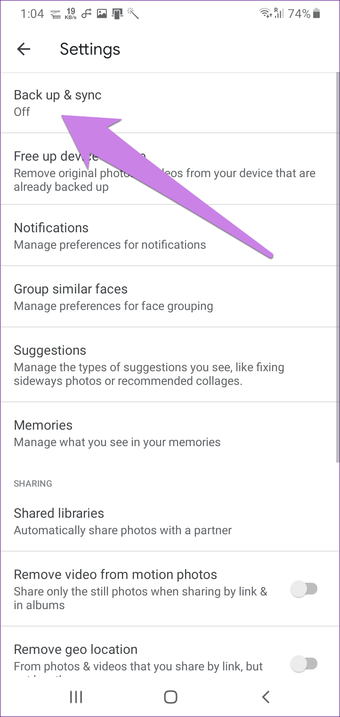
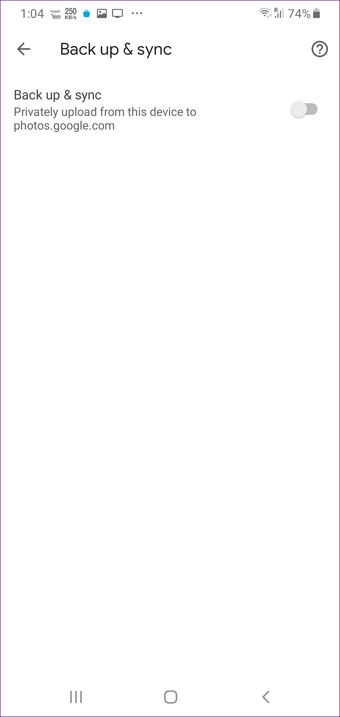
Etapa 6: Toque em Fazer backup e sincronizar. Ative a alternância ao lado de Fazer backup e sincronizar. As fotos agora serão enviadas para a nova conta.


Caso 5: Sair do Google Fotos de outros dispositivos
Por fim, se você fez login na sua conta do Google no telefone de outra pessoa e esqueceu de sair, suas fotos sincronizadas aparecerão no aplicativo do Google Fotos se trocarem de conta. No entanto, não se preocupe. Você pode sair do Google Fotos remotamente. Para isso, você precisará desvincular sua conta do Google do dispositivo deles.
Ao fazer isso, o telefone do seu amigo perderá o acesso à sua conta do Google Fotos. No entanto, isso também significa que você será desconectado de outros aplicativos também nesse dispositivo, como Contatos, Calendário, Drive, YouTube, etc.
Para fazer isso, siga as etapas mencionadas abaixo. Eles funcionam em todos os dispositivos, como Android, iPhone e desktop.
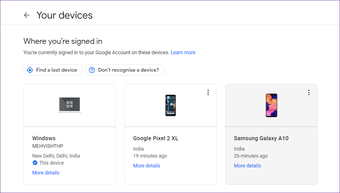
Passo 1: Abra o link de atividade do dispositivo Google no seu dispositivo. Você será solicitado a fazer login com sua conta do Google. Use a mesma conta que deseja sair do outro dispositivo.
Passo 2: Todos os seus dispositivos conectados serão listados. Clique no dispositivo que você deseja desvincular.

Etapa 3: Clique em Sair.

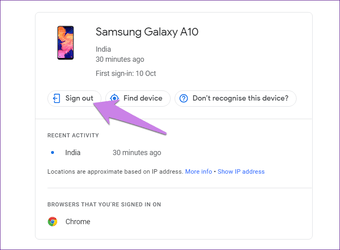
Gorjeta: Você também pode alterar sua senha do Google para sair de todos os dispositivos.
É seguro fazer logout
Sim. Sair do aplicativo Google Fotos no telefone não excluirá nenhum dado de backup. As imagens e os vídeos ainda estarão disponíveis no Google Fotos. Você pode visualizá-lo visitando photos.google.com na web. Além disso, se você entrar novamente no aplicativo Fotos, os dados reaparecerão.
Próximo: Você está pensando em desinstalar o aplicativo Google Fotos do seu telefone? Suas fotos serão excluídas? Encontre a resposta em nosso guia no próximo link.
Fonte Adicione ao Google Notícias


