
À medida que mais e mais pessoas usam o serviço de videoconferência Zoom, as chances de comportamento de troll e ataques aumentam apenas. Mas não é só com os "Zoombombers" que você precisa se preocupar. Uma discussão acalorada entre familiares, amigos ou colegas pode virar rapidamente para o lado, e às vezes o melhor curso de ação é remover completamente o participante da reunião em vídeo do grupo.
Se você estiver enfrentando insultos raciais, discursos de ódio, linguagem vulgar, imagens pornográficos e outros atos de "Zoombombing" de participantes indisciplinados em videoconferências que você hospeda ou co-hospeda, há várias coisas que você pode fazer. Você pode jogá-los na sala de espera, silenciá-los, desativar a câmera ou desativar as habilidades de compartilhamento, entre outras coisas. Mas removê-los completamente pode fazer mais sentido.
A remoção de um participante não é uma decisão tomada de ânimo leve, mas às vezes é necessário manter sua reunião sob controle e impedir que ela volte a participar.
Removendo um participante de uma reunião
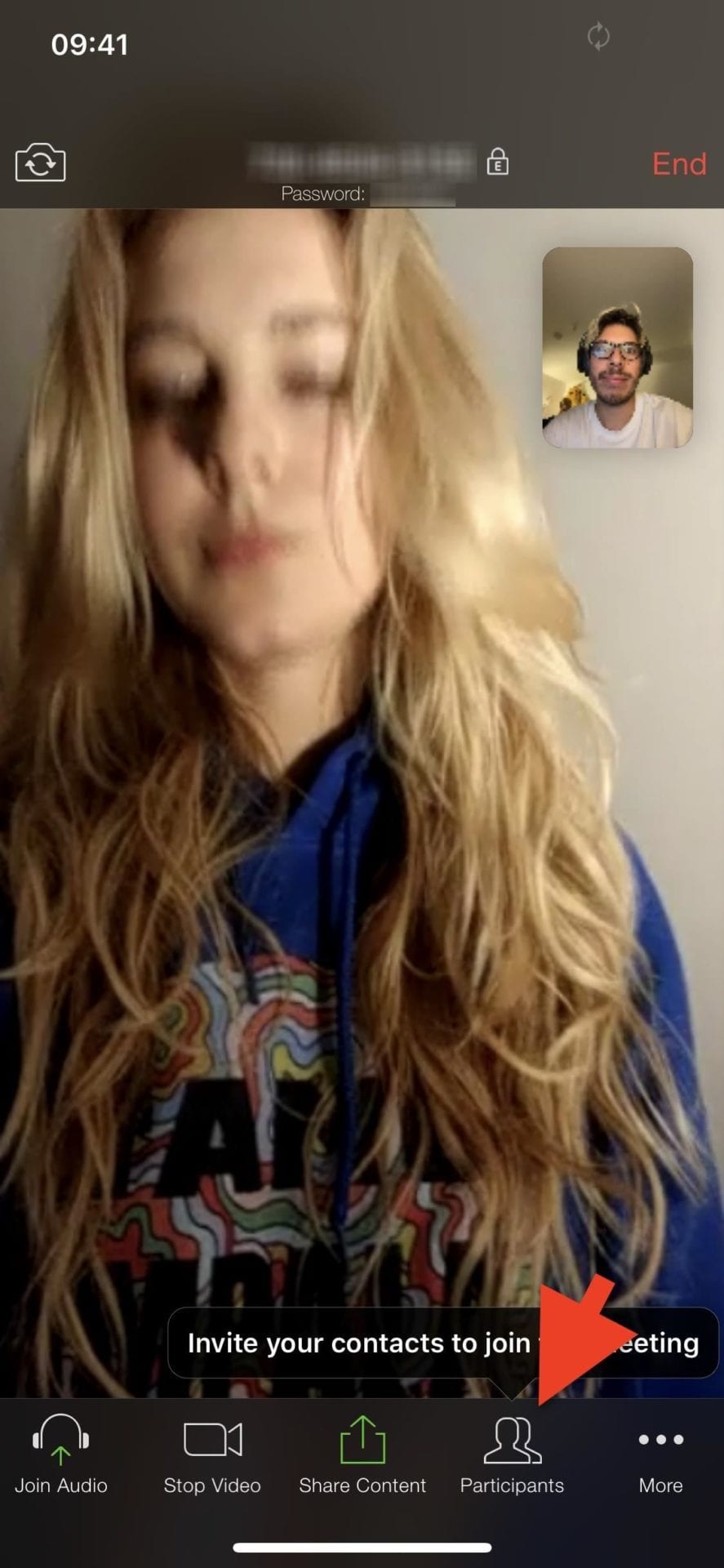
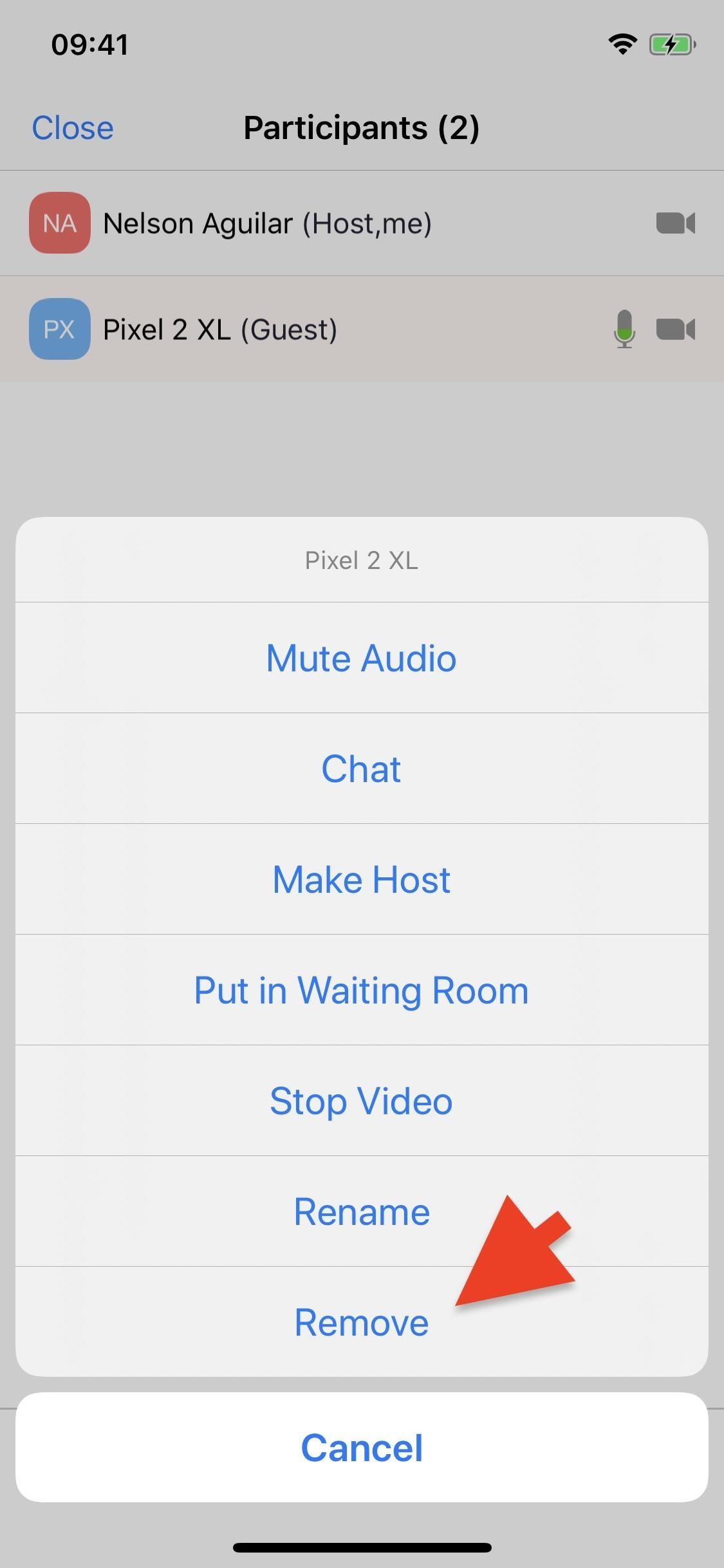
Para remover um participante de uma reunião, você precisa ser um host ou co-host. Se for você, toque em "Participantes" na barra de navegação e selecione a pessoa que deseja expulsar. Na folha de ação que aparece, toque em "Remover".
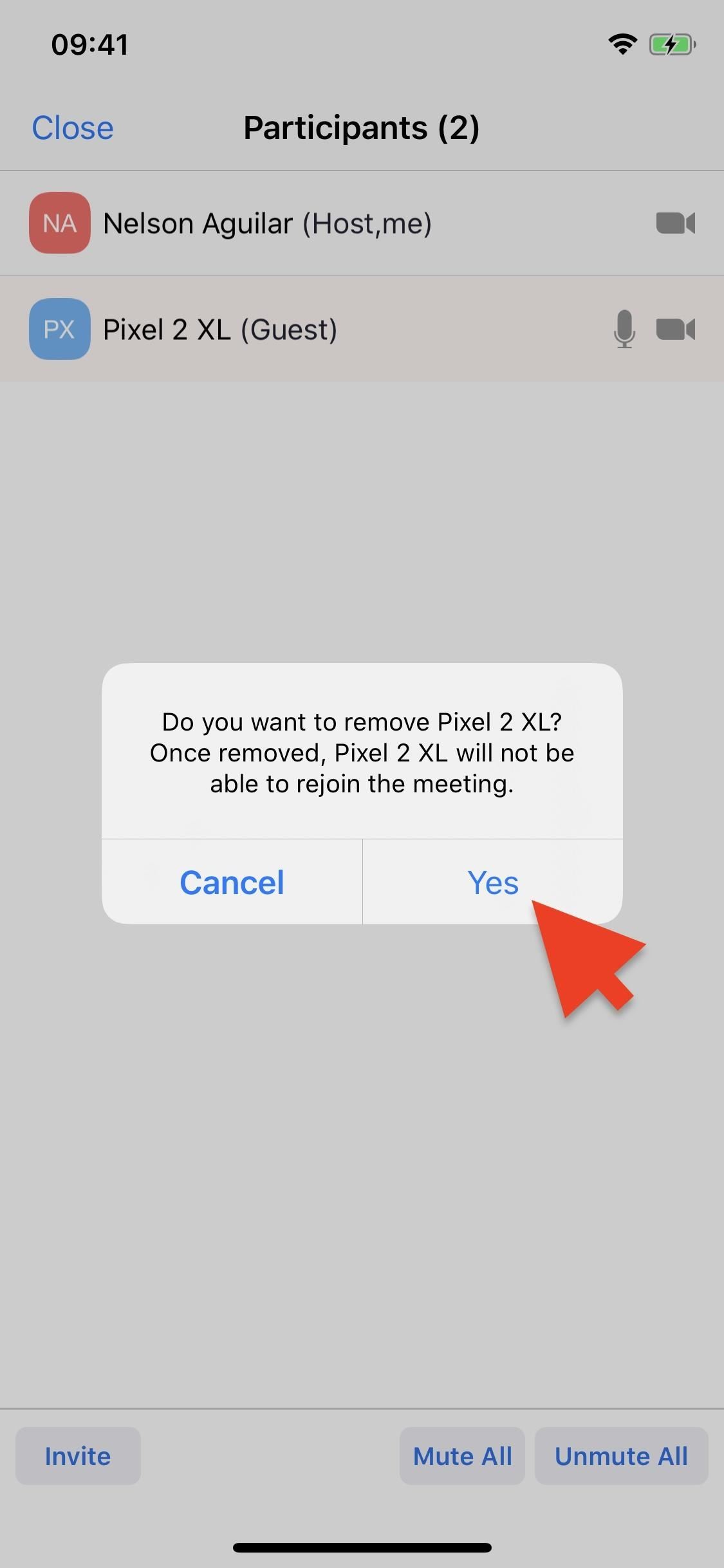
O Zoom perguntará se você tem certeza de que deseja remover essa pessoa porque é permanente. Eles poderão participar de reuniões futuras, mas não poderão voltar à sessão atual.
Se você estiver confiante, toque em "Sim" (iOS) ou "OK" (Android) para inicializar permanentemente esse participante da reunião. A pessoa removida será expulsa imediatamente e verá algo como:
O anfitrião removeu você desta reunião.
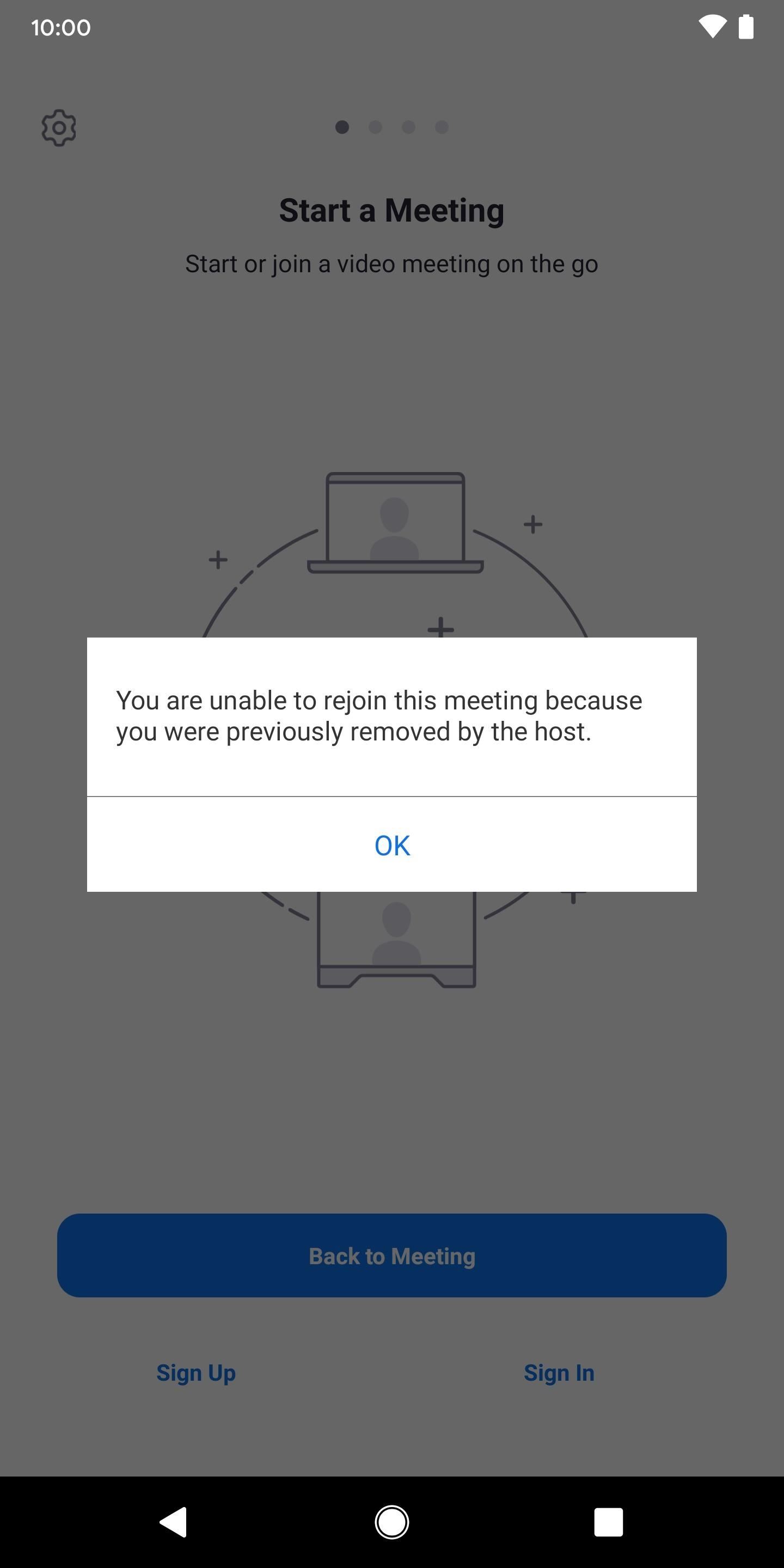
Se o participante iniciado tentar voltar à mesma sessão, verá a seguinte mensagem.
Você não pode voltar a participar desta reunião porque foi removido anteriormente pelo host.
Permitindo a participação de participantes removidos
Se você achar que tende a remover pessoas prematuramente, apenas para desejá-las de volta à reunião, altere o que acontece quando você inicializa os participantes das conversas em vídeo em grupo. Por padrão, o Zoom banirá a pessoa removida completamente dessa sessão específica, mas você pode alterar isso.
Para permitir que os participantes retornem às reuniões, abra o seguinte URL no seu navegador preferido e faça login na sua conta Zoom.
Como alternativa, você pode visitar zoom.us no seu navegador, toque no ícone do menu com três linhas no canto superior direito, selecione "Entrar" e insira suas credenciais para fazer login. Em seguida, navegue até as configurações da sua conta; toque na caixa suspensa cinza que diz "Perfil" e escolha "Configurações".
Não importa como você vá até lá, role a tela para baixo e ative a opção "Permitir que os participantes removidos voltem a participar". Quando a configuração está ativada, os participantes removidos de uma reunião têm permissão para entrar novamente e não verão a mensagem "não é possível voltar a participar", como visto acima.
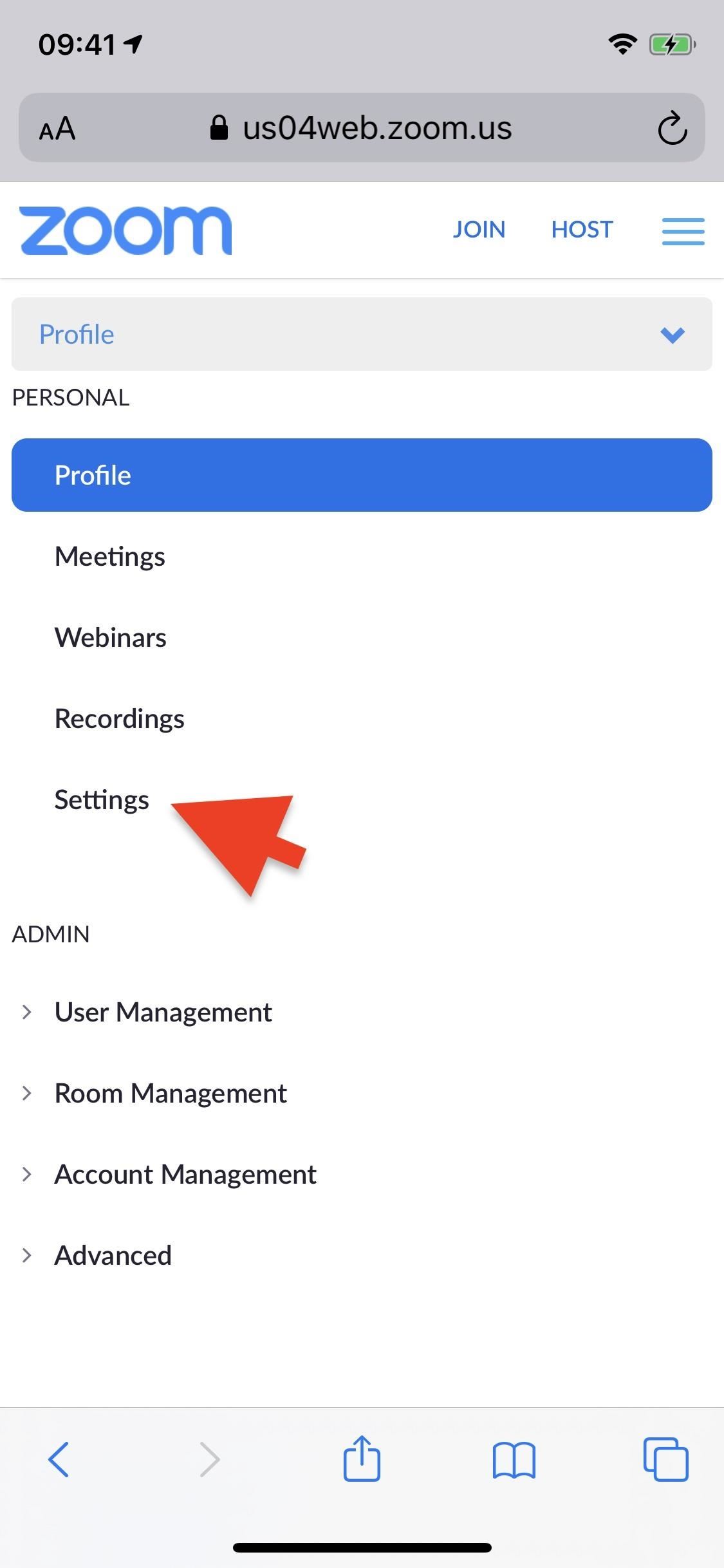
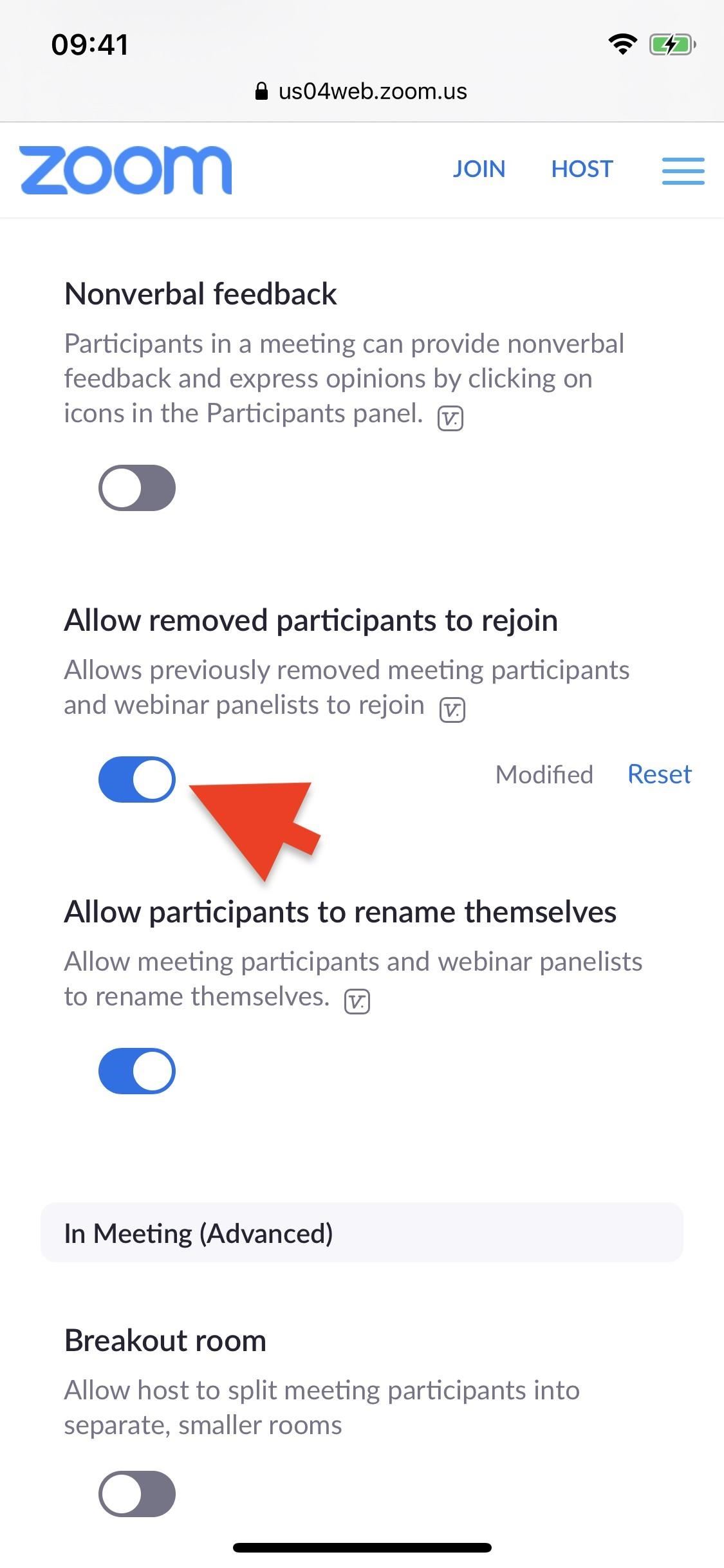
Idealmente, você não deseja que a configuração "allow" seja permanentemente, porque o banimento deve ser permanente. No entanto, se você acha que pode remover alguém de uma reunião para provar um ponto ou mostrar seu poder como anfitrião, é possível ativar a configuração antes de iniciar a reunião. Você não pode ajustar suas configurações no meio da reunião, pois isso ainda impedirá que elas entrem se estiver desativado quando a chamada for iniciada.
Deseja ajudar a dar suporte ao Gadget Hacks e obter um ótimo negócio com alguma tecnologia nova e doce? Confira todas as ofertas no novo Gadget Hacks Shop.
Fonte Adicione ao Google Notícias


