
A plataforma do Twitter foi projetada para fornecer atualizações rápidas, minuto a minuto, sobre tudo, desde notícias até entretenimento. Mas, o que você pode fazer se tópicos desinteressantes continuarem aparecendo na seção Trending do seu feed do Twitter?

Enquanto o algoritmo do Twitter envia tópicos para seu feed que você pode achar interessantes, a empresa lhe dá algum controle sobre o que você vê. Este artigo irá ensiná-lo a remover tendências do Twitter.
Como remover tendências no Twitter
Para organizar melhor o conteúdo que você vê, especialmente as tendências do Twitter, precisaremos realizar etapas diferentes para dispositivos diferentes.
Como remover tendências no Twitter – Navegador da Web
A versão do navegador da web do Twitter permite que os usuários removam tendências nas configurações. Ao contrário do aplicativo móvel, você não precisa esperar que uma tendência apareça antes de removê-la. Esteja você usando um Mac, Chromebook ou PC, veja como remover tendências que não são interessantes:
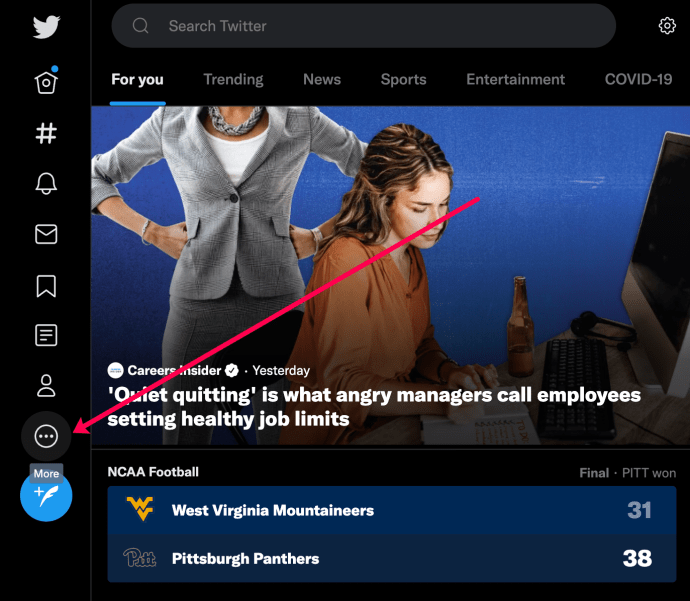
- Use um navegador da web para fazer login em sua conta do Twitter. Em seguida, clique no Mais ícone no canto inferior esquerdo.
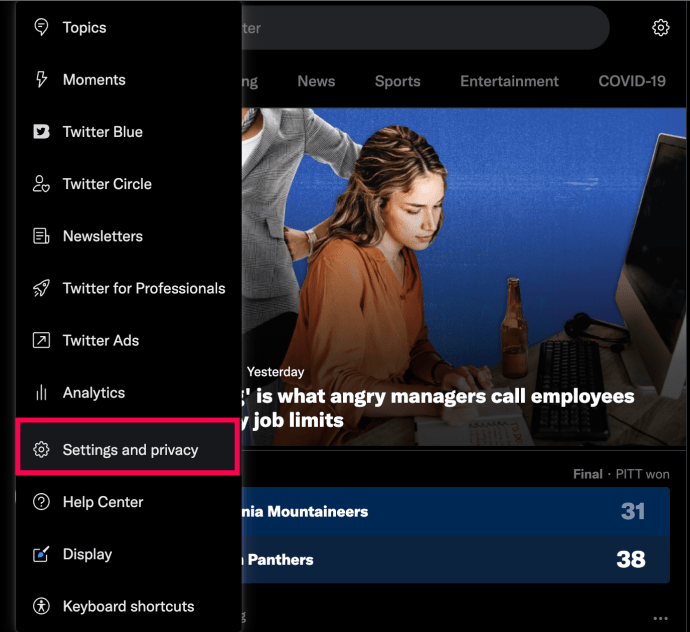
- Clique em Configurações e privacidade.
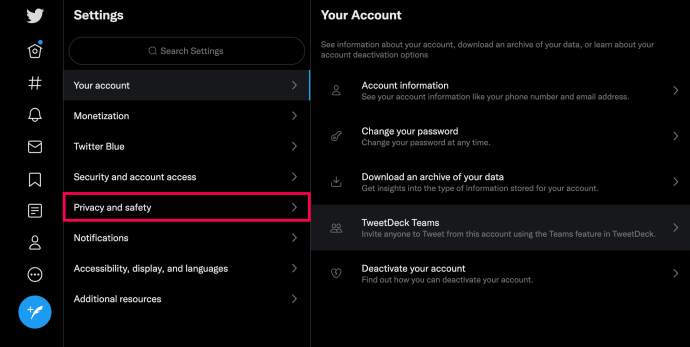
- Clique em Privacidade e segurança.
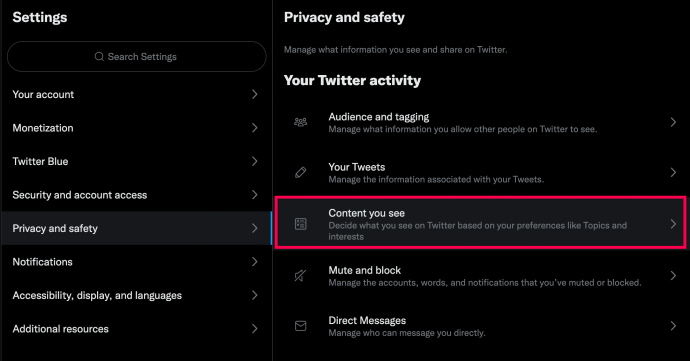
- Clique em Conteúdo que você vê.
- Clique em Interesses.
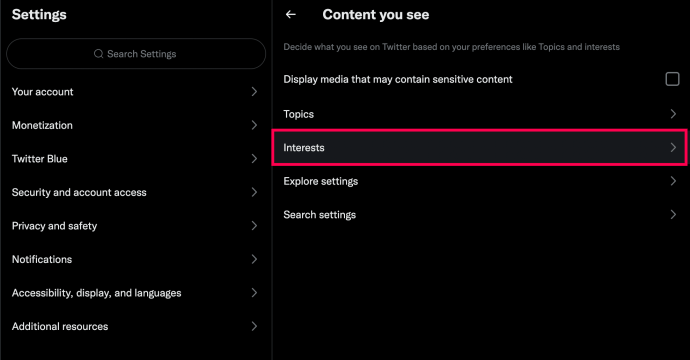
- Percorra a lista e desmarque os tópicos que você não está interessado.
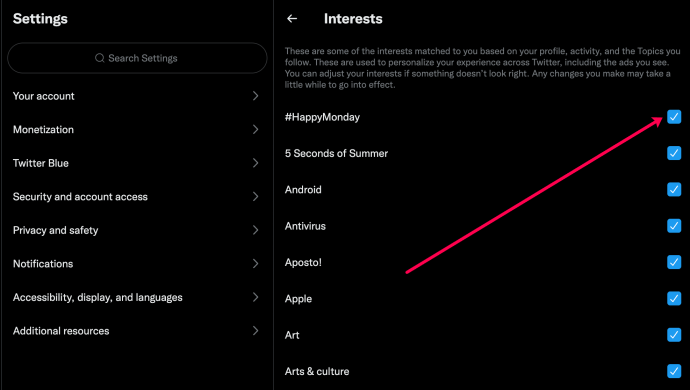
Agora, ao clicar no Tendendo guia, o Twitter sabe que você não está interessado nesses tópicos e eles devem desaparecer.
Como remover tendências no Twitter – Android
Os usuários do Android podem remover conteúdo diretamente das seções Trending ou For You do Twitter. Veja como:
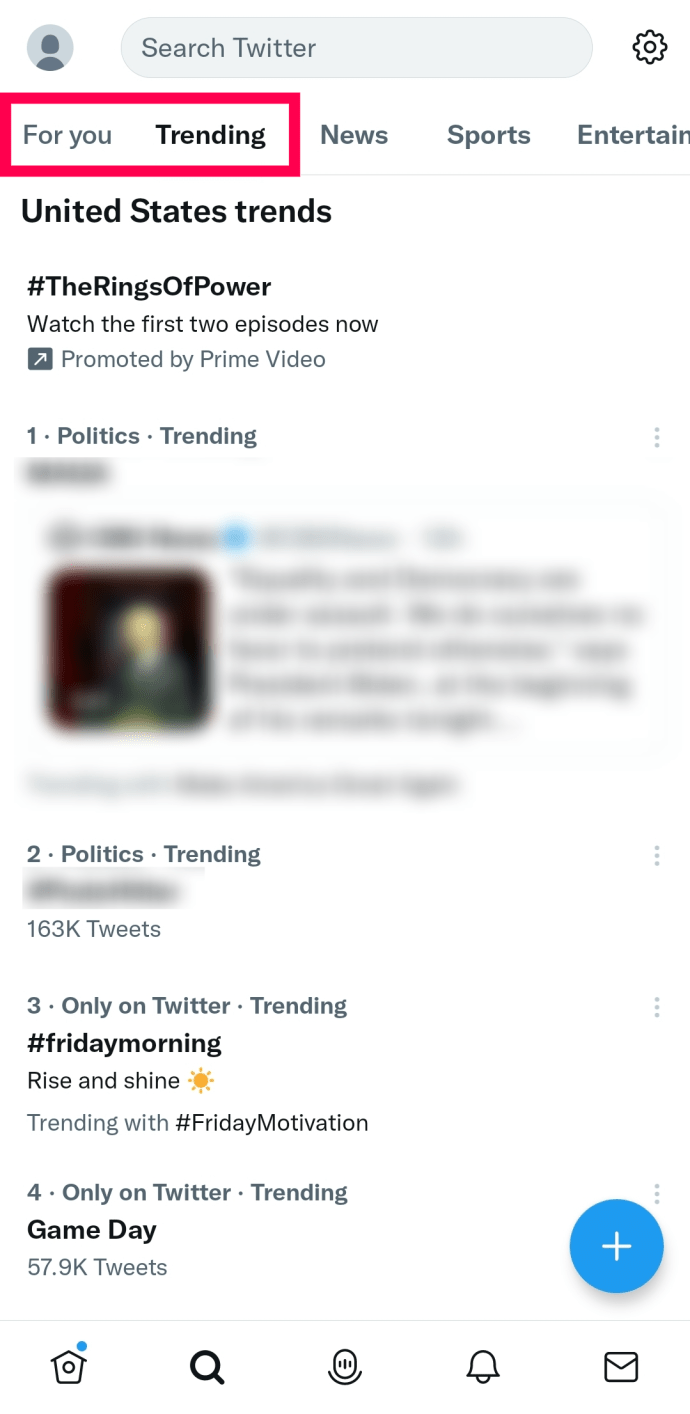
- Abra o aplicativo do Twitter e toque no ícone Ícone de pesquisa no fundo.
- Toque em Para voce ou Tendendo no topo.
- Localize a tendência que deseja remover. Em seguida, toque no ícone de três pontos Para a direita.
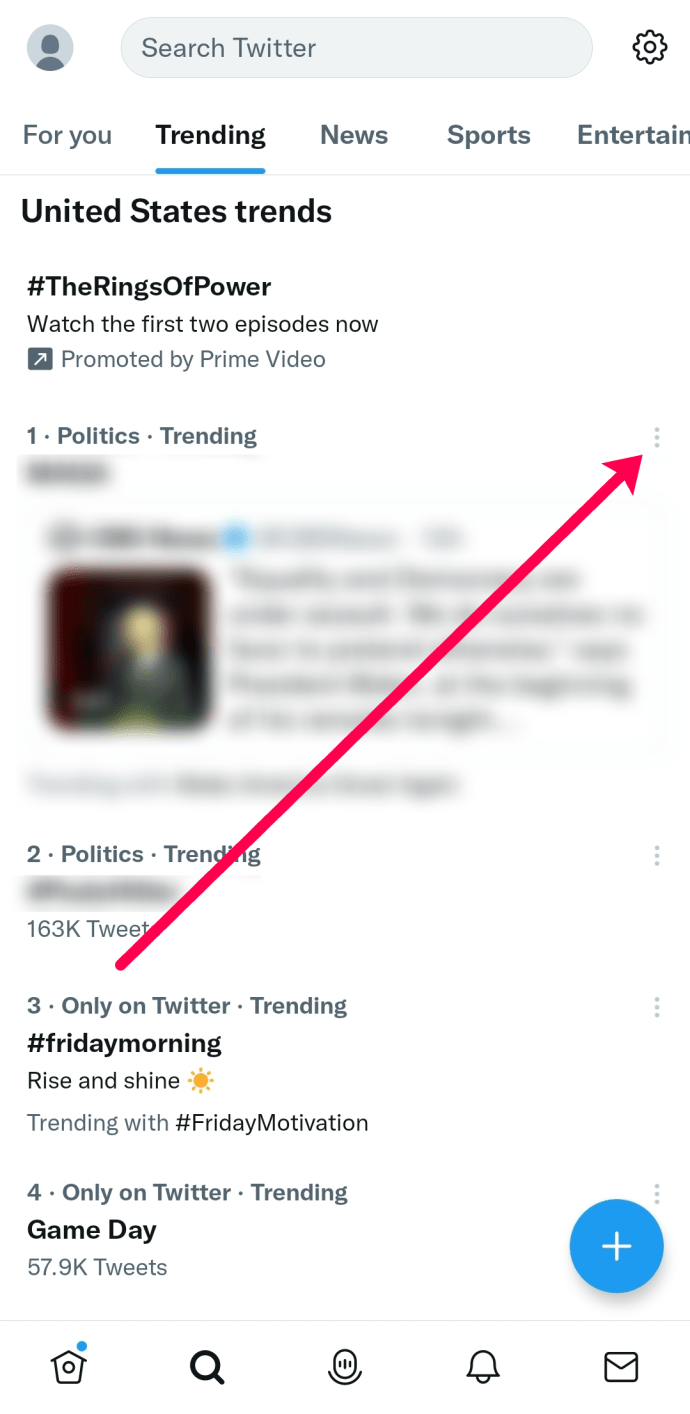
- Toque em Não está interessado nisso.

A tendência desaparecerá do seu feed. Você pode fazer isso para qualquer coisa, desde política a jogos.
Como remover tendências no Twitter iOS
Os usuários do iOS também têm a opção de remover tópicos inteiros de seus Para voce e Tendendo alimenta. Em vez de acessar as configurações do Twitter, você precisará seguir estas etapas:
- Abra o aplicativo do Twitter e toque no ícone Ícone de pesquisa na parte inferior da página.

- Toque em Para voce ou Tendendo.
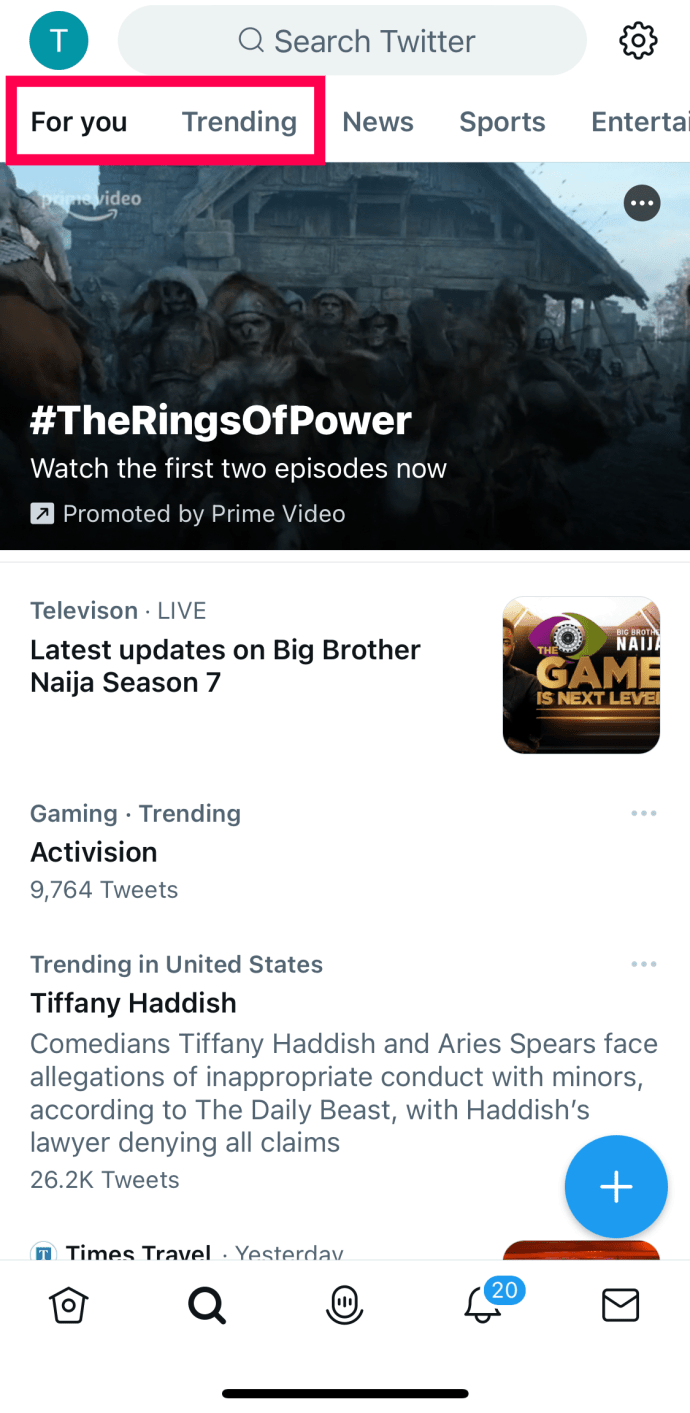
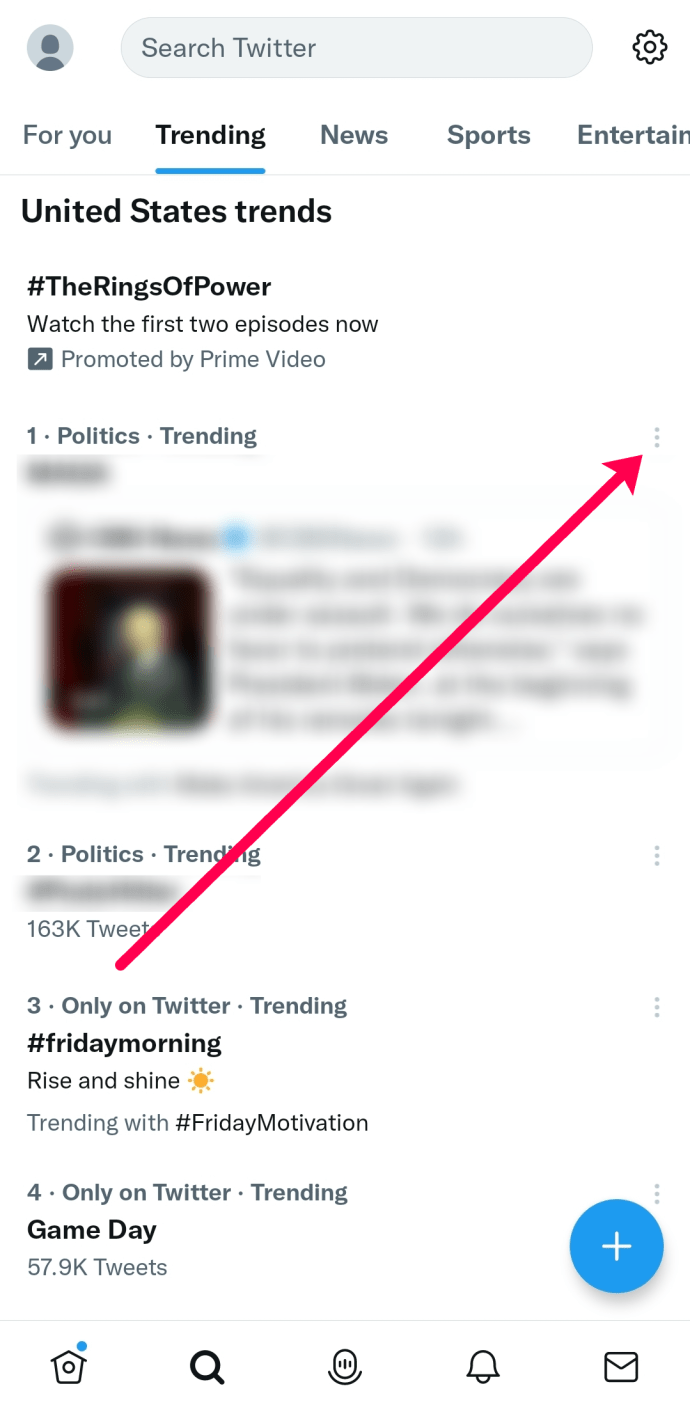
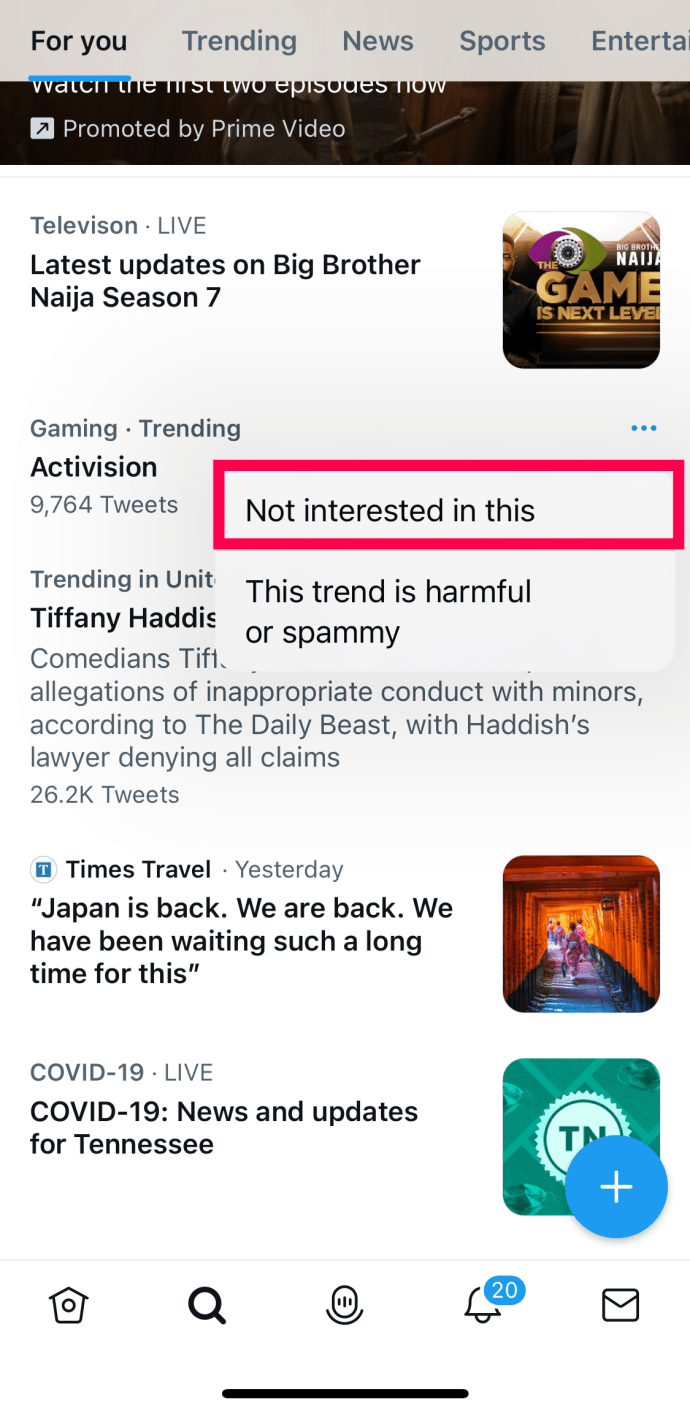
- Toque em ícone de três pontos à direita da tendência que você não quer ver.
- Toque em Não está interessado nisso.
Como silenciar tweets com base em palavras-chave
Se você não quer esconder todas as tendências, mas apenas aquelas nas quais você não está interessado, veja como você pode fazer isso.
- Vamos para "Definições" e depois para o "Mudo" opção (Notificações>Preferências). Você pode silenciar palavras-chave específicas além de usuários.
- Digite as palavras ou frases que deseja silenciar. Às vezes, uma palavra-chave não será suficiente para silenciar todos os tweets sobre um determinado tópico. Você pode digitar quantas palavras quiser.
- Escolha por quanto tempo você gostaria de silenciar os tweets contendo as palavras escolhidas. Suas opções incluem um dia, uma semana e um mês. Claro, se você já teve o suficiente, você também pode escondê-los para sempre!
Extensões do Chrome para ocultar as tendências do Twitter
Alguns anos atrás, havia uma extensão do Chrome que permitia ocultar as tendências do Twitter. Chamava-se 'Hide Twitter Guff' e era gratuito para download. Agora, existe uma extensão intitulada “Ocultar tendências do Twitter” por 'moath.dev.'
Para encerrar, o Twitter é um ótimo lugar para se divertir e se informar sobre os eventos atuais. No entanto, você não precisa continuar seguindo notícias e hashtags nas quais não está interessado. Os métodos descritos acima são uma maneira de restringir o que você vê no Twitter Trends.
ViaAdicione ao Google Notícias


