
É muito fácil criar uma conta online e depois esquecer as credenciais de login. As pessoas costumam investir em um gerenciador de senhas decente para manter suas informações privadas e detalhes de senha seguros. Os principais navegadores, como Chrome, Microsoft Edge, Firefox e Safari, também oferecem um gerenciador de senhas integrado para tornar o processo de preenchimento automático descomplicado. Os consumidores geralmente salvam as informações de login no gerenciador de senhas do navegador. Ao alternar para outro navegador, você deve exportar ou remover as senhas salvas de um navegador antigo como Chrome, Safari ou Firefox.


O problema é que, ao mudar para um novo navegador como o Microsoft Edge, as pessoas apenas importam favoritos e histórico. Eles geralmente esquecem as senhas salvas no navegador antigo e deixam as informações confidenciais para trás.
Suponha que você esteja mudando do Firefox para um navegador rival ou queira simplificar as entradas de senha salvas. Nesse caso, você deve excluir as senhas não utilizadas e irrelevantes do navegador Firefox.
Neste post, vamos falar sobre como deletar senhas salvas no Firefox. Os usuários podem optar pelo navegador Firefox para desktop ou usar o aplicativo Firefox Lockwise (mais sobre isso posteriormente) para modificar ou remover senhas salvas.
Use Firefox Desktop
Os usuários podem usar o aplicativo de desktop Firefox para ver as senhas salvas e fazer alterações. Siga as etapas abaixo, remova as senhas do Firefox.
Passo 1: Abra o aplicativo Firefox na área de trabalho.
Passo 2: Certifique-se de estar conectado usando as credenciais de login do Firefox.
Etapa 3: Toque no menu Configurações no canto superior direito.

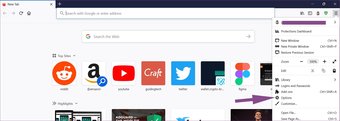
Passo 4: Abra o menu Logins e senhas.
Etapa 5: O Firefox rebatizou seu gerenciador de senhas como Firefox Lockwise. Você pode usar a barra de pesquisa na parte superior ou o menu de rolagem para navegar pelas informações de login e senha salvas.
Etapa 6: Selecione o item que você deseja excluir. Você verá o endereço do site, nome de usuário, senha, data de criação, data de modificação, data da última utilização e muito mais. Toque em 'Remover' no canto superior direito e confirme sua decisão.

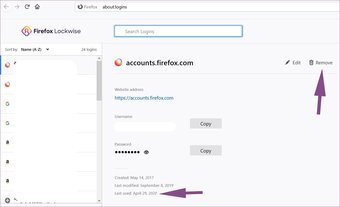
No mesmo menu, você também pode editar as informações da senha. Você deve dar uma olhada nas últimas informações usadas na parte inferior e ver se ainda são relevantes para você ou não.
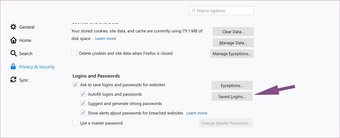
Você também pode acessar o Firefox Lockwise indo em Configurações do Firefox> Opções> Privacidade e segurança. Role para baixo até Logins e senhas e toque na opção 'Logins salvos'.

Use o Firefox Lockwise no Android ou iOS
Ao contrário do Chrome ou Edge, o Firefox oferece um gerenciador de senhas separado chamado Firefox Lockwise no Android e iOS. Você pode baixar e usar o aplicativo Firefox Lockwise como qualquer outro gerenciador de senhas de terceiros no Android e iOS. O processo facilita o preenchimento automático das informações de login nos aplicativos móveis.
Você também pode modificar e remover a senha salva do Firefox Lockwise. Siga as etapas abaixo para excluir senhas indesejadas de aplicativos móveis.
Passo 1: Baixe e instale o aplicativo Firefox Lockwise no Android ou iOS.
Passo 2: Abra o aplicativo e entre usando as credenciais da conta do Firefox.
Etapa 3: Dê ao serviço alguns minutos e ele sincronizará as senhas salvas do desktop para o celular.
Passo 4: Toque nas informações de login que você deseja excluir.

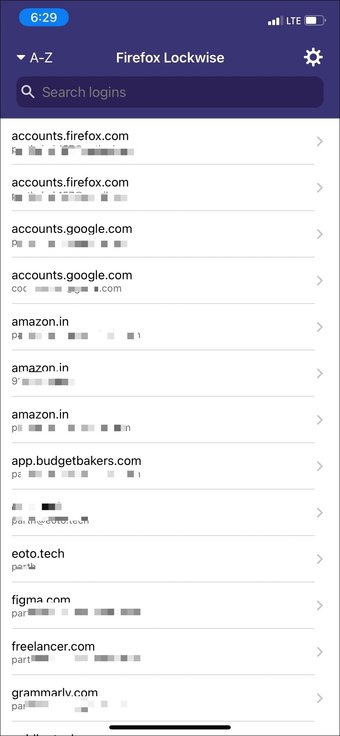

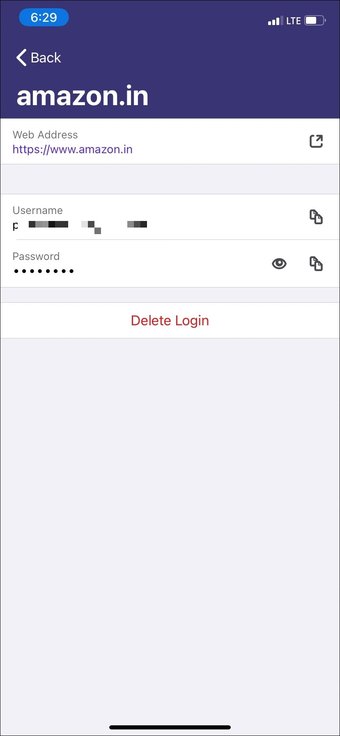
Etapa 5: Selecione 'Excluir Login' no menu a seguir.
O Firefox Lockwise é um gerenciador de senhas básico no telefone. Você não pode adicionar novos itens, modificar os existentes e até mesmo não ter suporte para vários cofres. As entradas só são adicionadas quando você tenta fazer login em um serviço usando o navegador Firefox na área de trabalho.
Exportar informações de login
Os usuários geralmente removem as senhas do Firefox quando planejam mudar para outro navegador ou não estão usando as credenciais mais antigas. Nesses casos, é aconselhável exportar as informações de login com você. O Firefox permite que você exporte os detalhes de login para que você possa adicioná-los facilmente ao novo navegador. Siga as etapas abaixo para exportar informações de login no navegador Firefox.
Passo 1: Abra o aplicativo Firefox na área de trabalho.
Passo 2: Certifique-se de estar conectado usando as credenciais de login do Firefox.
Etapa 3: Toque no menu Configurações no canto superior direito.
Passo 4: Abra o menu Logins e senhas.
Etapa 5: Toque no menu de três pontos ao lado da foto do perfil.

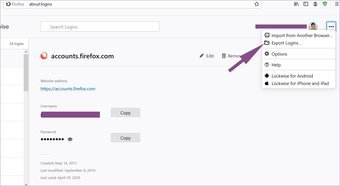
Etapa 6: Selecione Exportar logins e o Firefox criará e salvará um arquivo CVC no seu dispositivo.

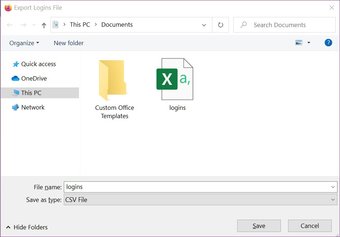
Agora, você pode importar o arquivo CSV para o novo navegador e aproveitar o processo de preenchimento automático contínuo.
Também em Tecnologia de Orientação
Excluir senhas salvas do Firefox
Como mencionei antes, as pessoas geralmente esquecem de remover informações de login desnecessárias do navegador antigo. A prática torna os usuários vulneráveis a possíveis roubos de dados. Se você planeja migrar do Firefox ou deseja manter o Firefox Lockwise limpo, você deve remover as entradas de login indesejadas e irrelevantes do Firefox Lockwise.
Próximo: Você está ficando confuso entre o Firefox e o Chrome no Android? Leia a postagem abaixo para descobrir as diferenças entre os dois.
O artigo acima pode conter links de afiliados que ajudam a apoiar a Guiding Tech. No entanto, isso não afeta nossa integridade editorial. O conteúdo permanece imparcial e autêntico.
Fonte Adicione ao Google Notícias


