
O widget "At A Glance" do Google oferece as condições meteorológicas atuais e os próximos eventos do seu Google Agenda em um local prático no topo da tela inicial. Mas em telefones Pixel, este widget está permanentemente incorporado ao inicializador, então você não pode simplesmente pressioná-lo por muito tempo para removê-lo.
Na verdade, não há configurações no Pixel Launcher que permitem remover o widget At A Glance. Isso realmente deixa você com duas opções: instalar um aplicativo raiz que pode modificar o Pixel Launcher ou alternar para um aplicativo da tela inicial diferente. De qualquer forma, acho que você ficará muito feliz com os resultados depois de dedicar um tempo para seguir essas etapas.
Método 1: mudar para um iniciador personalizado
Esta pode ser uma pílula difícil de engolir, mas se seu Pixel não estiver enraizado, sua única opção é mudar o aplicativo da tela inicial. Se você estiver interessado, saiba que todos os telefones Pixel são fáceis de fazer root. Eu até diria que eles são os melhores telefones para fazer o root.
Etapa 1: definir o gramado como sua tela inicial padrão
Mas se o enraizamento não for uma opção, você ficará feliz em saber que existe um clone do Pixel Launcher com muitos recursos de personalização chamado Lawnchair 2. É a recriação mais fiel do aplicativo de tela inicial do Pixel - ainda mais do que o Pixel Launcher personalizado, que é outra ótima opção - e ainda permite que você mantenha o feed do Google Discover na página inicial mais à esquerda. Recentemente, os fabricantes do aplicativo contrataram sete novos desenvolvedores de software para ajudar no código, portanto, espere atualizações frequentes.
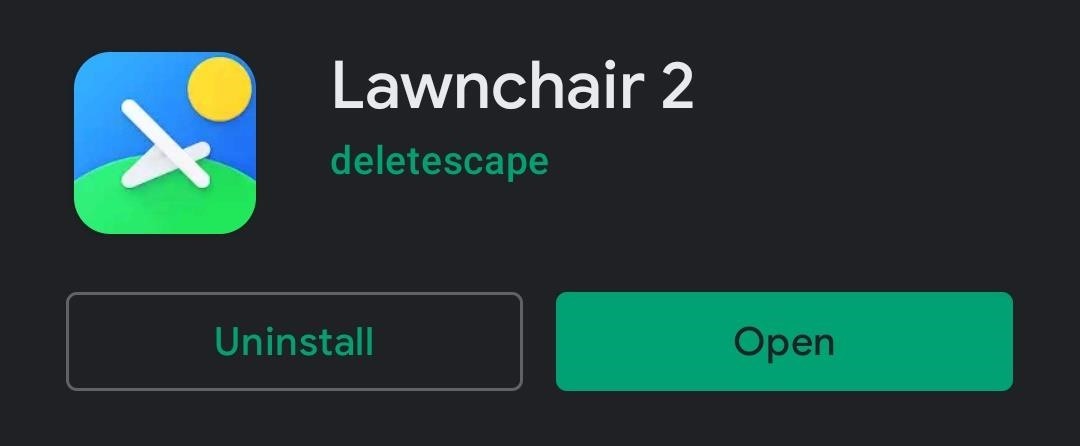
Para experimentar, basta instalar o aplicativo no link acima e, em seguida, abrir o aplicativo Configurações principal do Pixel. Lá, toque em "Aplicativos e notificações", selecione "Avançado" e escolha "Aplicativos padrão". Na tela seguinte, selecione "App Home" e escolha Lawnchair na lista. Parabéns, você acabou de alterar seu aplicativo de tela inicial padrão!
Etapa 2: remover o widget At A Glance
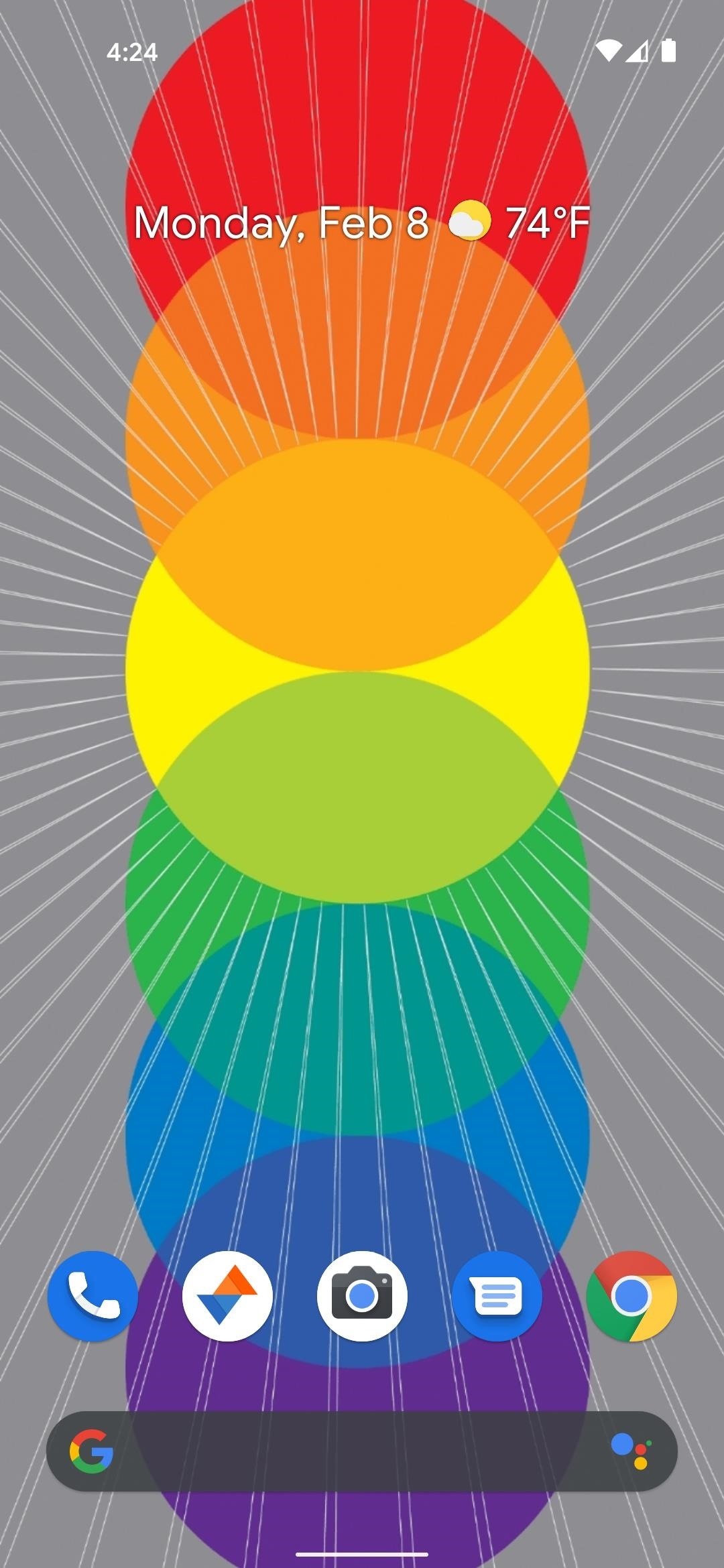
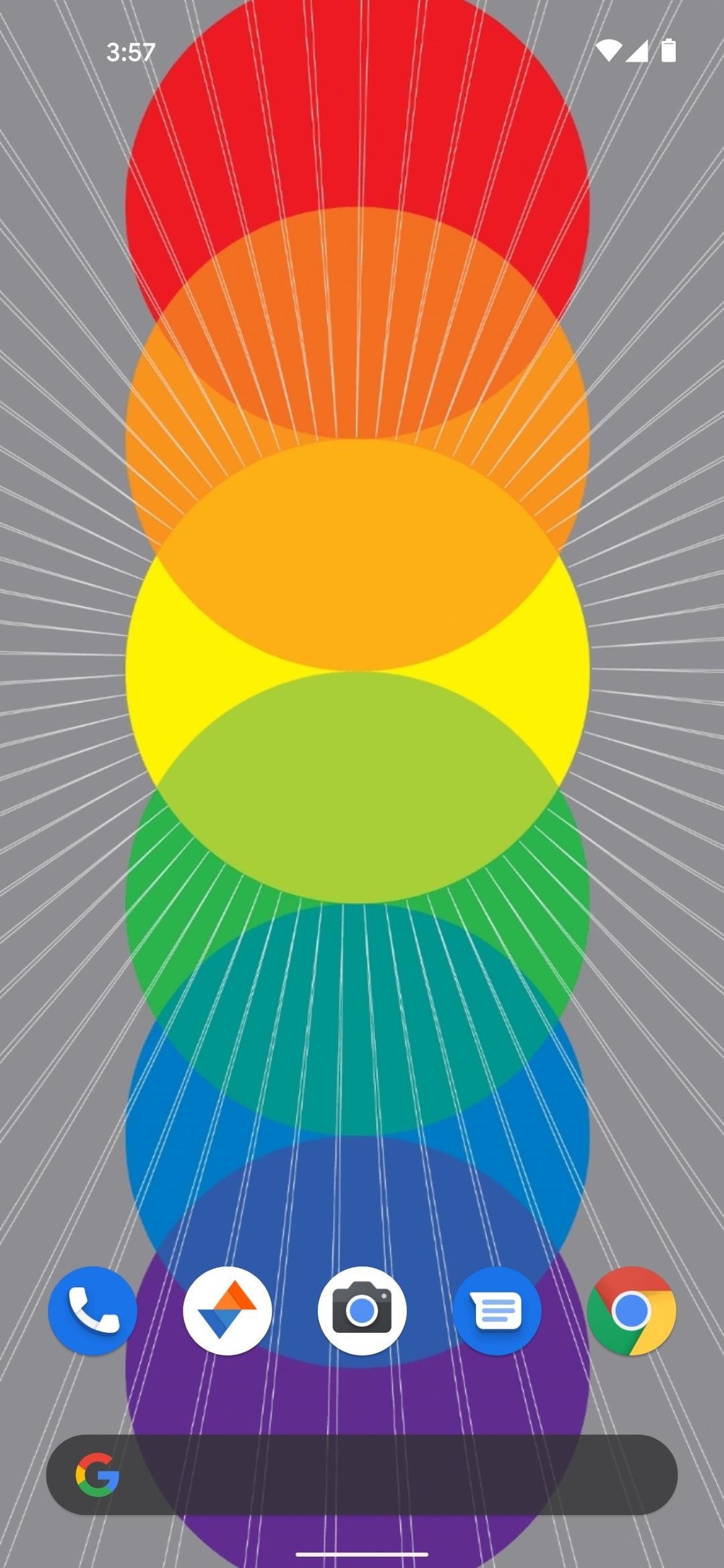
O aplicativo vem com uma versão de imitação do widget At A Glance, mas você pode simplesmente pressioná-lo e arrastá-lo para o topo da tela e soltá-lo na opção "Remover" para se livrar dele. Agora, sua tela inicial deve estar muito próxima do que você queria em primeiro lugar, mas há mais uma etapa.
Etapa 3: ativar o feed do Google Discover
Para o feed do Google Discover, mantenha pressionado qualquer espaço vazio na sua nova tela inicial e escolha "Configurações da página inicial". A partir daí, escolha "Plug-ins" e toque em "Mostrar feed de aplicativos do Google". Ao fazer isso, toque em "Get Lawnfeed" no pop-up.
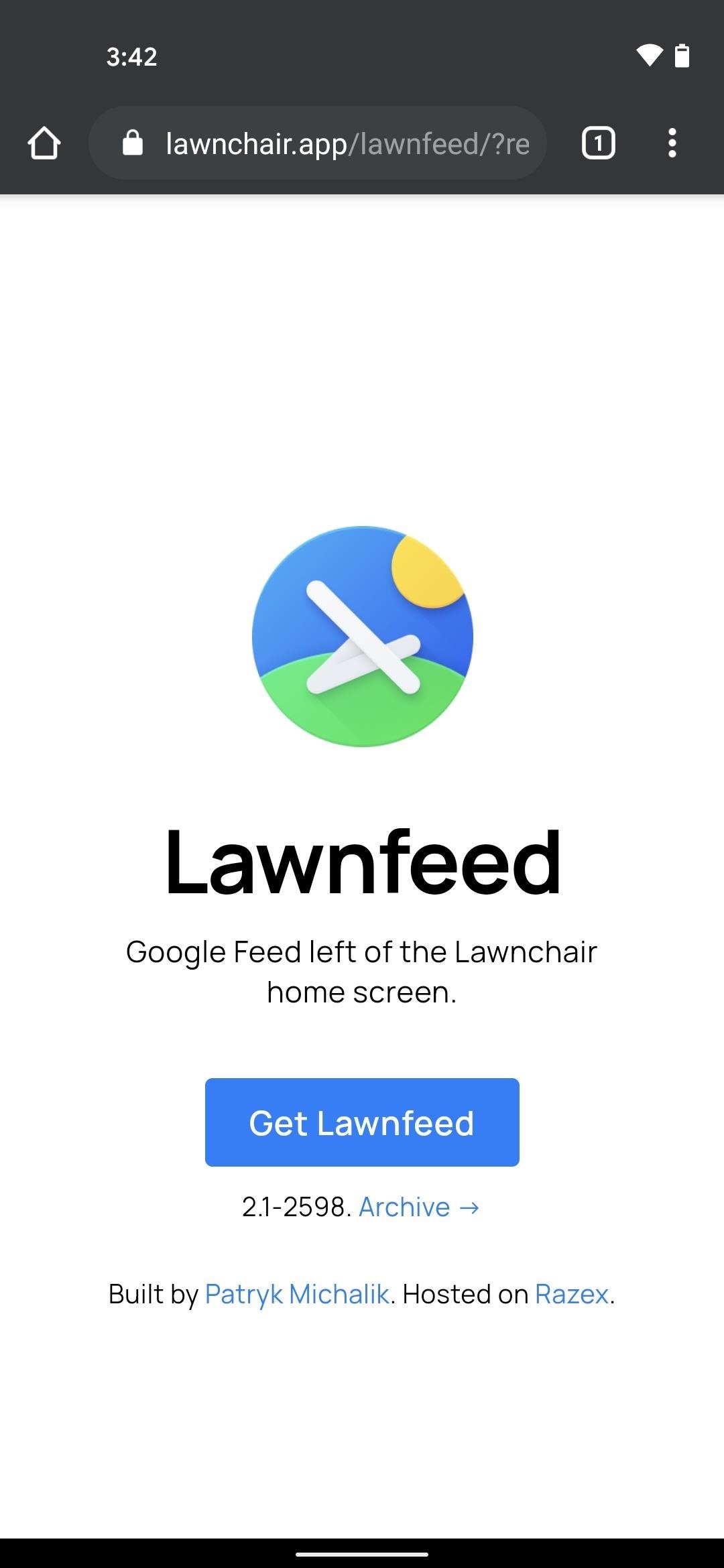
Você será direcionado a um site onde poderá baixar um plugin para Lawnchair. Toque no botão azul "Get Lawnfeed" aqui e pressione "OK" no aviso de tipo de arquivo que aparece na parte inferior do Chrome.
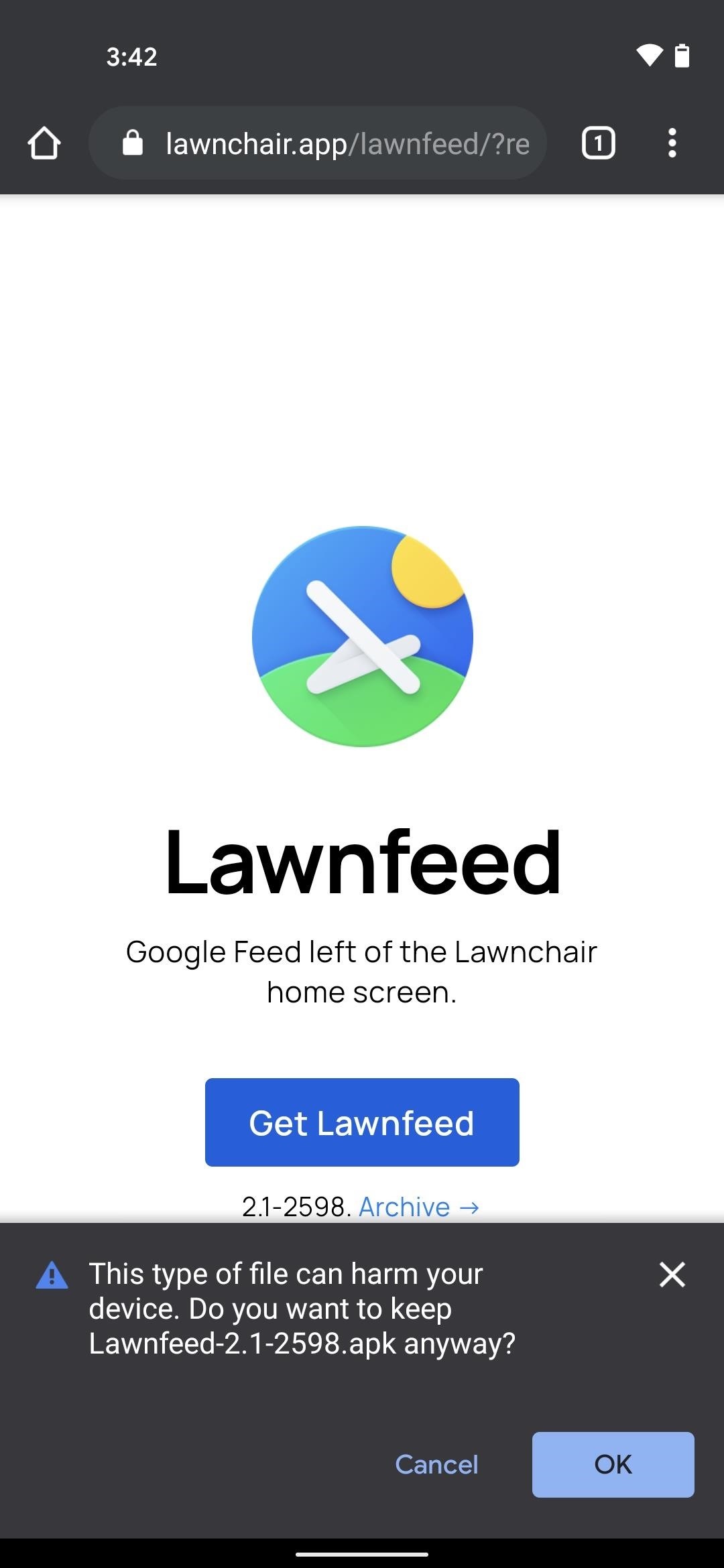
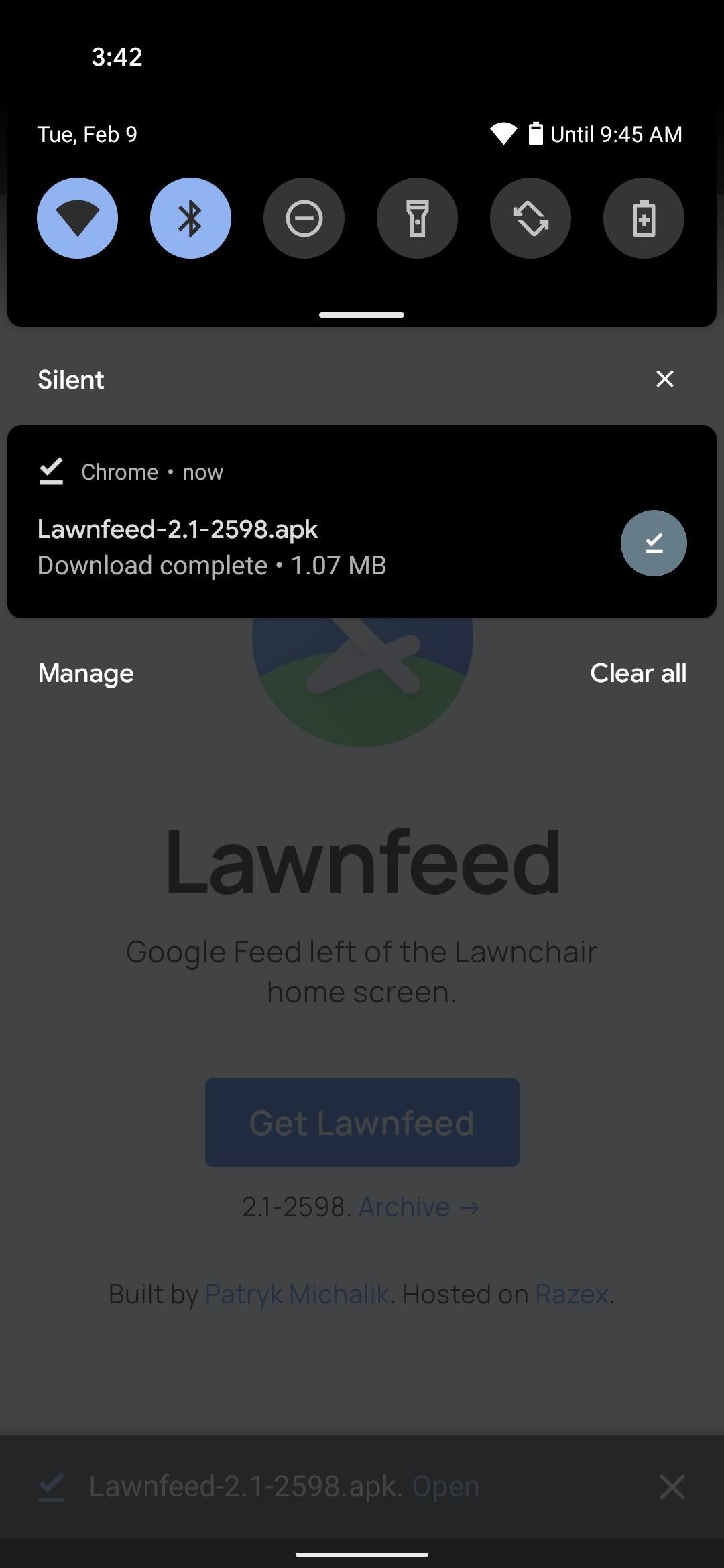
Agora, abra sua aba de notificação e toque no Download completo notificação para o APK Lawnfeed. Em seguida, a maioria dos usuários será saudada com uma caixa de diálogo do sistema dizendo que o Chrome não pode instalar este aplicativo. Toque em "Configurações" aqui.
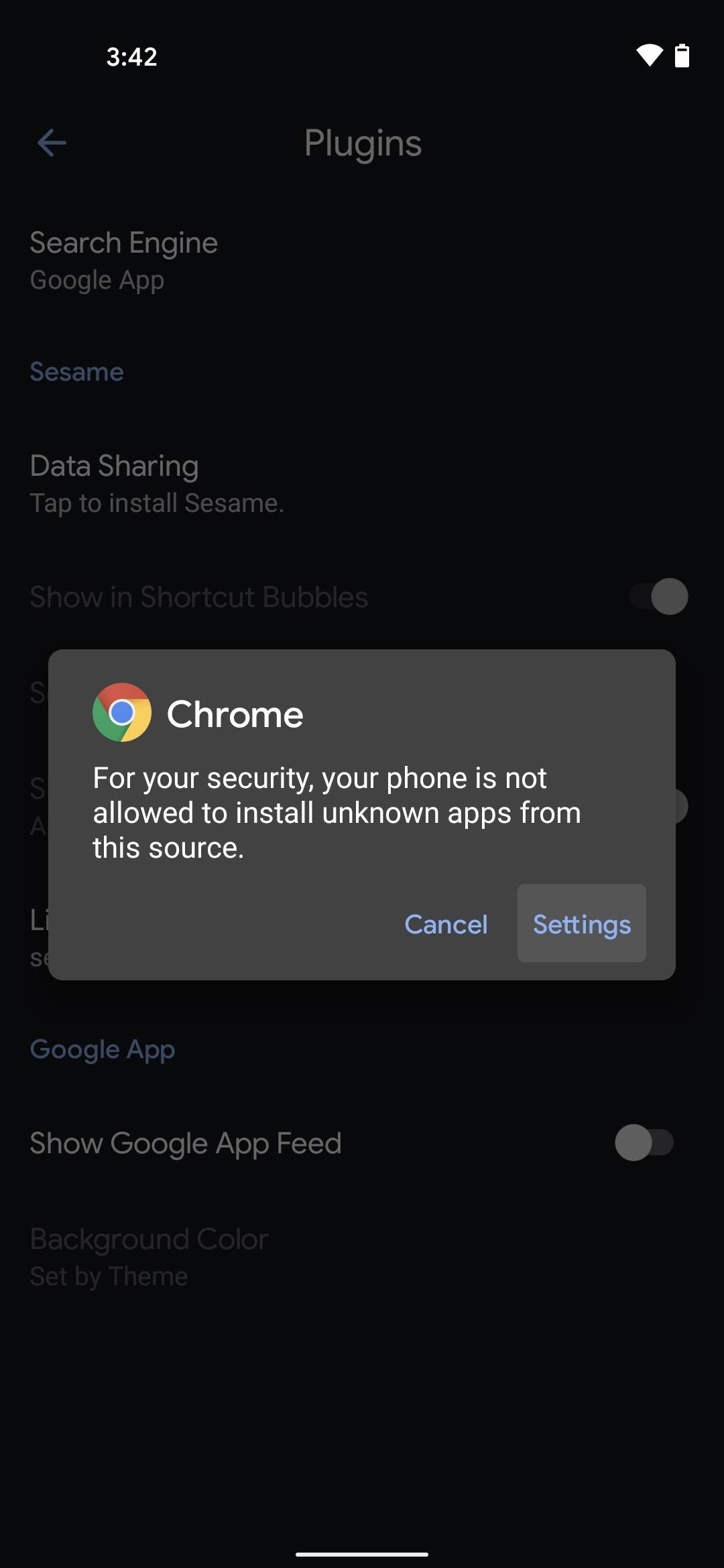
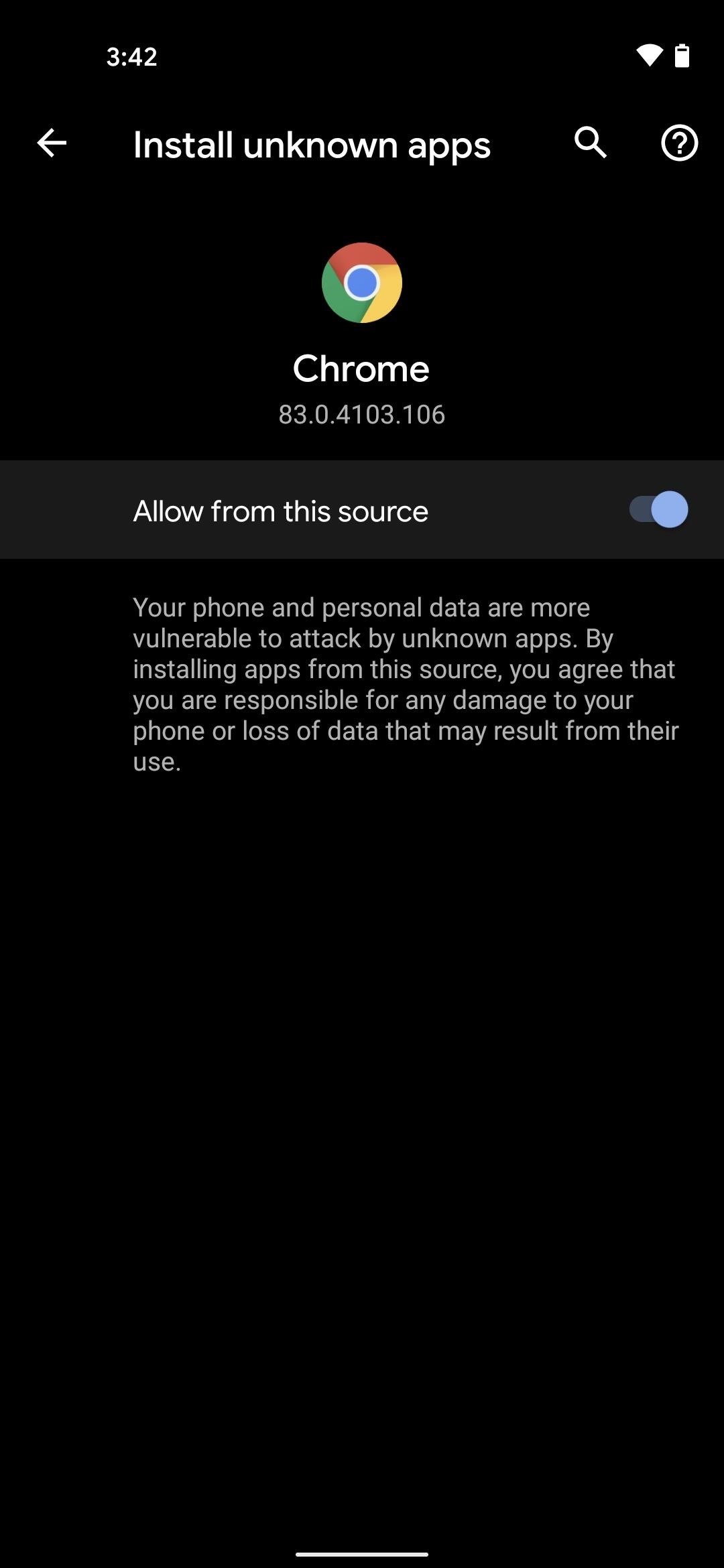
Na próxima tela, ative a chave ao lado da permissão "Instalar outros aplicativos" para o Google Chrome e pressione "OK" para confirmar sua escolha. Agora, execute o gesto para trás ou toque no botão de voltar para retornar à caixa de diálogo do sistema. Desta vez, toque em "Instalar".
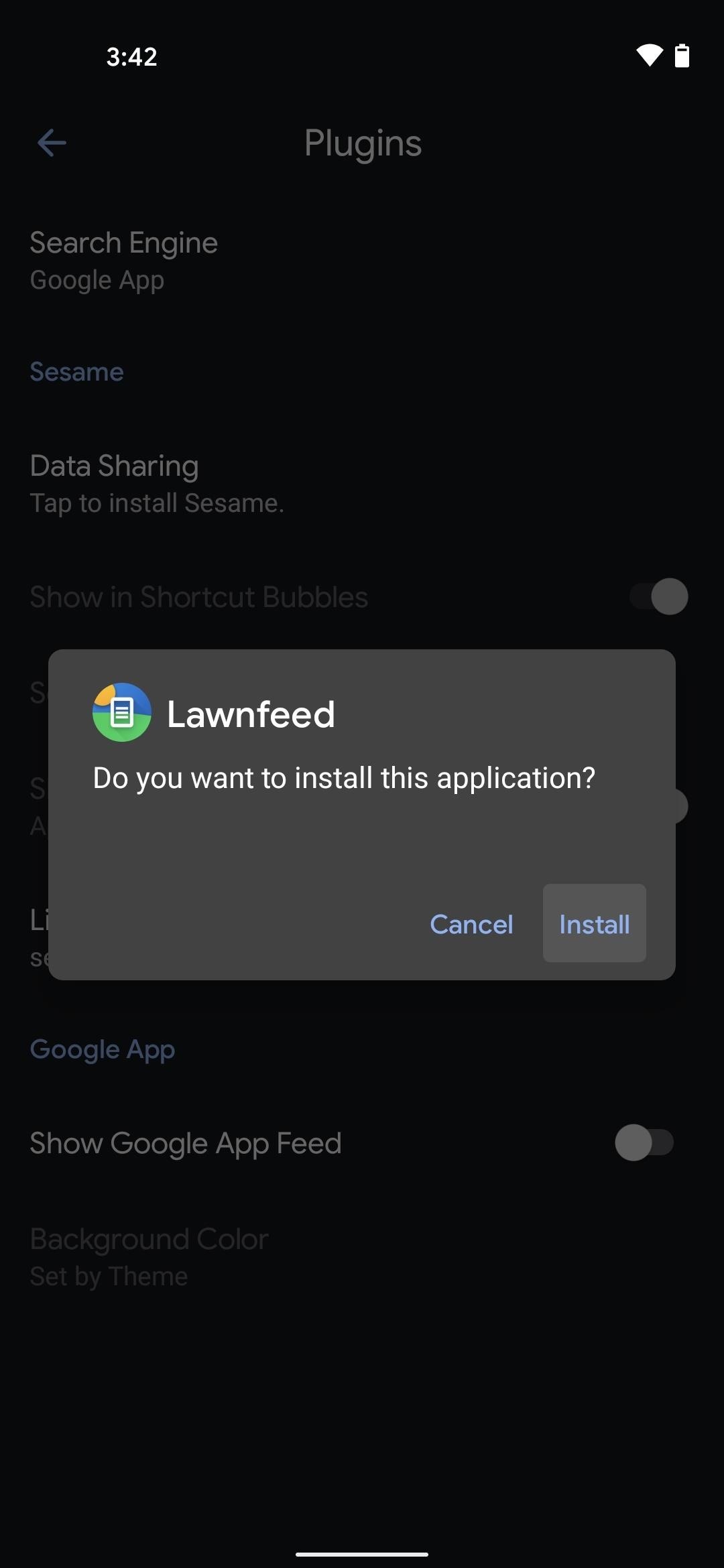
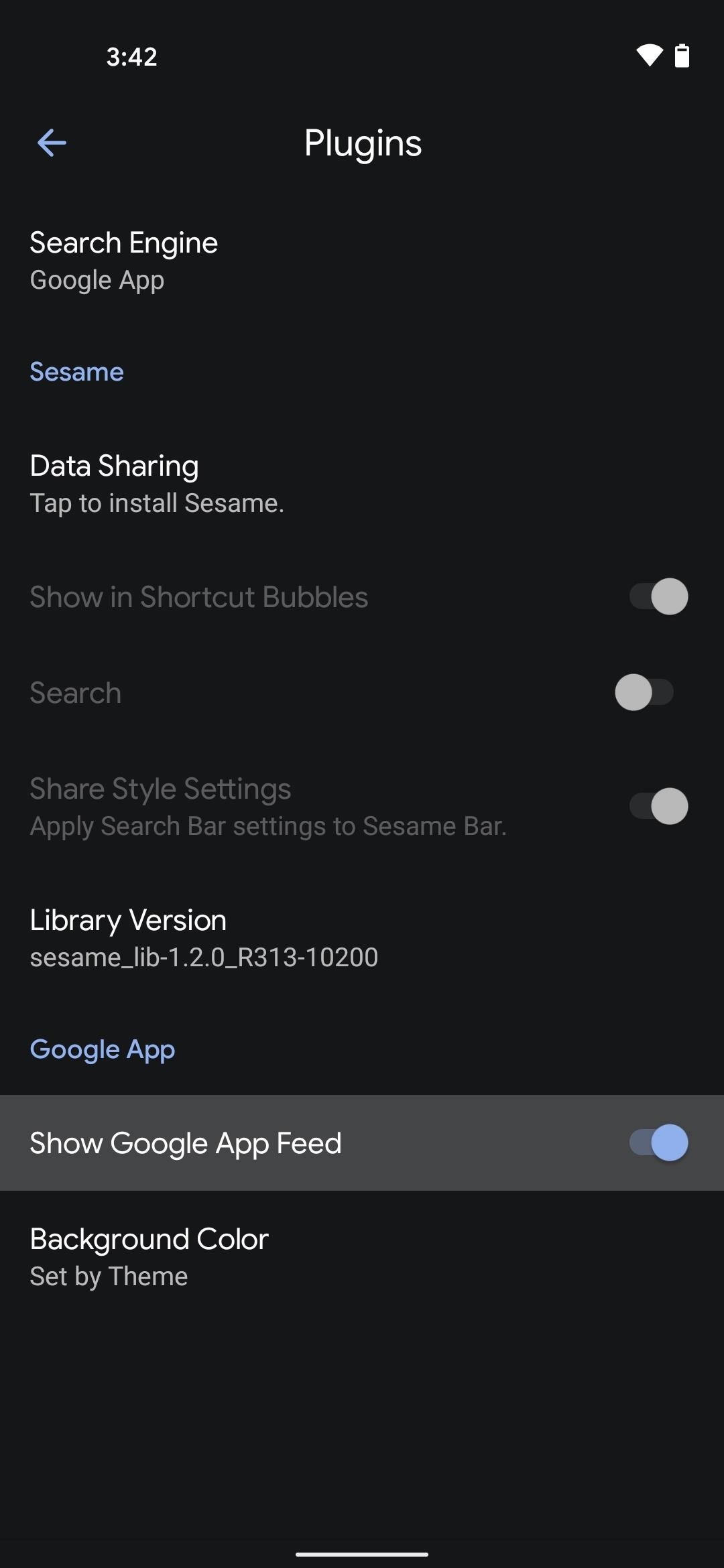
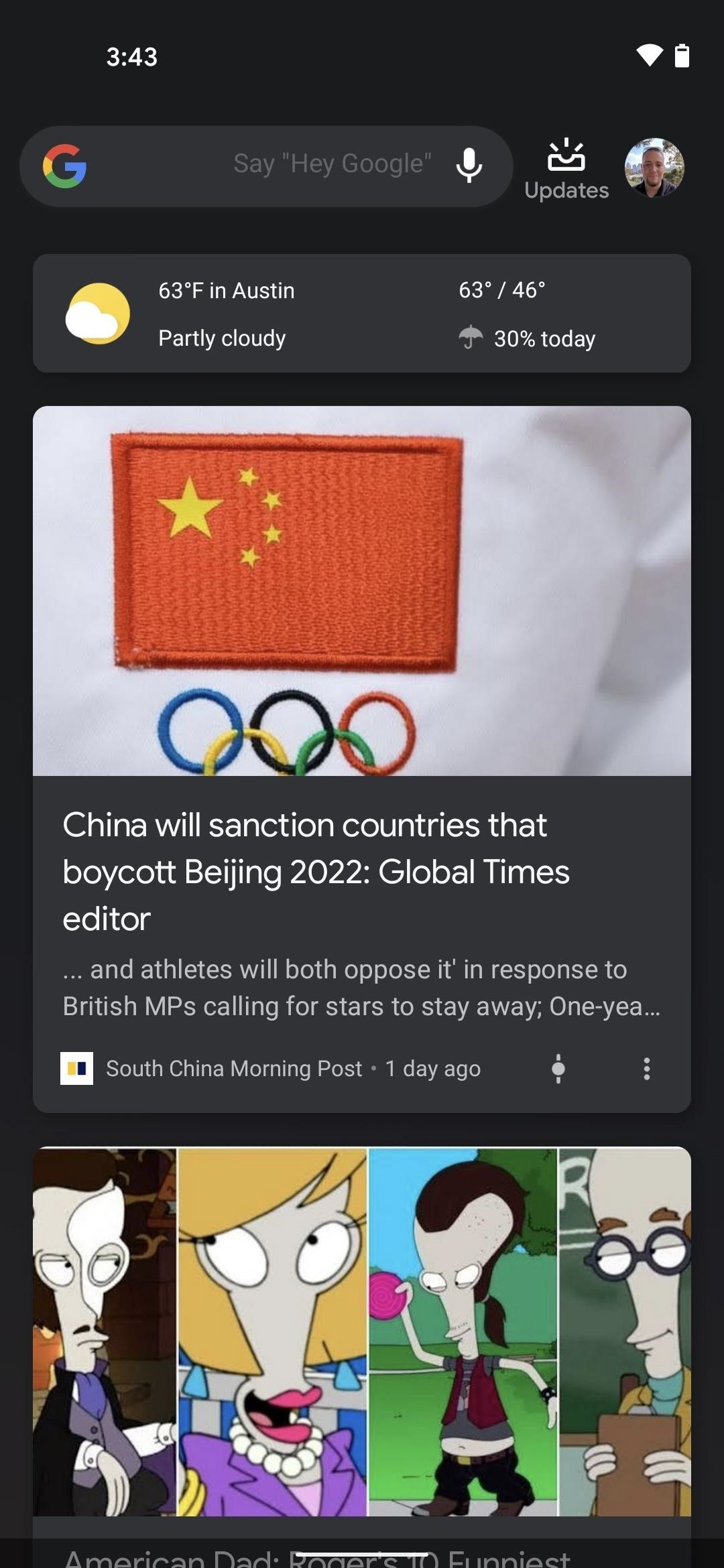
Agora, volte para o Plugins nas configurações do Lawnchair e ative o botão de alternância ao lado de "Mostrar feed do Google App" novamente. Quando terminar, vá para a tela inicial e deslize para a página à esquerda - você verá o feed do Google Discover!
Método 2: usar um módulo Magisk (necessário root)
Se você está decidido a manter o Pixel Launcher padrão, mas ainda deseja remover o widget At A Glance, o desenvolvedor Eden Gonzales tem o mod certo para você. Claro, você precisará fazer o root com o Magisk instalado para usar este método.
Etapa 1: Baixar arquivos
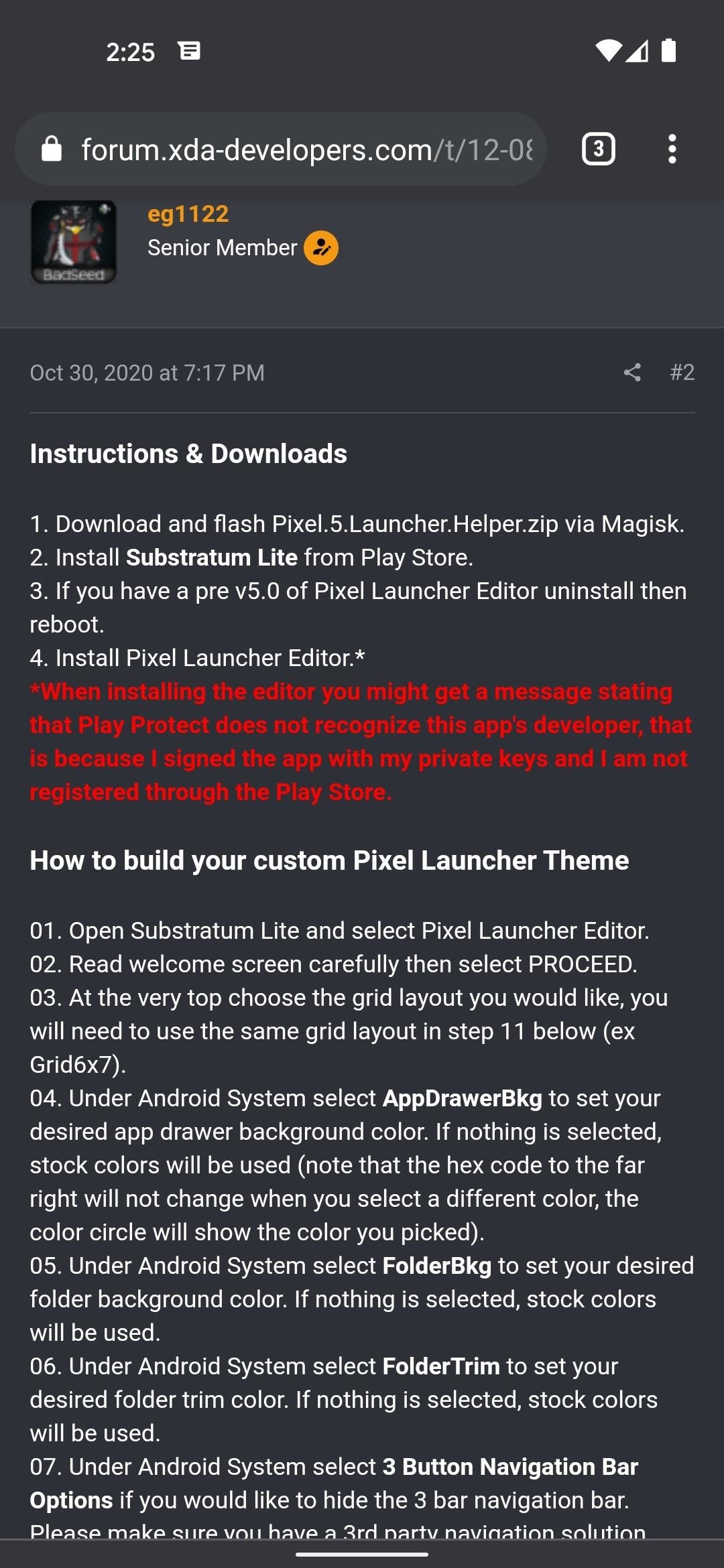
Primeiro, você precisará baixar dois arquivos: um APK e um módulo Magisk. Os arquivos são diferentes para os vários pixels disponíveis, então comece tocando no link com o nome do seu modelo abaixo.
Todos os links apontam para a segunda postagem nos tópicos de lançamento, que contêm os links de download. Portanto, role para baixo até o final da postagem e toque em ambos os links para obter os dois arquivos.
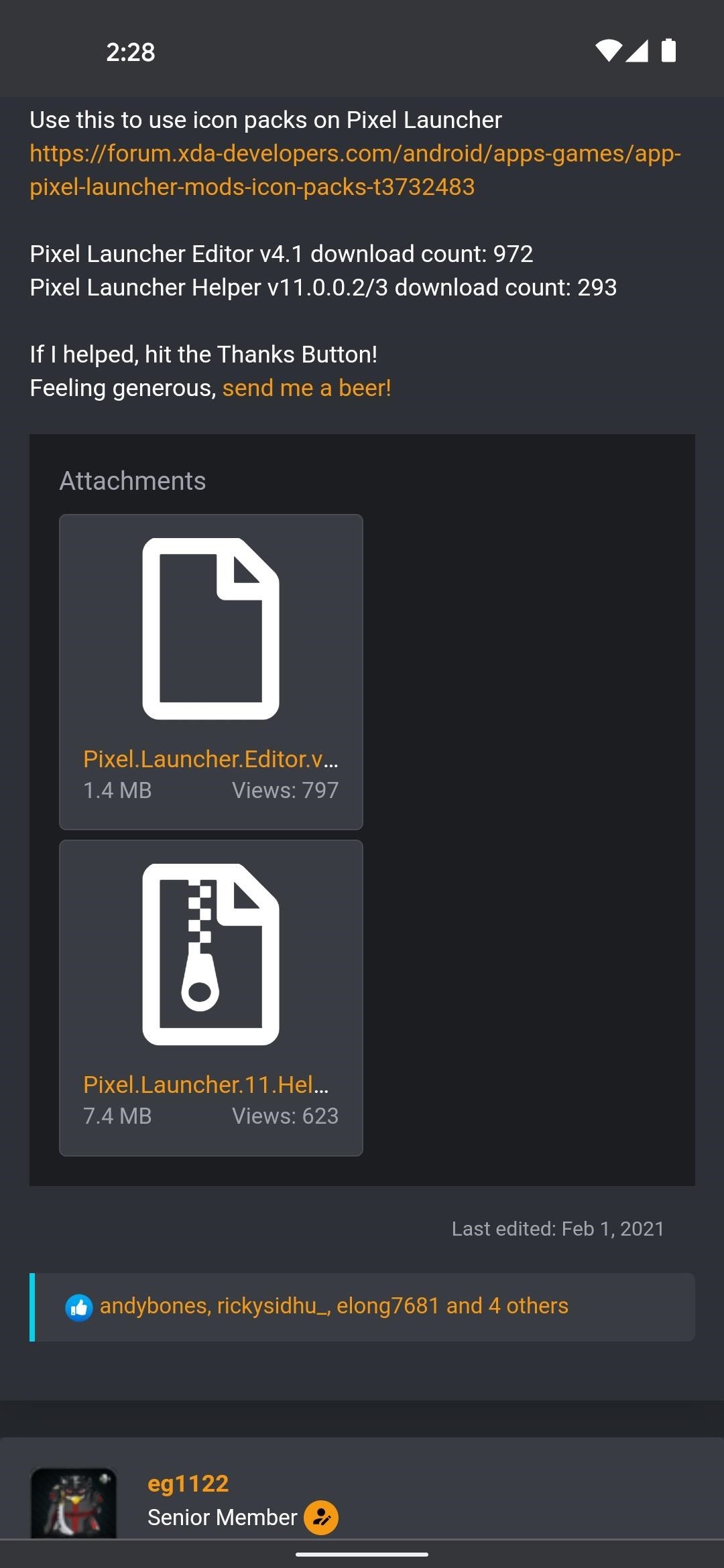
Etapa 2: instalar o APK
Em seguida, abra sua aba de notificação e toque no Download completo notificação para o aplicativo Pixel Launcher Editor. Supondo que você já tenha a permissão Instalar outros aplicativos ativada para o Chrome, basta tocar em "Instalar" no pop-up para obter o aplicativo em seu sistema.
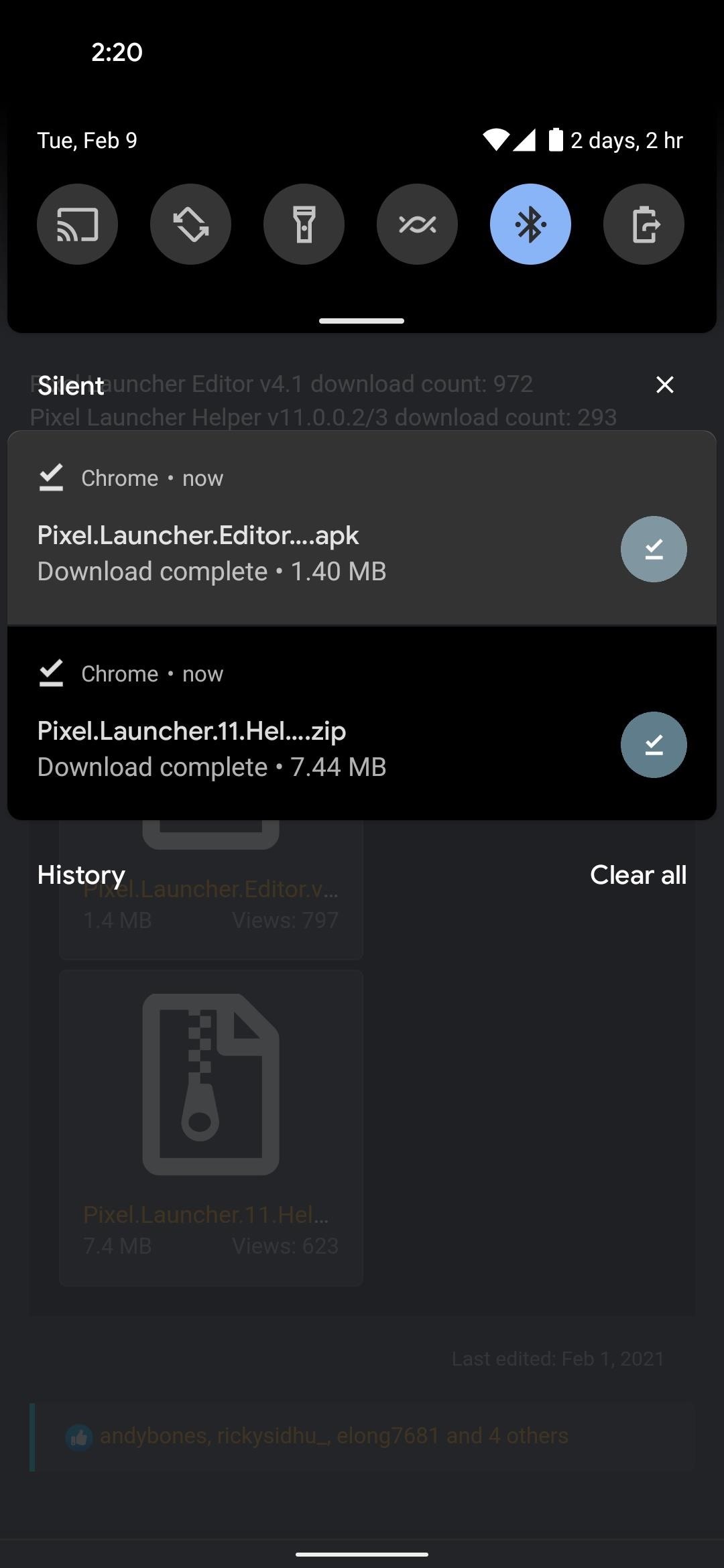
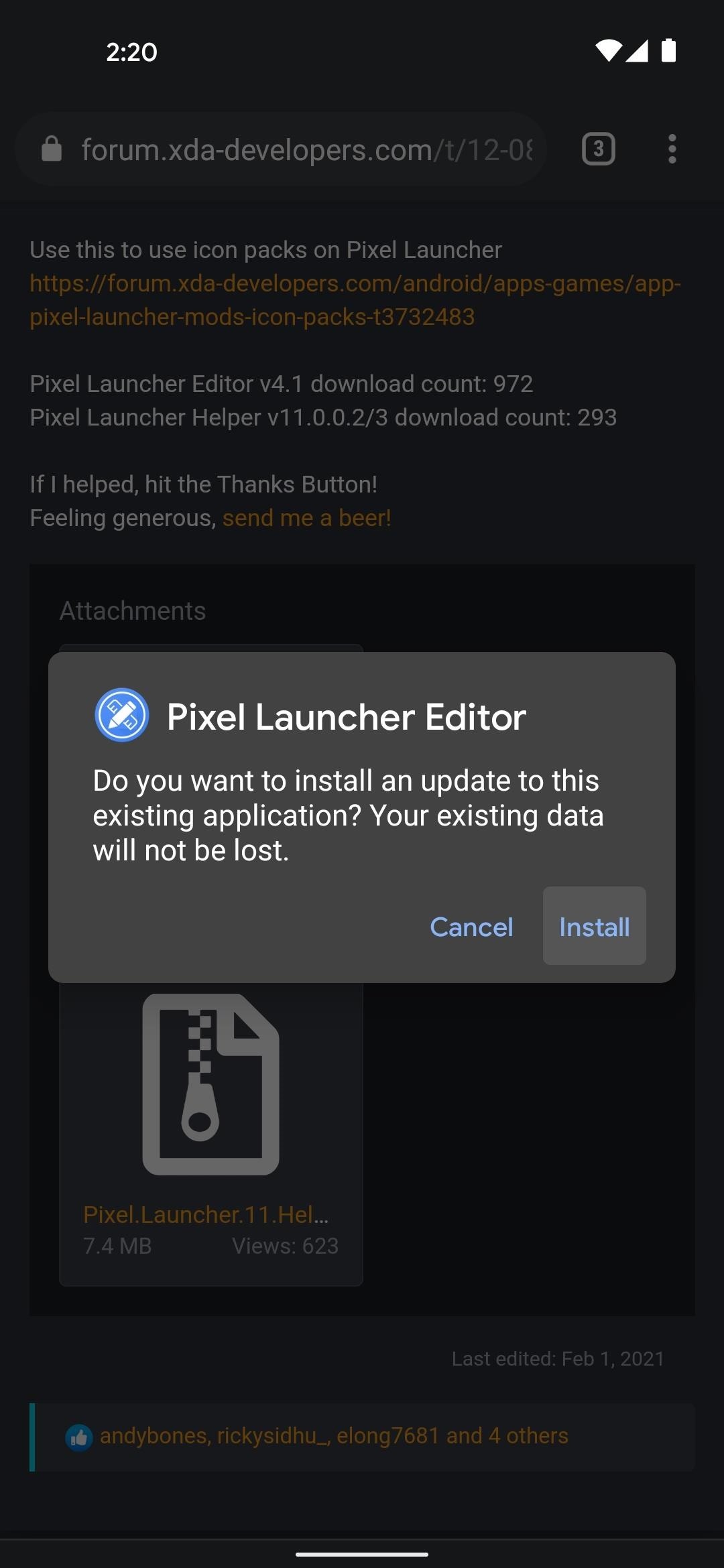
Etapa 3: Instale o Módulo Magisk
Agora, abra seu aplicativo Magisk Manager e toque no ícone da peça do quebra-cabeça na barra de menu na parte inferior da tela para ir para o Módulos aba. Aqui, toque em "Instalar do armazenamento" e navegue até a pasta de download para selecionar o ZIP do Pixel Launcher. A instalação começará imediatamente e, quando terminar, vá em frente e toque em "Reinicializar".
Etapa 4: Instale o Substratum Lite
Em seguida, vá para a Play Store e baixe o aplicativo gratuito Substratum Lite.
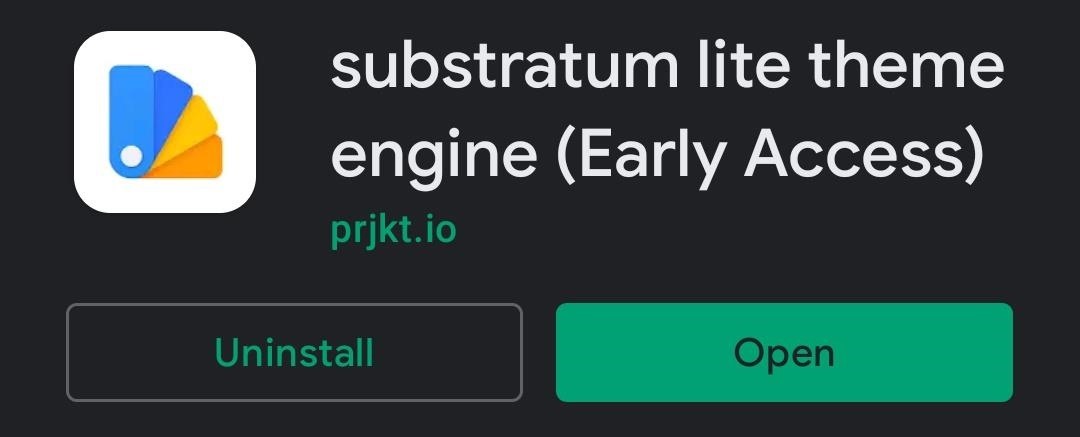
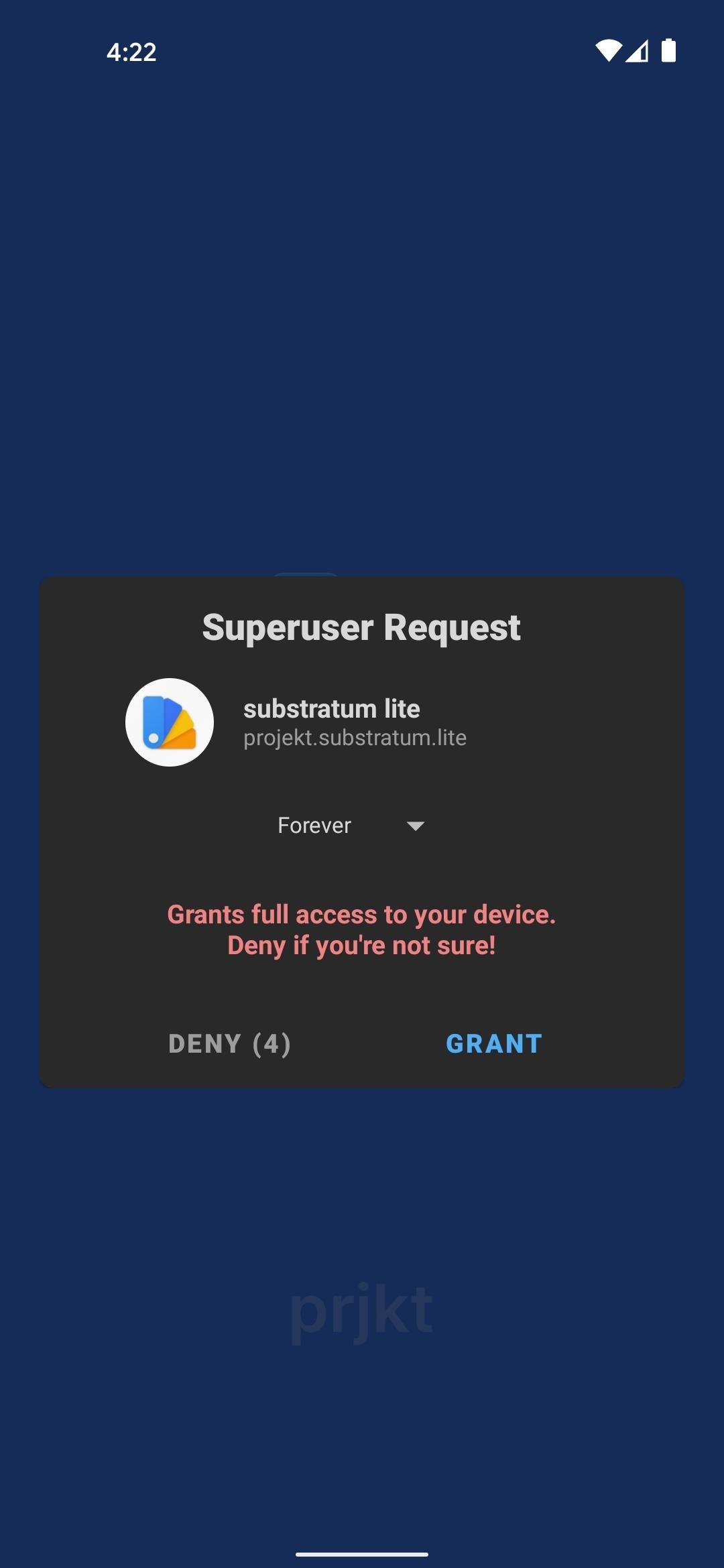
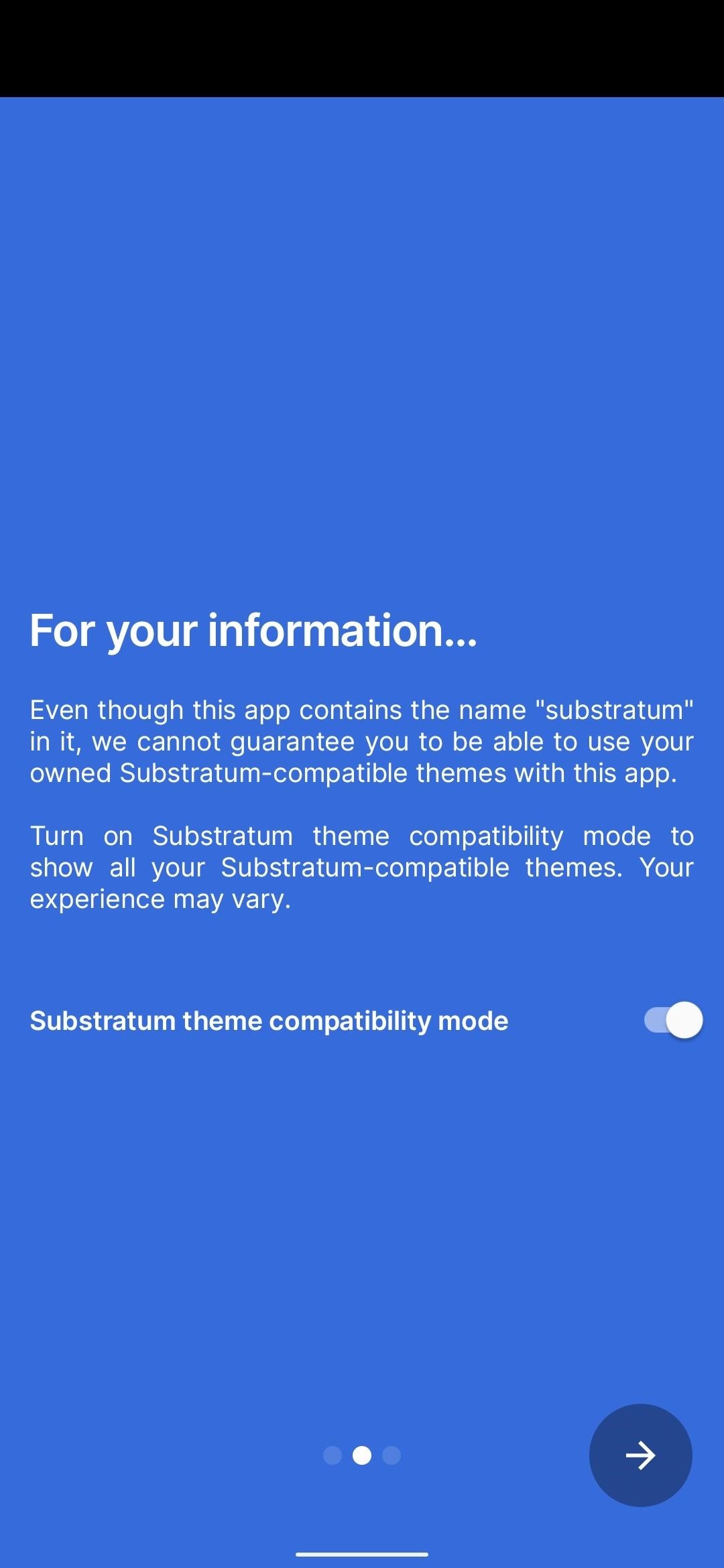
Abra-o e toque em "Conceder" na solicitação de acesso de superusuário. A partir daí, você será saudado por um guia de configuração inicial. Se você acha que gostaria de usar este aplicativo para criar um tema para outros aplicativos no futuro, recomendo ativar o botão "Modo de compatibilidade do tema do substrato" durante este tour de configuração.
Etapa 5: configurar o tema
Agora, abra o Substratum Lite (ele será chamado simplesmente de "lite" na gaveta do seu aplicativo) e toque em "Pixel Launcher Editor" no painel principal Temas aba. A partir daí, toque no Grid4x5 menu suspenso na parte superior da tela e selecione "Grid5x5". Deixe a caixa de seleção à direita desmarcada.
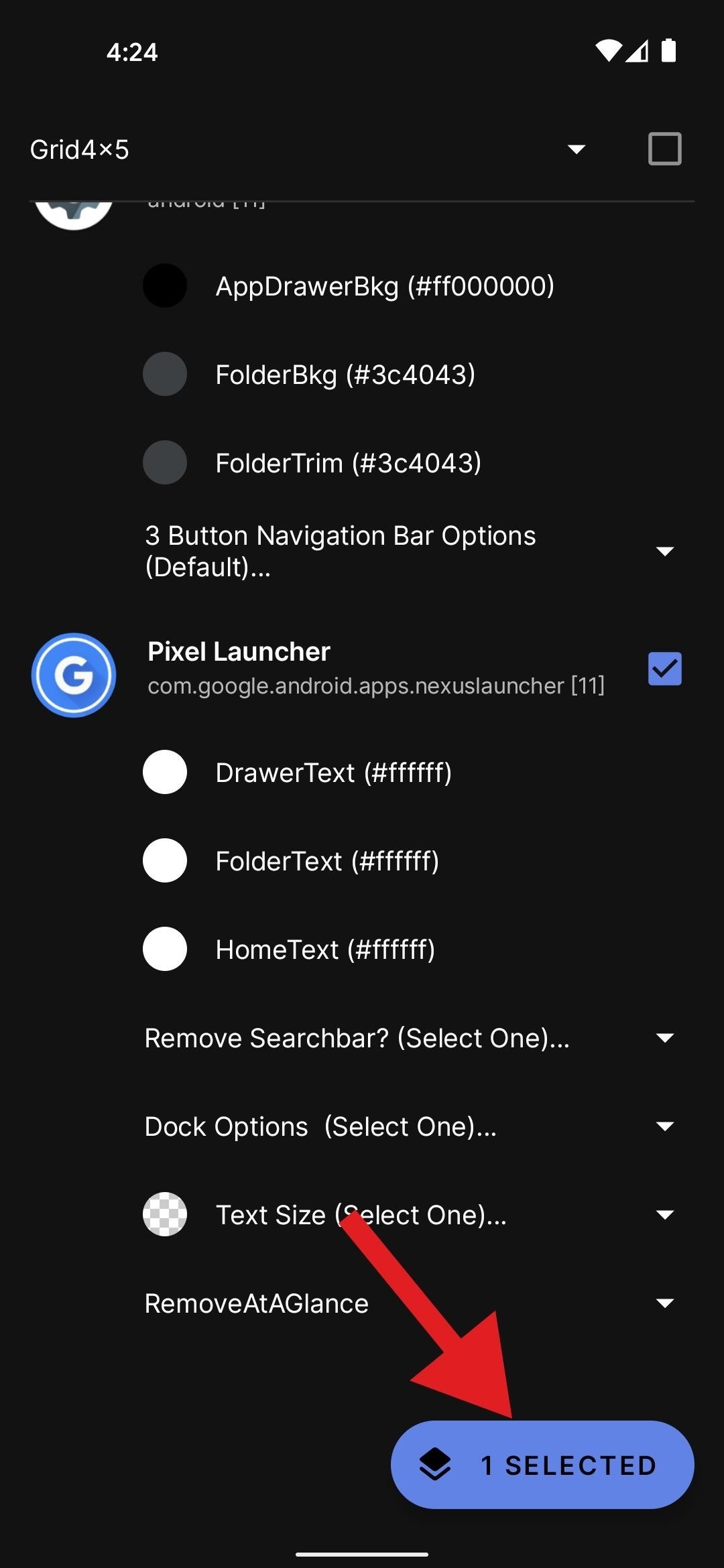
Também deixe a seção "Sistema Android" sozinha e desmarcada. Mas marque a caixa ao lado de "Pixel Launcher" e, em seguida, toque em "Ícone e opções de visão geral". Aqui, desça até o final da lista e selecione “RemoveAtAGlance”.
Etapa 6: Instale o tema
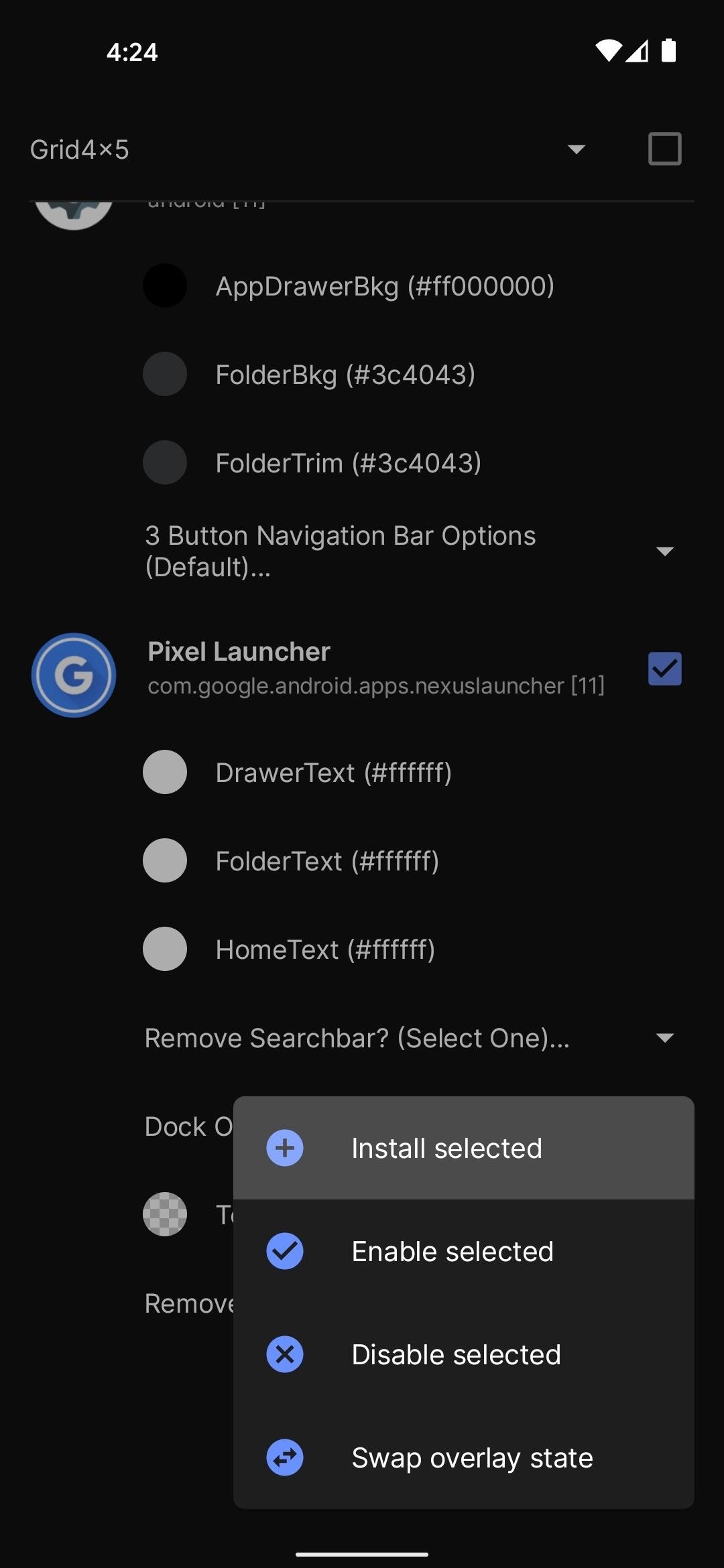
A partir daqui, toque no botão "1 selecionado" na parte inferior da tela e escolha "Instalar selecionados". Quando terminar, reinicie o telefone novamente.
Etapa 7: aplique o tema
Por fim, abra o aplicativo Substratum Lite novamente (rotulado como "lite" na gaveta do aplicativo) e mude para o Gerente aba. Aqui, marque a caixa ao lado de "Pixel Launcher", toque no botão "1 Selected" e escolha "Enable selected". Vá em frente e reinicie seu telefone uma última vez.
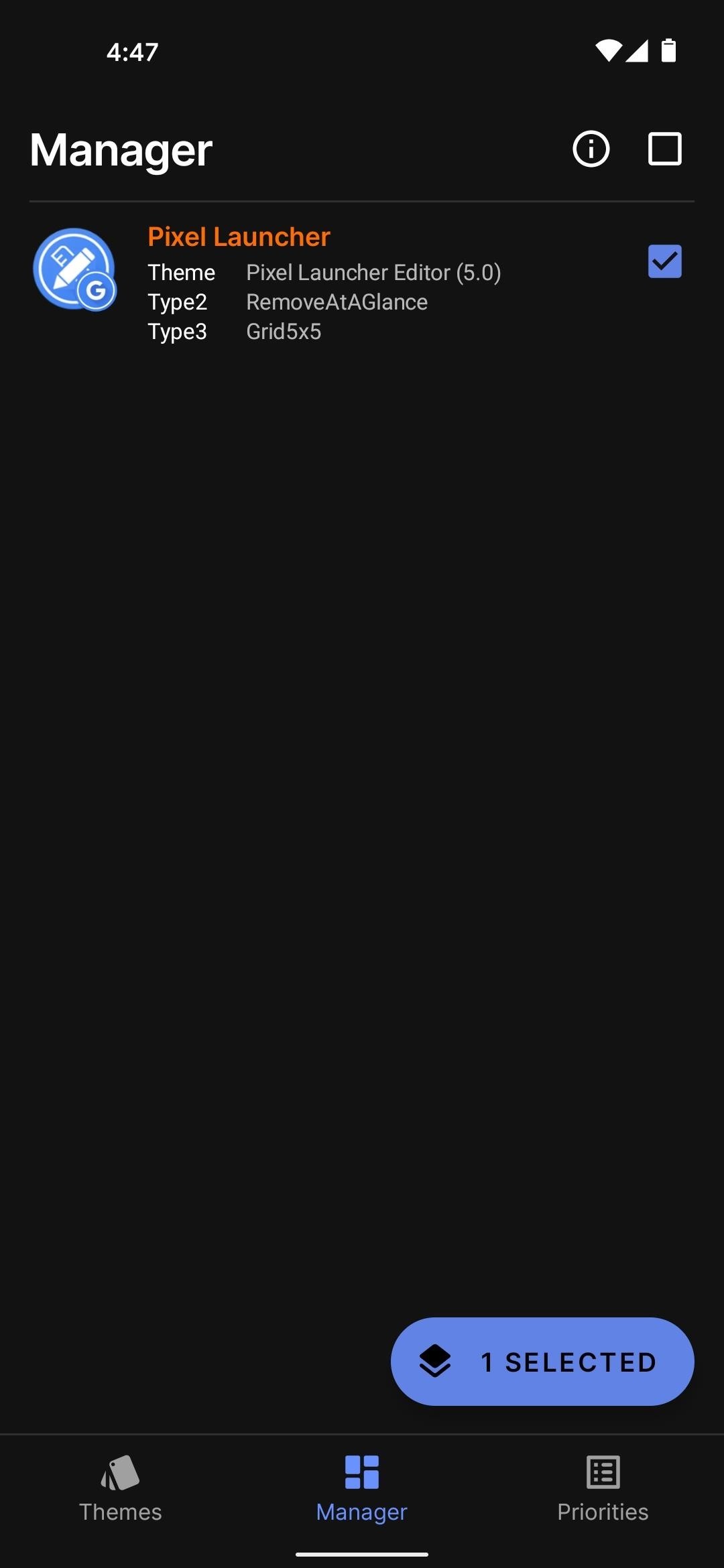
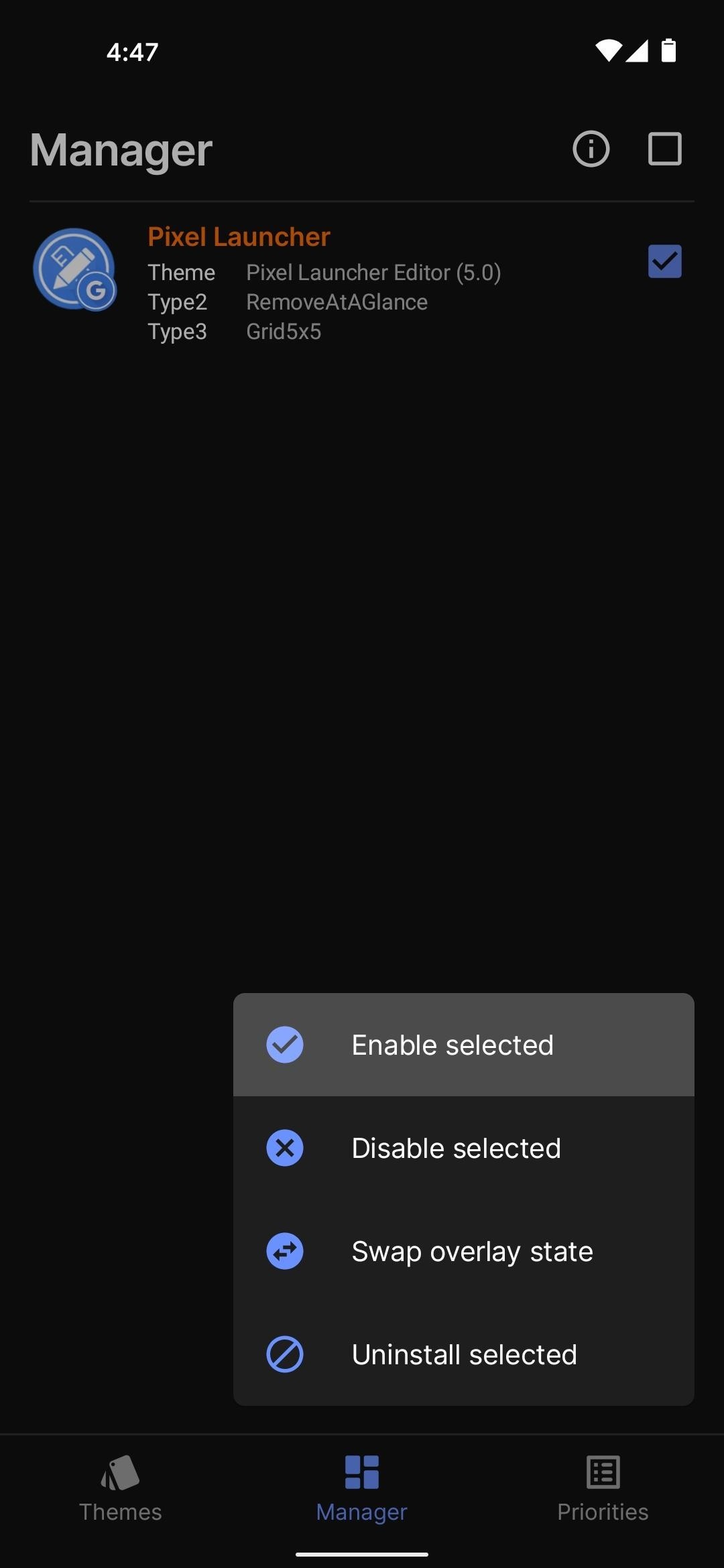
Quando você voltar, aquele widget At A Glance irritante finalmente terá sumido! No entanto, existem duas desvantagens principais. Primeiro, a barra de pesquisa na parte inferior da tela inicial mudará de cinza escuro para preto se você tiver o tema escuro do Android habilitado. Em segundo lugar, o espaço que antes era ocupado pelo widget não pode ser usado.
Mantenha sua conexão segura sem uma fatura mensal. Obtenha uma assinatura vitalícia do VPN Unlimited para todos os seus dispositivos com uma compra única na nova Gadget Hacks Shop e assista ao Hulu ou Netflix sem restrições regionais, aumente a segurança ao navegar em redes públicas e muito mais.
Compre agora (80% de desconto)>
Outras ofertas interessantes para verificar:
Fonte Adicione ao Google Notícias


