
Depois que a Microsoft abandonou o Windows Movie Maker com o Windows 10, não havia aplicativo nativo para editar vídeos de maneira simples e eficaz. Enquanto isso, os aplicativos pagos de edição de vídeo de terceiros geralmente são grandes e possuem uma curva de aprendizado íngreme. Felizmente, a Microsoft mudou as coisas com o Windows 11, que inclui um aplicativo de edição de vídeo chamado Clipchamp.


O Clipchamp é um aplicativo de edição de vídeo popular, e a Microsoft adquiriu a empresa em setembro de 2021. Você pode utilizar vários recursos do Clipchamp para cortar clipes, juntar vários vídeos, adicionar efeitos etc. Além disso, você pode remover o som de um videoclipe e substituir com uma narração ou uma faixa de música de fundo. Sim, exatamente como você gostaria de editar vídeos normalmente. Então, veja como você pode usar o Clipchamp para remover o som de um vídeo no Windows 11.
Como remover o som de um vídeo
Para facilitar as coisas com um software já disponível no Windows 11, usaremos o Clipchamp, o aplicativo de edição de vídeo, para remover o som de um vídeo. O processo é simples, pois leva alguns cliques.
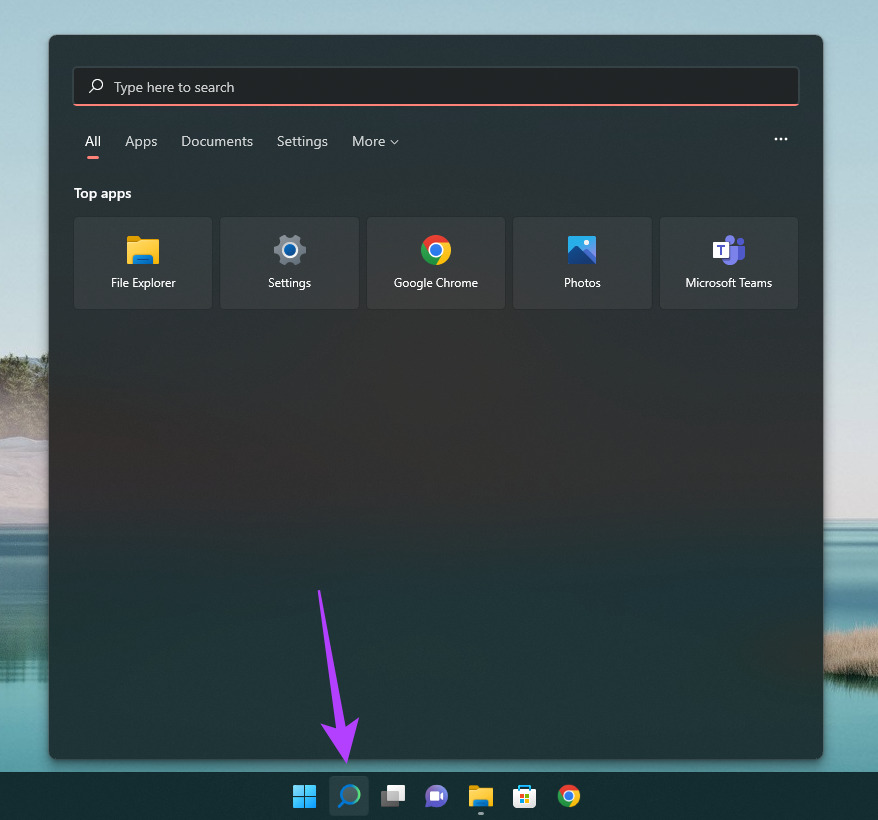
Passo 1: Clique no ícone Pesquisar na barra de tarefas do Windows 11 para abrir a barra de pesquisa.
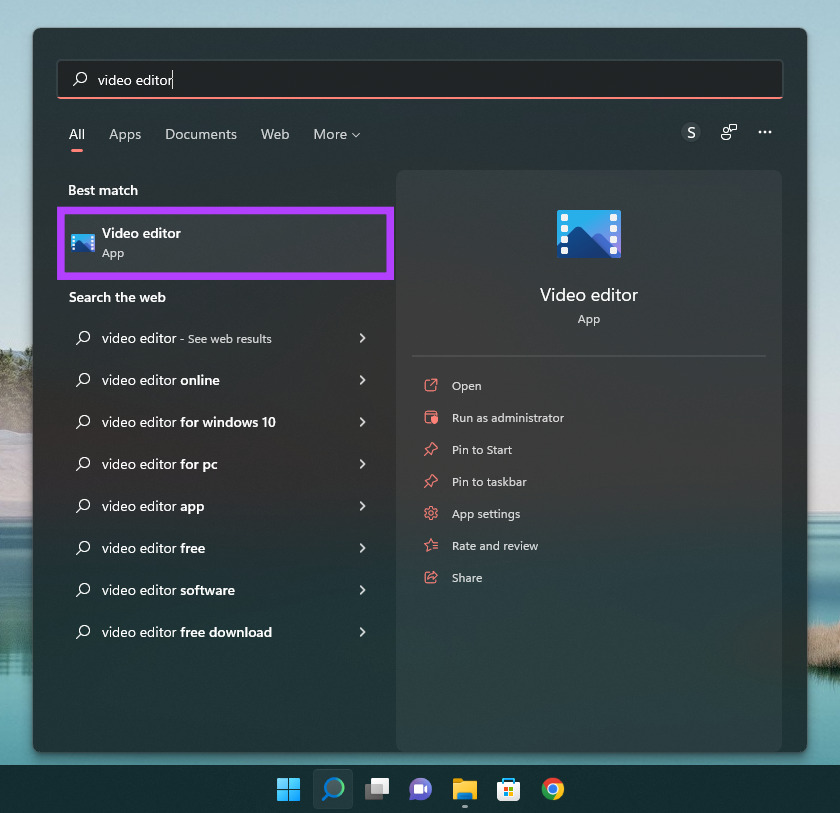
Passo 2: Digitar Editor de vídeo e pressione a tecla Enter ou Return para abri-lo.
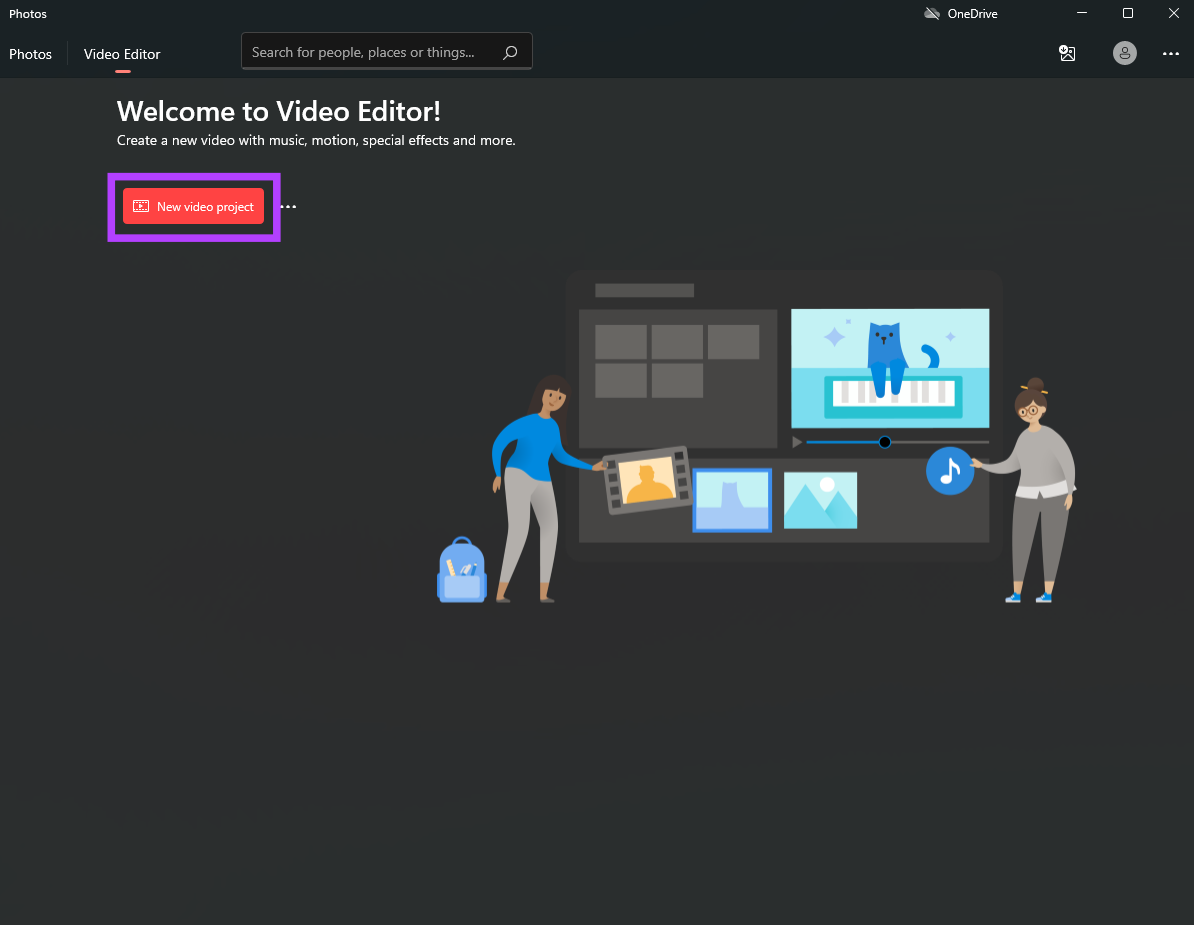
Etapa 3: O aplicativo Editor de vídeo agora será aberto no seu PC. Clique no botão 'Novo projeto de vídeo'.
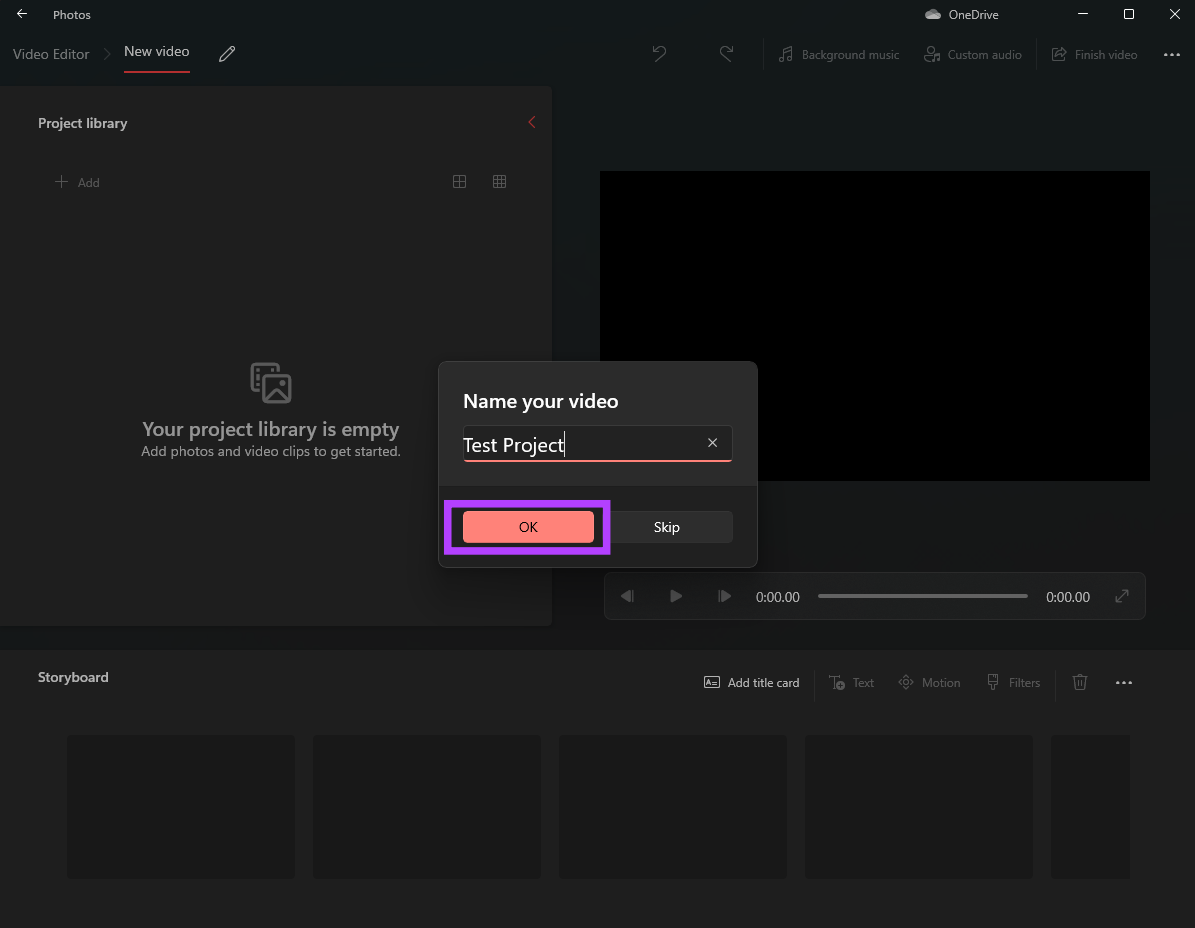
Passo 4: O aplicativo solicitará que você atribua um nome ao seu projeto. Digite um nome adequado e clique em OK.
Etapa 5: A linha do tempo do projeto ficará visível para você. Clique no botão vermelho Adicionar para importar o videoclipe desejado.
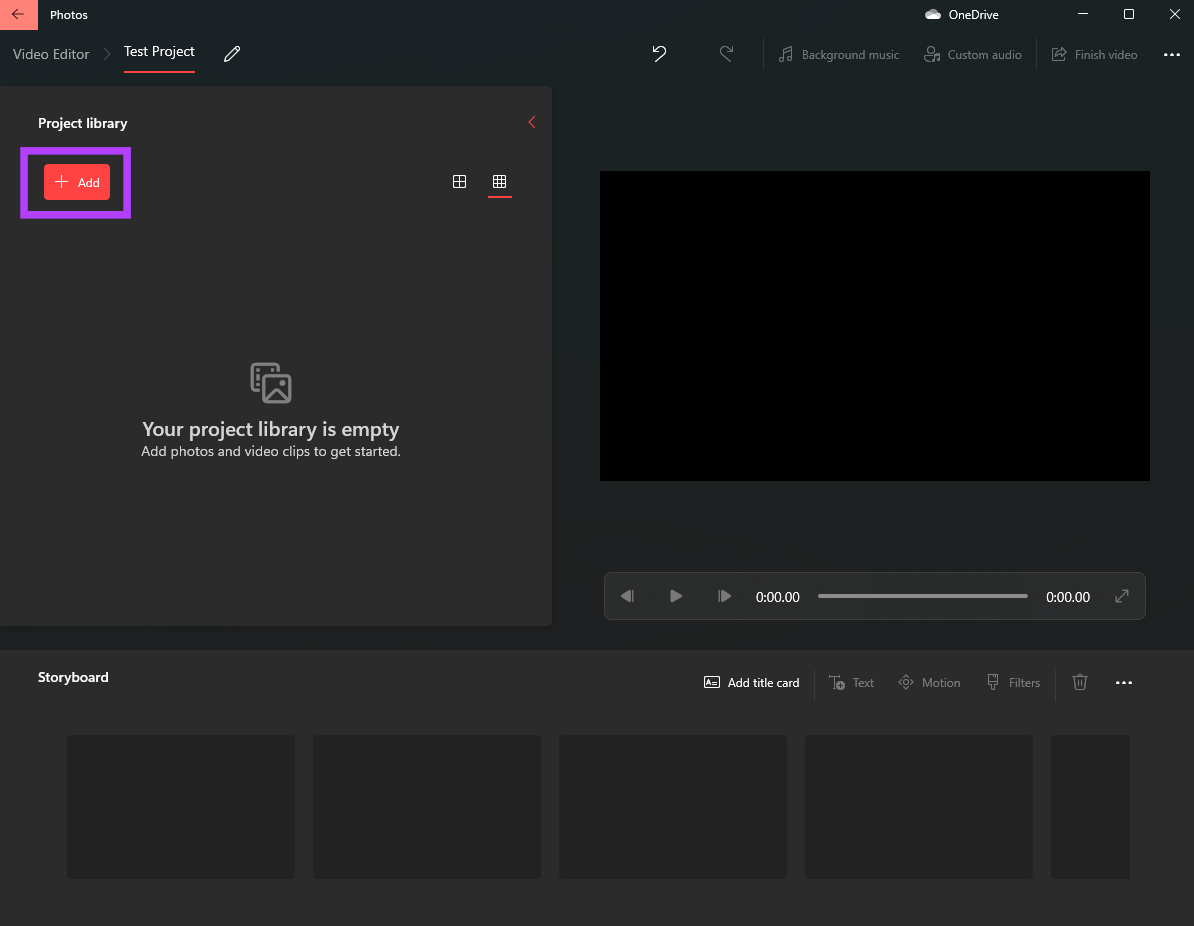
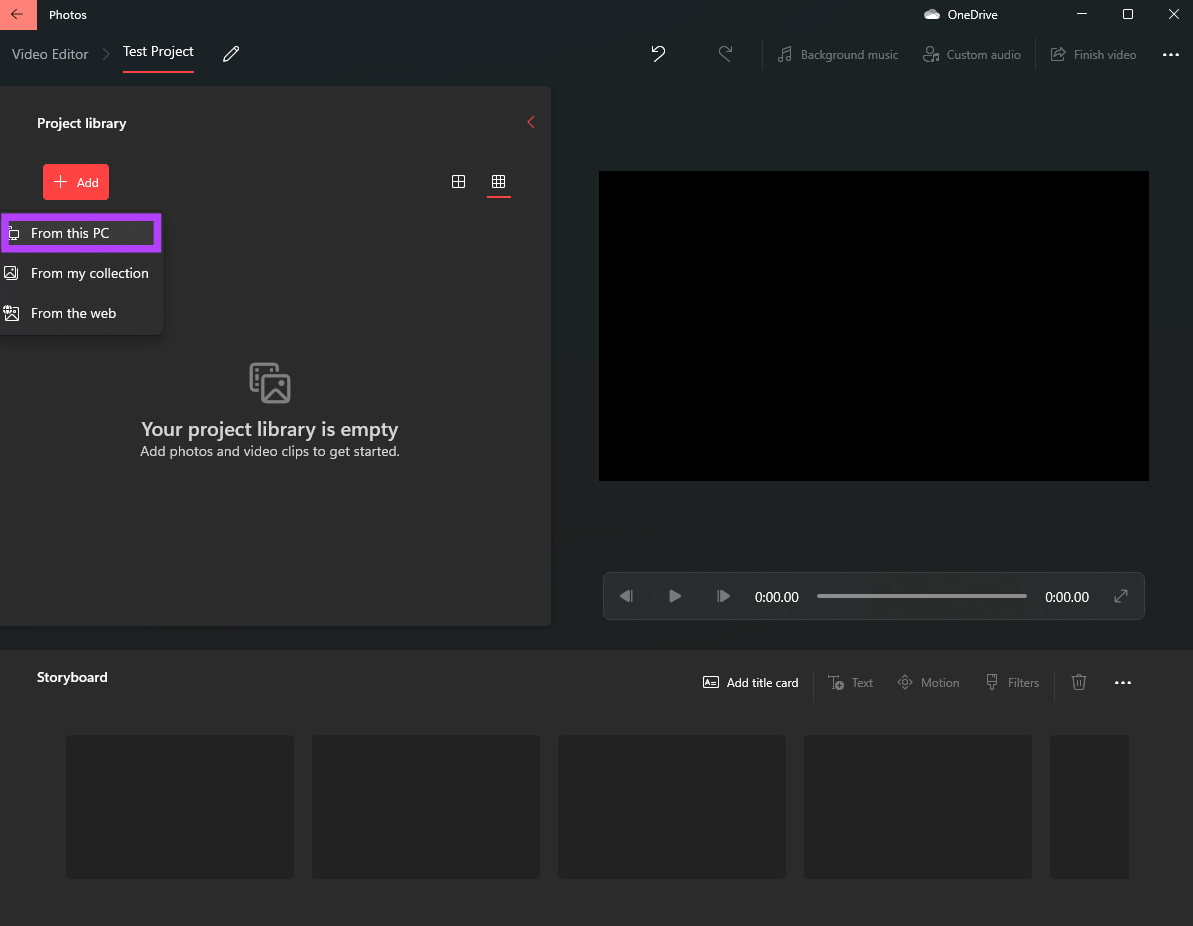
Etapa 6: Selecione 'Deste PC' ou 'Da web' dependendo de onde o vídeo foi salvo.
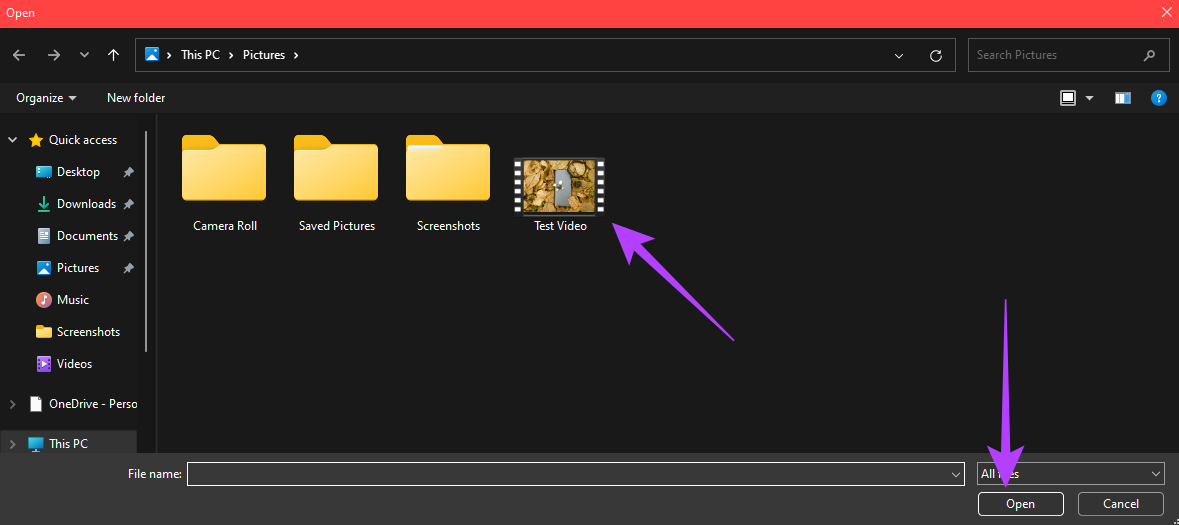
Etapa 7: Navegue pelos seus arquivos e navegue até o local onde o vídeo a ser girado está salvo.
Etapa 8: Selecione o vídeo e clique em Abrir.
Etapa 9: O vídeo selecionado será adicionado ao projeto, como você pode ver pela miniatura na coluna da esquerda.
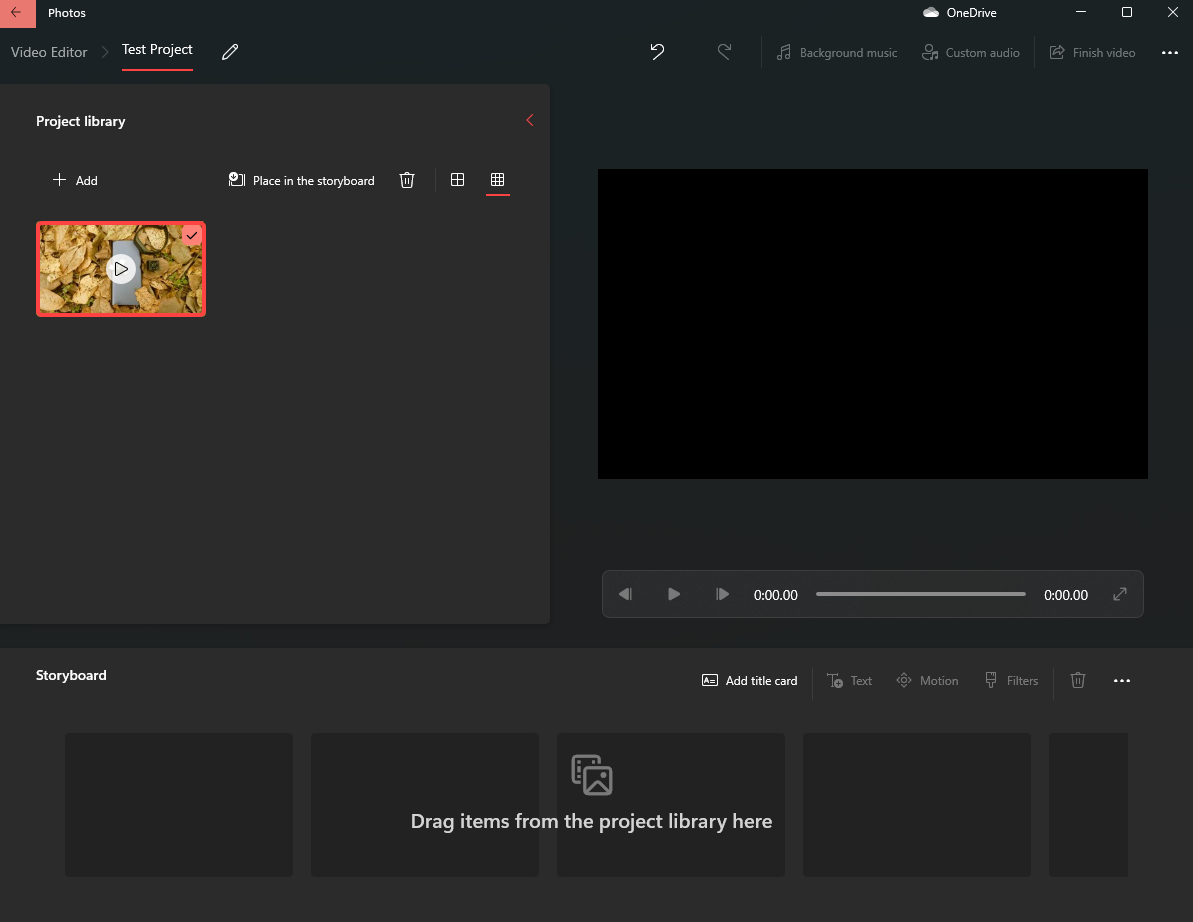
Etapa 10: Arraste o vídeo da biblioteca do projeto à esquerda para a linha do tempo na parte inferior do editor.
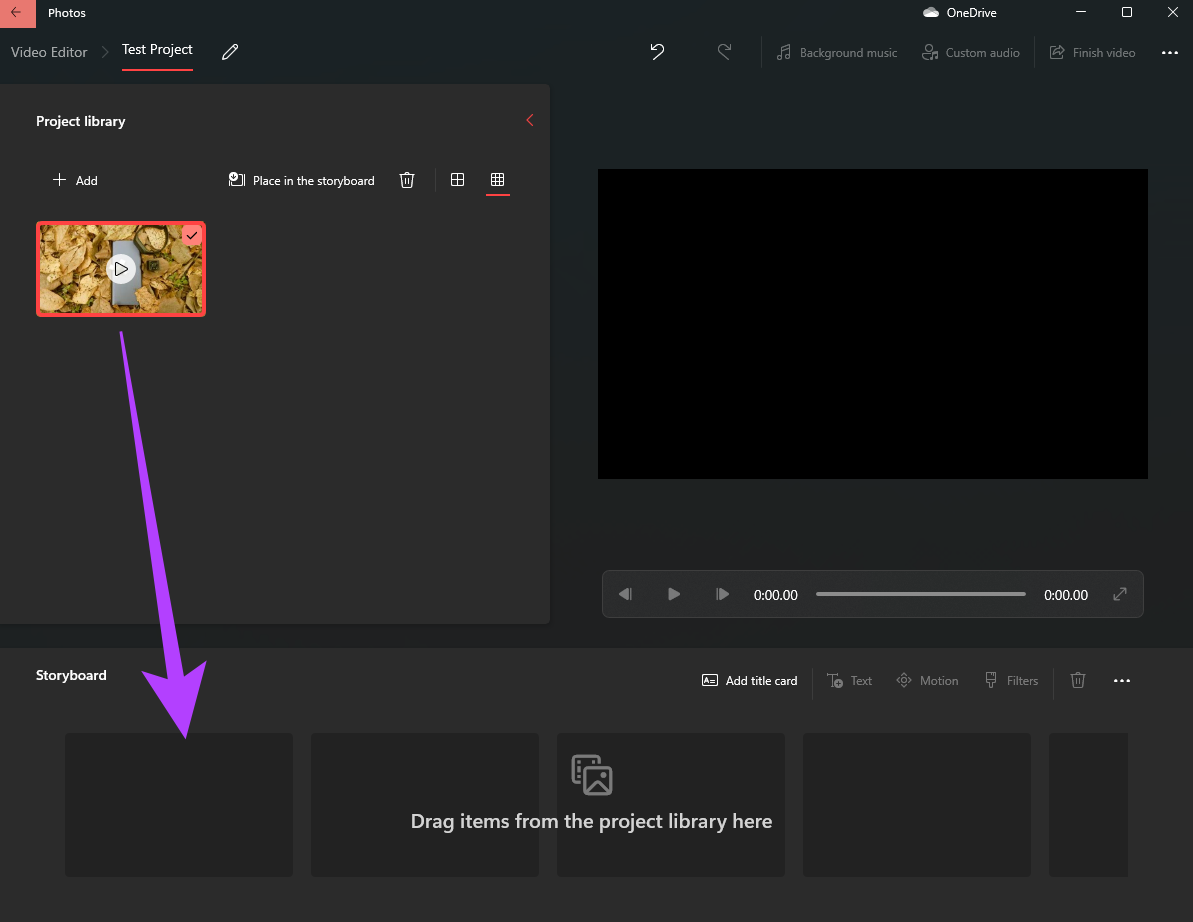
Etapa 11: Agora, clique no vídeo na parte inferior e selecione o pequeno ícone de alto-falante.
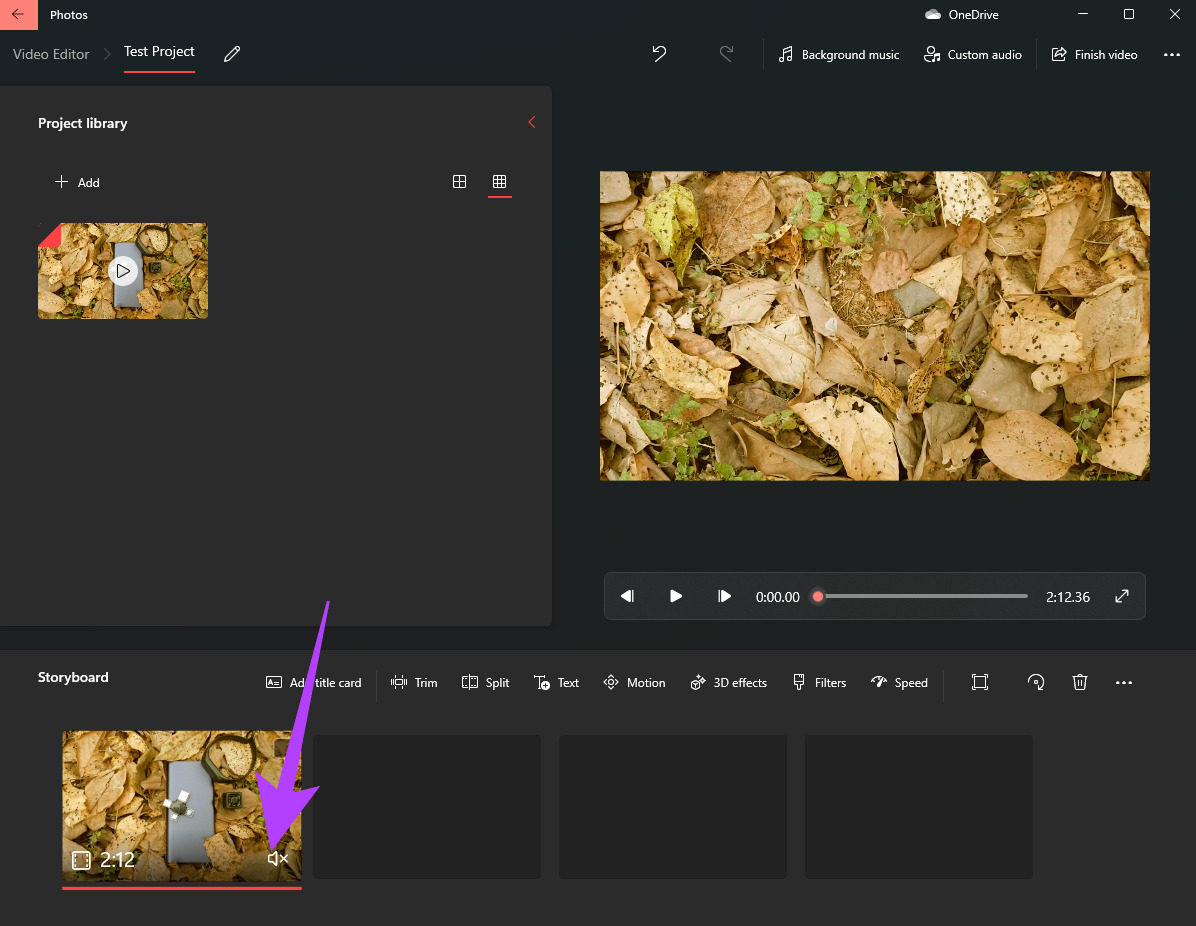

Etapa 12: Arraste o controle deslizante de volume para baixo para silenciar o som.
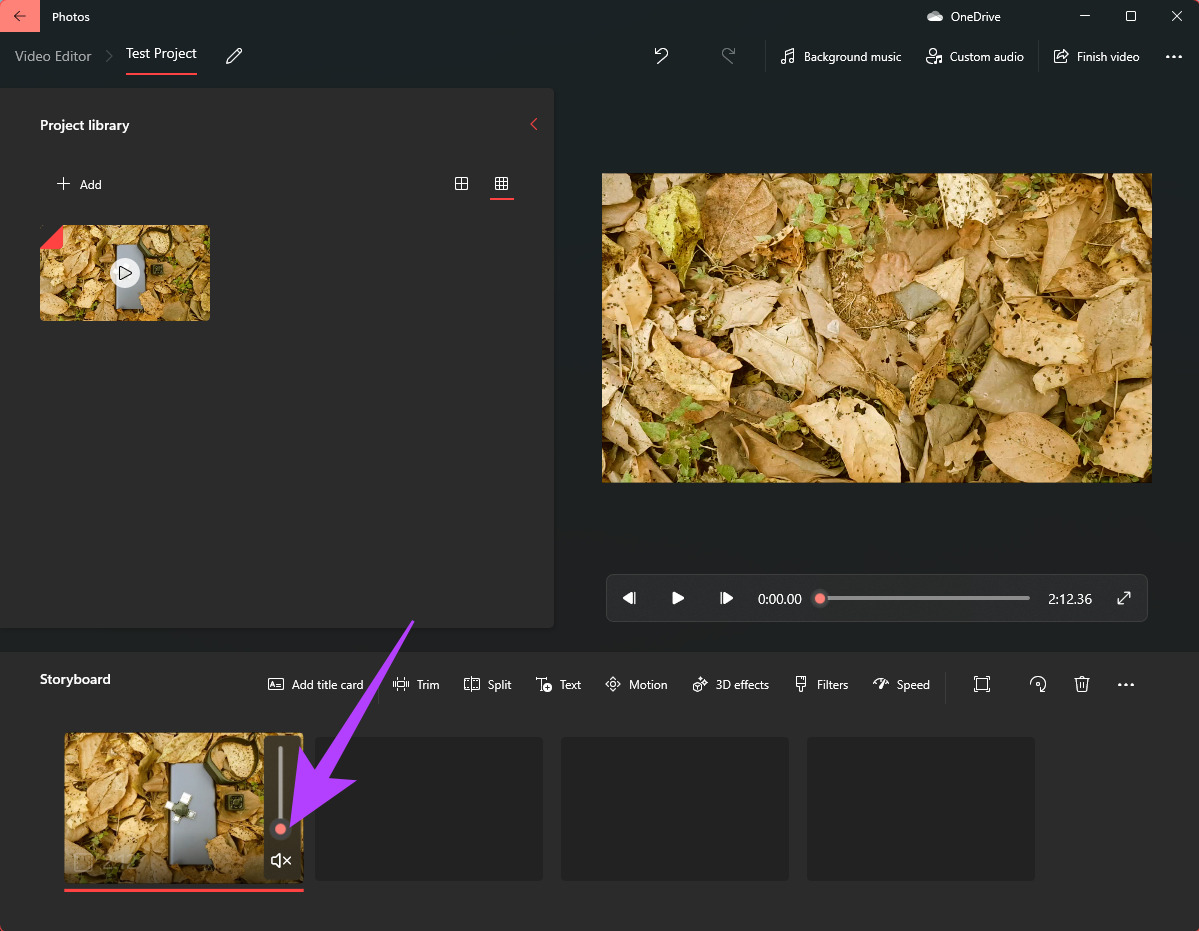

Você removeu com sucesso o som do videoclipe.
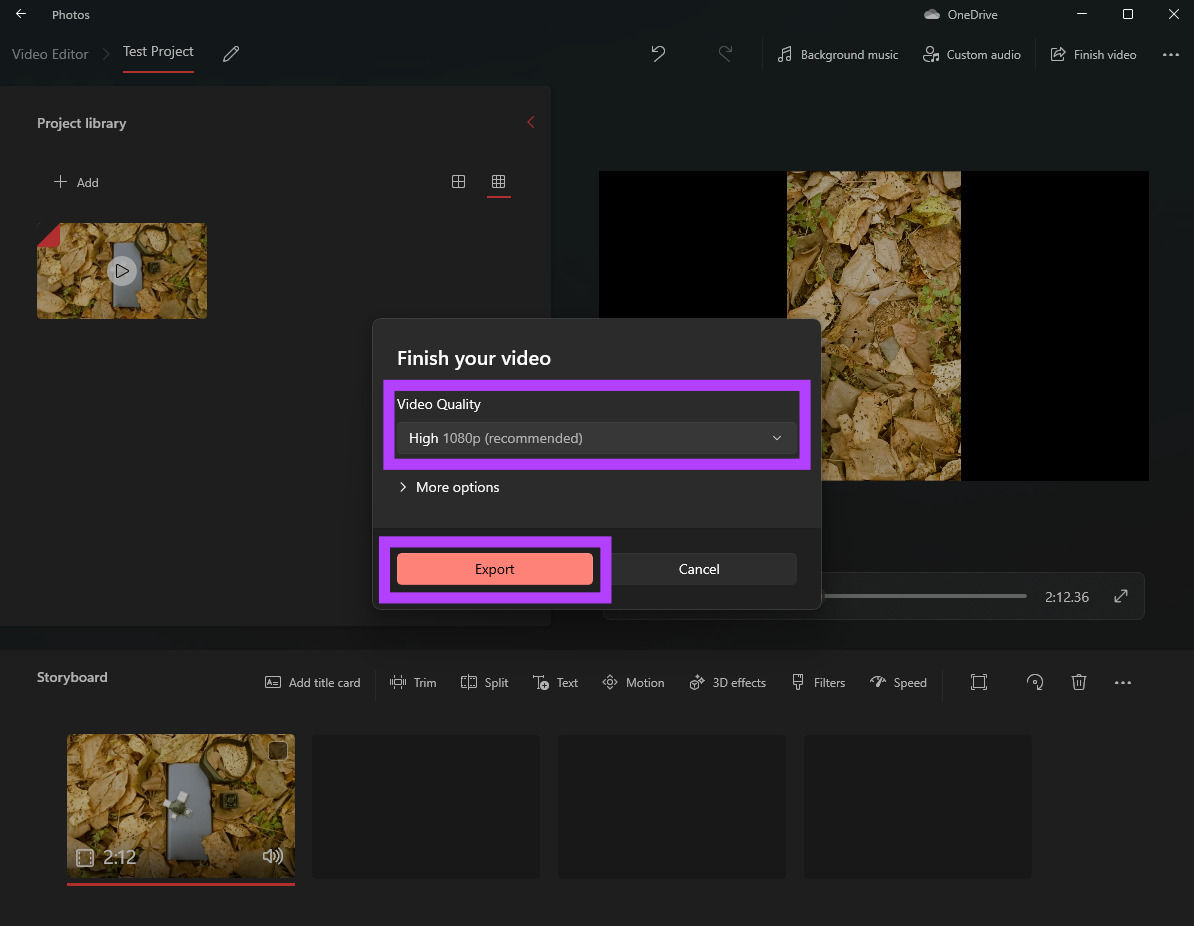
Etapa 13: Clique no botão Concluir vídeo no canto superior direito.
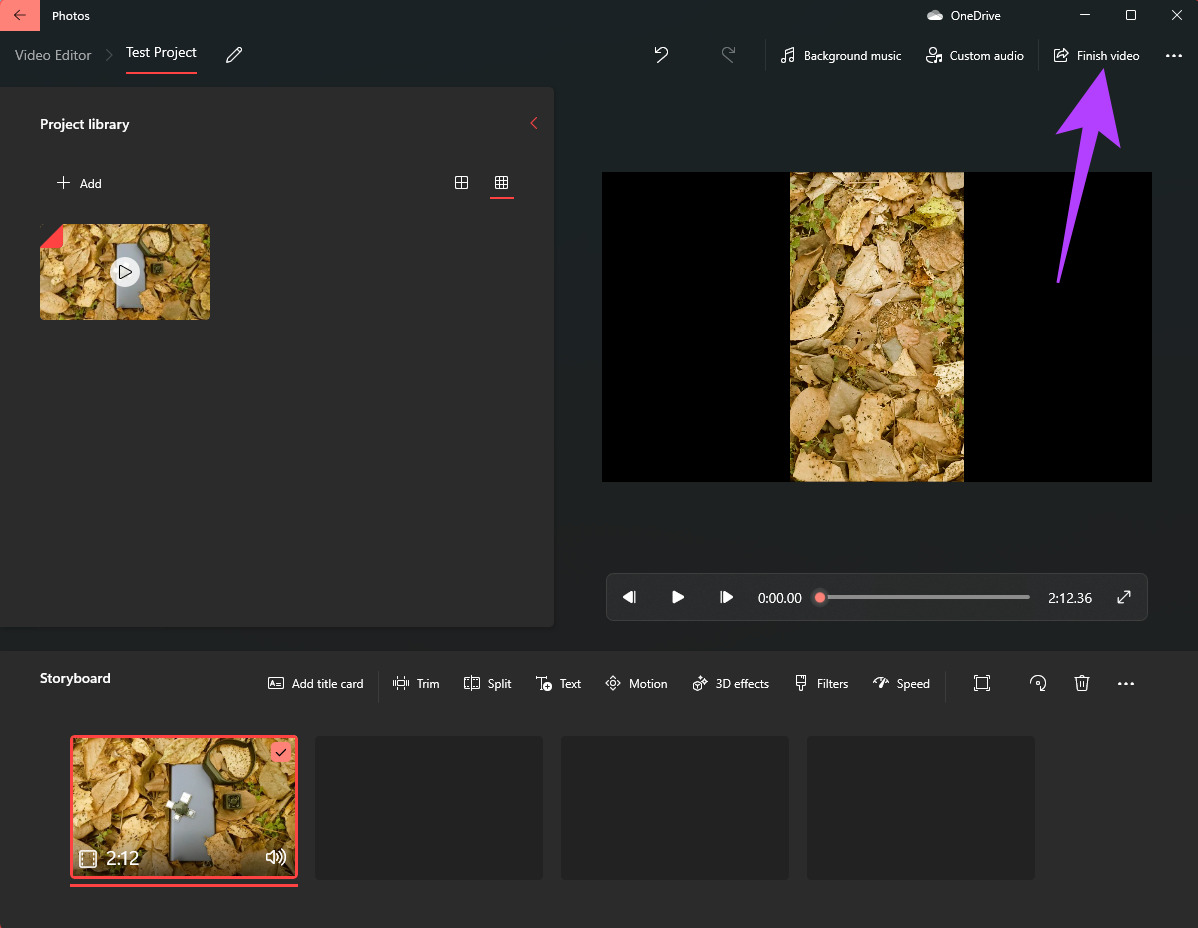
Etapa 14: Selecione a qualidade do vídeo como Alta e clique em Exportar.
Etapa 15: Escolha o destino onde deseja salvar o vídeo e selecione Exportar.
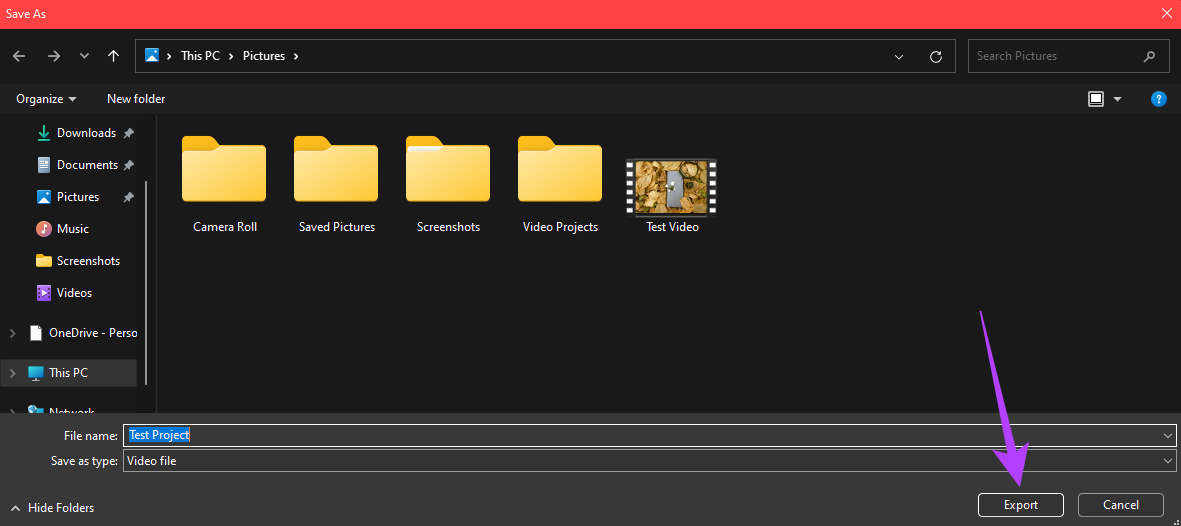
Aguarde a conclusão do processo de exportação. Seu vídeo agora será salvo sem som.
Como adicionar voz ou música de fundo a um vídeo
Depois de remover o áudio, você pode adicionar uma faixa separada que consiste em uma narração ou música de fundo que complementa o vídeo. Veja como você pode fazer isso.
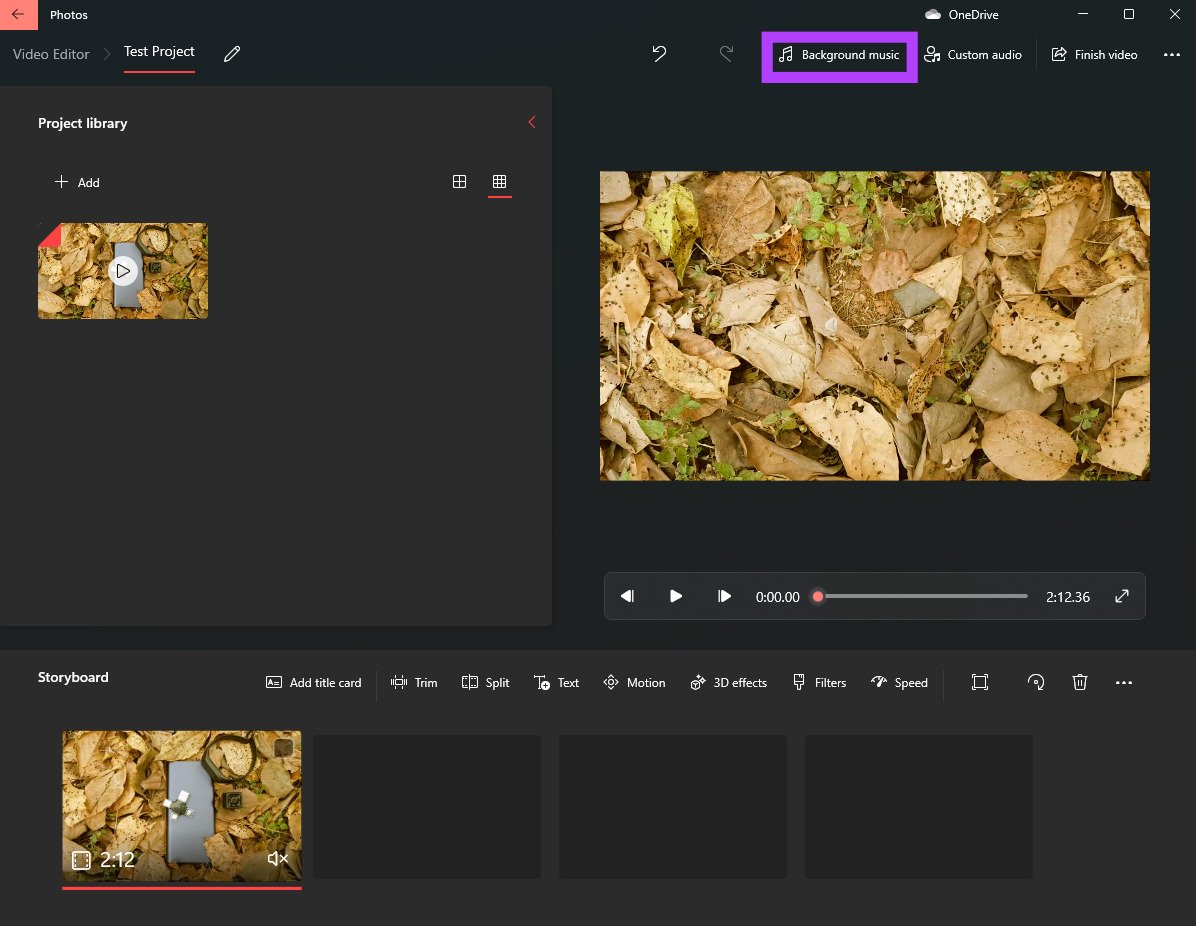
Passo 1: Depois de silenciar o áudio seguindo as etapas anteriores, clique no botão Música de fundo na parte superior.
Passo 2: Agora você pode escolher na lista de faixas de música disponíveis que você pode usar como música de fundo para o seu vídeo. Clicar no botão Reproduzir à esquerda de cada faixa reproduzirá aquele som específico. Escolha a faixa que melhor se adequa ao seu vídeo.
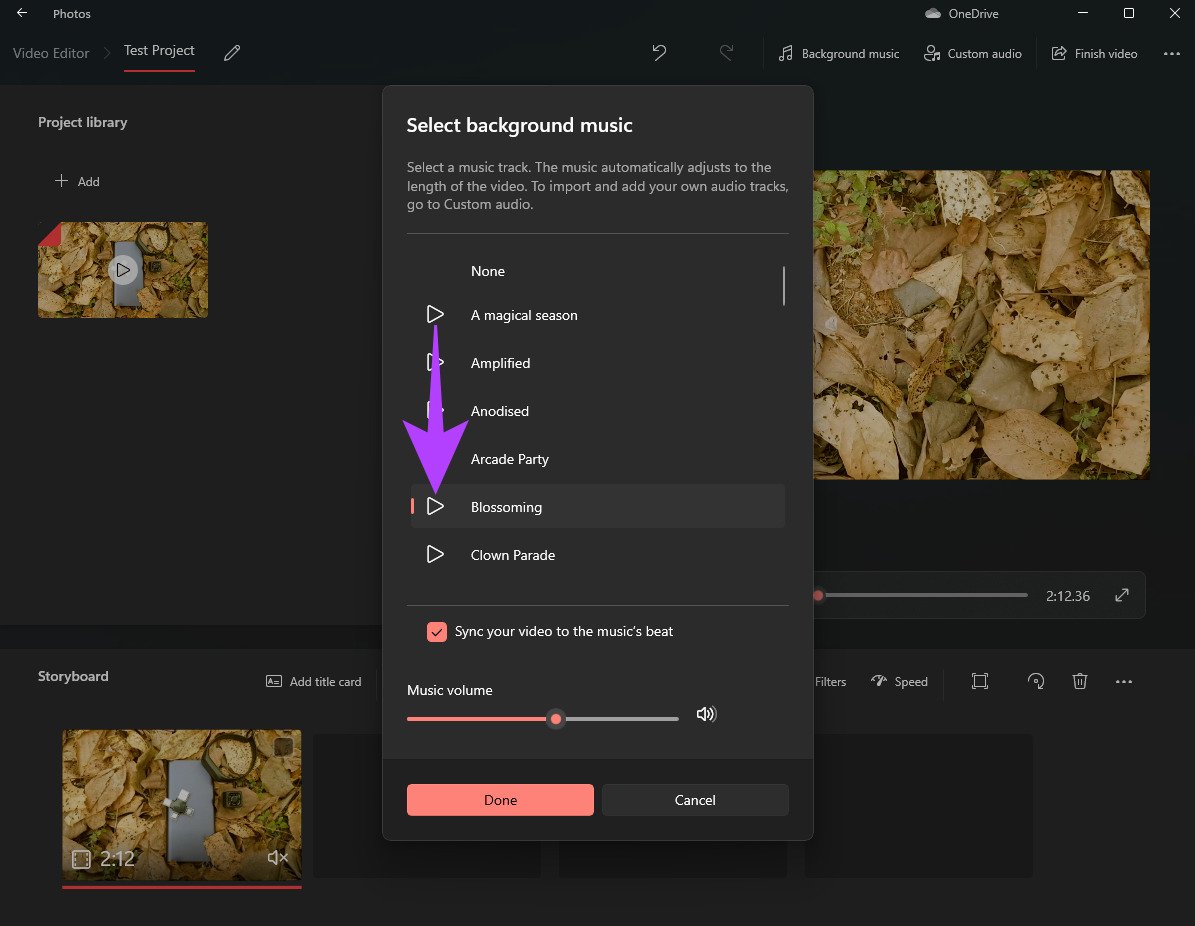
Etapa 3: Marque a caixa de seleção ao lado de "Sincronizar seu vídeo com a batida da música" se quiser que a música seja cortada automaticamente de acordo com a duração do vídeo.
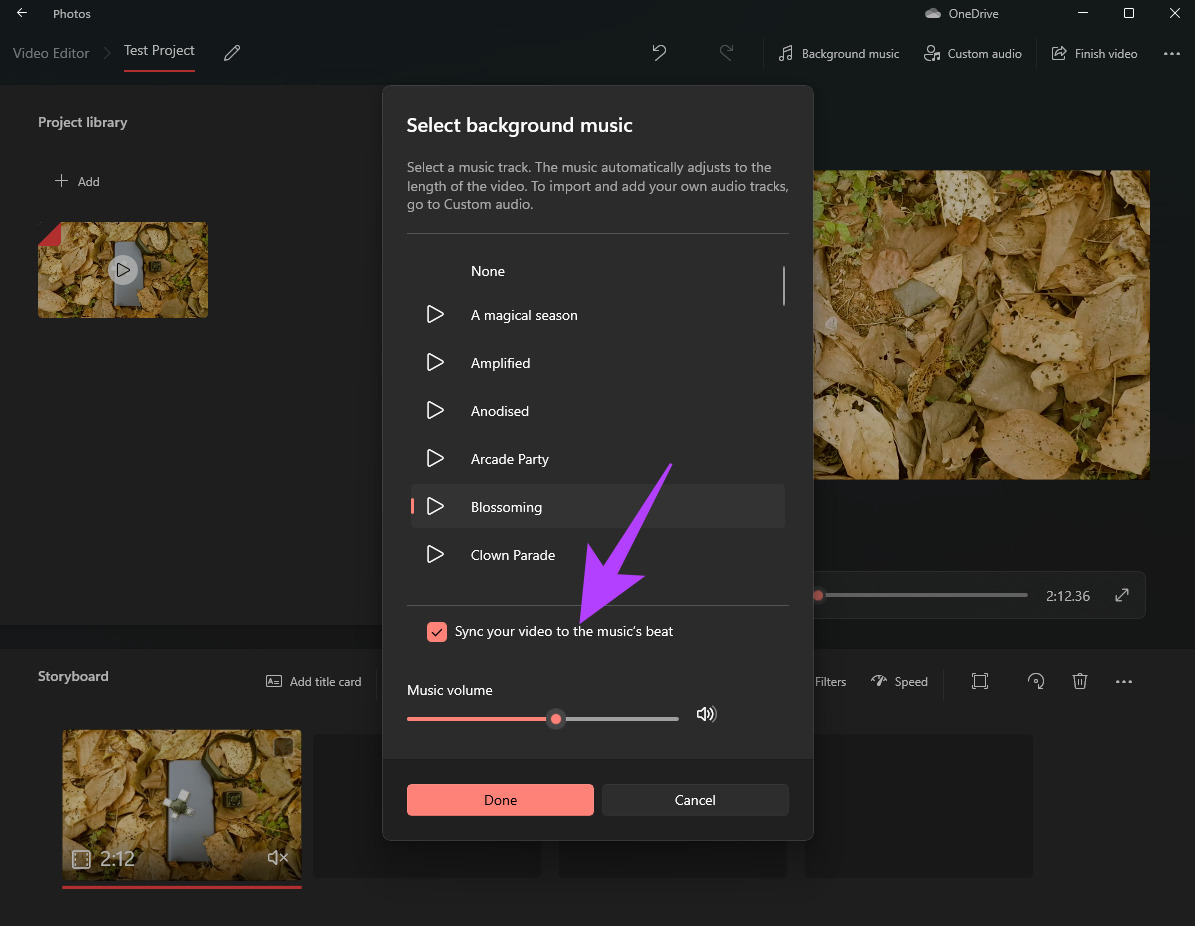
Passo 4: Por fim, use o controle deslizante de volume na parte inferior para ajustar o ganho de áudio da música de fundo.
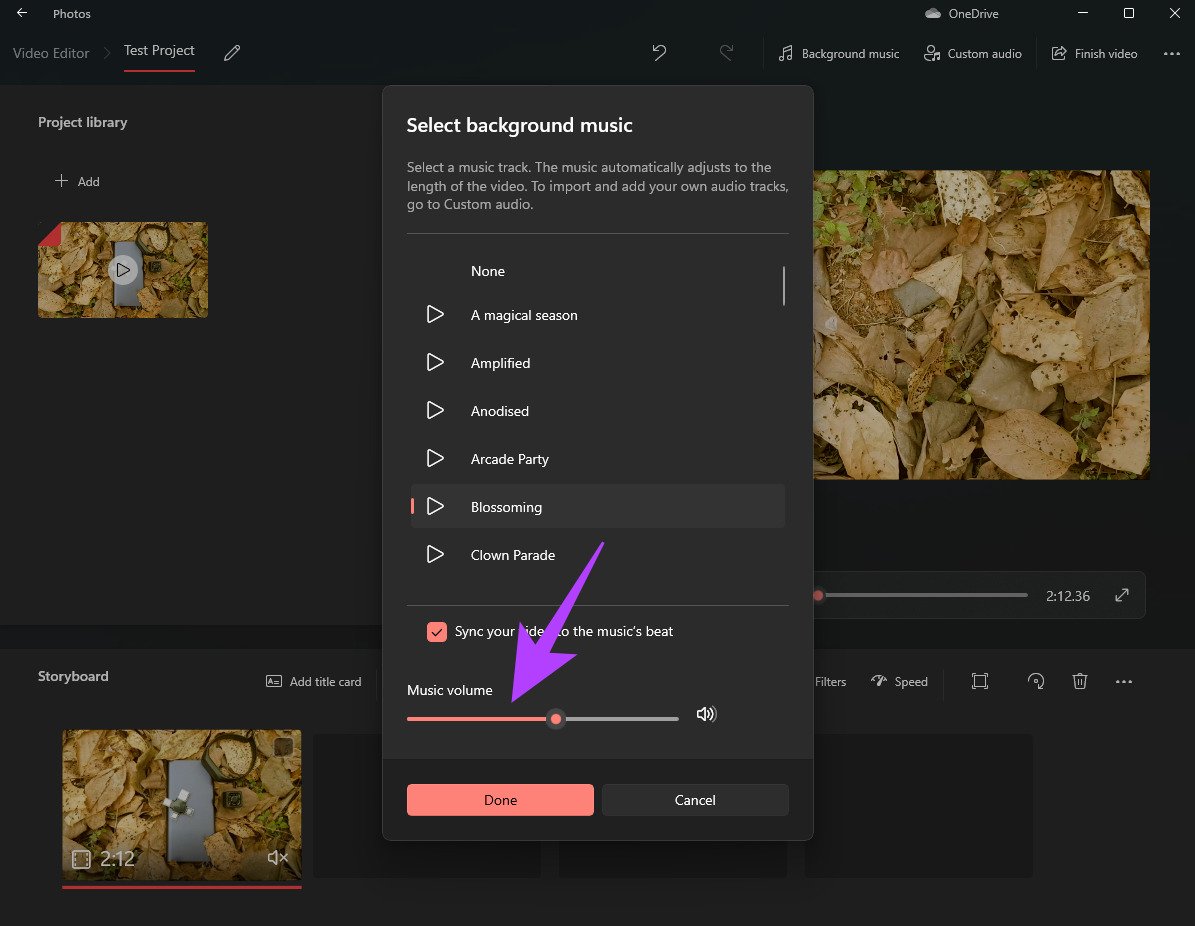
Etapa 5: Clique em Concluído para adicionar a faixa selecionada.
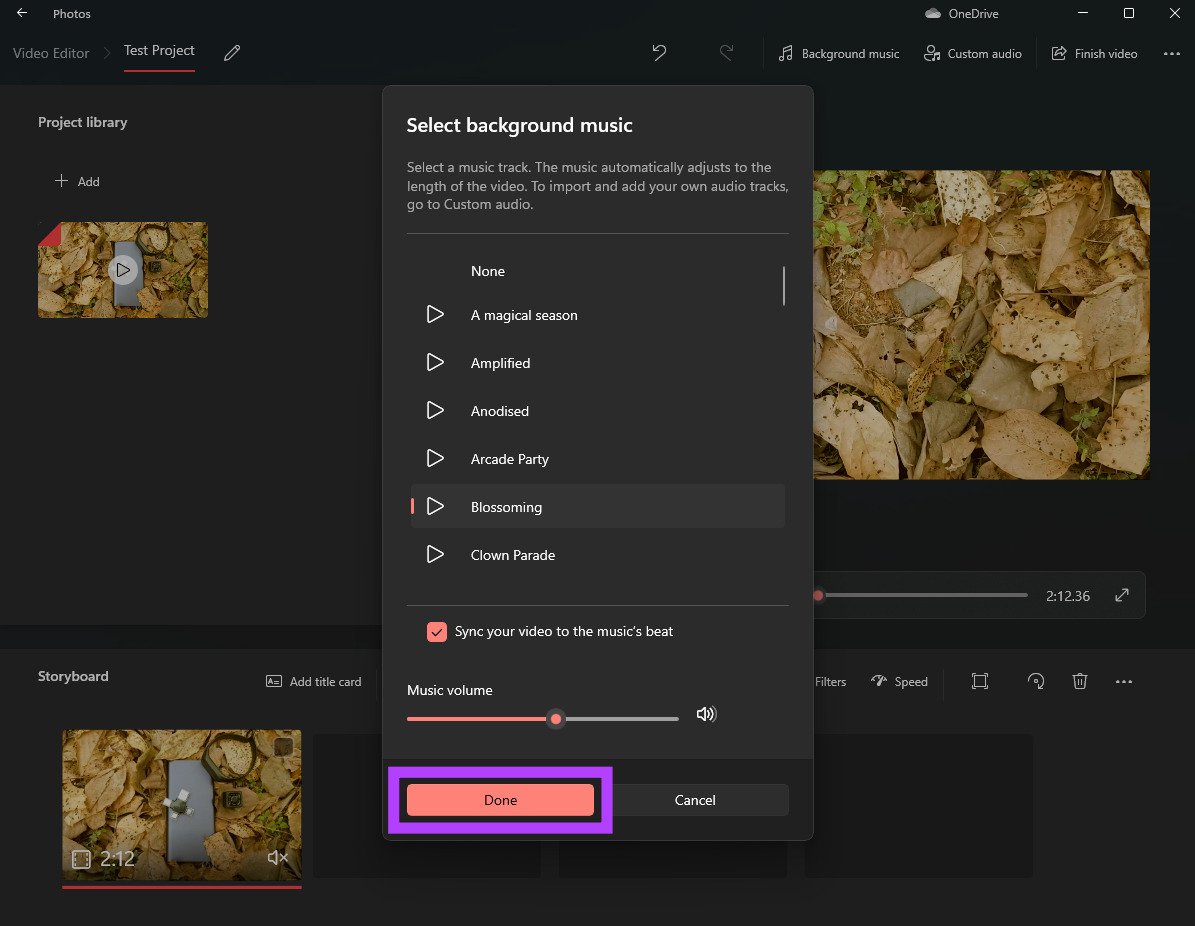
Etapa 6: Digamos que você queira adicionar uma faixa de música personalizada em seu computador como música de fundo ou adicionar uma narração. Para fazer isso, clique no botão Áudio personalizado.
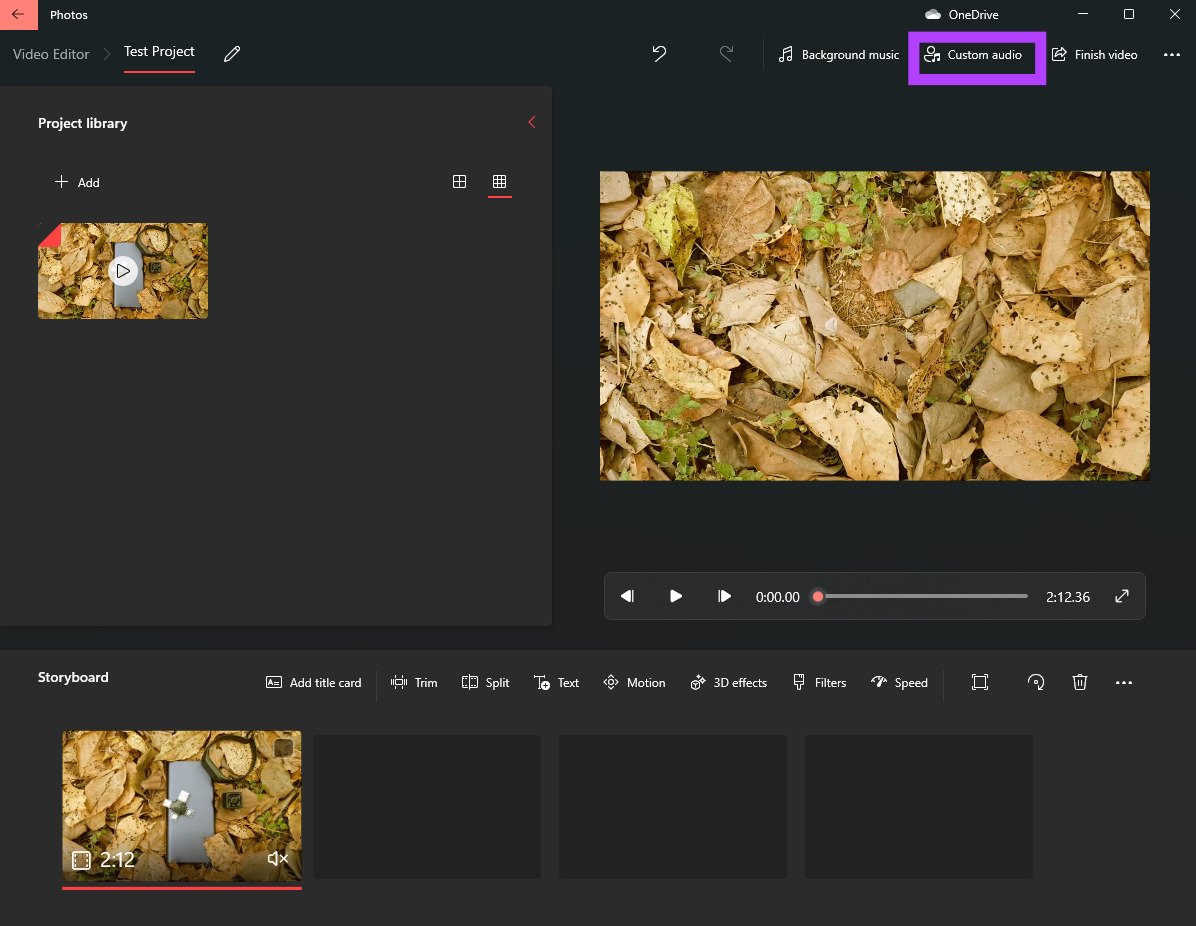
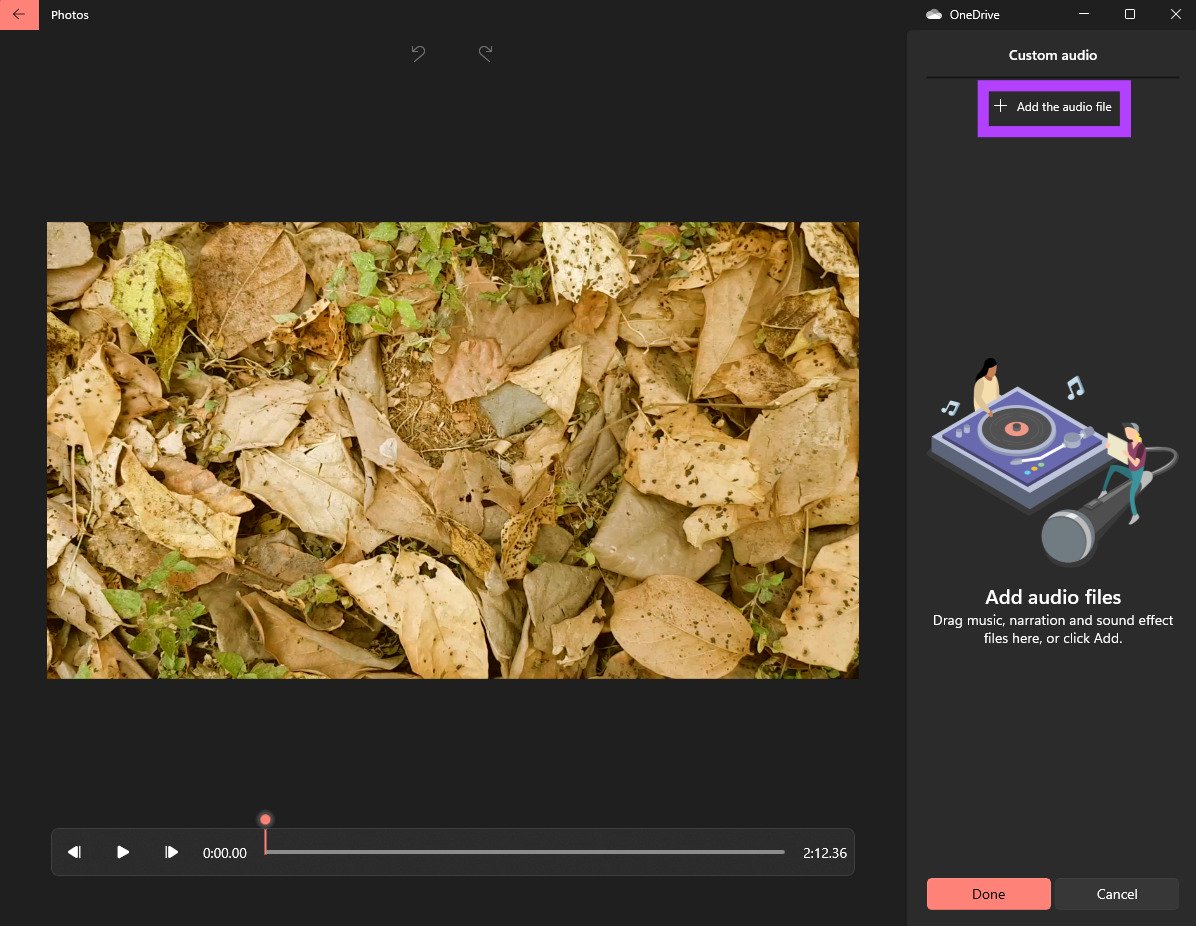
Etapa 7: Na janela que aparece, clique em 'Adicionar o arquivo de áudio.'
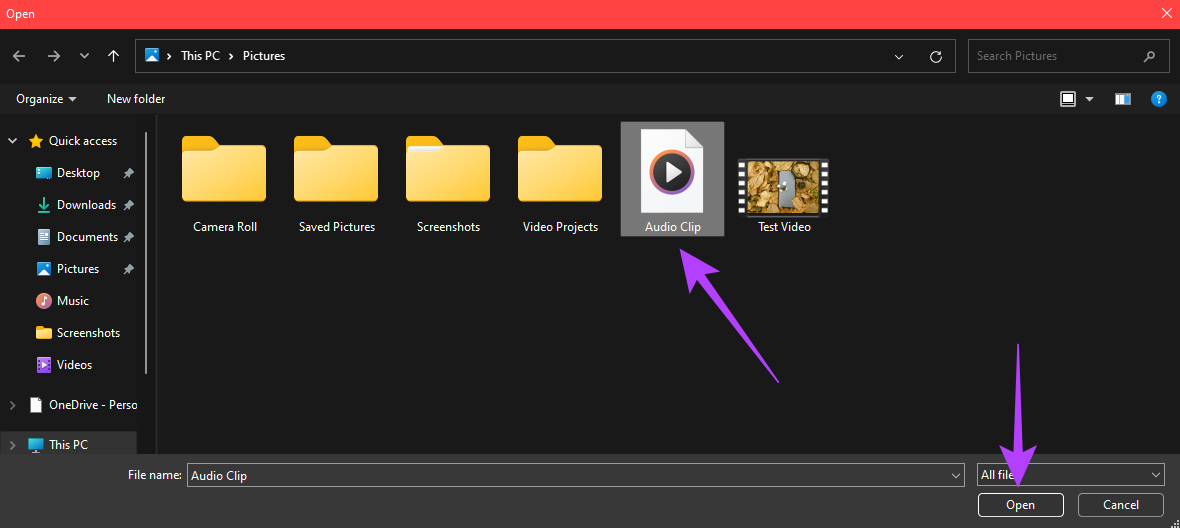
Etapa 8: Navegue até a pasta onde o arquivo de áudio está armazenado. Selecione o arquivo e clique no botão Abrir no canto inferior direito.
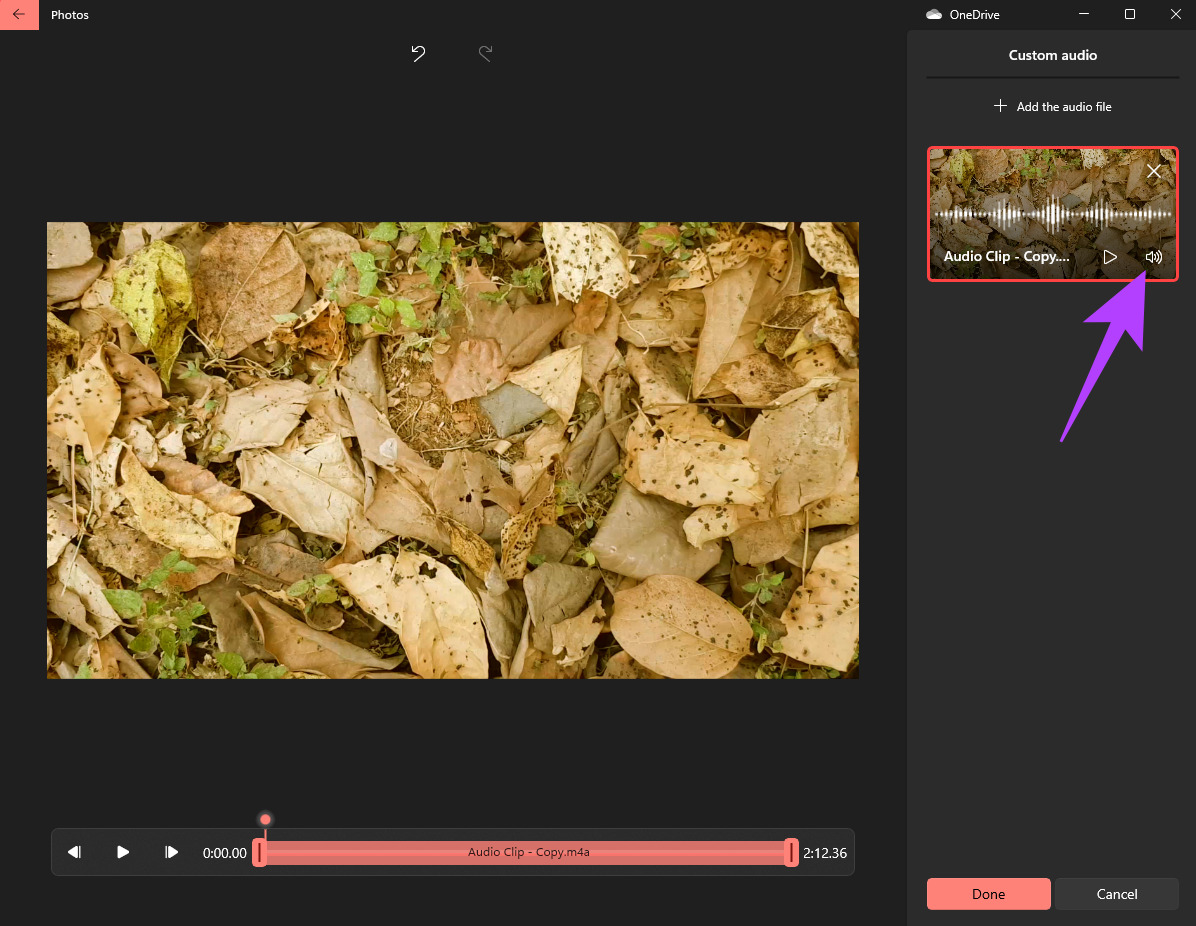
Etapa 9: Na coluna Áudio personalizado à direita, clique no pequeno ícone de alto-falante na miniatura para acessar configurações adicionais, como transições Fade In e Fade Out, juntamente com os níveis de volume.
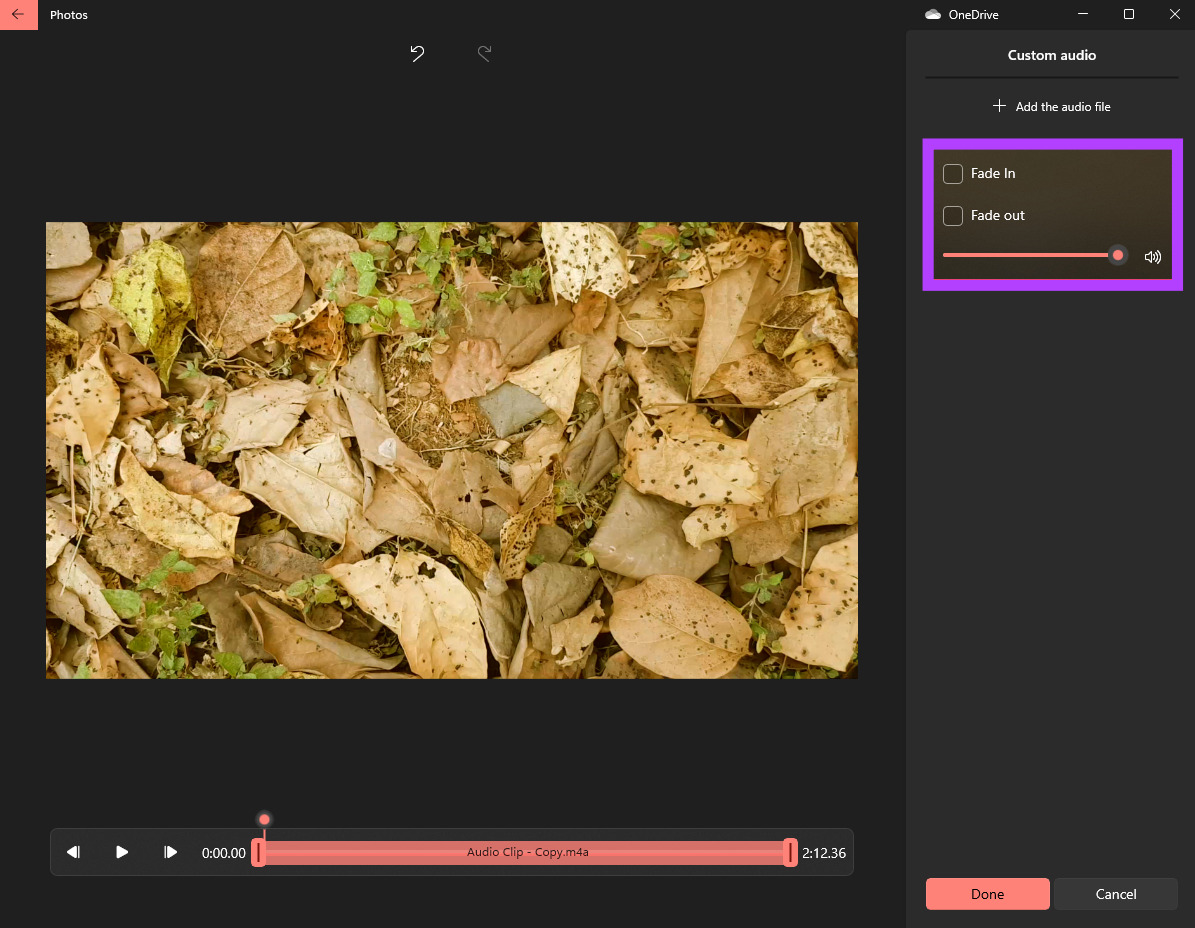
Etapa 10: Selecione Fade In e Fade Out para uma transição suave no início e no final. Se você deseja adicionar mais de um arquivo de áudio, selecione o botão 'Adicionar o arquivo de áudio' novamente e selecione outro clipe de áudio para adicionar.
Etapa 11 Depois de adicionar os arquivos de áudio necessários, clique em Concluído.
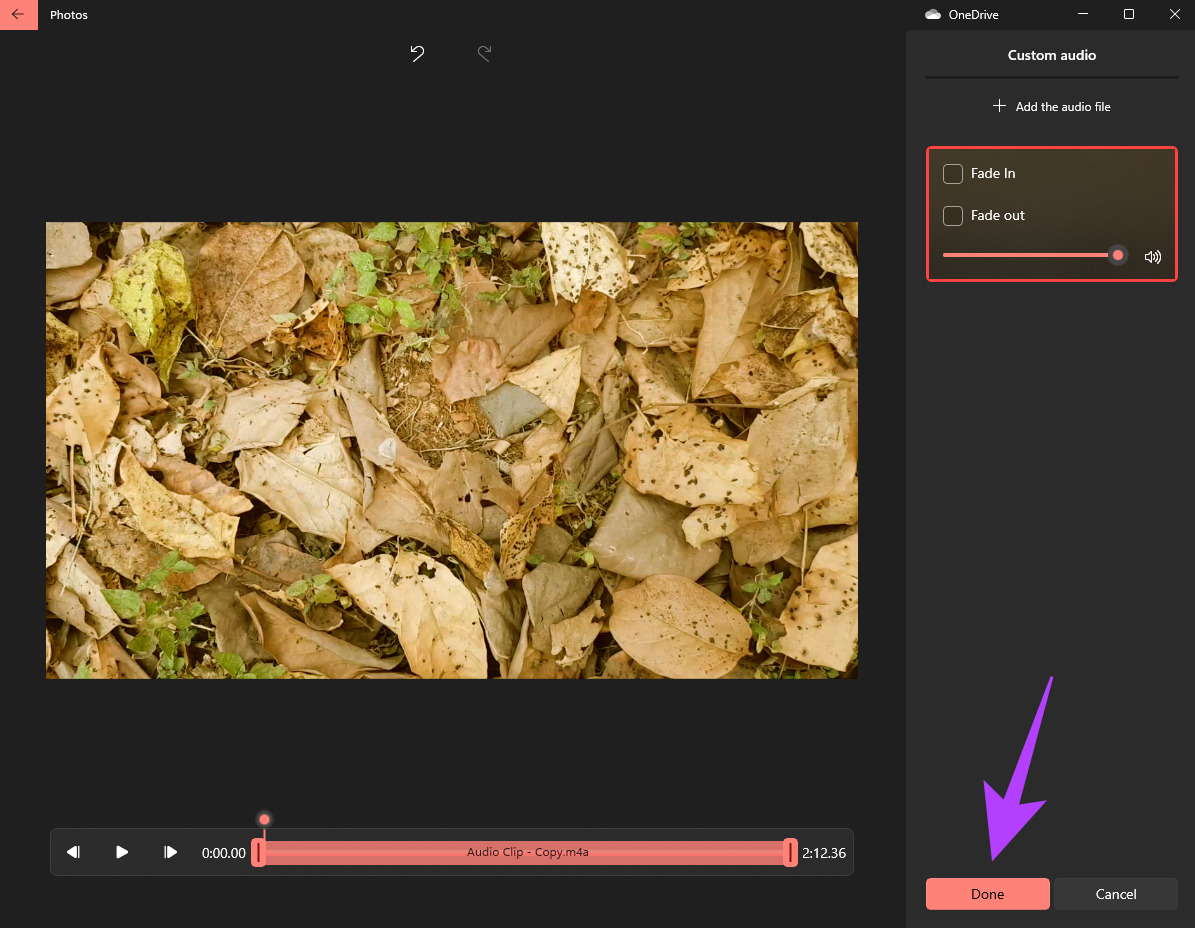
Os arquivos de áudio selecionados agora fariam parte do vídeo.
Etapa 13: Clique no botão Concluir vídeo no canto superior direito.
Etapa 14: Selecione a qualidade do vídeo como Alta e clique em Exportar.
Etapa 15: Escolha o destino onde deseja salvar o vídeo e selecione Exportar.
Aguarde a conclusão do processo de exportação. O Windows salvará seu vídeo com as trilhas sonoras adicionadas.
Excluir áudio indesejado de vídeos
É assim que você pode remover os sons e ruídos de fundo dos vídeos onde você pode editar o áudio. Se você não quiser que o vídeo fique muito simples, você também pode adicionar uma boa trilha de fundo, ou se for um tutorial, você pode adicionar uma narração para um toque profissional.
Fonte Adicione ao Google Notícias


