
Se você estiver usando um Mac, isso não significa que você está totalmente protegido contra malware. Há muitas maneiras pelas quais um Mac pode ser comprometido, e o SearchMine é um dos tipos mais comuns de malware. Se você ainda não sabe, este artigo mostrará o que é o SearchMine e como remover o SearchMine do seu Mac.
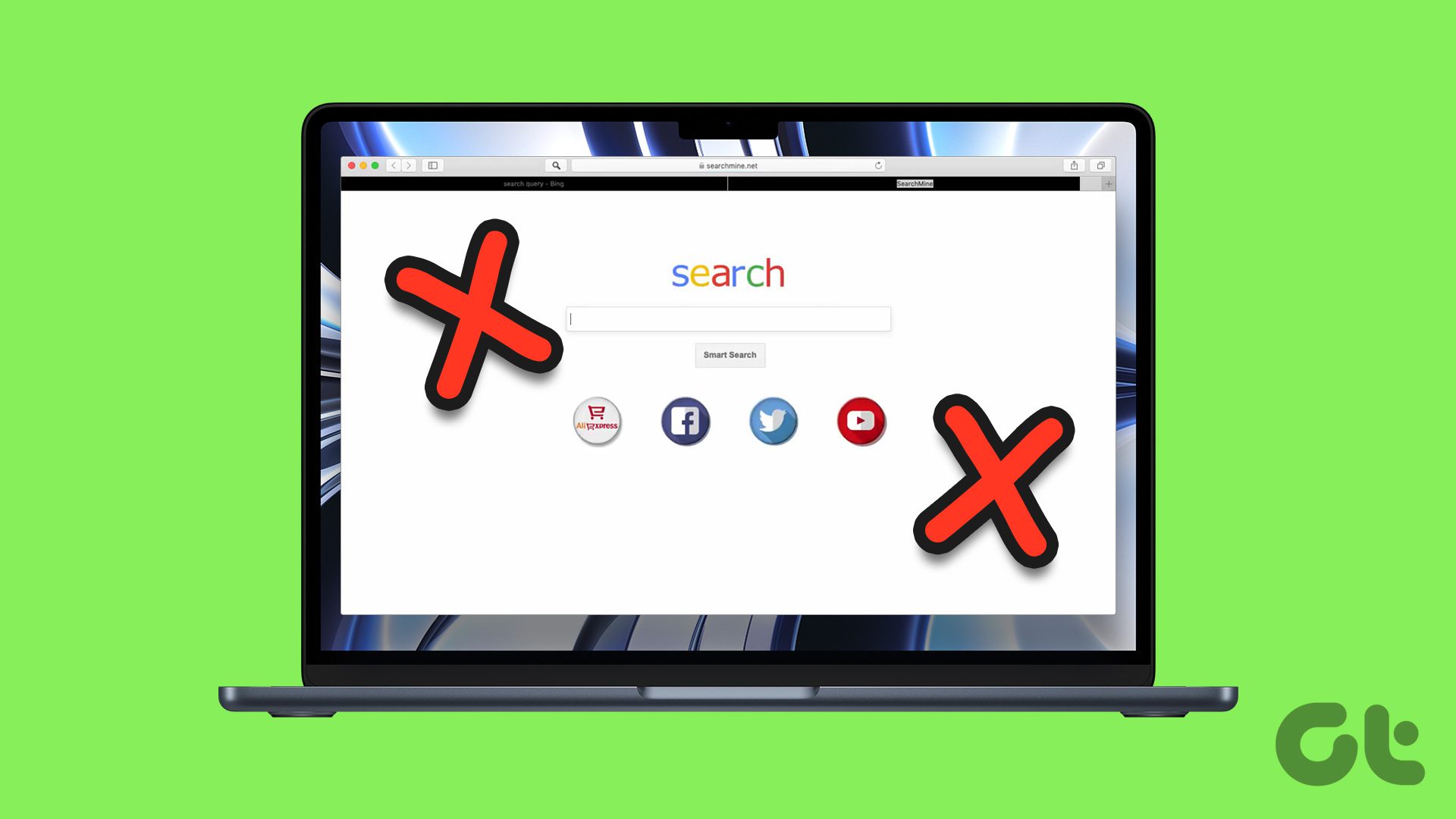
Para começar, o SearchMine é uma extensão de navegador maliciosa que normalmente é instalada em Macs sem o conhecimento do usuário. Uma vez instalado, ele tornará o searchmine.net o mecanismo de pesquisa padrão, exibirá anúncios irritantes e enviará resultados de pesquisa aos anunciantes.
Além disso, adiciona uma barra de ferramentas ao navegador e começa a rastrear e coletar a atividade online do usuário para vender a terceiros. Devido à falta de uma pasta de aplicativos e à falta de inclusão na lista de programas instalados do Finder, é difícil encontrá-lo. Mas como ele chegou ao seu Mac em primeiro lugar? Vamos descobrir.
Como SearchMine chegou ao seu Mac
O SearchMine é classificado como um programa potencialmente indesejado (PUP) e é instalado em Macs por meio de software incluído. Embora este software possa ser legítimo, geralmente vem com o SearchMine e outros programas que você não precisa.

Então, ao instalar um novo software, é importante conhecer o site do qual você está baixando e ver os programas incluídos que podem estar incluídos. Verifique a lista de programas que você não reconhece e desmarque-os antes de continuar.
No entanto, se você já possui o SearchMine, vá para a próxima seção para saber como se livrar dele.
4 maneiras de excluir o SearchMine no Mac
Aqui estão 4 maneiras de excluir o SearchMine do seu Mac Bem, se você de alguma forma caiu na armadilha do SearchMine. Vamos começar com os mais fáceis.
1. Livre-se do SearchMine do Mac usando as preferências do sistema
Os sequestradores aproveitam os perfis para obter acesso às configurações do navegador. Neste método, usaremos as Preferências do Sistema do Mac para impedir que os sequestradores de navegador impeçam você de voltar às configurações padrão do navegador.
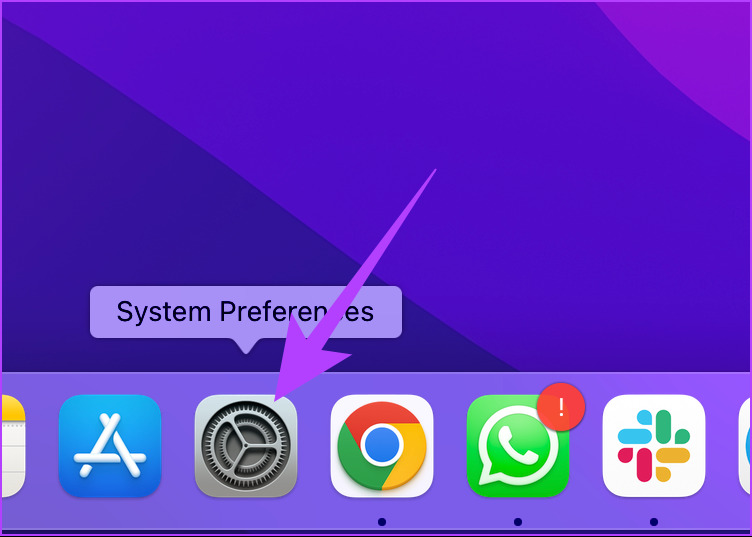
Passo 1: no Dock, abra as Preferências do Sistema ou clique no ícone da Apple no canto superior esquerdo e selecione Preferências do Sistema.
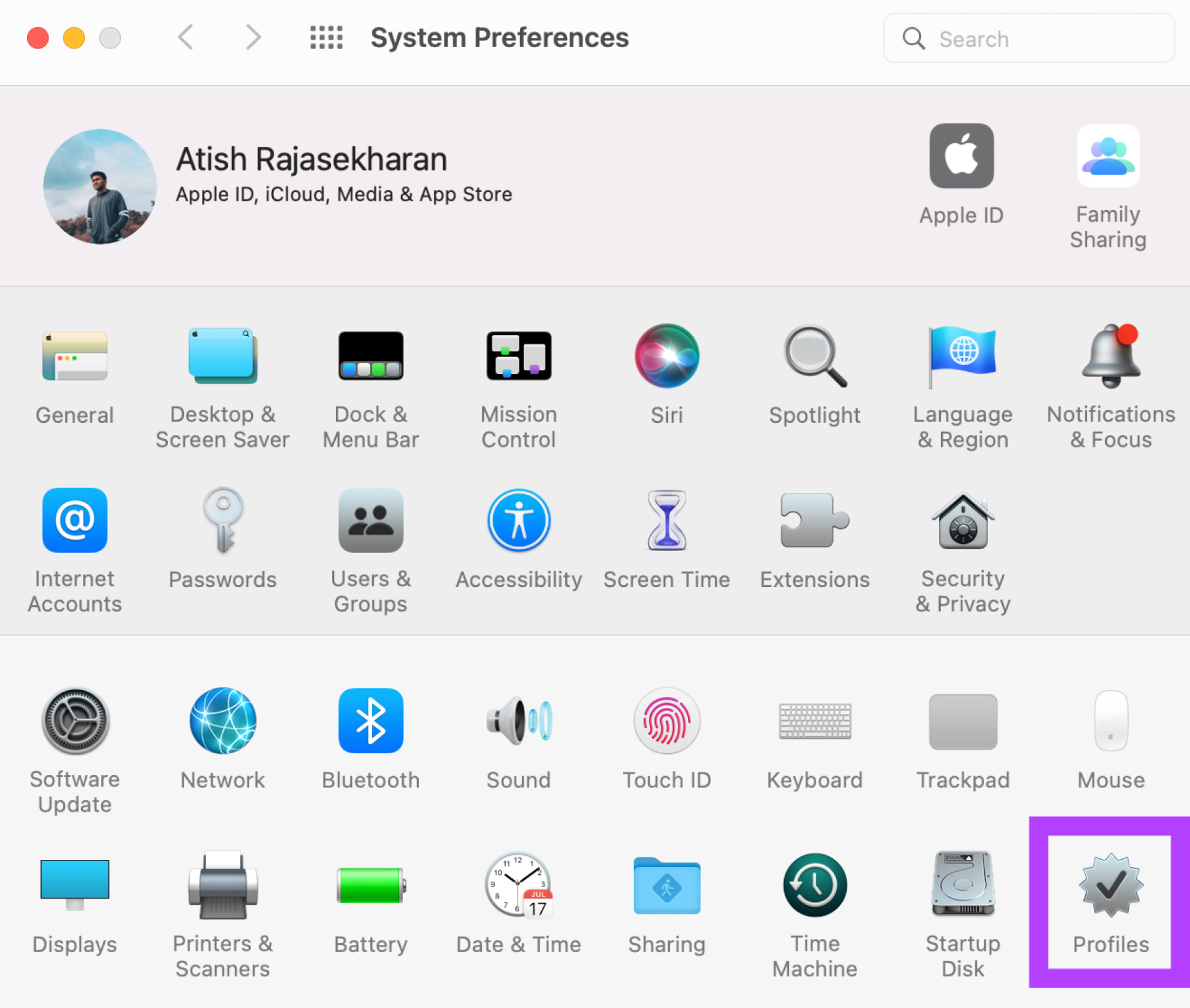
Passo 2: Vá para perfis.
Observação: Se você não tiver nenhum perfil de configuração no Mac, o ícone do perfil não aparecerá.
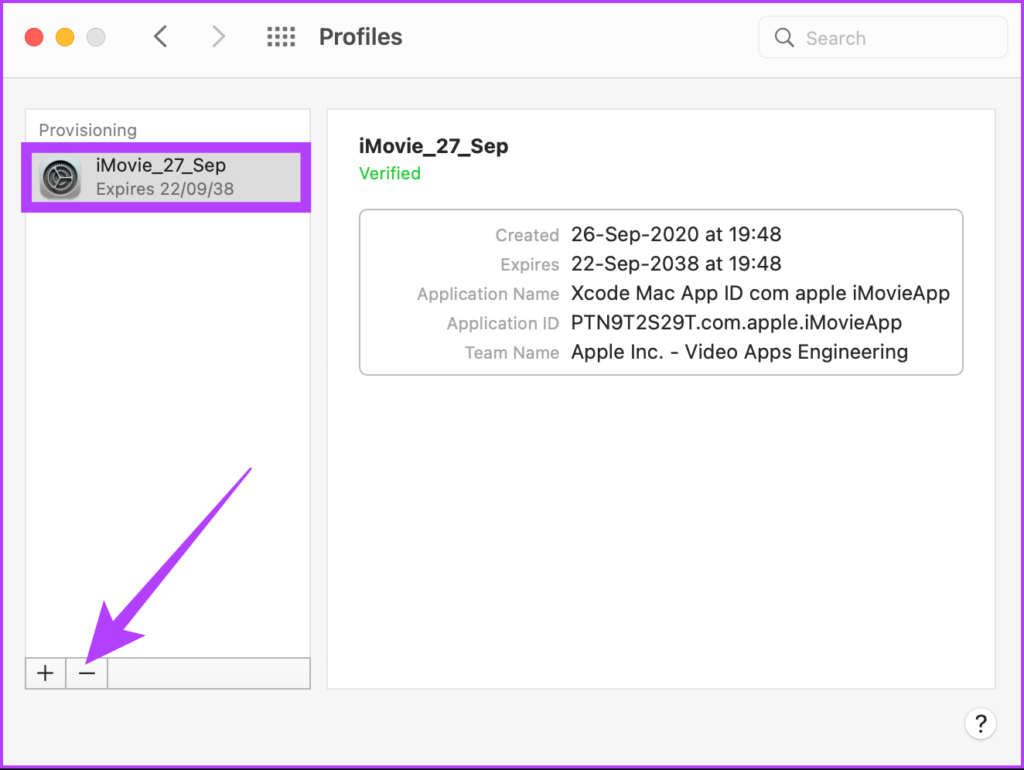
etapa 3: Pressione o botão '–' para excluir um perfil malicioso da lista se você encontrar algo suspeito.
Preste atenção aos perfis chamados AdminPrefs, Safari Settings ou Chrome Settings.
Observação: A imagem mostrada é apenas para fins de referência.
E desta forma, você estará livre do sequestrador SearchMine. Mas e se o SearchMine vier com algum aplicativo empacotado? Bem, podemos removê-lo de lá também. Acompanhe.
2. Remova o SearchMine e todos os arquivos relacionados
Este método examinará a pasta Aplicativo do Mac, a pasta Bibliotecas e a pasta Login para encontrar o aplicativo SearchMine.
Observação: Algumas imagens incluídas nesta seção são apenas para referência.
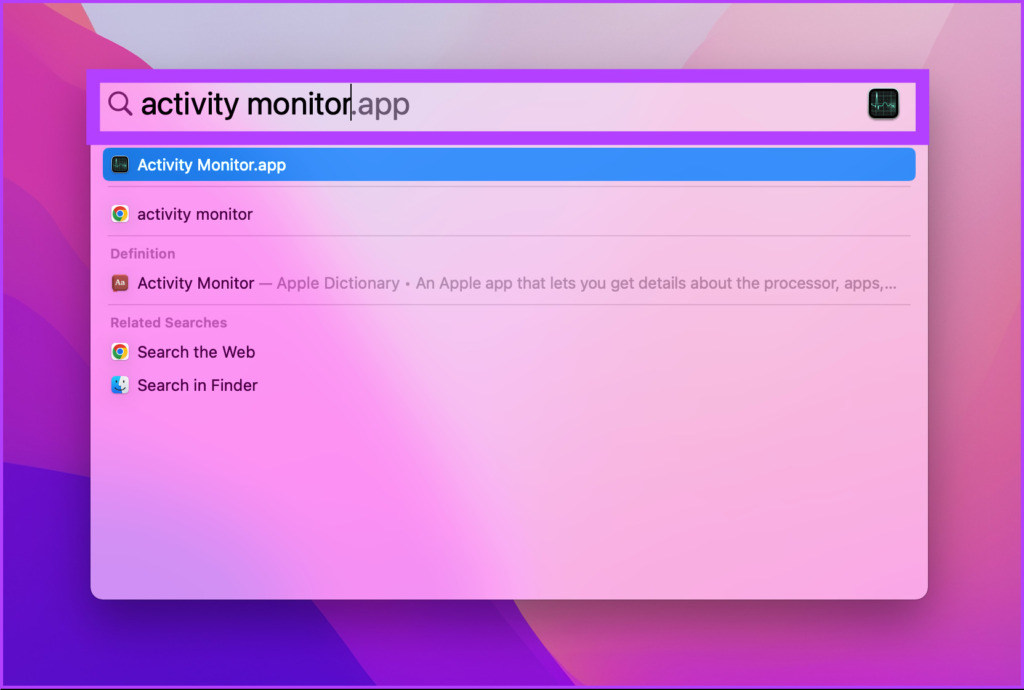
Passo 1: Pressione 'Cmd + Espaço' no seu teclado para iniciar o Spotlight, digite Monitor de Atividade, e pressione Enter.
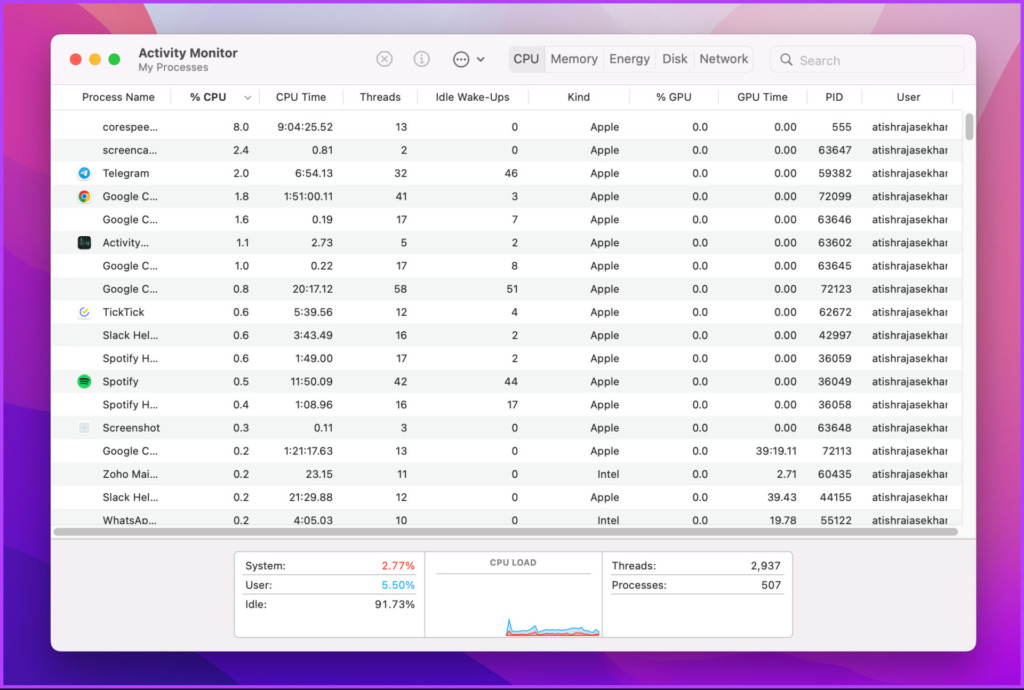
Passo 2: Agora, procure qualquer processo chamado 'SearchMine'.
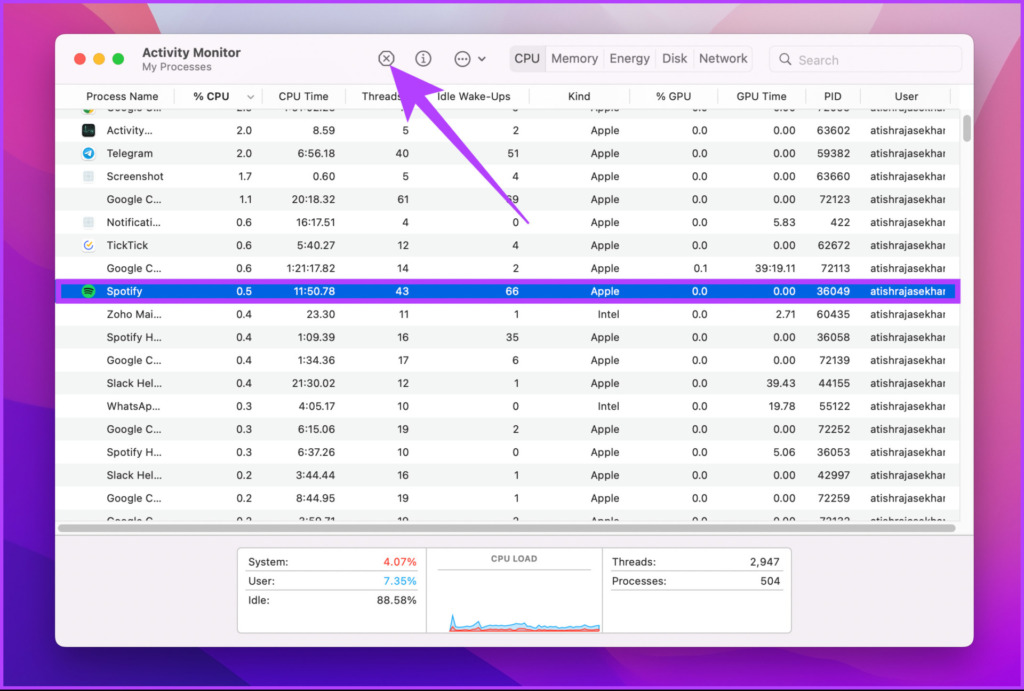
etapa 3: Se você detectar um, selecione-o e clique no ícone Parar.
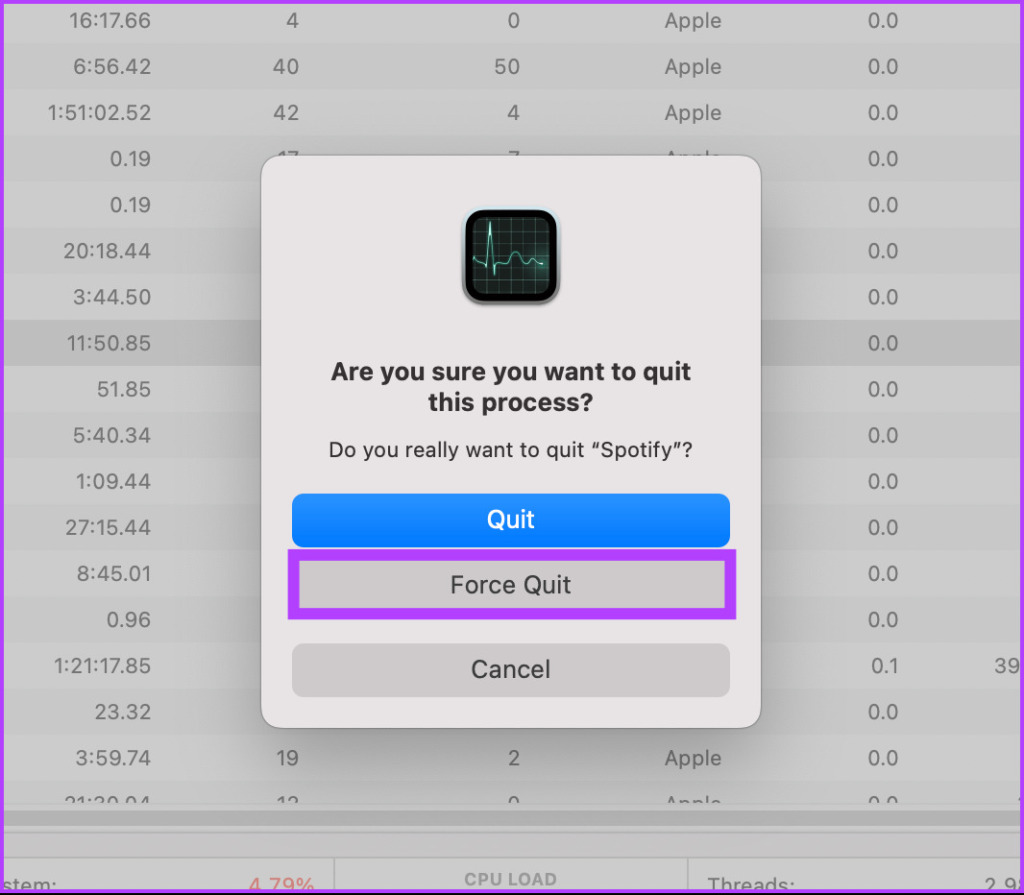
Passo 4: Selecione o botão Forçar Encerrar no prompt.
Etapa 5: Navegue até Aplicativos e procure por SearchMine.
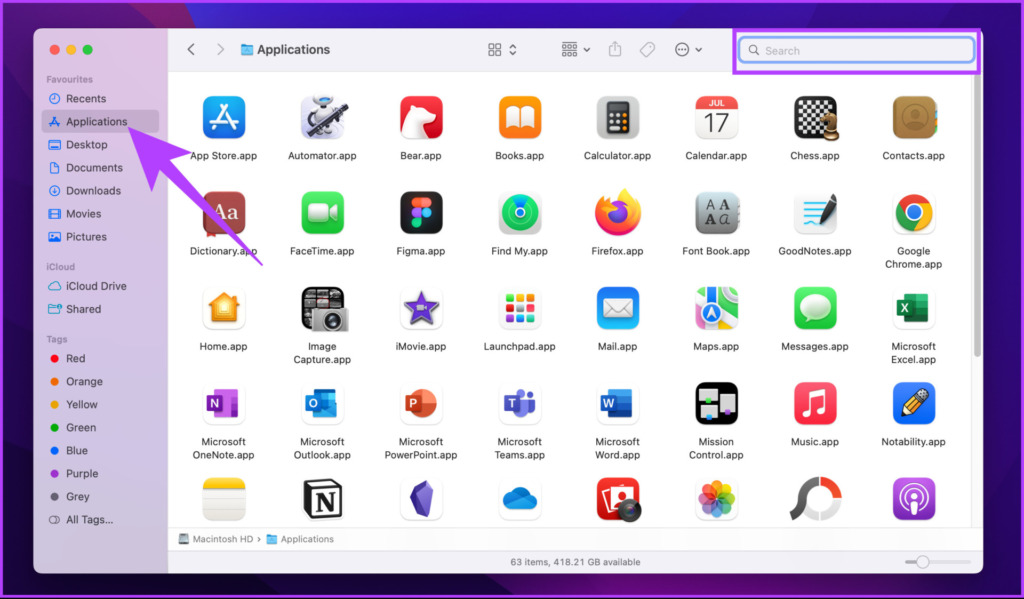
Etapa 6: Se você encontrar um, clique com o botão direito do mouse e selecione 'Mover para a lixeira'.
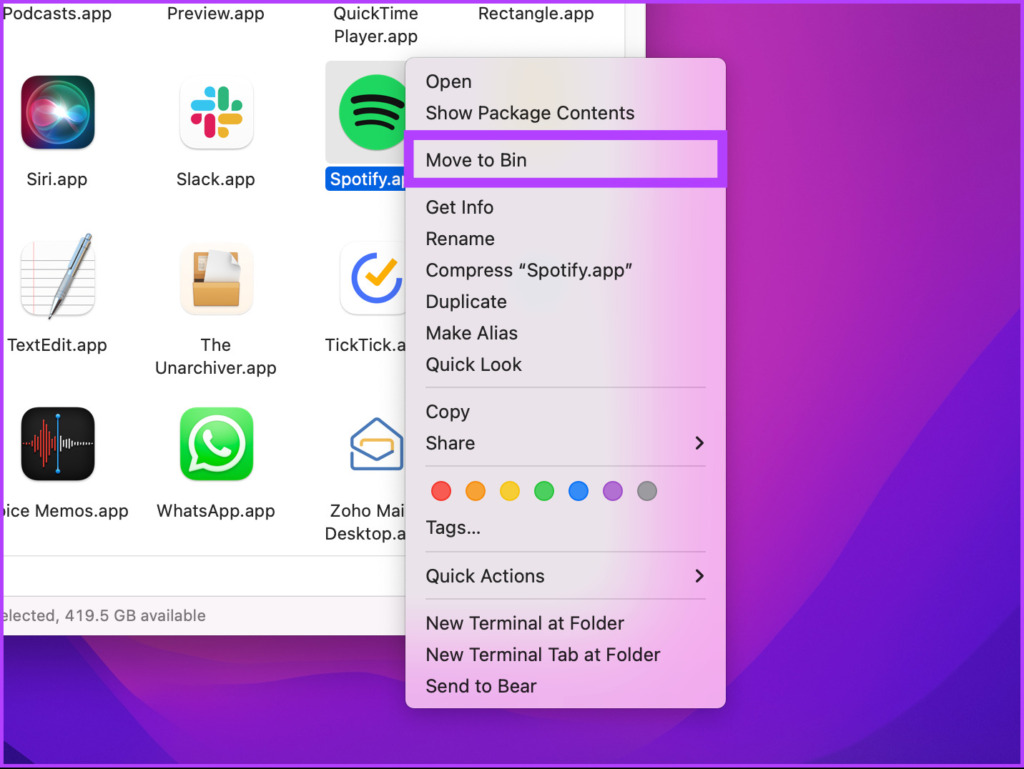
Aí está. Seu Mac agora está livre do SearchMine. Você pode verificar novamente verificando os itens de login. Aqui está como.
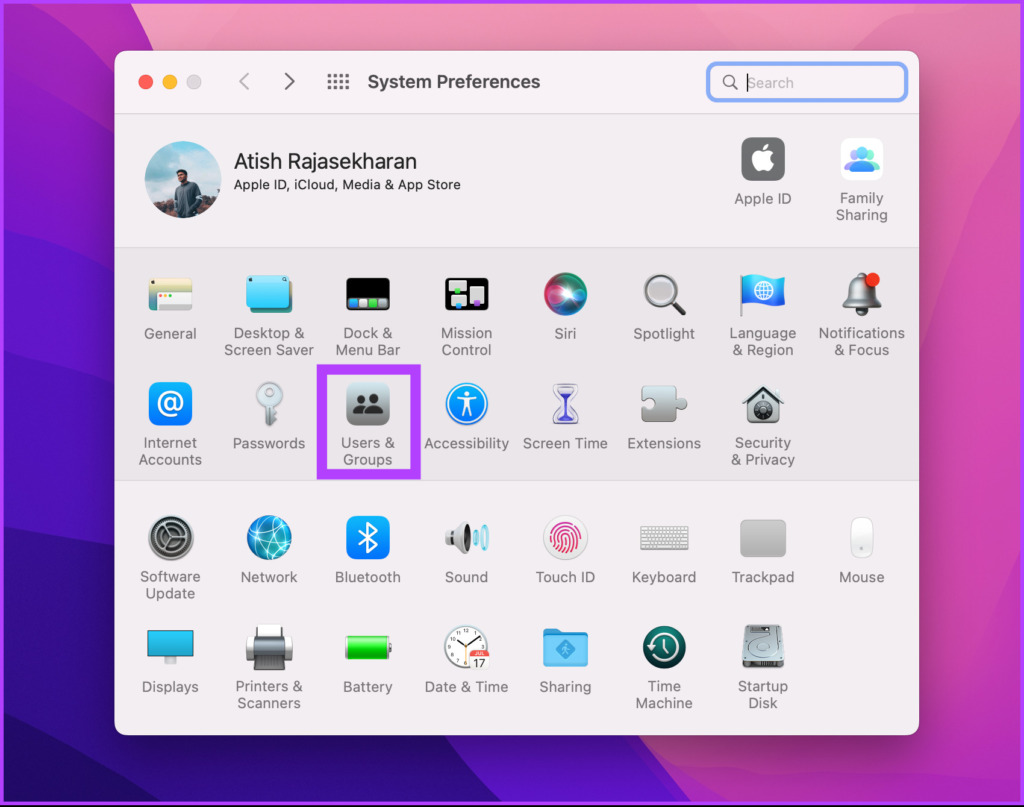
Etapa 7: No Dock, vá para Preferências do Sistema.
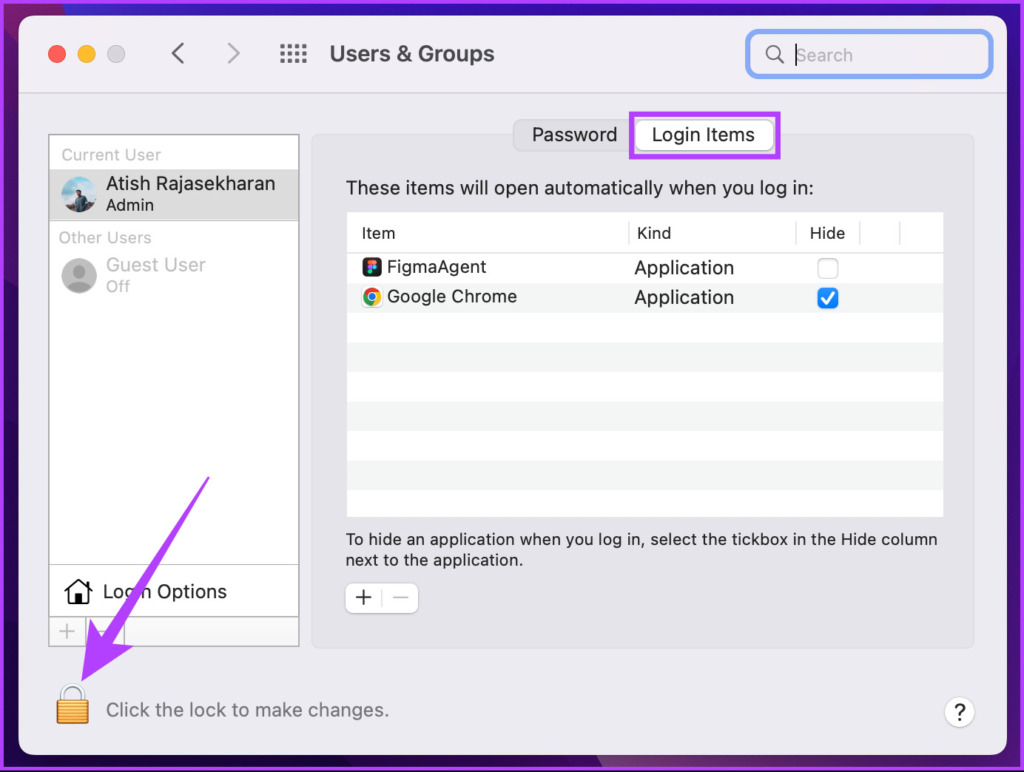
Etapa 8: Vá para 'Usuários e Grupos'.
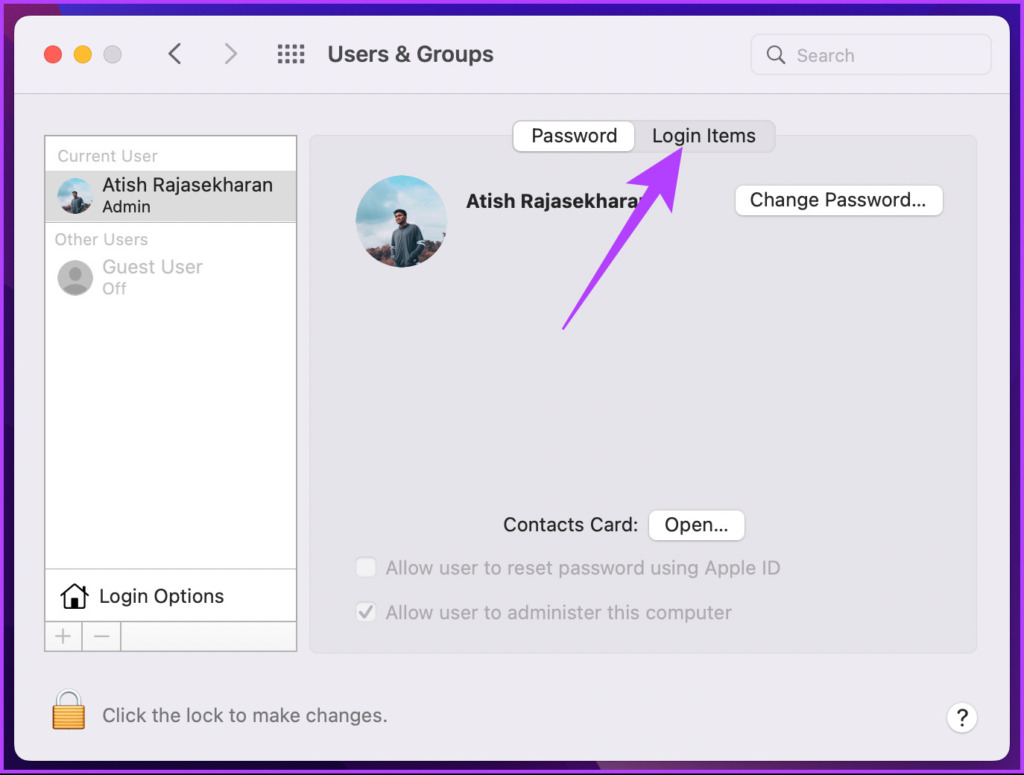
Etapa 9: Clique na guia Itens de login.
Etapa 10: Se você encontrar algo suspeito que possa ser o sequestrador de navegador SearchMine, clique no cadeado para fazer alterações.
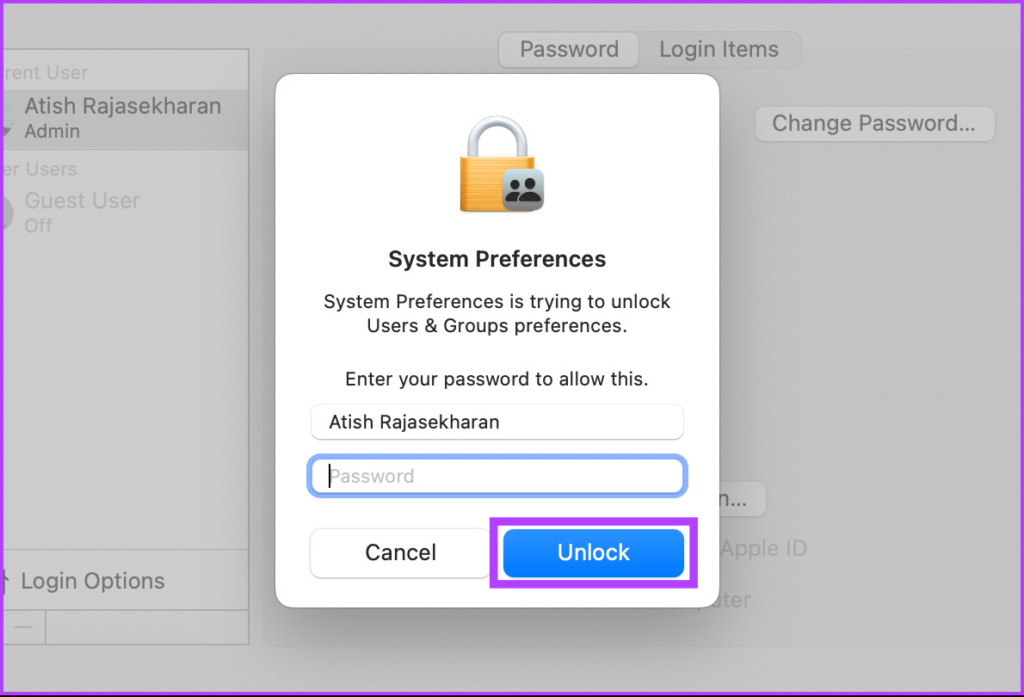
Etapa 11: Coloque sua senha.
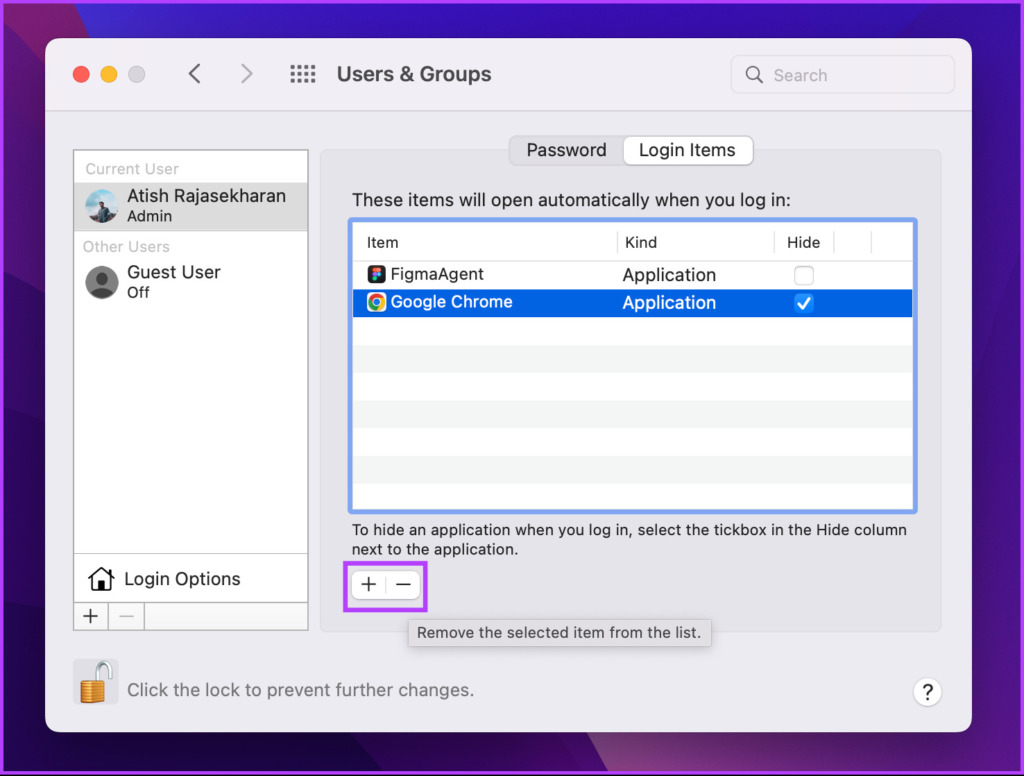
Etapa 12: Selecione o item e clique no botão '–' para removê-lo.
A verificação dupla impedirá que o SearchMine retorne ao seu Mac. No entanto, se o SearchMine continuar voltando, veja como encontrá-lo em seu disco.
Etapa 13: No localizador, escolha 'Ir para pasta' no menu Ir ou simplesmente pressione 'Shift + Cmd + G' no teclado.
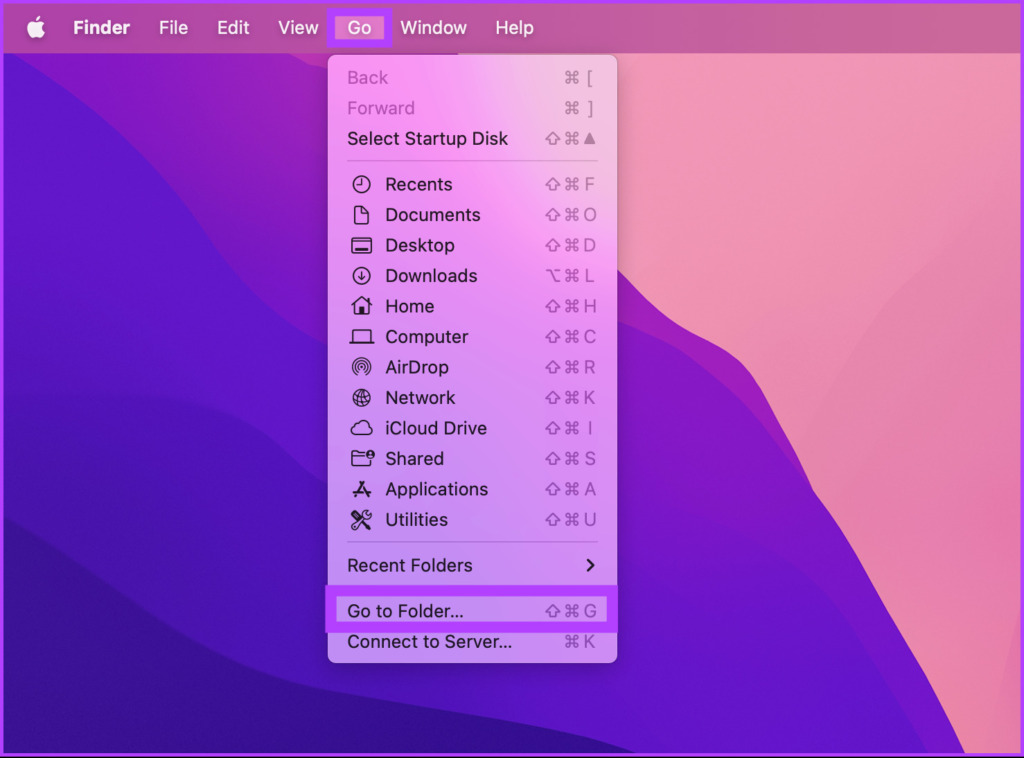
Etapa 14: Agora, cole cada local mencionado abaixo, um de cada vez, na caixa de pesquisa e pressione Ir após cada local.
~/Library/LaunchAgents /Library/LaunchAgents /Library/LaunchDaemons /Library/Application Support
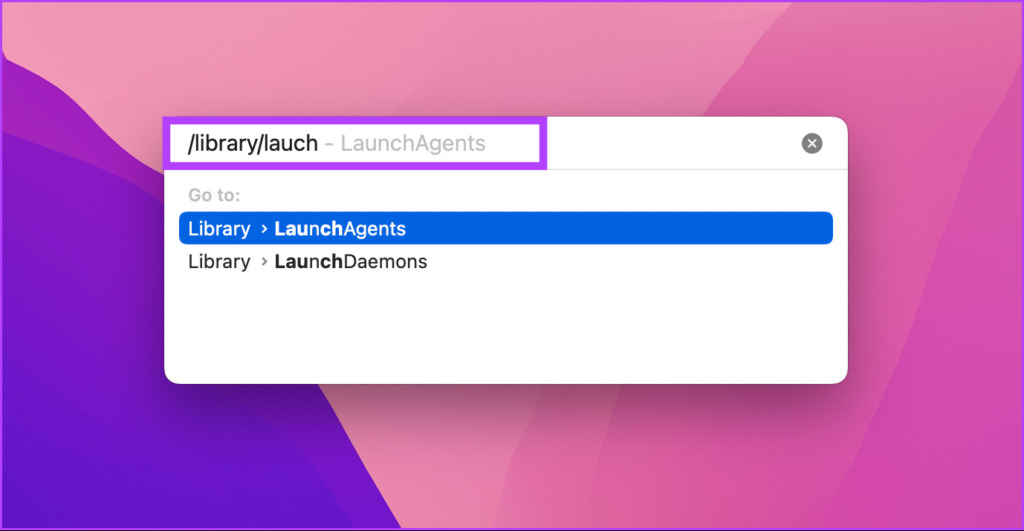
Certifique-se de que cada pasta esteja livre de arquivos relacionados a malware. Jogue todos eles na lixeira se encontrar algum, mas tome cuidado para não excluir nenhum arquivo crucial.
3. Remova o SearchMine do Chrome, Safari e Firefox
Como as etapas diferem para navegadores da Web, listamos as etapas para cada uma separadamente. Escolha seu navegador da web e siga as etapas de acordo para excluir SearchMine.
A. Como se livrar do SearchMine do Chrome
Passo 1: Abra o Chrome e cole o endereço abaixo na barra de endereços.
chrome://settings/ 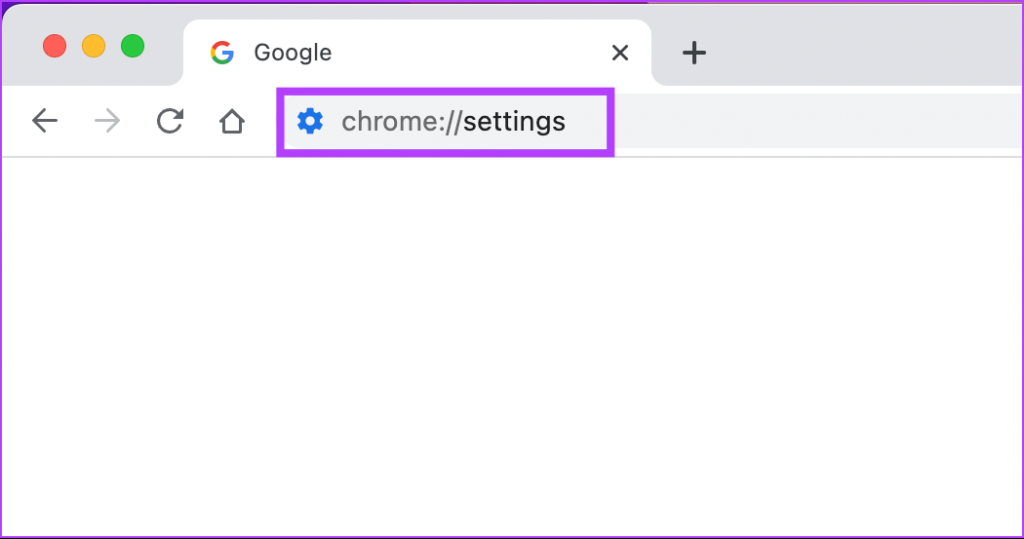
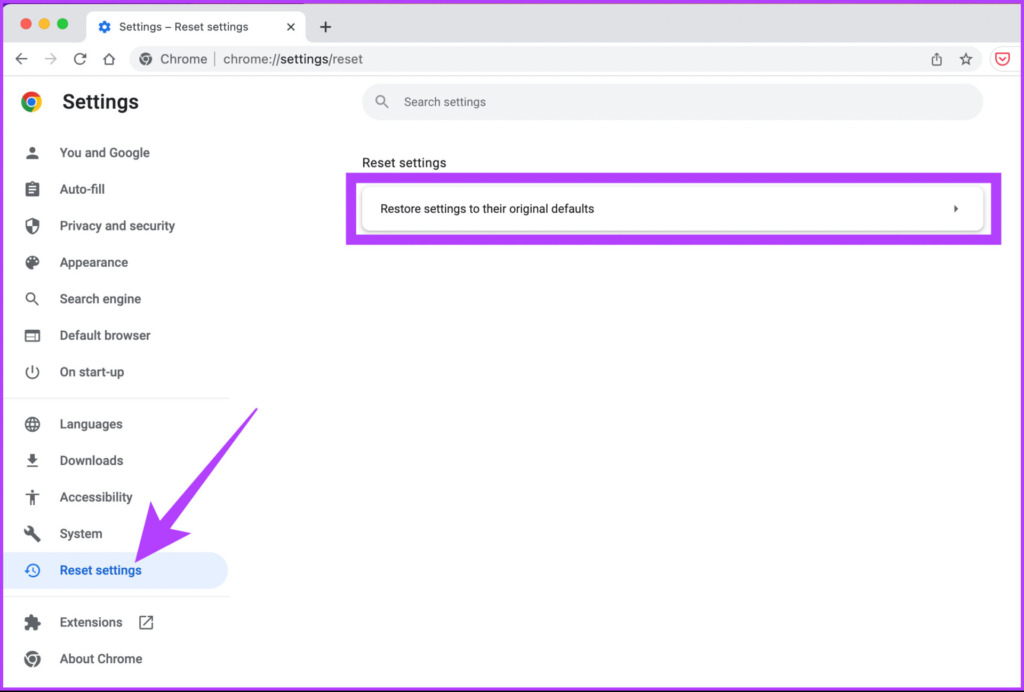
Passo 2: selecione Redefinir configurações na barra lateral e clique em 'Restaurar configurações para o padrão original'.
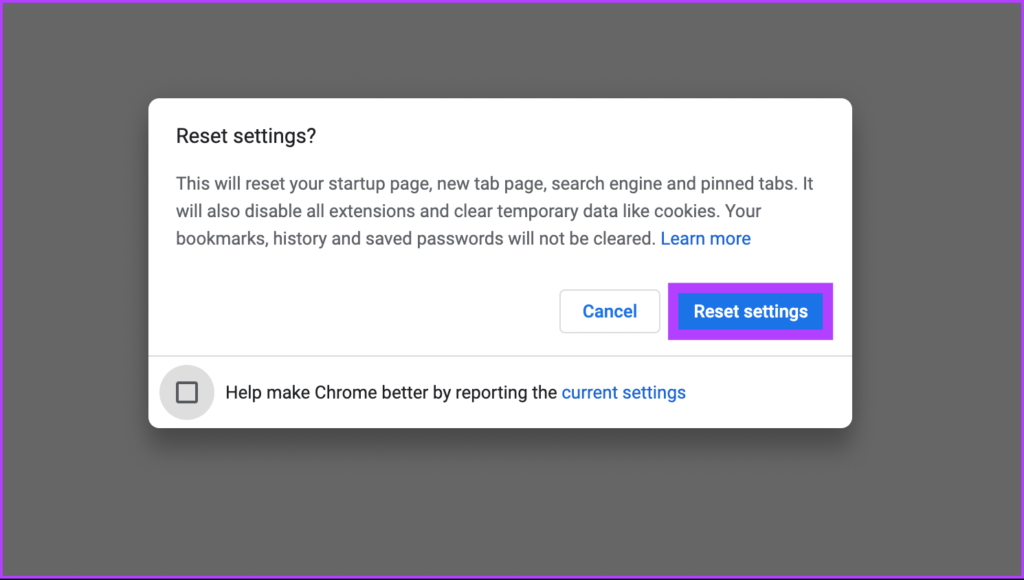
etapa 3: pressione o botão Redefinir configurações na caixa de diálogo para confirmar a redefinição do Chrome.
Passo 4: Agora, cole o endereço abaixo na barra de endereço para abrir a política do Chrome.
chrome://policy 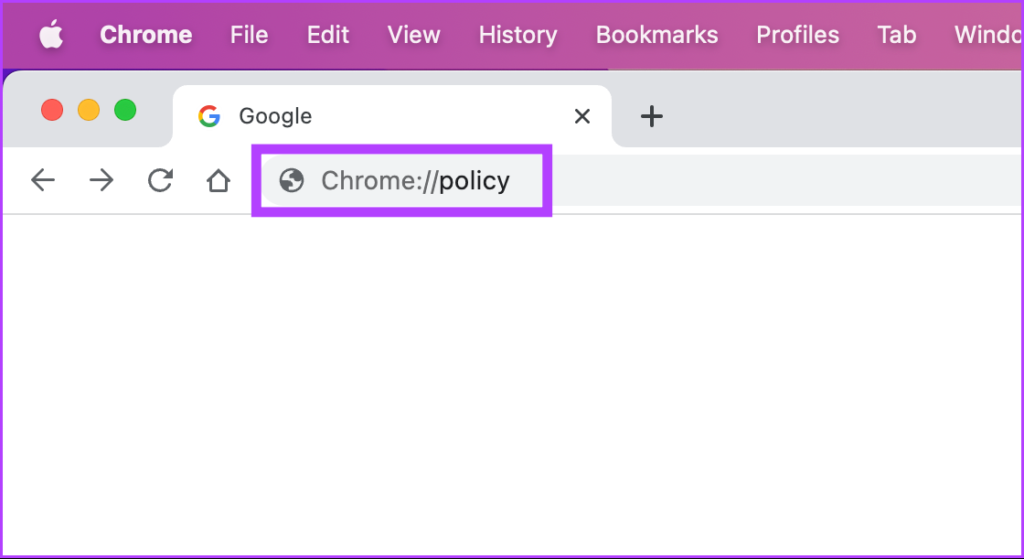
Se você encontrar alguma política suspeita, continue seguindo as etapas; caso contrário, pule para Etapa 7.
Etapa 5: Pressione 'Cmd + Espaço' no seu teclado para abrir o Spotlight, digite Aplicativo terminale pressione Enter.
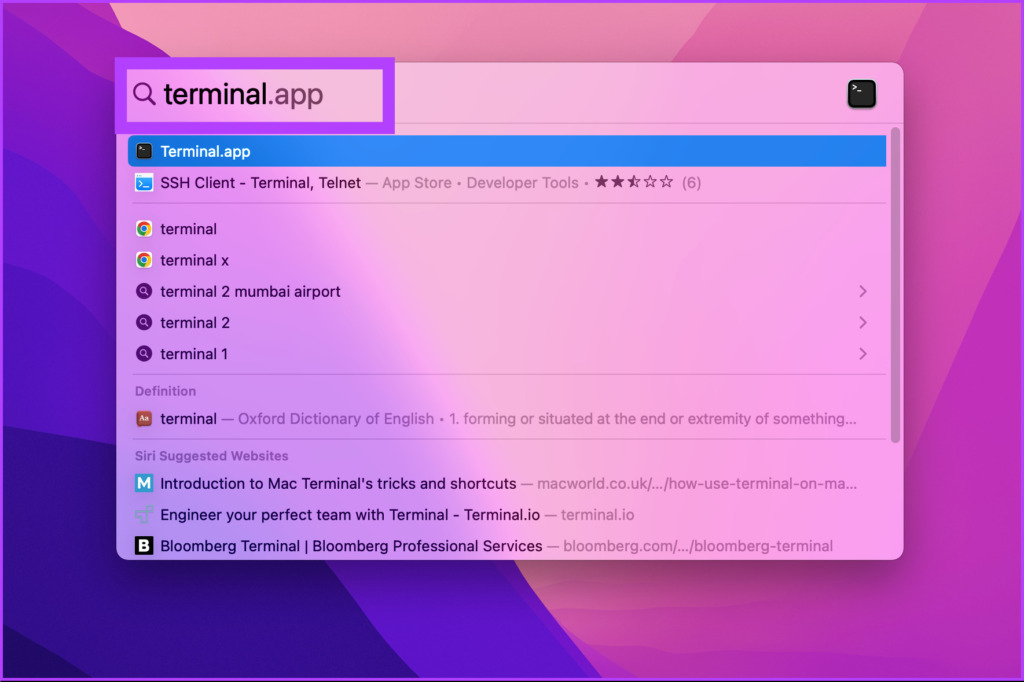
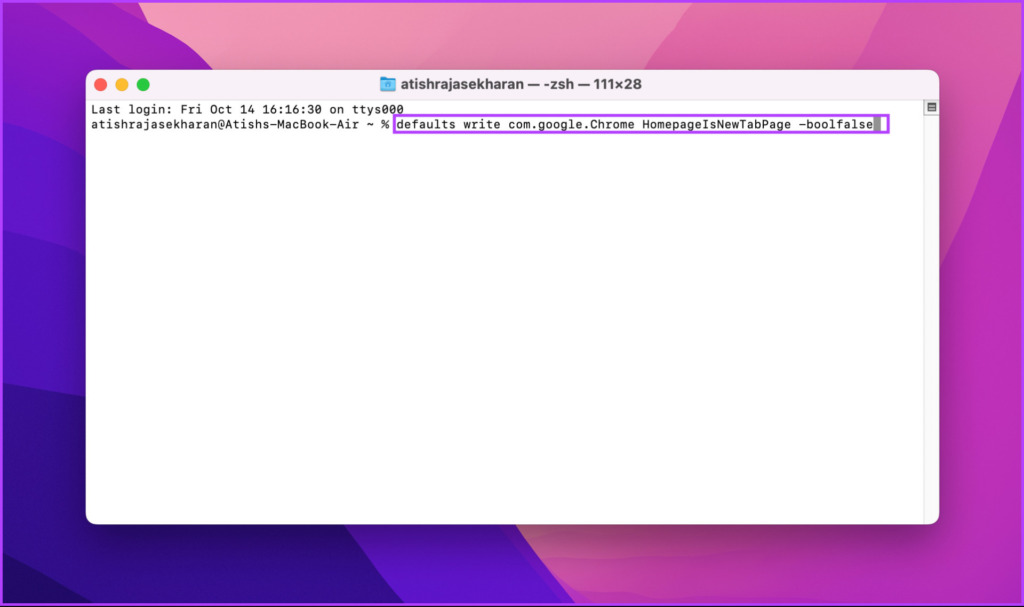
Etapa 6: Cole os comandos mencionados abaixo, um após o outro.
defaults write com.google.Chrome HomepageIsNewTabPage -bool false defaults write com.google.Chrome NewTabPageLocation -string "https://www.google.com/" defaults write com.google.Chrome HomepageLocation -string "https://www.google.com/" defaults delete com.google.Chrome DefaultSearchProviderSearchURL defaults delete com.google.Chrome DefaultSearchProviderNewTabURL defaults delete com.google.Chrome DefaultSearchProviderName
Etapa 7: selecione Chrome na barra de menus e clique em Sair do Google Chrome. Agora, reinicie.
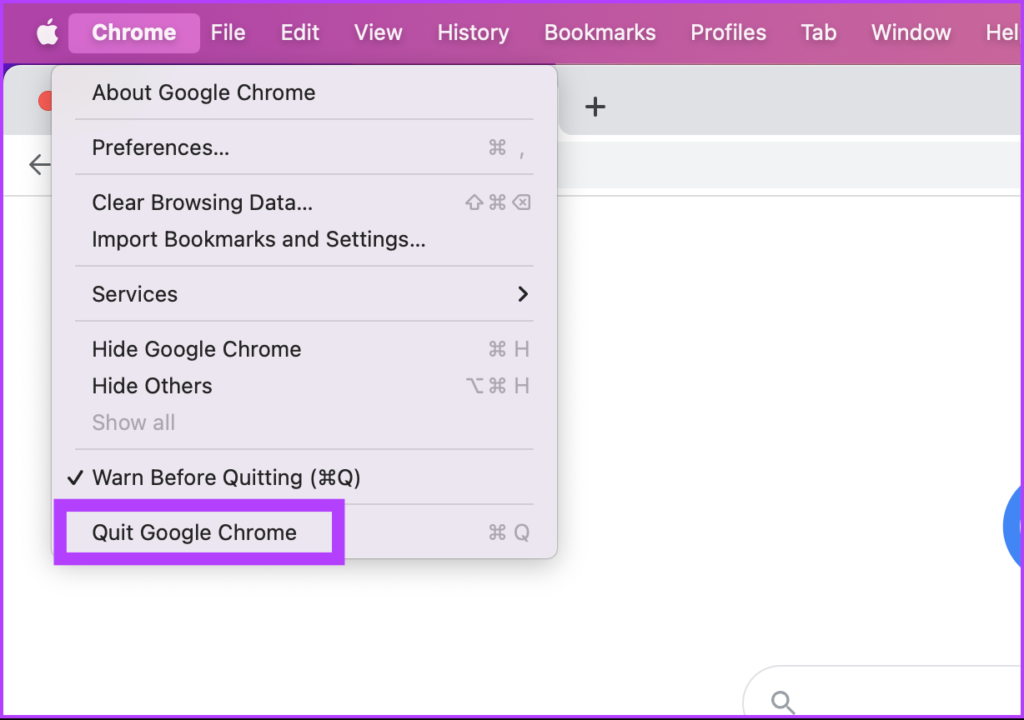
Aí está. O Chrome começará com as configurações padrão. Mas e se você estiver usando o Safari? Siga os passos abaixo.
B. Como excluir o SearchMine do Safari
Você deve notar que remover os dados pode desconectar você de alguns sites ou alterar seu comportamento.
Observação: Algumas imagens mostradas abaixo são apenas para referência.
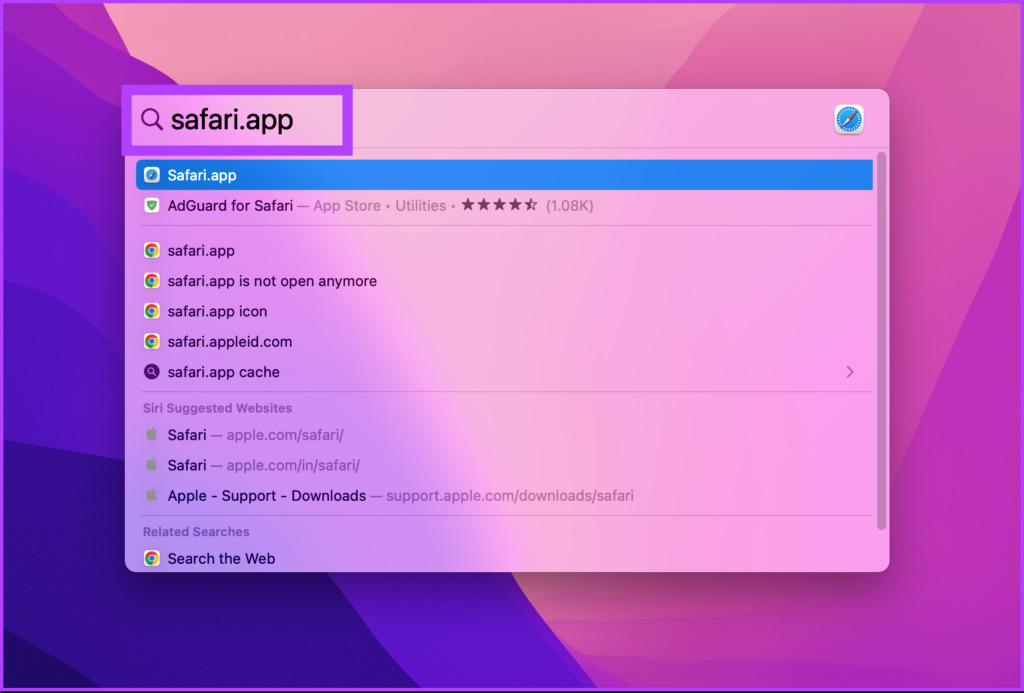
Passo 1: Pressione 'Cmd + Espaço' no seu teclado para abrir o Spotlight, digite Safári, e pressione Enter.
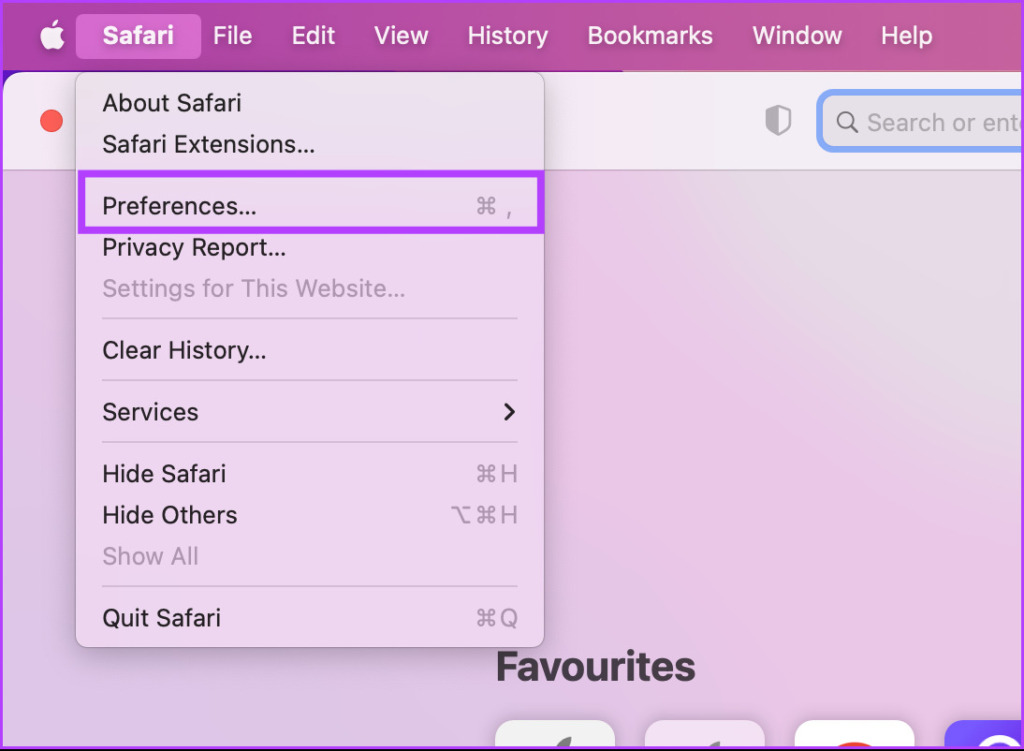
Passo 2: Vá para Preferências no menu Safari.
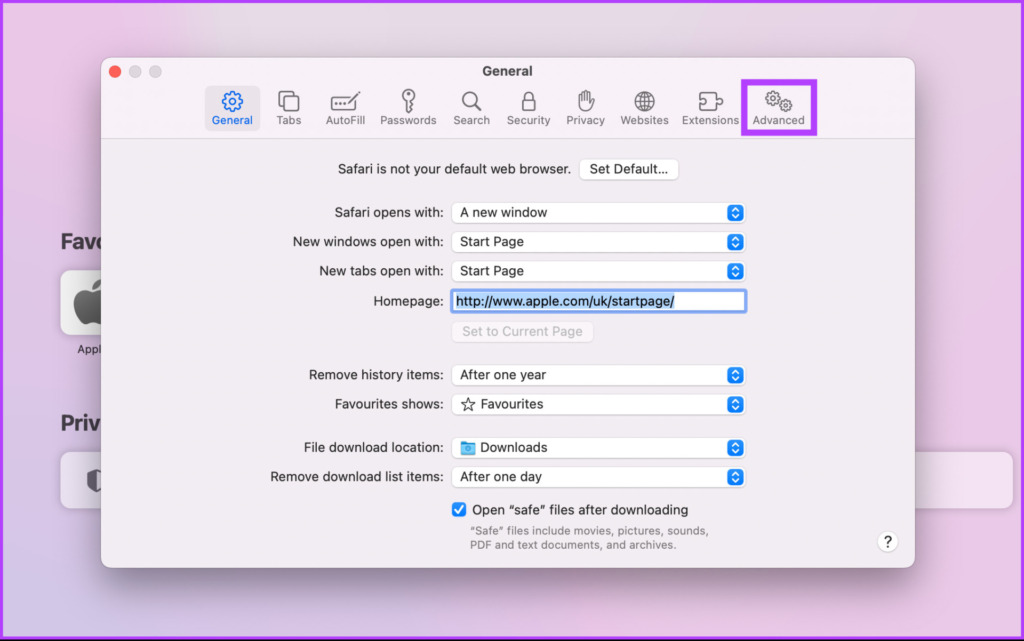
etapa 3: vá para a guia Avançado.
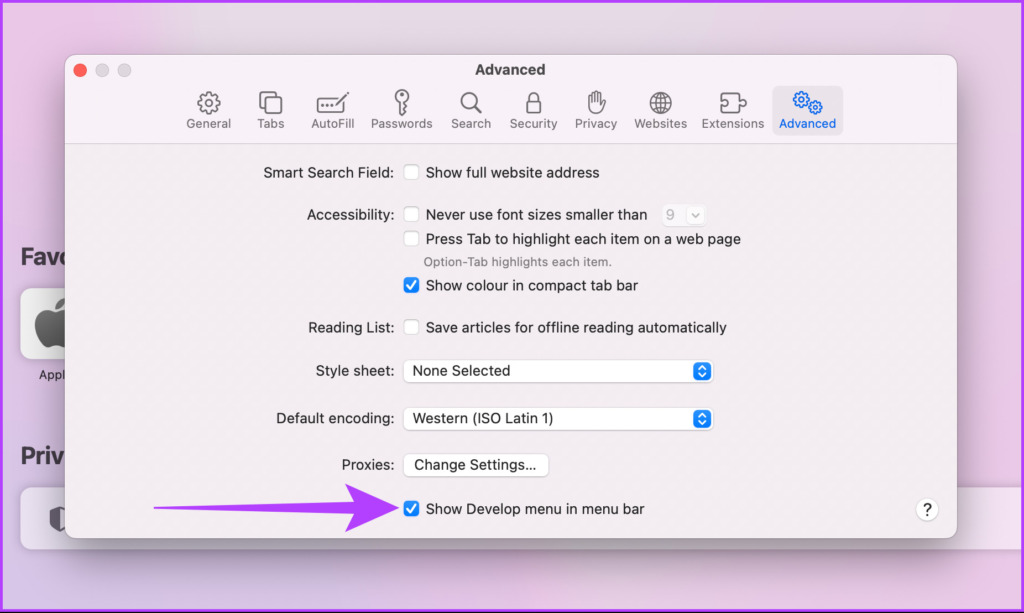
Passo 4: marque a caixa ao lado de 'Mostrar menu de desenvolvimento na barra de menus'.
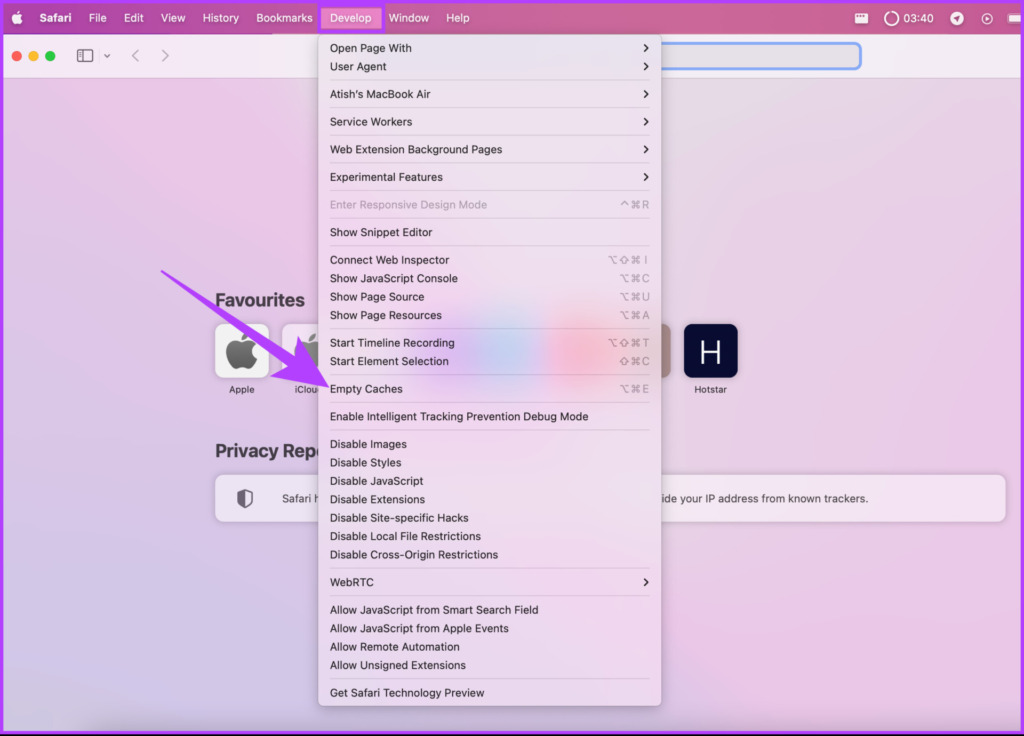
Etapa 5: Agora, clique em Desenvolver na barra de menu e escolha Caches vazios.
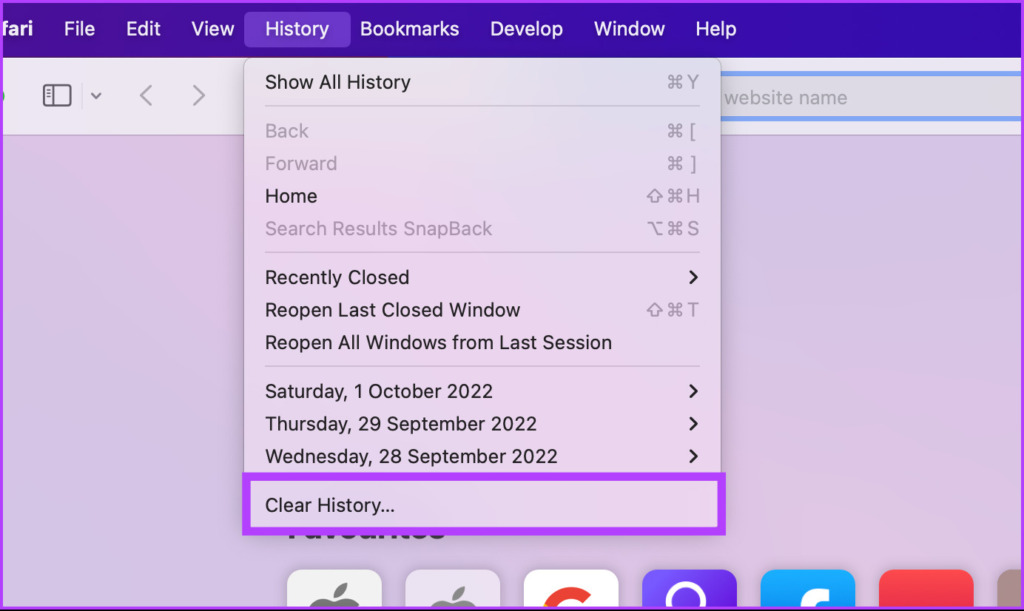
Etapa 6: Vá até o menu Safari e clique em Limpar histórico.
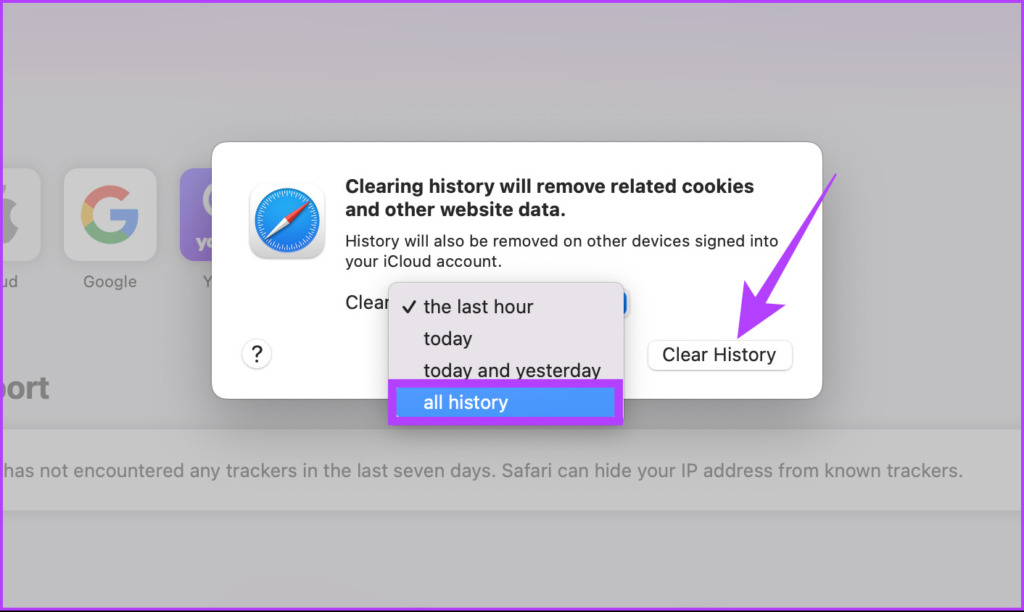
Observação: escolha todo o histórico no menu suspenso e clique em Limpar histórico.
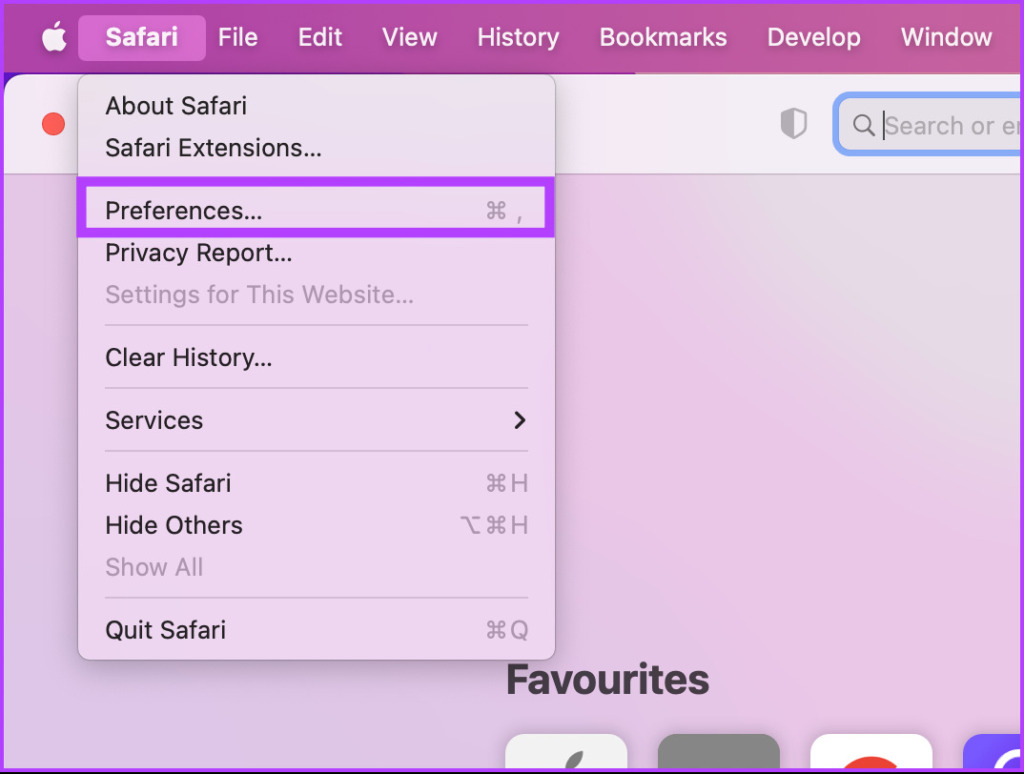
Etapa 7: Volte para Preferências.
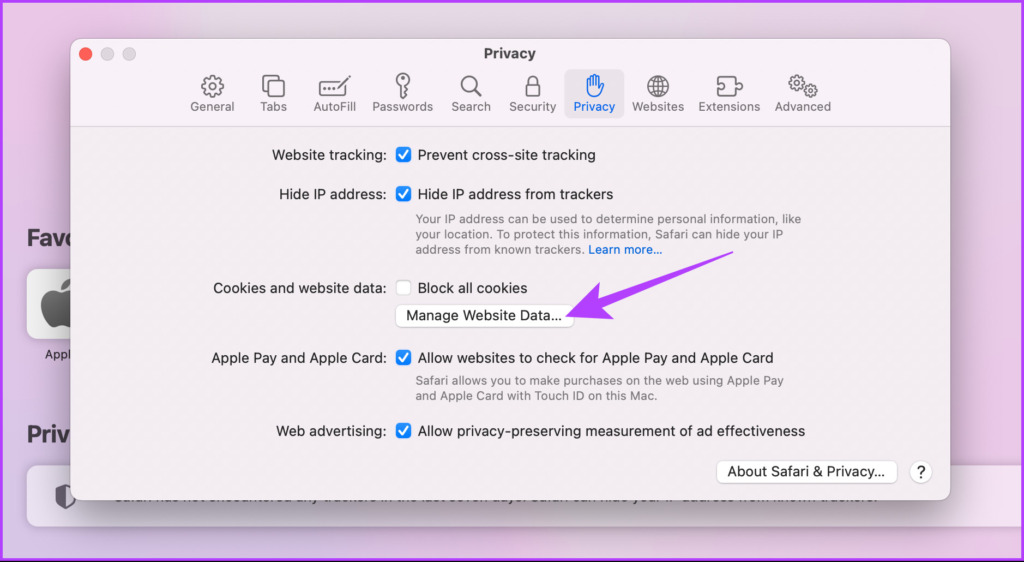
Etapa 8: Selecione a guia Privacidade e clique em 'Gerenciar dados do site' para abrir uma lista de sites que armazenam seus dados de navegação.
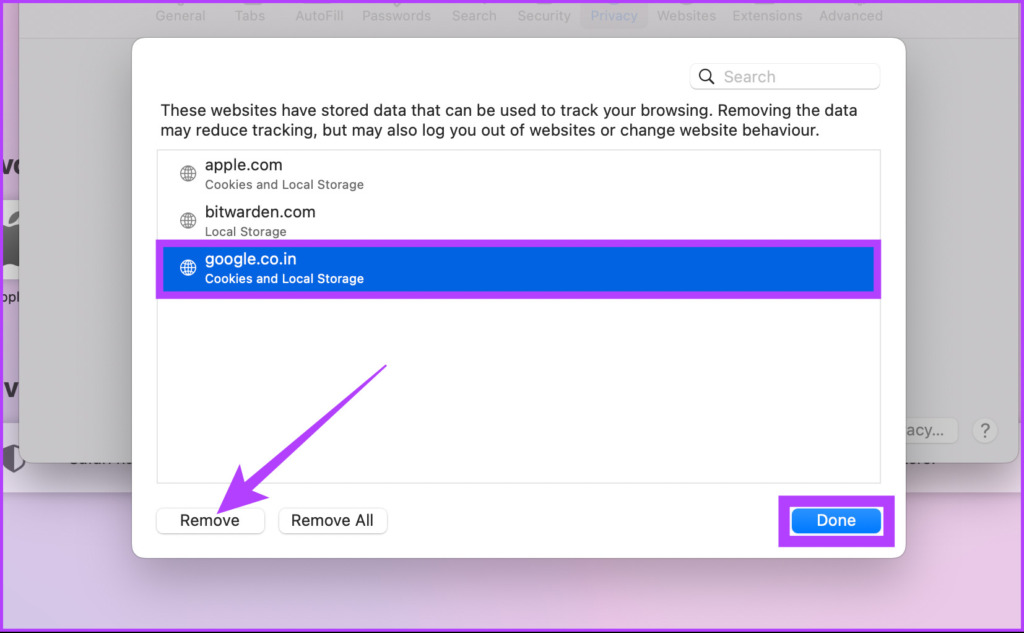
Etapa 9: selecione sites duvidosos, clique em Remover e clique em Concluído.
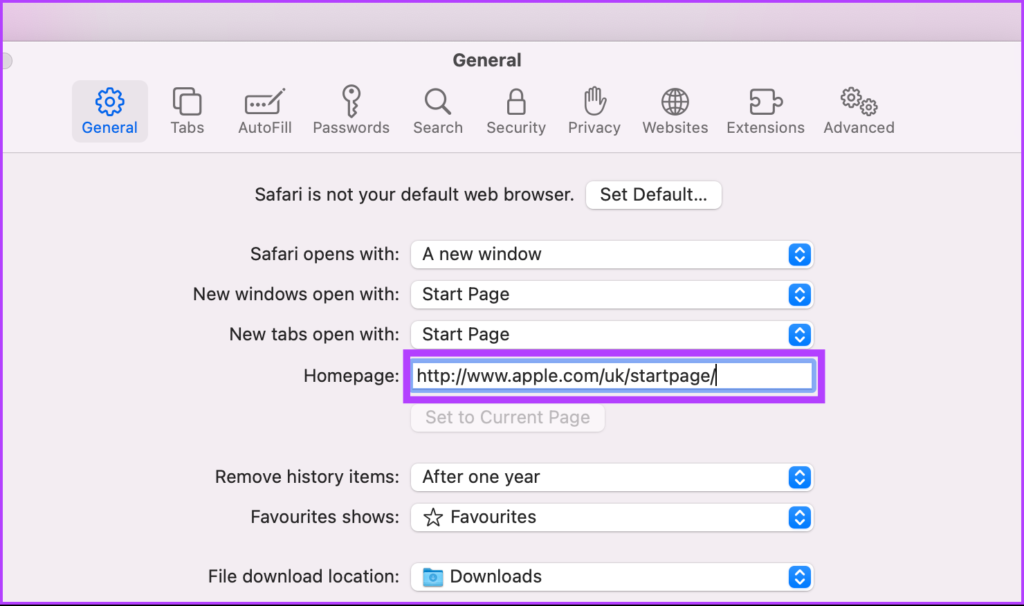
Etapa 10: Vá até a guia Geral e verifique a página inicial.
Certifique-se de que é o que você deseja usar como sua página de inicialização.
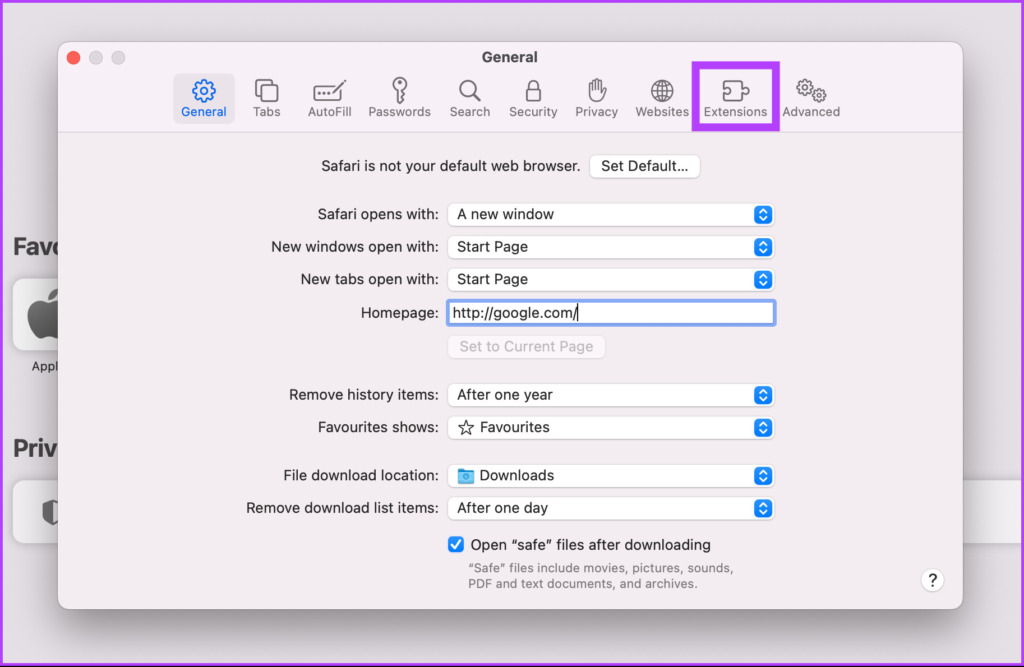
Etapa 11: Finalmente, vá para a guia Extensões para verificar se há uma maliciosa.
Etapa 12: Escolha-o e clique em Desinstalar.
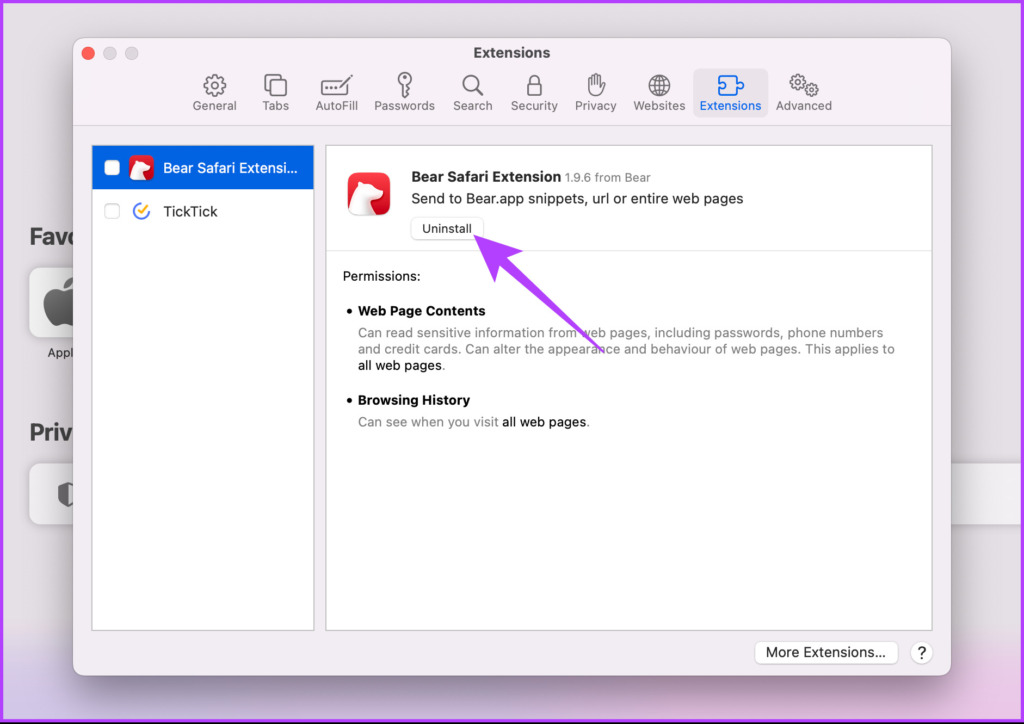
Aí está! Você limpou com sucesso o navegador Safari. Acompanhe para ver como limpar o SearchMine do Firefox.
C. Como remover o SearchMine do Firefox
Passo 1: Abra o Firefox e, na barra de endereços, cole o endereço abaixo e pressione Enter.
about:support
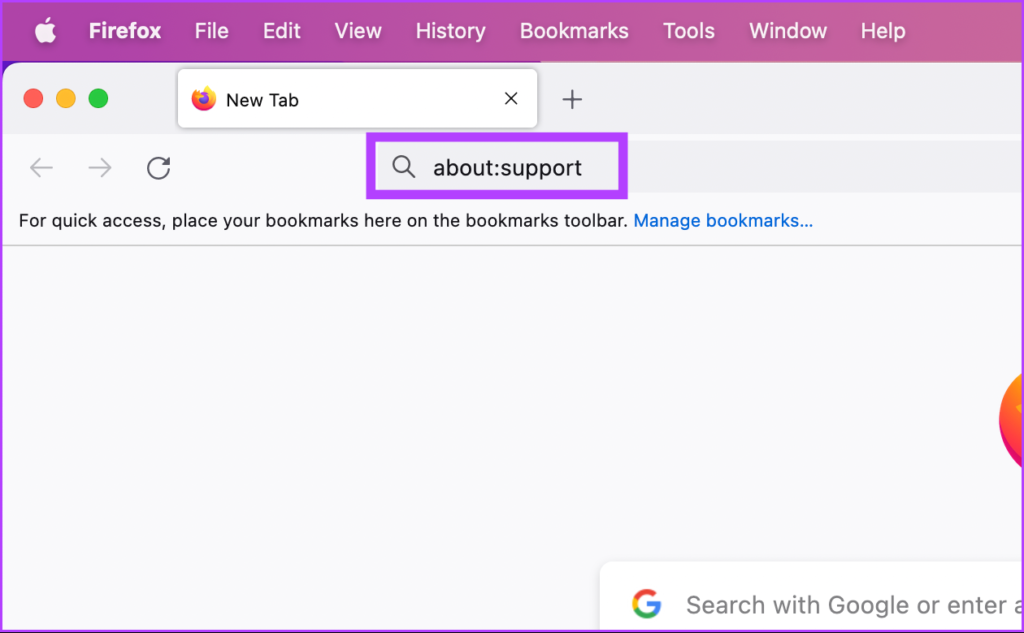
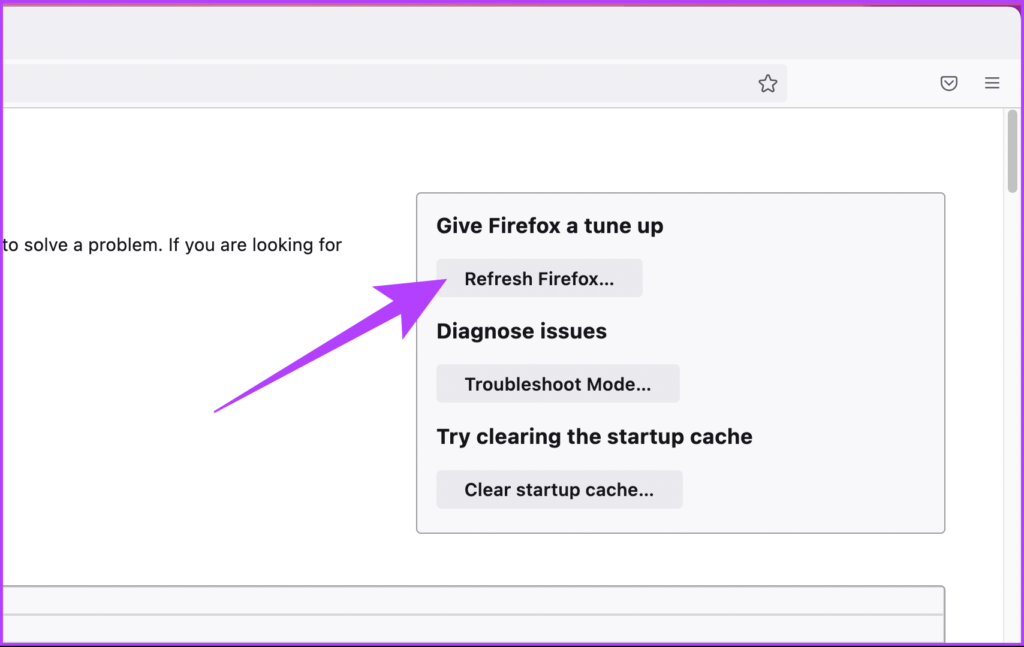
Passo 2: Clique em Atualizar Firefox no lado direito.
Etapa 3: Na caixa de diálogo, clique no botão Atualizar Firefox.
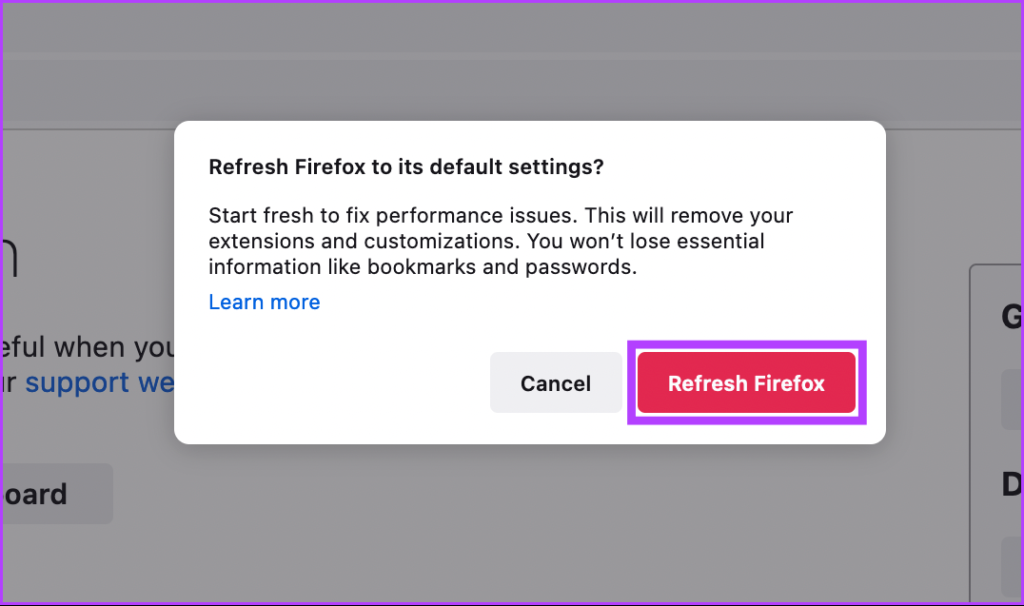
O navegador será reiniciado e voltará às configurações padrão.
4. Use ferramentas de terceiros para excluir o SearchMine rapidamente
Você pode usar a ferramenta de terceiros se não quiser passar por um processo passo a passo para eliminar o sequestrador de navegador SearchMine. Uma dessas ferramentas é o Malwarebytes, que cobrimos extensivamente.
Perguntas frequentes sobre o SearchMine no Mac
Isso provavelmente ocorre porque você pode ter software indesejado ou malware instalado em seu computador:
A Apple não notifica os usuários sobre alertas de vírus. Essas pessoas são golpistas que enviam mensagens falsas dizendo que seu aparelho tem vírus. Tem cuidado.
Despejando o sequestrador de navegador
Seqüestradores de navegador como o SearchMine são comuns, mas apenas alguns usuários tomam o devido cuidado para não permitir que malware tome conta de sua pesquisa ou, nesse caso, veja o que eles procuram. Há uma razão por trás do nome SearchMine; ele extrai seus dados de pesquisa e os vende no mercado. Como sempre, é melhor prevenir do que combater incêndios para manter seu PC protegido contra vírus e malware.


