
Ao manipular imagens com o Procreate, às vezes você desejará remover o plano de fundo. Você pode ter uma das várias razões para querer fazer isso: a imagem ficaria melhor com um plano de fundo diferente, você deseja isolar um elemento para fazê-lo aparecer mais ou deseja usá-lo em outro projeto.

Seja qual for o motivo, remover o plano de fundo no Procreate é relativamente fácil, embora possa exigir alguns ajustes. Este artigo mostrará as etapas essenciais para a remoção do plano de fundo usando o aplicativo em um iPad e com a versão Procreate Pocket no iPhone.
Como remover o fundo de uma imagem no Procreate em um iPhone
Os métodos para remover o fundo de uma imagem no Procreate Pocket serão diferentes dependendo da imagem em si. Em particular, o nível de detalhe no plano de fundo, o tamanho do elemento que você deseja isolar e o contraste com o primeiro plano serão cruciais.
Você poderá aplicar uma técnica para fotos com planos de fundo simples ou em branco e elementos de primeiro plano maiores e bem definidos que contrastam nitidamente com o plano de fundo. No entanto, a mesma técnica não será boa para fotos com fundos complexos, onde os elementos se misturam e têm contraste relativamente baixo.
Um exemplo do primeiro seria certa arte, particularmente desenhos. Para este último, seriam fotos, especialmente paisagens ou fotos da natureza.
Vamos começar com o método para fundos mais simples.
Removendo o fundo usando a seleção automática
Para preparar sua imagem para remoção do plano de fundo, primeiro você precisa criar uma nova tela. Esta é a maneira mais simples de evitar complicações com camadas adicionais. Claro, depois disso, você importará a imagem desejada para o Procreate Pocket.
Depois que esses fundamentos estiverem concluídos, prossiga para estas etapas:
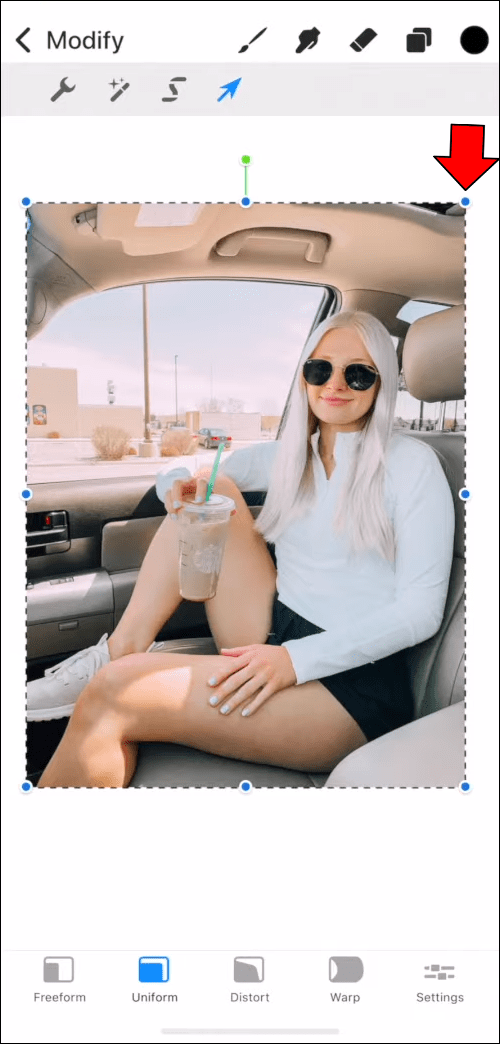
- Estique a imagem em toda a tela ou o máximo possível. Isso tornará o resto do processo muito mais fácil. Você pode esticar imagens com a ferramenta “Transform”, usando a configuração “Uniform” para evitar distorções.
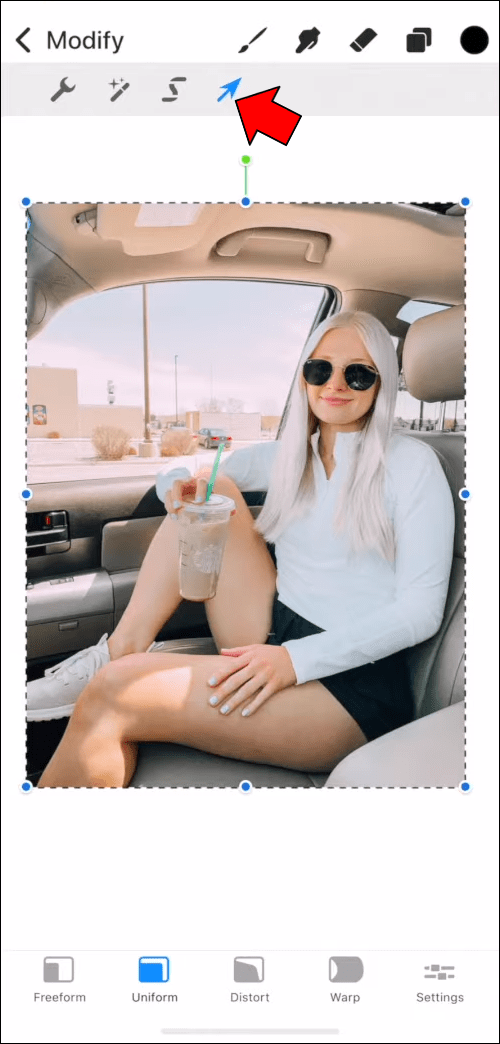
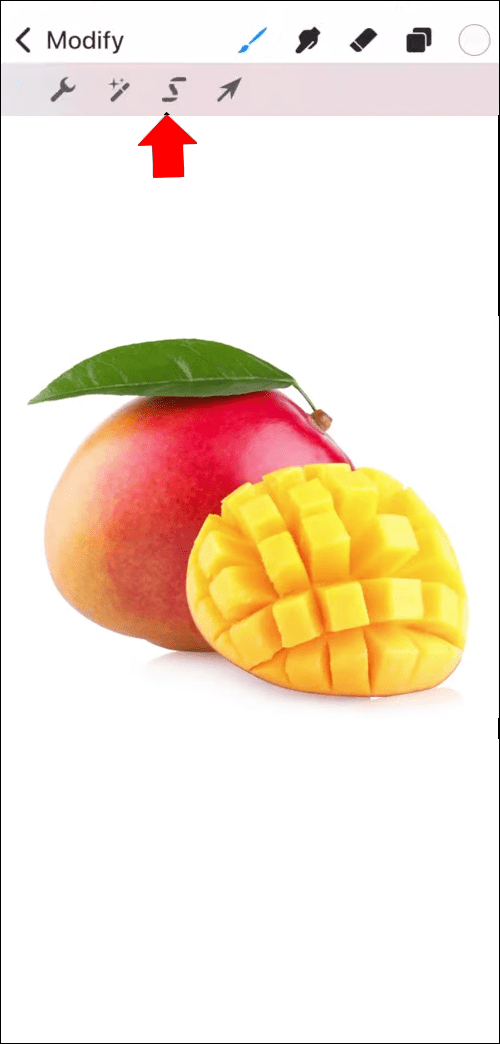
- Selecione a ferramenta "Seleção" no menu superior.
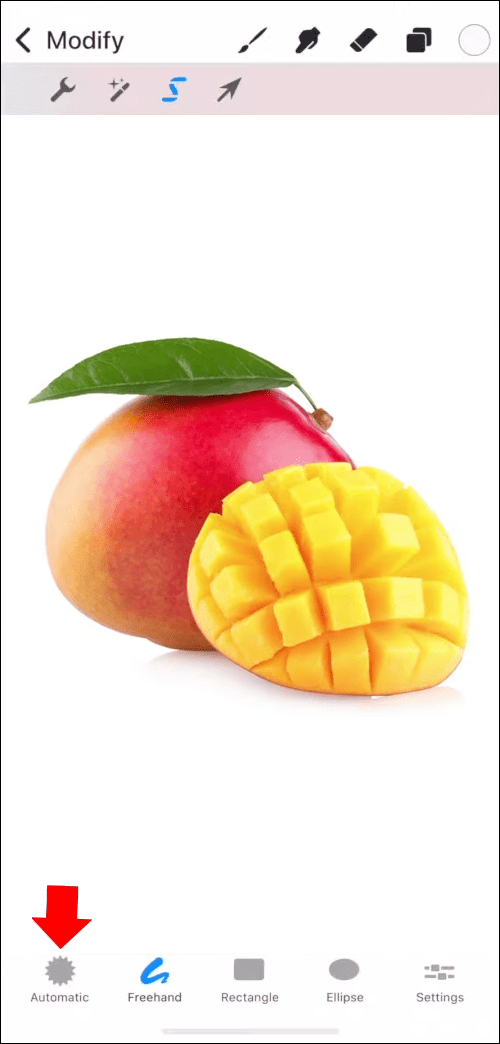
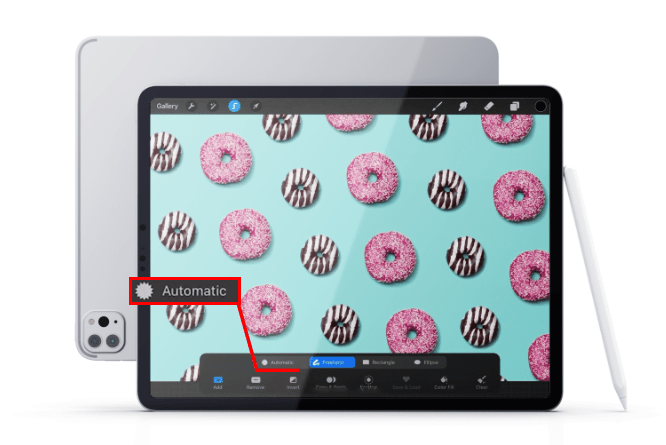
- As opções de seleção aparecerão na parte inferior. Toque em “Automático”.
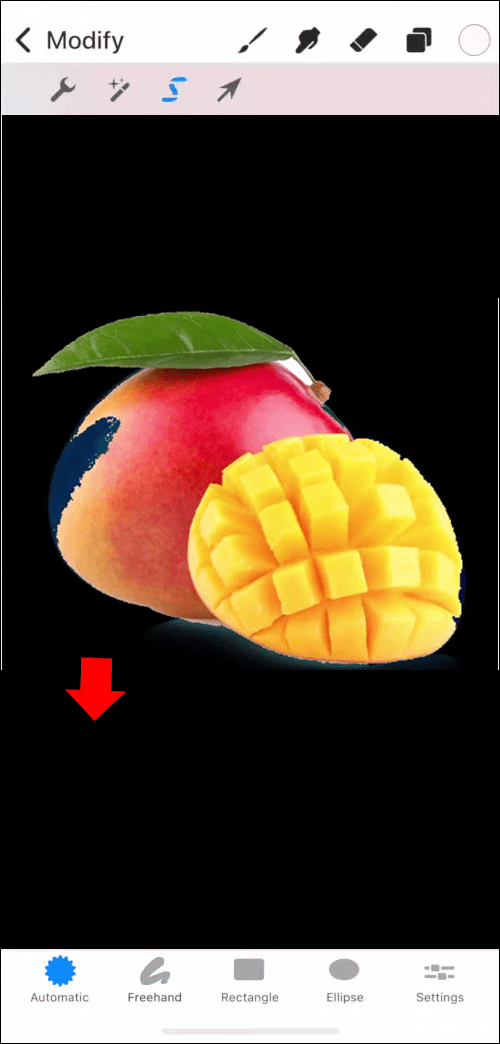
- Com a seleção automática ativa, toque no fundo. O fundo deve mudar de cor, indicando que foi selecionado. Neste ponto, você saberá se a seleção automática é o caminho a seguir. Observação; Se alguns dos elementos do primeiro plano também mudarem de cor, você deve optar por outra técnica.
- Ajuste a sensibilidade da seleção arrastando o dedo para a direita para aumentá-la ou para a esquerda para diminuí-la. Isso modificará o limite de seleção, ou seja, o que a ferramenta automática leva em consideração como plano de fundo ao selecionar.
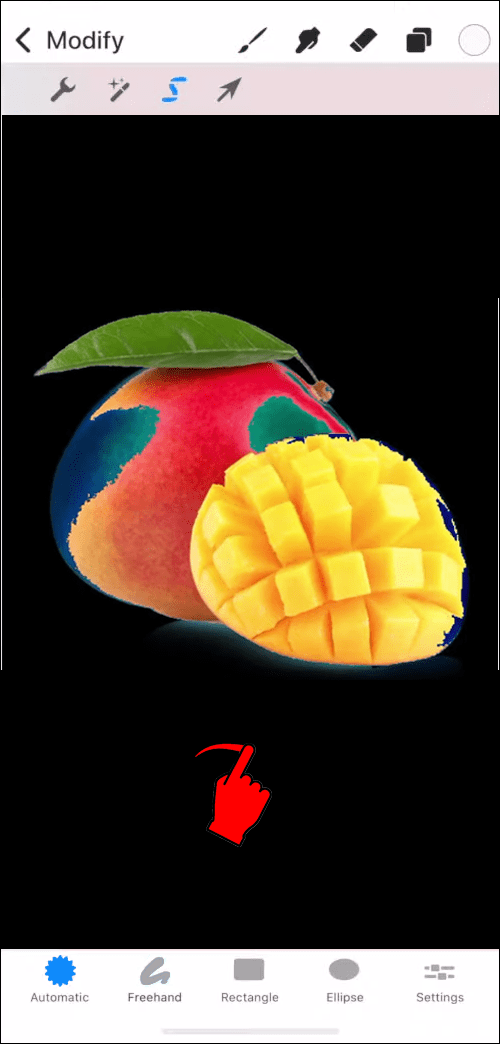
- Continue aumentando o limite até que a cor alterada comece a penetrar no elemento que você deseja isolar. Em seguida, reduza o limite até que o objeto em primeiro plano esteja completamente limpo. Não se preocupe se todo o plano de fundo não estiver selecionado neste momento, pois você pode corrigir os pontos restantes posteriormente.
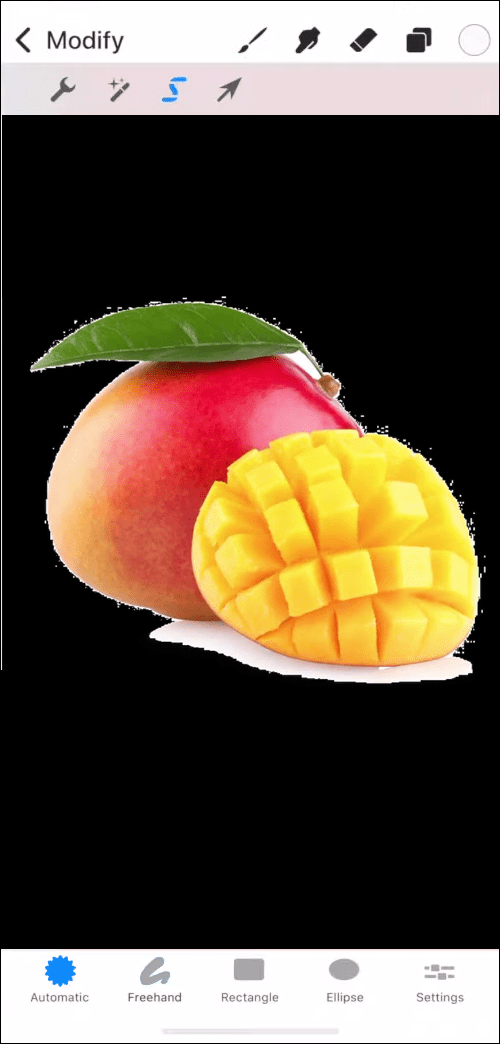
- Quando terminar de ajustar a seleção, vá para as configurações – localizadas na parte inferior – e toque em “Inverter”. Como o nome diz, isso inverterá a seleção para o primeiro plano em vez do plano de fundo.
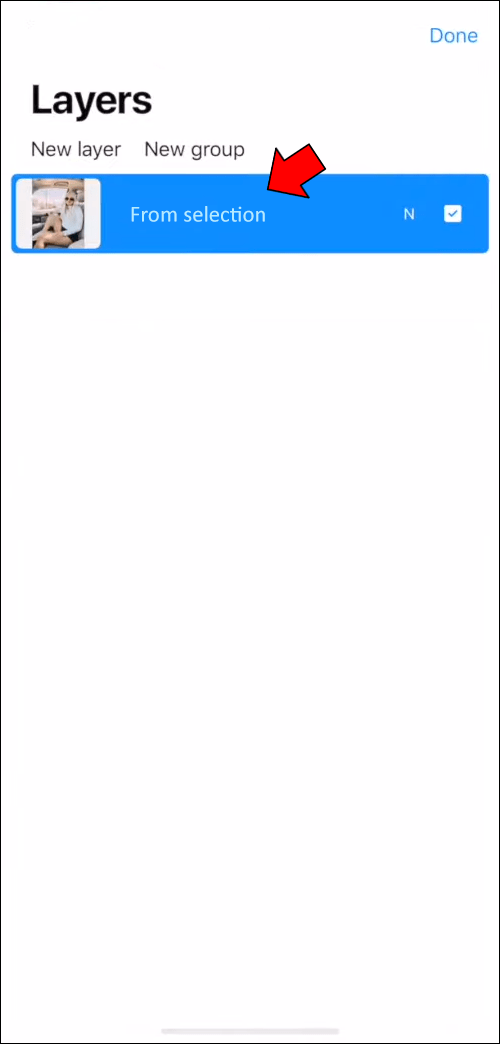
- Copie e cole o elemento selecionado. Ele será colado automaticamente em uma nova camada chamada “Da seleção”.
- Em “Camadas”, deixe apenas a camada “Da seleção” marcada para ver o resultado. Se todo o objeto em primeiro plano estiver lá, você poderá remover a camada original.
- Inspecione a nova imagem em busca de sobras do plano de fundo original. Se houver alguma, use a ferramenta borracha para simplesmente excluir essas áreas.
Depois de concluir essas etapas, o plano de fundo da imagem desaparecerá e você terá apenas o elemento principal de primeiro plano em um plano de fundo em branco.
No entanto, se durante a etapa 4 você viu que partes do primeiro plano foram selecionadas ao lado do plano de fundo, isso provavelmente significa que a imagem é muito complexa ou não tem contraste suficiente. Nesse caso, a seleção automática não funcionará e você precisará usar o método manual.
Removendo o fundo usando a seleção à mão livre
O método à mão livre será mais trabalhoso do que a abordagem de seleção automática. No entanto, se a automação falhar, você não terá outra opção a não ser separar o plano de fundo e o primeiro plano manualmente.
As mesmas preparações serão necessárias aqui como para o método automático. Isso incluirá a criação de uma nova tela e a importação de uma imagem para ela. Veja como proceder:
- Como no primeiro método, estique a imagem em toda a tela.
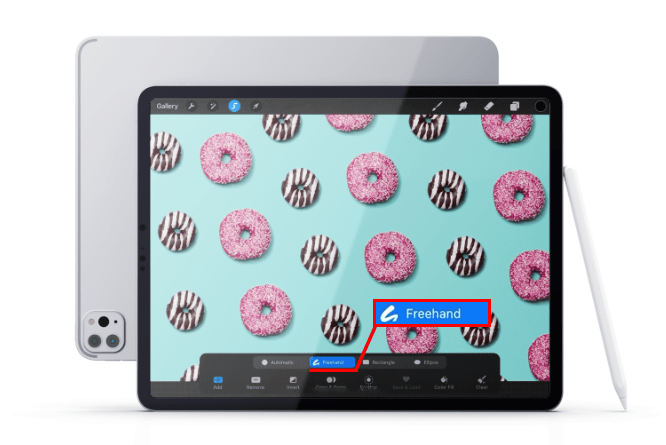
- Toque na ferramenta “Seleção” e escolha “Mão livre” no menu inferior.
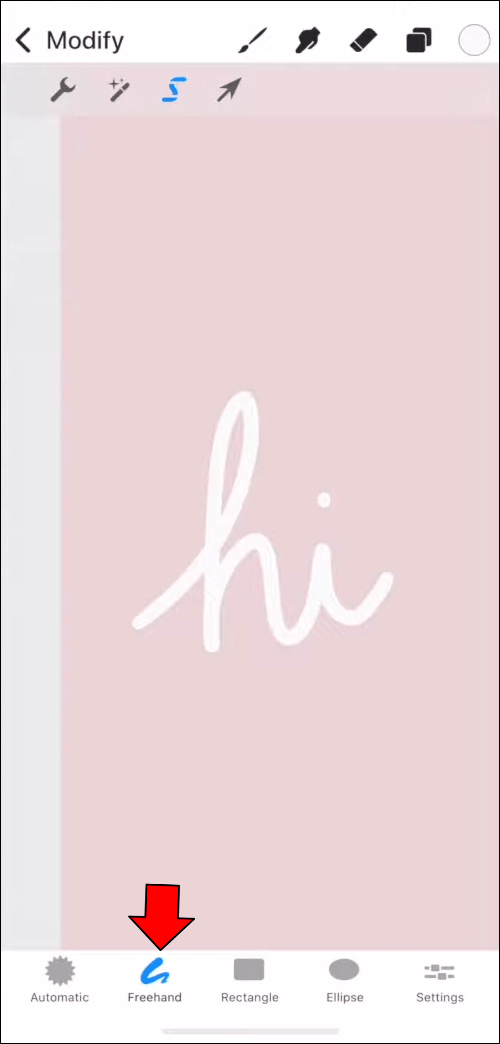
- Agora começa o verdadeiro trabalho. Você precisará traçar as bordas do elemento que deseja destacar. Ao desenhar ao redor da forma, você deixará uma linha pontilhada para trás. Esta linha deve estar o mais próximo possível das bordas do elemento. Se você não conseguir obter uma precisão exata, é melhor deixar pequenas partes do plano de fundo incluídas na área selecionada do que recortar acidentalmente pedaços do elemento de primeiro plano.
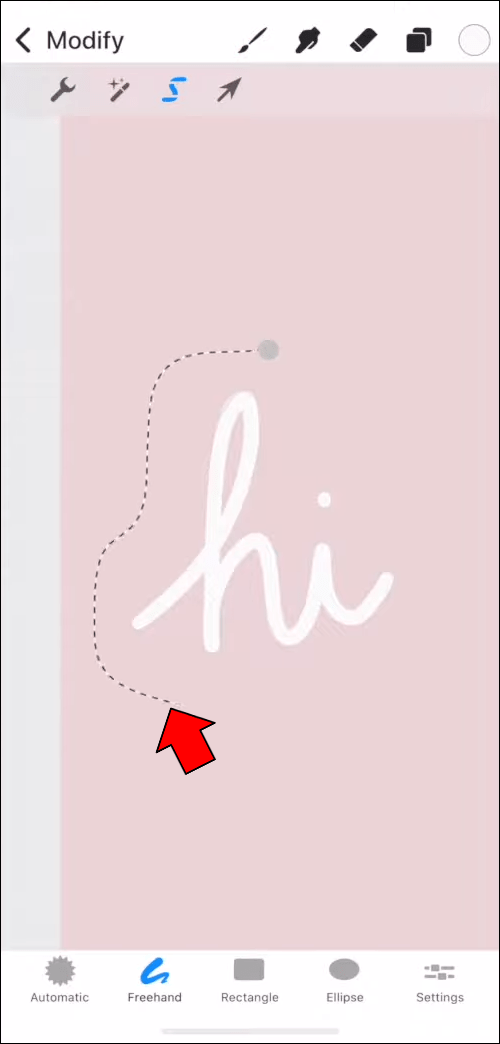
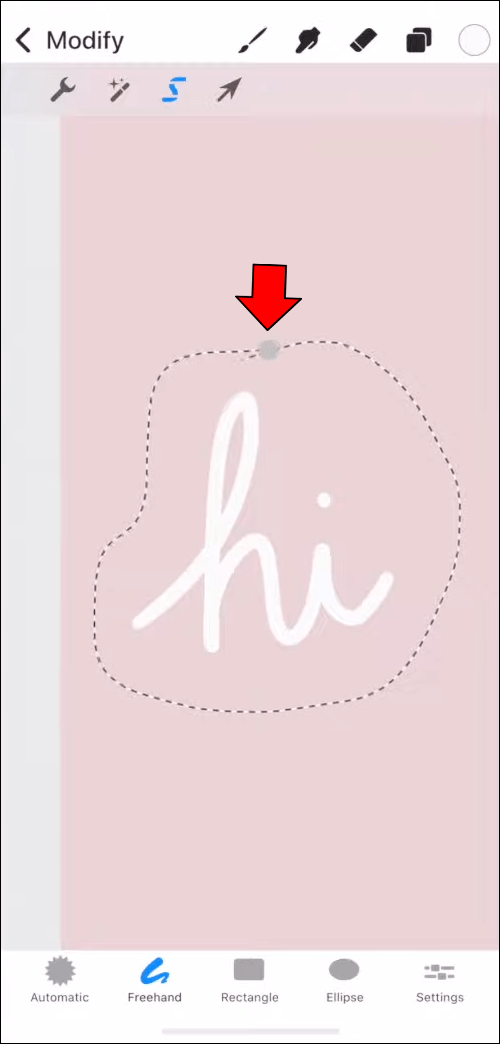
- Depois de contornar o objeto, certifique-se de que a linha final esteja fechada, ou seja, que seus pontos inicial e final se toquem.
- Copie e cole a seleção para transportá-la para uma nova camada. Essa camada será chamada de “Da seleção”.
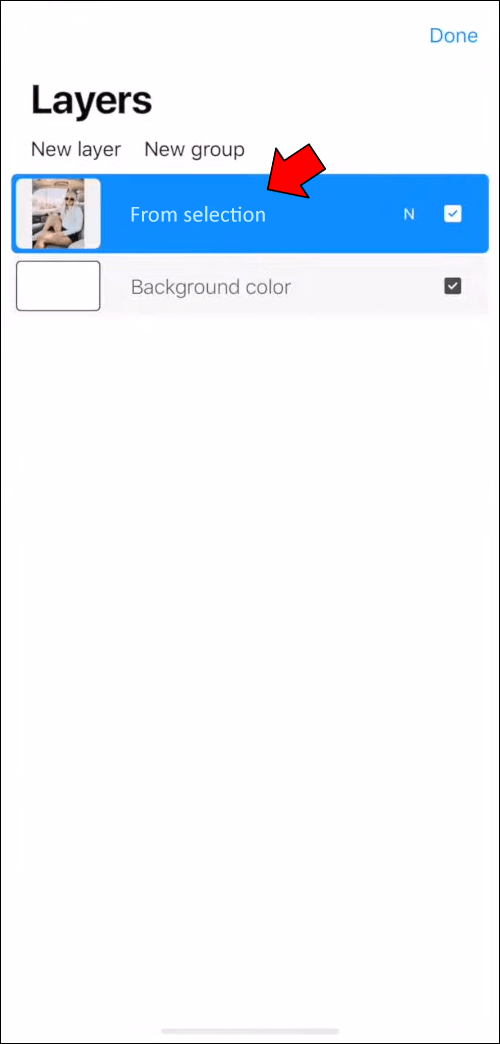
- Desative a camada original para ver o resultado do seu trabalho. Idealmente, a única coisa presente na imagem deve ser o objeto selecionado em primeiro plano.
- Se sobrarem partes do fundo, use a borracha para removê-las da imagem final.
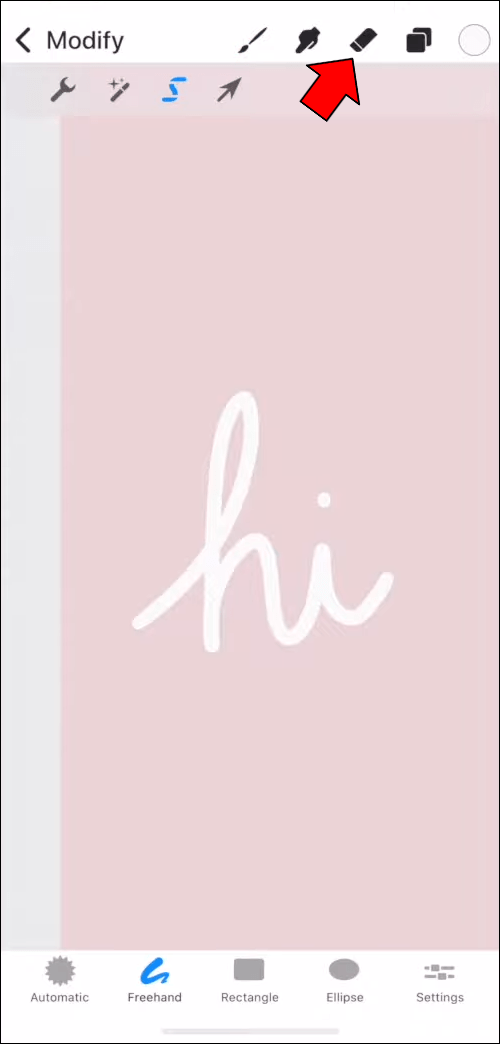
Os dois métodos acima mencionados permitirão que você remova o plano de fundo automaticamente. Observe que o processo de seleção pode ser manual, mas a exclusão real será automática em ambos os casos. Você também pode usar uma terceira opção que incluirá a exclusão manual.
Removendo o fundo usando a exclusão manual
Às vezes, nem a seleção automática nem a mão livre serão detalhadas o suficiente para destacar as menores partes do elemento da imagem que você deseja remover. Nesse caso, você pode optar por um método que utilize a ferramenta “Eraser”.
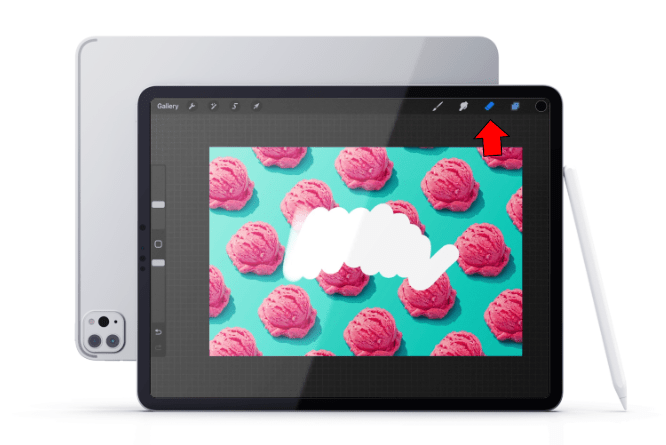
Este método não inclui etapas particularmente elaboradas. Você simplesmente precisará selecionar a borracha, redimensioná-la para caber nos mínimos detalhes e começar a trabalhar. Seria melhor começar com o menor tamanho de borracha nas bordas do objeto. Então, à medida que você delineia o elemento de primeiro plano, você pode aumentar o tamanho para cobrir uma área maior para se livrar de mais do plano de fundo rapidamente.
Quando não há plano de fundo diretamente ao redor do elemento que você deseja usar, você também pode utilizar as ferramentas de seleção para se livrar do restante do plano de fundo.
Como remover o fundo de uma imagem no Procreate em um iPad
Remover o fundo de uma imagem em um iPad funcionará da mesma forma que em um iPhone. Os métodos serão idênticos, então usaremos esta seção para reiterar as técnicas:
- A seleção automática ajudará você a selecionar todo o plano de fundo. Você pode então inverter a seleção para deixar apenas o elemento desejado em uma nova camada. Esse método funcionará melhor para fotos com alto contraste e fundos relativamente simples.
- A seleção à mão livre exigirá que você contorne o objeto manualmente, criando uma área de seleção. Depois de fazer isso, você pode copiar o elemento selecionado (sem necessidade de inversão aqui) e colá-lo em uma nova camada. Esta é uma abordagem melhor para fundos complexos ou imagens de baixo contraste.
- A exclusão manual significa que você pegará a ferramenta borracha e excluirá cuidadosamente o plano de fundo ao redor do elemento. Em seguida, você pode remover o restante do plano de fundo usando um tamanho de borracha maior ou selecionando, copiando e colando. Você deve usar essa técnica se as duas primeiras não produzirem resultados satisfatórios.
Destaque os detalhes que você deseja
Dependendo da complexidade da imagem, remover o fundo pode ser um processo muito breve ou bastante longo. De qualquer forma, se você fizer isso corretamente, você obterá os resultados desejados.
Agora que você sabe como remover o plano de fundo no Procreate, você pode liberar seu talento e escolher quaisquer elementos que deseja remover de suas fotos.
Você conseguiu remover o fundo das suas fotos? Qual método você usou? Deixe-nos saber nos comentários abaixo.
ViaAdicione ao Google Notícias


