
Às vezes, você precisa de ferramentas de edição rápidas para fazer alterações de última hora em seu vídeo. Digite CapCut – um aplicativo que pode remover o fundo de todos os seus projetos. Isso o torna uma solução conveniente para personalizar seus projetos para várias plataformas de mídia social. No entanto, você pode ter problemas para localizar essa opção e outros recursos.
Neste artigo, mostraremos como remover o fundo com o CapCut.
Perca o fundo do seu vídeo com Capcut
O CapCut possui amplos recursos de edição de vídeo em seu desktop ou smartphone. Para remover o plano de fundo, siga estas etapas:
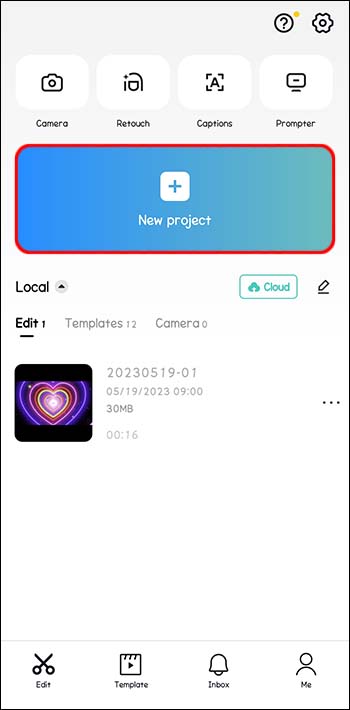
- Inicie o aplicativo e toque na opção "Novo projeto". CapCut irá direcioná-lo para sua galeria.
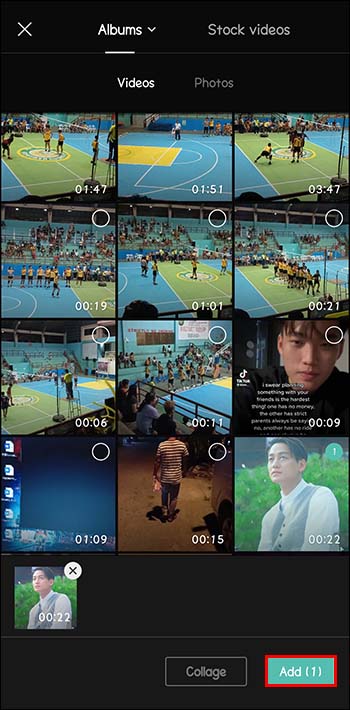
- Selecione uma nova foto ou vídeo. Este não deve ser o vídeo que você pretende editar, mas o plano de fundo exclusivo.
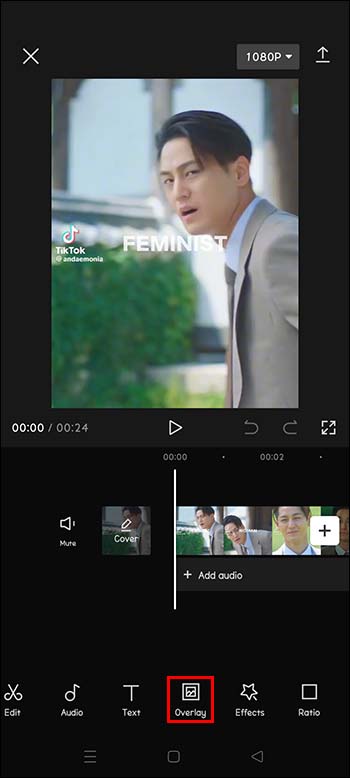
- Na parte inferior da interface, selecione “Sobreposição” e toque em “Adicionar sobreposição”.
- Após o upload do vídeo, selecione “Remover plano de fundo” na parte inferior da interface.
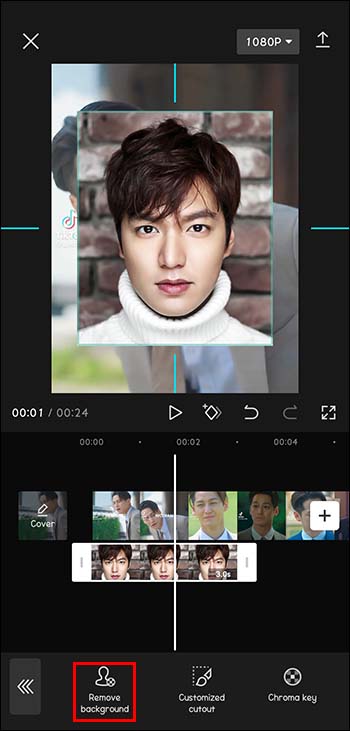
- Salve seu vídeo e exporte-o para uso posterior.
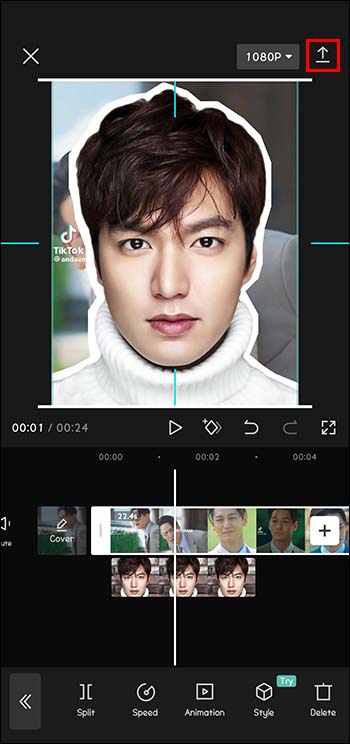
CapCut agora estabeleceu um novo plano de fundo para o vídeo. Você pode querer usar um plano de fundo vazio ou um plano de fundo preto ou branco. Essa também é uma ótima oportunidade para adicionar personalidade extra aos seus vídeos, jogando com diferentes opções de plano de fundo e imagens.
Como usar o CapCut para mídias sociais
O CapCut pode não ser o aplicativo de edição de vídeo mais avançado que existe. Ainda assim, certamente é conveniente para postar vídeos de mídia social. Por isso tem muitas opções prontas para reduzir o tempo de edição. No entanto, existem algumas regras a seguir para obter os melhores resultados:
- Use a proporção certa para seus vídeos. A formatação de vídeo é uma pré-condição para vídeos de alta qualidade nas redes sociais. Um vídeo com a proporção errada pode esticar o conteúdo e perder a visibilidade. Certifique-se de usar a proporção sugerida pelas plataformas. Por exemplo, o Instagram recomenda que os Reels estejam nas dimensões 9:16 ou no modo retrato padrão. O CapCut oferece suporte a várias alterações de proporções em toda a linha.
- Ajuste o básico. Um vídeo desbotado, granulado e escuro pode reduzir o alcance e o engajamento. Jogue com os controles integrados de brilho, saturação e contraste no aplicativo CapCut para tornar seus vídeos mais atraentes para um público mais amplo.
- Melhore a qualidade dos seus vídeos. O CapCut permite que você percorra um controle deslizante de resolução de vídeo eficiente para ajustar a qualidade do seu vídeo. O recurso é útil, pois a maioria das plataformas de mídia social recomenda apenas o upload de vídeos em 1080p.
- Vá além em seus projetos. Além disso, o CapCut permitirá que você adicione música aos seus vídeos junto com adesivos, legendas e texto e até mesmo altere o tempo do vídeo. Você não precisa usar todas as opções disponíveis, mas considere como esses recursos irão melhorar a qualidade do seu vídeo.
Como compartilhar seu projeto CapCut com o mundo
Depois de remover o plano de fundo e fazer as edições em seu vídeo, é hora de compartilhá-lo na plataforma de mídia social desejada. Claro, você pode salvar permanentemente seu projeto e fazê-lo manualmente. Mas o CapCut tem uma maneira de economizar tempo para fazer isso.
Veja como isso é feito em um dispositivo Android ou iOS:
- Depois de editar seu projeto, toque no botão de exportação no canto direito da tela. O ícone é uma seta apontando para cima.
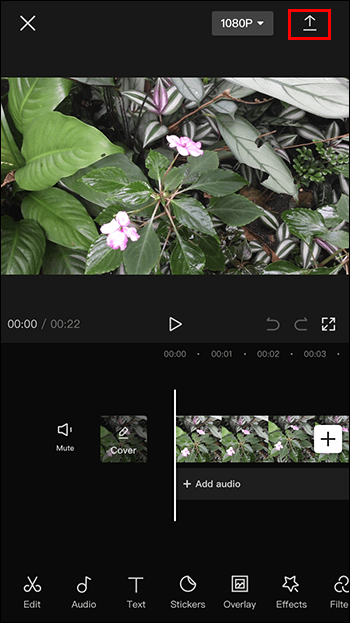
- Um pequeno menu aparecerá na interface. Você pode selecionar entre uma variedade de plataformas de mídia social para compartilhamento. Certifique-se de baixar o aplicativo no seu dispositivo para ver o resultado mais tarde.
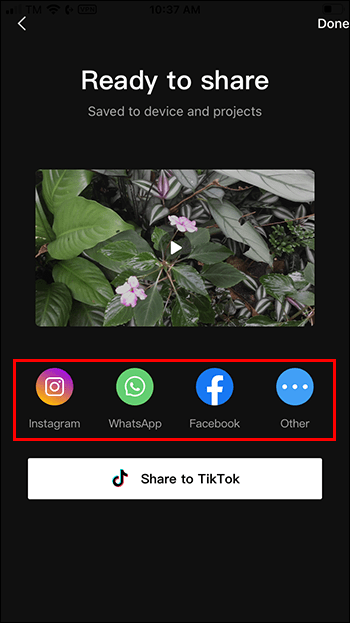
O processo é ligeiramente diferente para a versão desktop:
- Depois de editar seus projetos, mova o cursor para a opção que diz “exportar”, ao lado do ícone de minimizar a janela em sua tela.
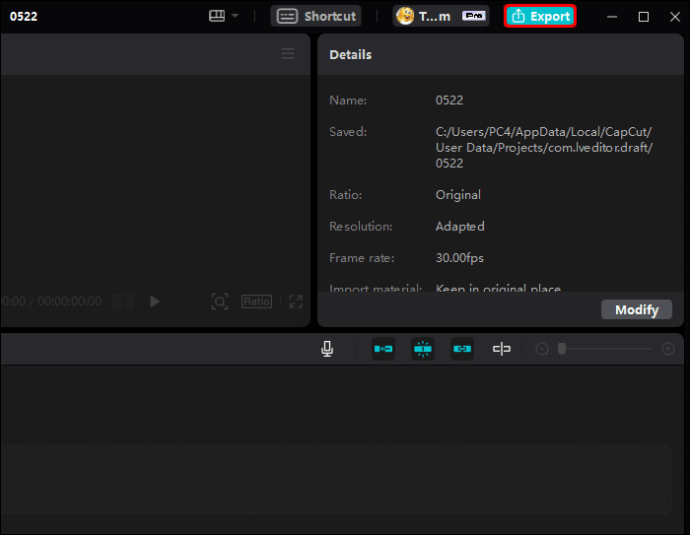
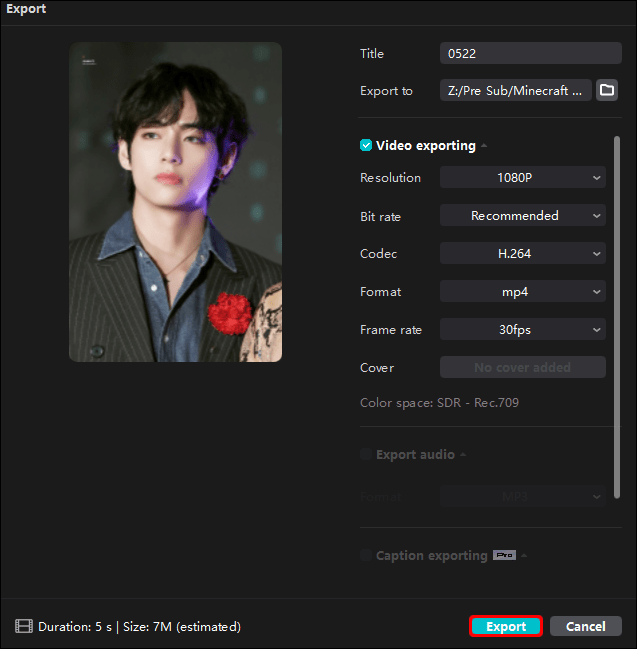
- Um menu irá aparecer. Certifique-se de inserir quaisquer alterações ou especificações necessárias. Selecione “Exportar” novamente.
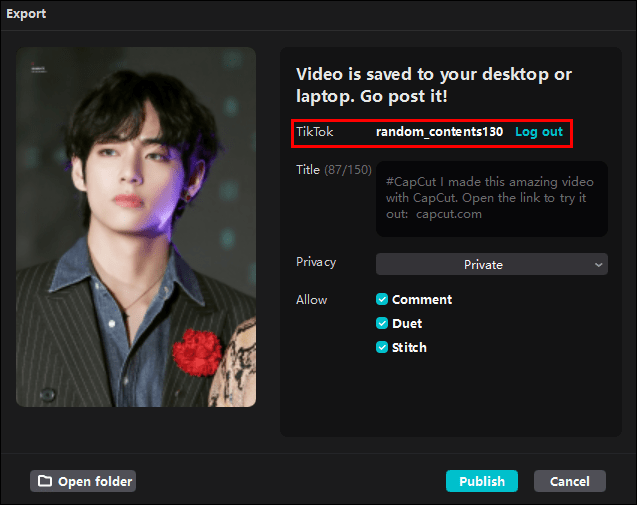
- O novo menu lhe dará uma gama de opções para escolher. Você também pode adicionar outras contas de mídia social se sua preferência não estiver na lista.
O que fazer se o seu vídeo CapCut não exportar
O CapCut pode se recusar a exportar ou até salvar seu vídeo em determinados casos. Isso pode ser frustrante se você passou algum tempo editando-o apenas para receber uma mensagem de erro. Felizmente, existem algumas coisas que você pode fazer para resolver esse problema e começar a postar seus projetos.
Na maioria das vezes, esse tipo de erro provavelmente resulta de memória insuficiente no seu dispositivo. Aqui estão algumas maneiras de combatê-lo:
- Desative todos os aplicativos executados em segundo plano no seu dispositivo. Se sua memória estiver quase cheia, desligar os aplicativos adicionais permitirá que o CapCut exporte seu vídeo.
- Exclua arquivos desnecessários da sua galeria e desinstale aplicativos inúteis. Muitos aplicativos e arquivos sem importância podem consumir a valiosa memória de que você precisa para o seu projeto. Não há necessidade de sair do aplicativo; minimizá-lo enquanto remove os outros arquivos.
Em outros casos, o problema com o CapCut pode ser tão simples quanto uma conexão defeituosa com a Internet. Sem uma conexão forte, o aplicativo pode ter problemas para carregar em outras plataformas. Tente salvar seu vídeo em sua galeria e postá-lo manualmente depois de restaurar corretamente a conexão do seu dispositivo.
perguntas frequentes
Posso editar minhas fotos com o CapCut também?
CapCut permite que você edite imagens. Você pode até usar os recursos para transformar fotos em vídeos.
Preciso pagar pelo recurso de remoção de plano de fundo no Capcut?
Não, o aplicativo CapCut é gratuito para baixar e usar. Você não encontrará cobranças ocultas usando a sobreposição ou removendo a ferramenta de plano de fundo.
Posso usar o CapCut para editar meus vídeos profissionalmente?
A principal força do CapCut é sua conveniência. Ele permite que você utilize muitas ferramentas convenientes para postar seus projetos nas mídias sociais. No entanto, não é a melhor escolha para edição de vídeo profissional, pois requer tecnologia mais avançada.
Cortando o fundo
O Capcut oferece muitos recursos convenientes para simplificar a edição de vídeo. Ao remover o plano de fundo, você precisará de uma foto ou vídeo vazio pronto em sua galeria. Você pode usar o recurso de sobreposição para editar o plano de fundo do seu projeto. Esta é apenas uma ferramenta que o Capcut oferece. Outros incluem adicionar música, ajustar o brilho, escrever legendas e alterar o tempo do vídeo.
Você achou fácil remover fundos usando o CapCut? Que tal exportar para plataformas de mídia social? Deixe-nos saber na seção de comentários abaixo.


