
Malware é a abreviação de “software malicioso”. A Microsoft informou que, em média, 1 em cada 14 downloads é posteriormente confirmado como contendo malware, que os criminosos usam para danificar dispositivos e roubar informações confidenciais. Uma vez obtidas, eles usam essas informações para obter ganhos financeiros ou para cometer roubo de identidade.
Existem vários tipos de malware, cada um com suas próprias formas de afetar as vítimas e meios de transmissão. Em geral, o malware geralmente é entregue por meio de um link ou arquivo que exige que o usuário clique ou abra para executar. Alguns são entregues por e-mail, links aparentemente inofensivos em mídias sociais ou plataformas de mensagens instantâneas, ou por meio de mensagens de texto. Hoje, oferecemos a você uma maneira rápida e simples de remover malware do seu computador usando o Chrome e a extensão Guardio.
Como detectar malware
Se você estiver vendo alguns destes problemas com o Chrome, talvez haja softwares indesejados ou malwares instalados em seu computador:
- Anúncios pop-up e novas guias que não desaparecem
- Sua página inicial ou mecanismo de pesquisa do Chrome continua mudando sem sua permissão
- Extensões ou barras de ferramentas indesejadas do Chrome continuam voltando depois de desinstalá-las
- Sua navegação é sequestrada e redireciona para páginas ou anúncios desconhecidos
- Alertas sobre um vírus ou um dispositivo infectado
Como remover malware
Há três coisas que você pode fazer para remover malware no Chrome, a primeira opção é instalar o software de proteção do navegador, a segunda é redefinir as configurações do navegador e a terceira é remover programas indesejados. Se você estiver passando por alguma das situações que mencionamos acima, faça o seguinte:
1. Instale o software de proteção do navegador
Instale a ferramenta de proteção do navegador Guardio para adicionar uma camada adicional de segurança e garantir que seu dispositivo esteja totalmente protegido. Guardio é um programa anti-malware que remove malware existente do seu navegador e previne novas infecções por malware. Ele faz isso bloqueando sites prejudiciais, extensões e provedores de notificação por push que tentam inserir malware em seu computador.
Veja como instalá-lo no Chrome:
- Vá até a loja do Chrome e clique em "Adicionar ao Chrome" e confirme que deseja adicionar a extensão.
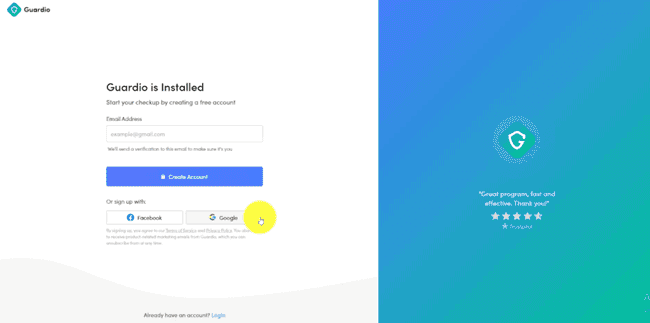
- Crie a sua conta aqui. Você pode usar um endereço de e-mail e senha ou usar o Facebook ou o Google para um processo de inscrição mais rápido.
- Conceda permissão para bloquear notificações pop-up intrusivas clicando no botão na parte superior direita da tela. Em seguida, clique em “Permitir” para confirmar.
E está tudo pronto, o Guardio trabalhará em segundo plano para garantir que ameaças como roubo de identidade, downloaders de vírus, golpes, sites comprometidos, extensões maliciosas e muito mais não possam prejudicá-lo.
2. Redefina as configurações do seu navegador
Às vezes, o malware altera as configurações do seu navegador para redirecionar suas pesquisas para um mecanismo de pesquisa diferente, usar links de afiliados e muito mais. Para certificar-se de desativar as extensões que podem estar causando problemas, redefina as configurações do navegador. Aqui está como fazê-lo.
- Clique no menu de hambúrguer na parte superior direita do seu navegador.
- Clique em “Configurações”.
- Role para baixo até a parte inferior da página e clique em "Avançado" para revelar mais opções.
- Role para baixo até a parte inferior da página novamente e, em “Redefinir e limpar”, clique em “Restaurar configurações para seus padrões originais”.
- Uma janela pop-up aparecerá, clique em “Redefinir configurações” para confirmar.
Importante: Se o malware foi introduzido por uma extensão do navegador e você os habilita novamente, esse processo não funcionará porque a extensão pode alterar suas configurações novamente.
3. Remova programas indesejados (no Windows e no Mac)
A última coisa que você deve tentar é limpar seu computador. O Chrome tem uma ferramenta integrada na seção "Redefinir e limpar" em suas configurações que ajuda você a encontrar softwares nocivos em seu computador e removê-los. Para encontrá-lo, siga as mesmas etapas que compartilhamos acima até a etapa 3 e faça o seguinte:
- Clique em “Limpar computador”.
- Em seguida, clique em "Localizar" para iniciar a verificação do computador.
Fonte Adicione ao Google Notícias


