
As atualizações do Google Chrome chegam com bastante frequência e é aconselhável deixar isso acontecer automaticamente no seu Mac. Normalmente, qualquer um deixaria o Chrome se atualizar e continuar navegando. Muitos usuários do Chrome se queixaram de perceber uma mensagem bizarra informando 'Gerenciado pela sua organização' no menu de configurações do Chrome. O primeiro instinto de todos é descobrir como remover o "Gerenciado pela sua organização" do Chrome.


Quando vi essa mensagem no Chrome no meu Mac, fiquei perplexo porque não faz parte de nenhuma rede comercial. Isso me levou ao buraco do coelho, procurando maneiras de me livrar dele. A redefinição e reinstalação aleatória do Chrome não puderam remover a mensagem. No entanto, segui essas soluções e isso me ajudou a remover o 'Gerenciado pela sua organização' no Chrome no Mac.
Por que o Chrome mostra a mensagem 'Gerenciado pela sua organização'
A atualização do navegador Google Chrome 73 trouxe a mensagem "Gerenciado pela sua organização" no menu para todas as plataformas.

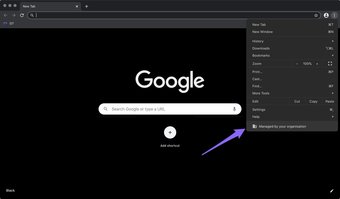
Pode haver apenas três razões pelas quais o Chrome está mostrando essa mensagem no seu Mac:
- Seu Chrome é gerenciado por sua organização.
- Um malware, adware ou aplicativo injetou uma política ou perfil desconhecido no Chrome.
- Você ativou ou desativou um recurso específico, como o modo de navegação anônima, modo de convidado ou outros.
Digite chrome: // management no Chrome e você verá uma mensagem - Seu navegador é gerenciado. Isso confirma uma política de gerenciamento do Chrome. Felizmente, existem algumas soluções para se livrar completamente dessa mensagem cansativa. Vamos começar.
Verifique se há malware ou adware em potencial
O primeiro curso de ação é inspecionar se malware ou adware infectou seu Mac. Isso é puramente fiel ao básico e garante que não haja outro software ou adware causando problemas.

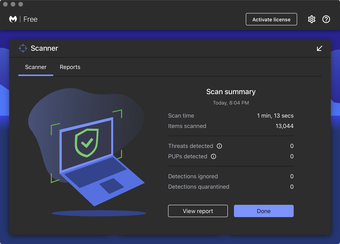
Recomendamos o uso do aplicativo Malwarebytes para verificar o Chrome e o resto do seu Mac quanto a malware, malware, adware ou aplicativos maliciosos.
Certifique-se de sair de todos os outros aplicativos e serviços enquanto executa o Malwarebytes Scan.
Ao concluir a verificação, o aplicativo mostrará se o seu Mac possui algum malware. Se houver, você pode colocá-los em quarentena ou excluir todos eles. Se nenhum adware ou malware estiver infectando seu sistema, verifique a próxima solução.
Remover políticas do Chrome no Mac
Se o seu Mac for fornecido / pertencente à sua organização, o administrador de TI pode estar usando algumas políticas para gerenciar as configurações do Chrome para todos os funcionários. Essa política pode ser tão inofensiva quanto o modo de navegação anônima desativado no Chrome no Mac e Windows. Além disso, o software de terceiros pode ter instalado silenciosamente uma política para rastrear suas atividades online. Se o Malwarebytes conseguiu remover ou falhou em mostrar resultados frutíferos, você deve corrigir as políticas do Chrome a seguir.
Gorjeta: Confira nosso guia sobre como iniciar o Chrome sempre no modo de navegação anônima.
Você deve seguir as etapas abaixo para remover essas políticas do seu Mac.
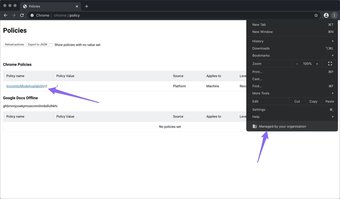
Passo 1: Inicie o Chrome e digite chrome: // policy na barra de endereço.
Passo 2: Verifique se há alguma política listada no cabeçalho Políticas do Chrome. No meu Mac, o Chrome tinha a política 'IncognitoModeAvailability' listada com um valor de política 1 - o que significa que está ativo. Se o valor da política for 0, significa que a política está inativa, mas a disposição para ativá-la existe.

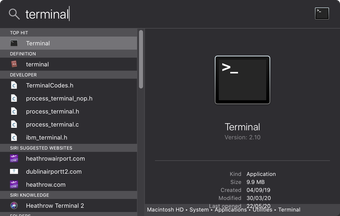
Etapa 3: Inicie o aplicativo Terminal. Você pode pressionar o atalho Command + Space para iniciar o Spotlight, digite terminal na barra de pesquisa e pressione Enter para iniciar o aplicativo.

Passo 4: Verifique se você saiu do Chrome. Em seguida, use o comando da ferramenta padrão no Terminal para excluir a respectiva diretiva.
No meu caso, usei o seguinte comando e pressione Enter:
padrões excluir com.google.Chrome IncognitoModeAvailability


Isso deve remover a política IncognitoModeAvailability conforme identificada na Etapa 2.
os padrões excluem com.google.Chrome (nome da política)
Use o nome exato da política em vez dos colchetes mostrados no comando acima.
Redefinir Google Chrome
Depois de remover qualquer política suspeita, você deve redefinir as configurações do Chrome para o padrão.
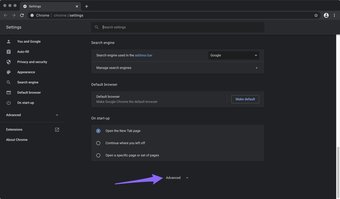
Passo 1: Digite chrome: // settings na barra de endereço e role para baixo nessa página para clicar em Avançado na parte inferior.

Passo 2: Role para baixo e clique na opção - Redefinir as configurações para os padrões originais.

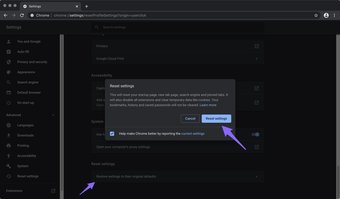
Você também pode limpar todos os dados de navegação do chrome: // menu configurações / privacidade. Depois disso, feche o Chrome e reinicie-o. Como alternativa, você pode desinstalar e reinstalar o Chrome no seu Mac apenas para sua sanidade. Não faria muita diferença, mas você experimenta.
Isso deve impedir o Chrome de exibir a mensagem 'Gerenciado pela sua organização' no Mac.
Good Riddance
Essas soluções devem ajudar a remover qualquer malware ou Chrome indesejado políticas do navegador e faça com que o navegador funcione da melhor forma novamente. Como alternativa, você deve desativar ou remover qualquer suspeita extensões para verificar se isso ajuda, conforme sugerido pelo nosso guia sobre como remover Gerenciado pela sua organização a partir do Chrome no Windows.
Próximo: Você acidentalmente apagou as senhas do Chrome? Verifique o próximo link para saber como recuperar senhas excluídas no Chrome.
O artigo acima pode conter links afiliados que ajudam a apoiar a Guiding Tech. No entanto, isso não afeta nossa integridade editorial. O conteúdo permanece imparcial e autêntico.
Fonte Adicione ao Google Notícias


