
A fotografia é difícil. Objetos indesejados, elementos de distração e planos de fundo imperfeitos geralmente estragam uma ótima composição. Felizmente, softwares de edição de fotos como Adobe Photoshop e Lightroom incluem ferramentas poderosas para edições de imagens fáceis que permitem remover facilmente esses elementos.
Neste artigo, abordaremos como você pode remover planos de fundo, objetos indesejados e muito mais no Photoshop.
3 maneiras de remover fundos no Photoshop
Dependendo da complexidade do assunto, a remoção do plano de fundo com o Photoshop é relativamente fácil. Nesta seção, descreveremos várias ferramentas que você pode usar para mascarar e isolar seus assuntos no Photoshop.
1. A ferramenta Remover plano de fundo
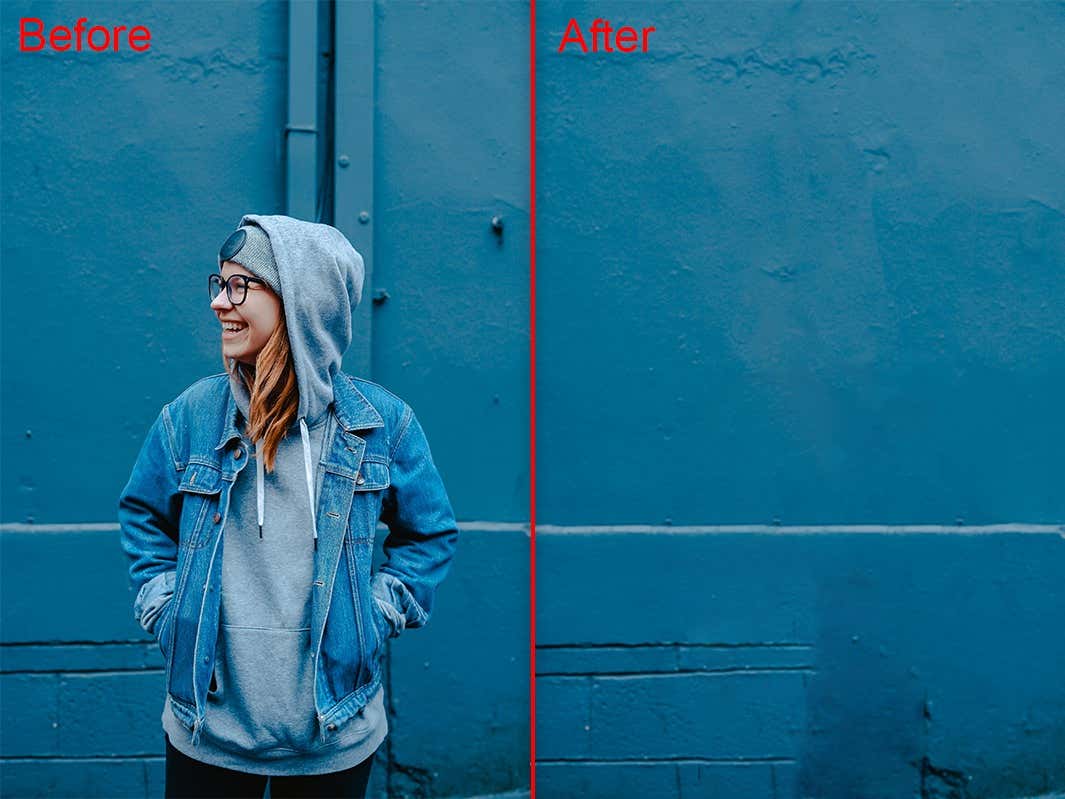
A maneira mais fácil de remover um plano de fundo é usando a ferramenta de remoção integrada do Photoshop. Este método funcionará com assuntos nítidos, mas pode ser difícil se não houver bordas claras.
- Abra sua imagem em Photoshop.
- Duplique a camada de fundo pressionando Ctrl + J.
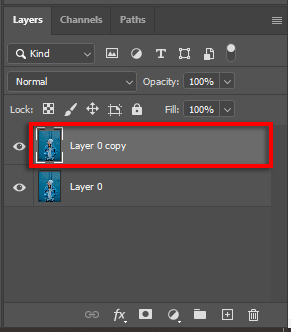
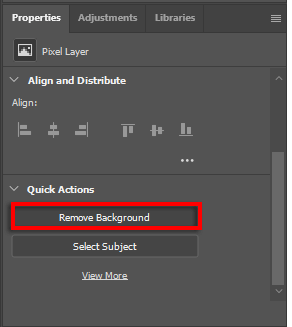
- Navegue até o Ações rápidas painel e selecione o Remover imagem de fundo botão. Para encontrá-lo, role para baixo no Propriedades painel.
2. Use a borracha de fundo
- Abra sua imagem.
- Clique no Ferramenta Apagador de Fundo. Ele estará no menu Borracha, então clique com o botão direito do mouse na ferramenta borracha para acessá-lo.
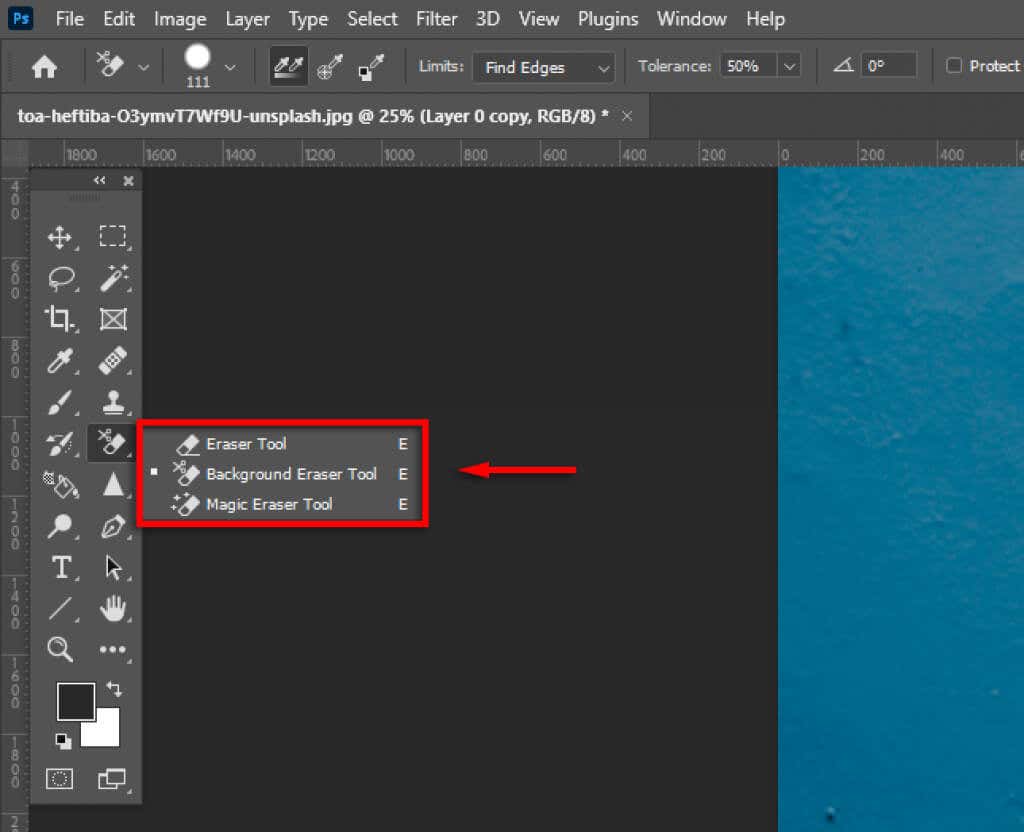
- No Limites menu suspenso, selecione Encontrar arestas.

- Clique e arraste ao longo da borda do seu assunto. Vá devagar, pois a ferramenta não é perfeita e você pode ter que brincar com o Dureza e Tolerância configurações para aperfeiçoá-lo. Depois de apagar o plano de fundo ao redor do assunto, você pode excluir facilmente o restante do plano de fundo.

3. Use ferramentas de seleção
O Photoshop possui várias ferramentas de seleção que permitem ajustar sua seleção de assunto e isolá-los do plano de fundo. Esses incluem:
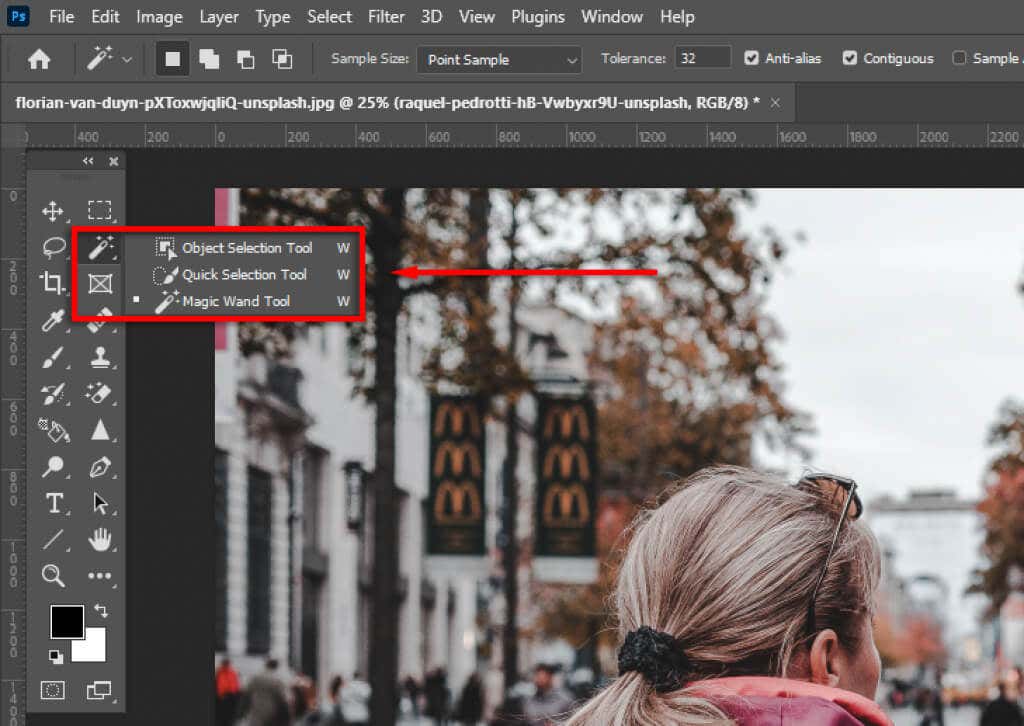
- Varinha mágica. Se o seu assunto estiver claramente definido, a ferramenta Magic Wand tentará selecioná-lo com um único clique. Você pode refinar a seleção usando a ferramenta Lasso ou Brush.
- Ferramenta de seleção de objetos. A ferramenta Seleção de objeto é semelhante à Varinha mágica, mas, em vez disso, você arrasta uma caixa retangular ao redor do assunto e o Photoshop tentará selecioná-lo. Você pode então refinar a seleção.
- Ferramenta de seleção rápida. A ferramenta Seleção rápida permite pintar em sua seleção como se estivesse usando a ferramenta Pincel. Você pode refinar a seleção posteriormente.
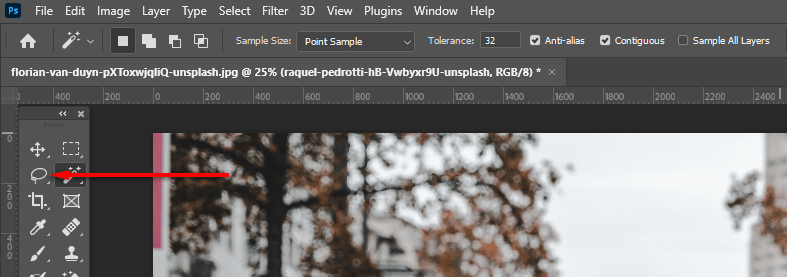
- ferramenta laço. A ferramenta Lasso permite ajustar sua seleção adicionando ou removendo dela. Segurando Alt (ou Opção em um Mac) enquanto você clica removerá a seleção, enquanto segura Mudança irá adicionar a ele. Para usar a ferramenta Lasso, você precisa criar um círculo ao redor da área que deseja adicionar ou remover. Isso é semelhante à ferramenta Caneta, mas oferece muito mais controle.
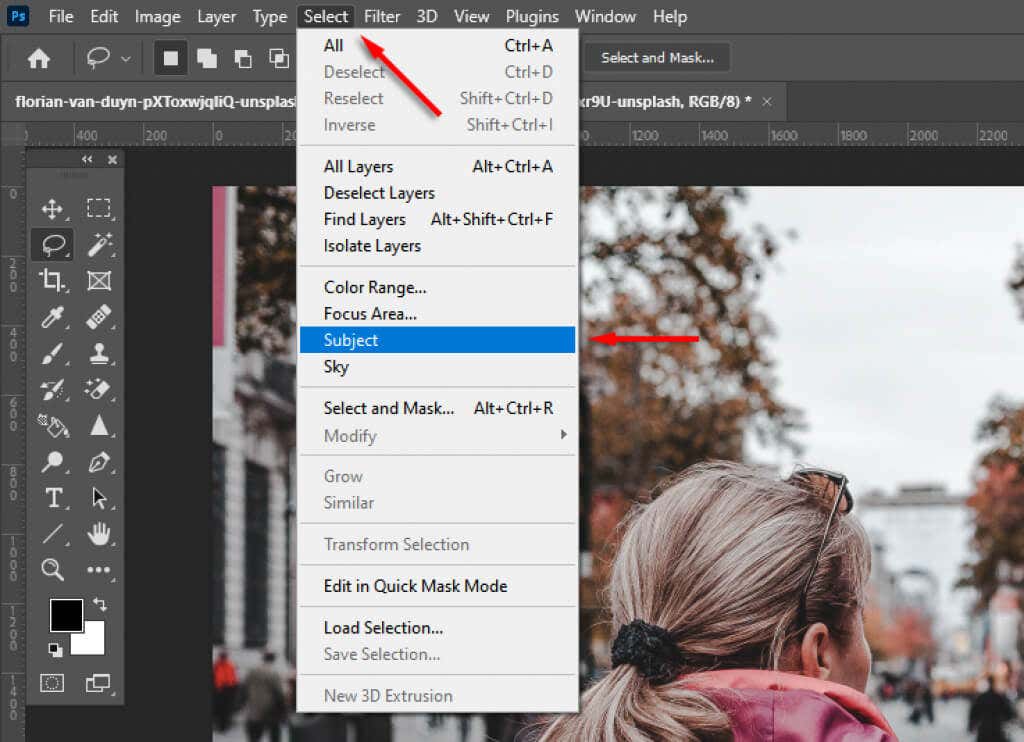
- o Selecionar assunto ferramenta. O Photoshop tem uma ferramenta de seleção automática de assunto que você pode usar. Para acessá-lo, clique no botão Selecionar menu e clique Sujeito.
Depois de selecionar seu assunto, você pode refinar ainda mais sua seleção usando a área de trabalho Selecionar e mascarar. Para isso, clique Selecionar e mascarar.
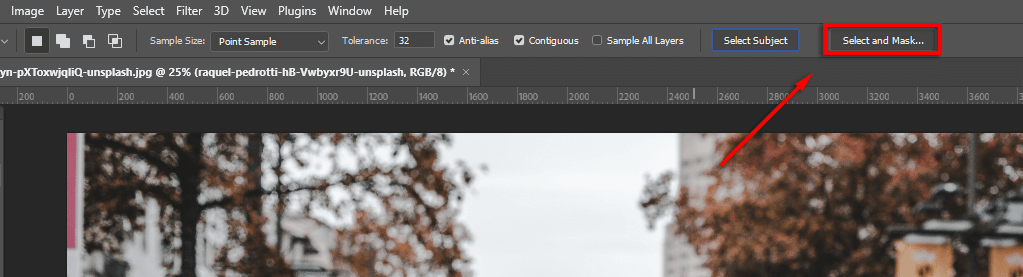
Existem várias ferramentas que você pode usar para aperfeiçoar sua seleção:
- O laço e Ferramentas de pincel. Para adicionar à sua seleção, certifique-se de que o adicionar à seleção botão está selecionado. Para remover áreas, clique no botão subtrair da seleção botão.
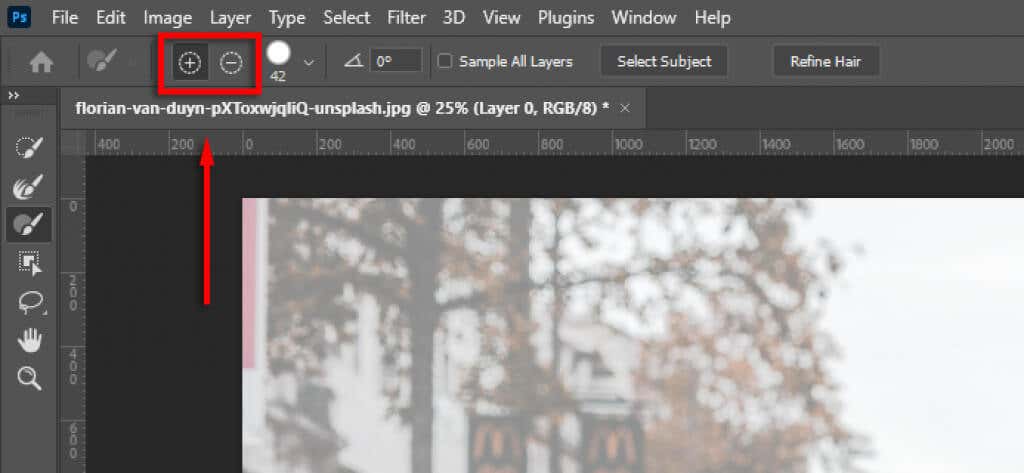
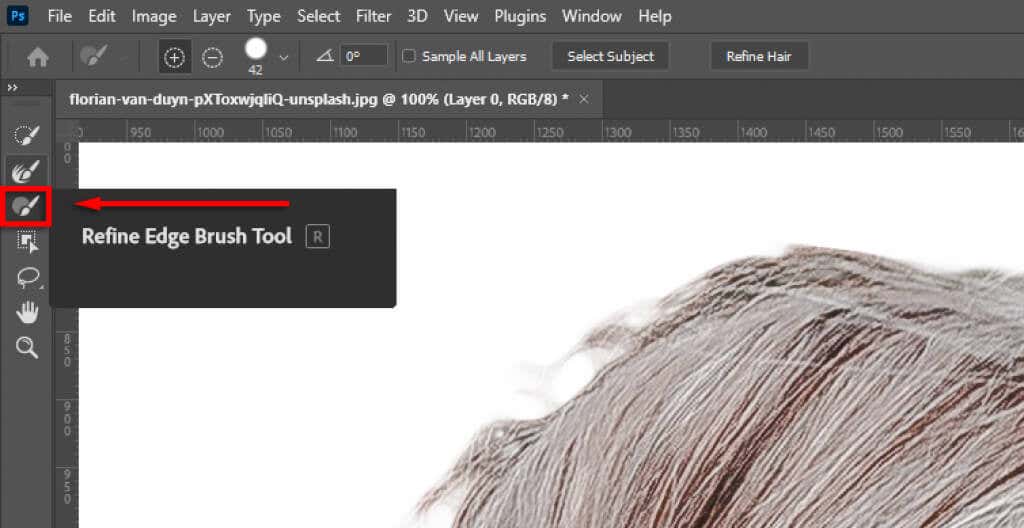
- Refinar arestas e Refinar Cabelo. Clique em Refinar arestas para ajustar quaisquer áreas difíceis. Você também pode selecionar Refinar o cabelo para permitir que o Photoshop refine as seleções de cabelo automaticamente.
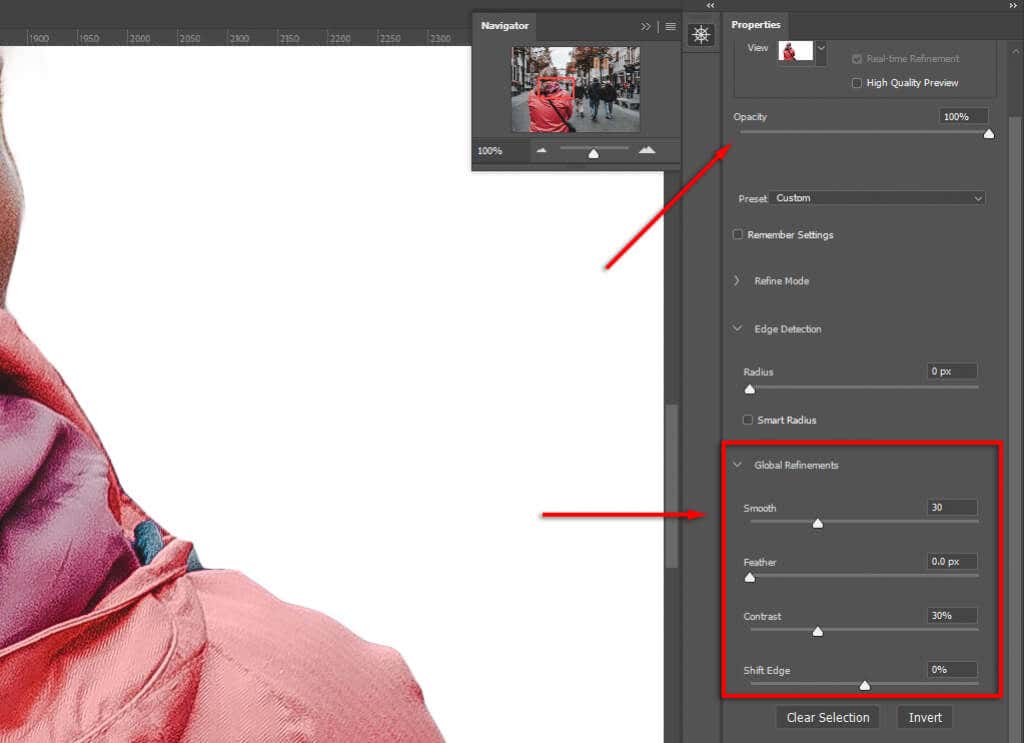
- Use Ajustes Globais. Se as bordas de sua seleção não parecerem naturais, sob Refinamentos Globaisvocê pode alterar o Suavidade e Contraste controles deslizantes até que a seleção pareça melhor.
Por fim, no Configurações de saída selecionar Máscara de camada e clique OK. Seu assunto agora estará em uma nova camada no painel de camadas, o que significa que você pode excluir a camada de fundo conforme necessário.
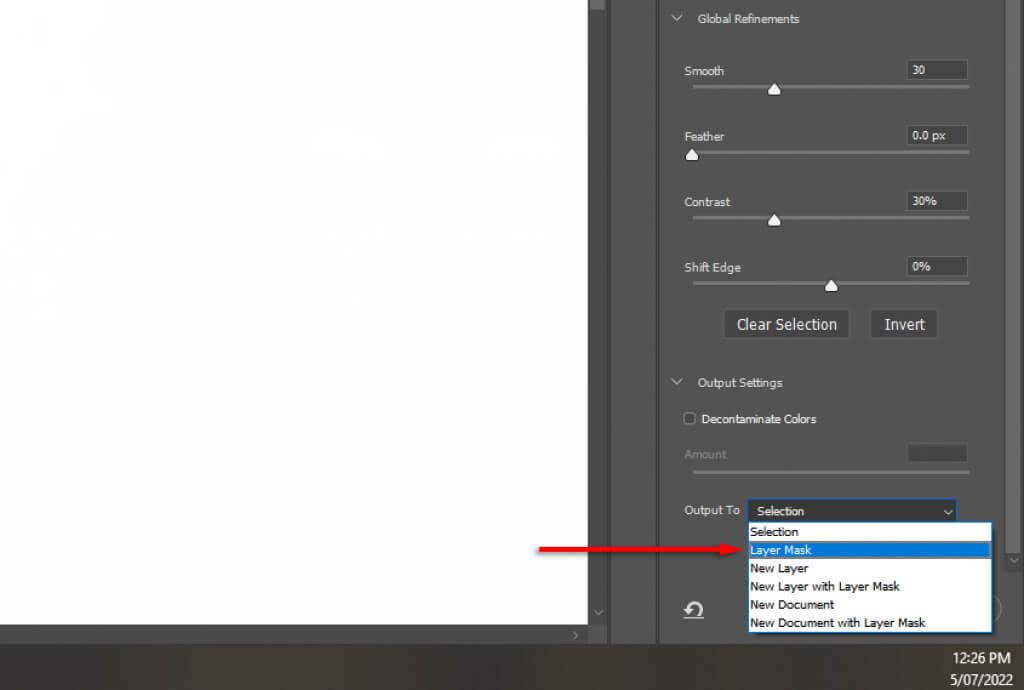
Observação: Alternativamente, depois de fazer sua seleção, você pode criar a seleção inversa (pressionando Ctrl + EU) para selecionar o plano de fundo. Então você pode simplesmente bater Excluir para removê-lo.
Como remover objetos indesejados
Existem várias maneiras de remover objetos indesejados no Photoshop. Para recortar objetos grandes e claramente definidos, como pessoas e animais, o melhor método é usar as ferramentas de seleção para fazer seleções.
No entanto, assim que o objeto for removido, você ficará com um fundo transparente em seu lugar. Você pode contornar isso usando o Preenchimento sensível ao conteúdo ferramenta da seguinte forma:
Como remover objetos grandes e distintos
Primeiro, crie uma seleção em torno de seu objeto. Dependendo da sua imagem, você pode precisar de um tempo para selecionar cuidadosamente o objeto. Se o seu objeto estiver claramente definido, você pode simplesmente usar o Ferramenta Letreiro Retangular para selecionar a área ao seu redor.
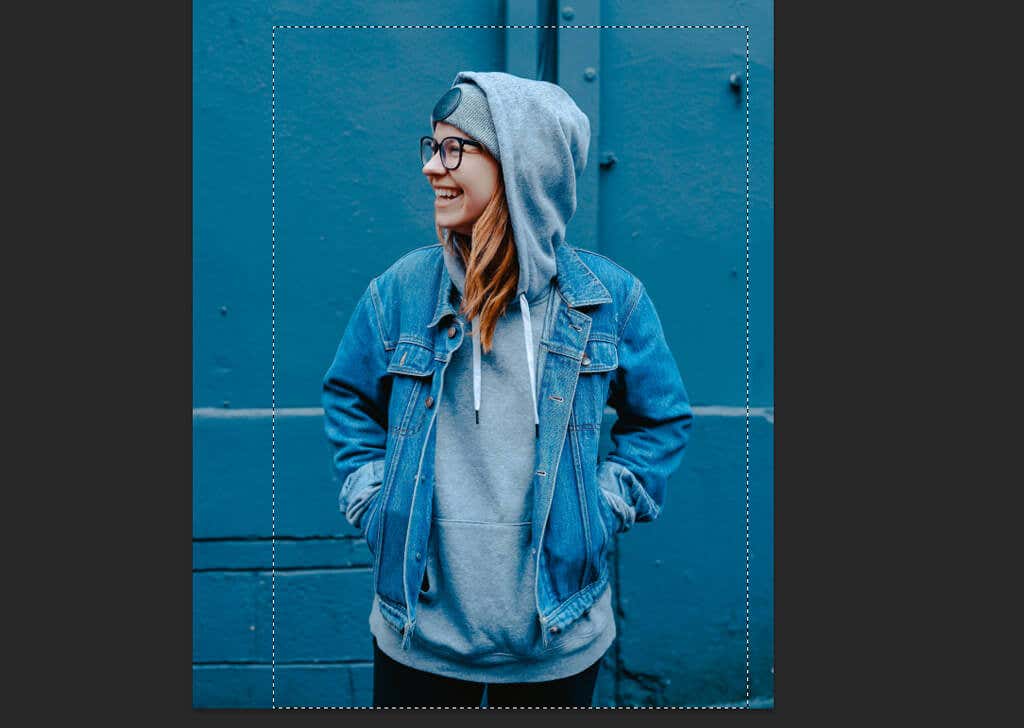
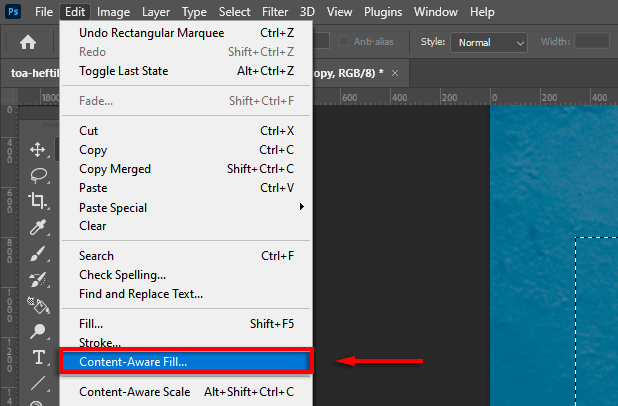
- Quando estiver satisfeito com sua seleção (ou se já tiver criado uma nova camada com a seleção), selecione Editar na barra de opções e clique em Preenchimento sensível ao conteúdo.
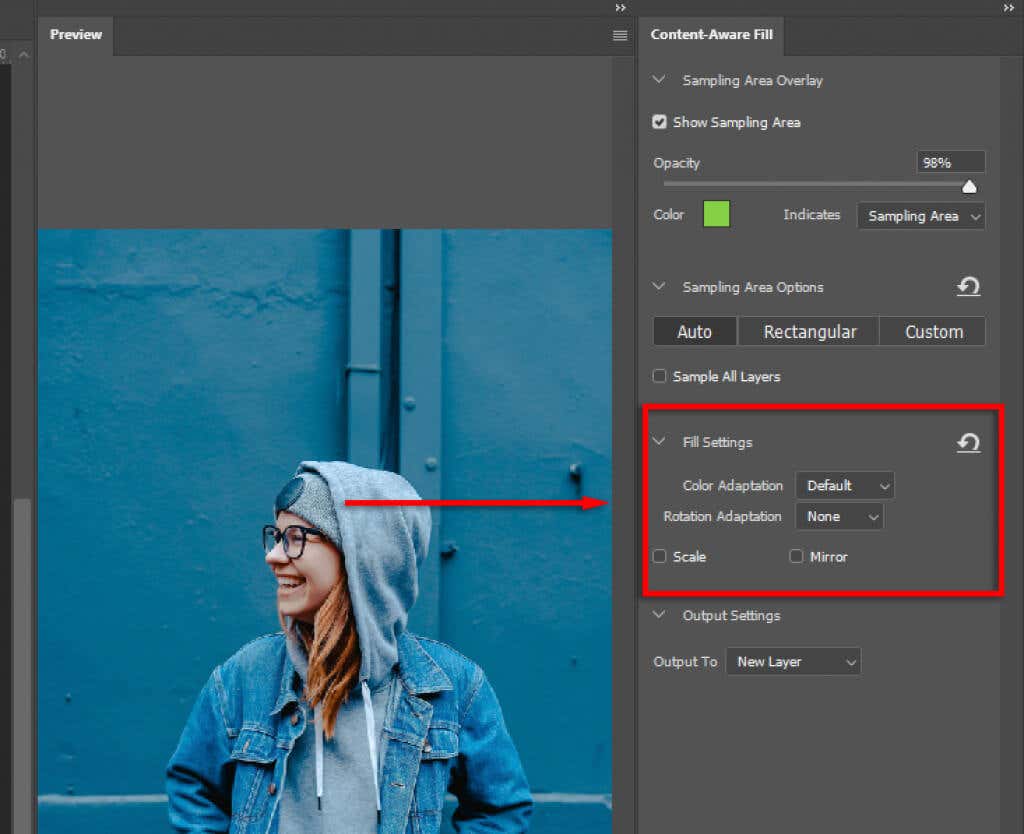
- A área de trabalho Preenchimento sensível ao conteúdo mostrará uma visualização. Brinque com Configurações de preenchimento até que você esteja feliz com o resultado.
- Corrija quaisquer resultados inesperados usando o Curando Escovar ferramenta.
Como remover distrações e pequenos objetos indesejados
A remoção de pequenos objetos é muito mais fácil. Para isso, você pode usar as seguintes ferramentas. Cada um deles funcionará melhor em diferentes cenários, portanto, se um não fornecer os resultados desejados, tente os outros.
Cura de manchas Pincel
Para usar esta ferramenta:
- Selecione os Cura de manchas Pincel da barra de ferramentas.
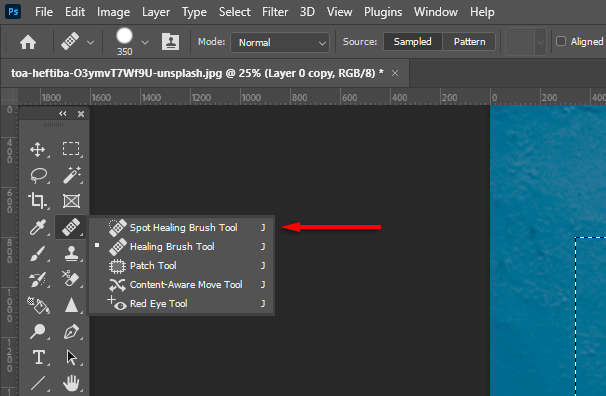
- Selecione os modelo na barra de menu (Content-Aware é provavelmente o melhor).

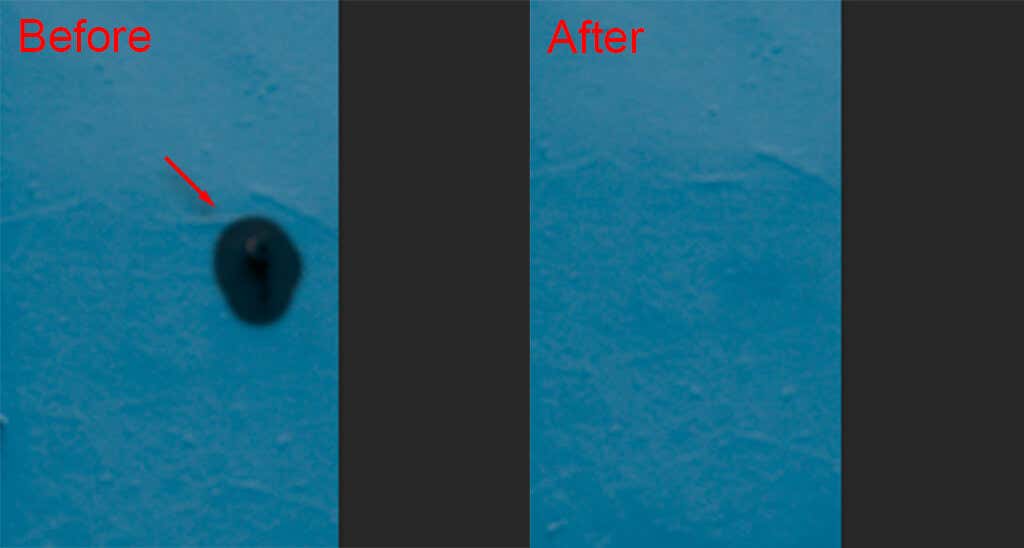
- Aumente o zoom no objeto indesejado e passe o pincel sobre ele. O Photoshop tentará substituí-lo automaticamente por texturas/cores semelhantes. Você pode alterar o tamanho do pincel segurando Altclicando com o botão direito do mouse e arrastando para o lado esquerdo ou direito.
Ferramenta de correção
Para usar esta ferramenta:
- Selecione os Ferramenta de correção.
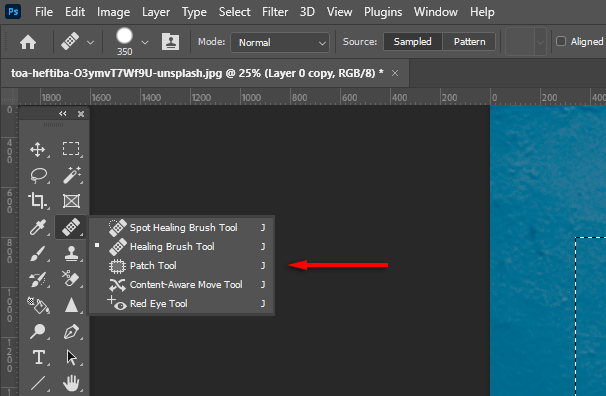
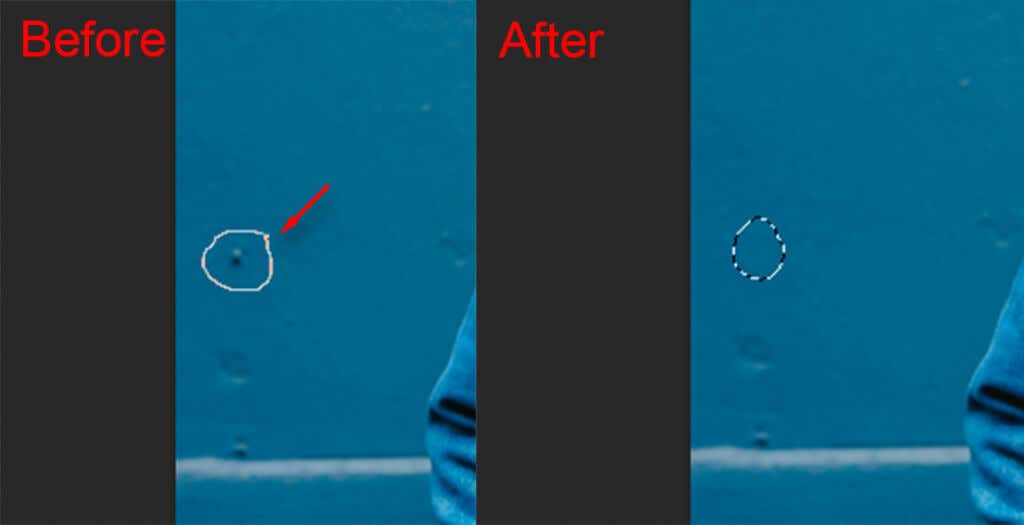
- Desenhe uma linha ao redor do objeto que deseja remover e arraste sua seleção para uma área semelhante à aparência desejada. O Photoshop tentará preencher com reconhecimento de conteúdo sua seleção com texturas e cores semelhantes.
Ferramenta de carimbo de clone
Para usar esta ferramenta:
- Selecione os Selo de clone ferramenta.
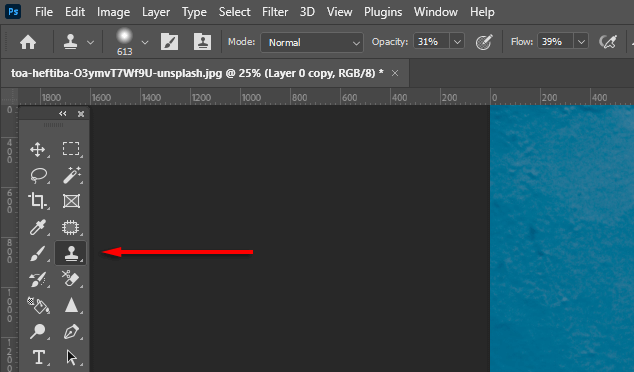
- Aguarde alt. Seu cursor deve se transformar em uma cruz. Clique em uma área de amostra. Ao clicar em próximo, uma área idêntica será colada. Clicar e arrastar irá remover os pixels da área ao redor exatamente no mesmo padrão.
Crie imagens perfeitas usando o Photoshop CC
Com este tutorial do Photoshop para iniciantes, você poderá remover facilmente o fundo de uma imagem, bem como pessoas, objetos indesejados e muito mais. O Photoshop fornece várias ferramentas e métodos para remover objetos, portanto, se um método não fornecer os resultados desejados, tente uma combinação até que fique perfeita.


