
A Peacock TV lembra até onde você chegou com um programa de TV ou filme e permite que você continue de onde parou. Esse recurso é chamado de “Continuar assistindo” e evita que você precise rolar pelo conteúdo para encontrar a última cena que assistiu.

Embora a opção geralmente seja conveniente, em alguns casos, você pode querer remover determinado conteúdo da lista. Por exemplo, se você parou de assistir a um programa de TV ou não gosta de um determinado filme. Infelizmente, há apenas uma maneira de remover um programa ou filme da sua lista de “Assistidos recentemente” no Peacocknão importa o seu dispositivo.
Sim, sabemos que muitos sites afirmam que você pode clicar nas reticências verticais ao destacar uma entrada “Continuar assistindo”, mas essa opção desapareceu.
O motivo é que o Peacock dificulta a remoção das entradas “Continue Watching” porque elas não oferecem uma opção de ligar/desligar, além disso, elas desafiam você a vencer o filme ou programa “Up Next” escolhido.
Aqui está a maneira correta e única de excluir itens de sua “lista Continuar assistindo” no momento em que escrevo.
Como remover programas e filmes de Continuar assistindo no Peacock em um PC
Muitas pessoas usam o Peacock em seus computadores. Se você é um deles e deseja remover um programa de TV ou filme da lista Continuar assistindo, é bastante difícil de conseguir, mas ainda é possível.
- Lançar “TV Pavão” no navegador do seu computador.
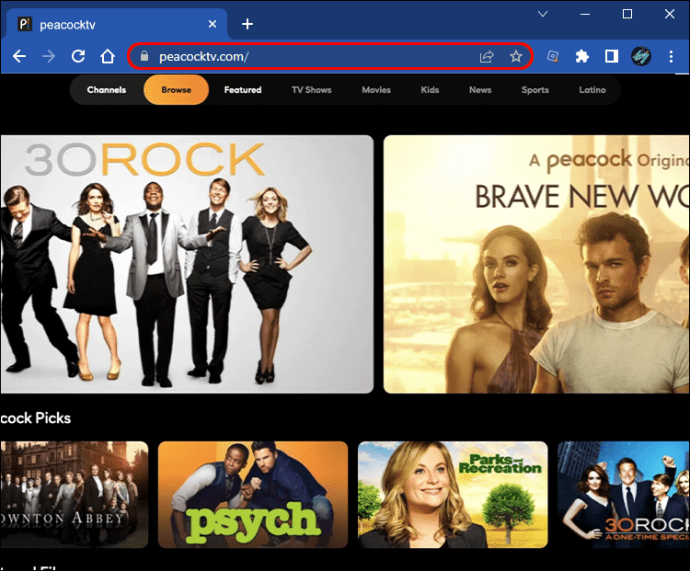
- Selecione os "Destaque" categoria. Atualmente, este é o único local que inclui “Continuar assistindo” em um navegador de PC.
- Navegue por “Continuar assistindo” para procurar o conteúdo que deseja remover. Clique no programa ou filme.
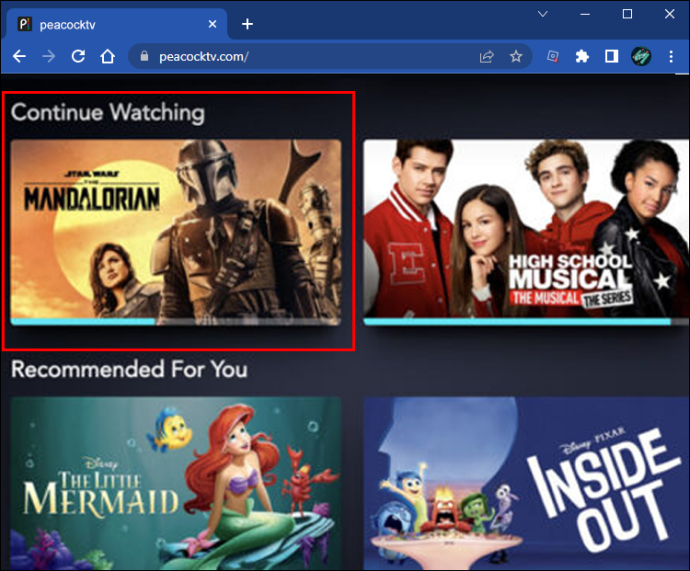
- Para filmesretome a reprodução do filme e avance rapidamente para o último minuto, depois deixe-o reproduzir até terminar, mas NÃO o deixe lançar o filme “Próximo”ou aparecerá em "Continuar assistindo".
- Clique em "Pausa," depois clique no “X” no canto superior esquerdo para fechar o filme e retornar à tela de navegação. O item desaparece da sua lista “Continuar assistindo”.
- Para programas de TV e conteúdo semelhante com episódiosretome a reprodução do último episódio reproduzido e clique no botão "Pausa" botão.
- Selecione os “Mais episódios” link na seção inferior direita e escolha o “último episódio da temporada mais recente.”
- Avanço rápido através do “episódio mais recente” até chegar ao último minuto, então deixe tocar até o fim, mas NÃO o deixe iniciar o programa de TV “Up Next”ou aparecerá em "Continuar assistindo".
Se você bater o relógio com sucesso no jogo “Próximo”, seu último programa de TV ou filme assistido será excluído da fila “Continuar assistindo”. Se você perder, o que Peacock escolher para tocar a seguir se tornará uma nova entrada adorável em sua lista de “Continuar assistindo”. Jogo e boa sorte!
Como remover programas e filmes de Continuar assistindo no Peacock on a Firestick
A remoção de vídeos da lista "Continuar assistindo" do Peacock usando um Fire TV Stick ou Cube é a mesma de um navegador. Sua única opção é pular e jogar o final. Veja como fazer isso.
- Encontre o filme e “avanço rápido” para o último minuto ou assim.
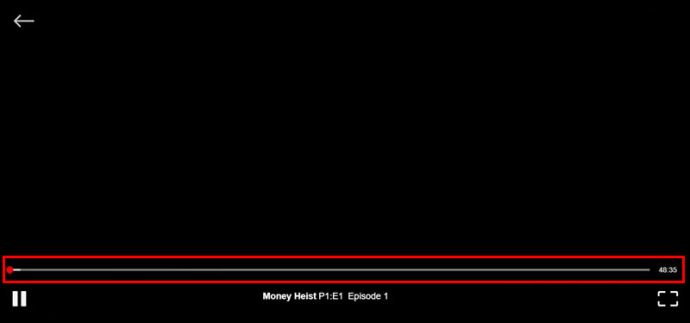
- Deixe o último minuto ou dois do filme passar, mas NÃO deixe o Peacock começar a reproduzir o conteúdo "Próximo", ou será armazenado na fila "Continuar assistindo". Quando o filme terminar, ele será removido de Continuar assistindo.
Você pode usar as mesmas etapas para remover um programa de TV, mas certifique-se de reproduzir o último episódio da última temporada emitida. Lembre-se de que essas etapas não funcionarão para programas de TV em andamento. Sempre que um novo episódio for lançado, o conteúdo retornará à seção Continuar assistindo.
Como remover programas e filmes de Continue assistindo no Peacock on a Roku
Se você assistir ao conteúdo do Peacock no seu Roku, ficará feliz em saber que há uma maneira de remover programas e filmes da fila Continuar assistindo. Siga as instruções abaixo:
- Lançar "Pavão" no seu Roku e encontre o filme que deseja remover.
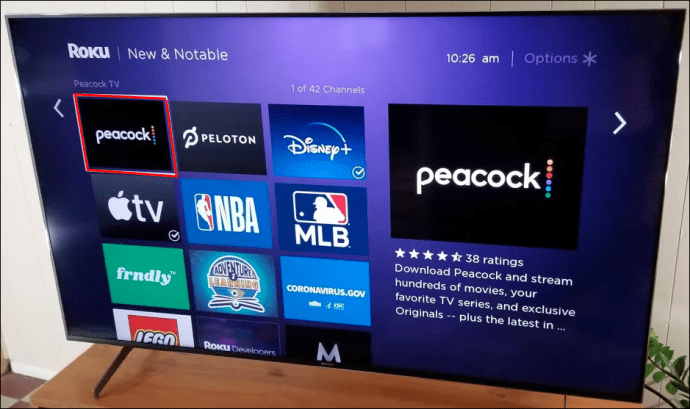
- “Avanço rápido” até o último minuto e deixe o filme rodar até o fim. É claro, NÃO deixe a fila “Próximo” começar a jogarou será armazenado na lixeira Continue Watching.
Quando o filme terminar, o Peacock pensará que você assistiu a tudo e o removerá da fila Continuar assistindo. O mesmo vale para programas de TV, mas lembre-se de ir para o último episódio da última temporada. Caso contrário, as etapas não funcionarão.
Remover shows e filmes do Peacock de Continuar assistindo no iPhone/iOS
Muitas pessoas gostam de assistir ao conteúdo do Peacock em seus iPhones. Embora a tela seja menor, é difícil superar a conveniência de ter seus programas de TV e filmes favoritos onde quer que você vá. No entanto, jogar o jogo “pular para o fim” pode ser desafiador, especialmente em iPhones menores. O processo também funciona para iPads. Se você deseja remover um título da seção Continuar assistindo, veja o que deve fazer.
- Abra o "Pavão" app no seu iPhone ou outro dispositivo iOS.
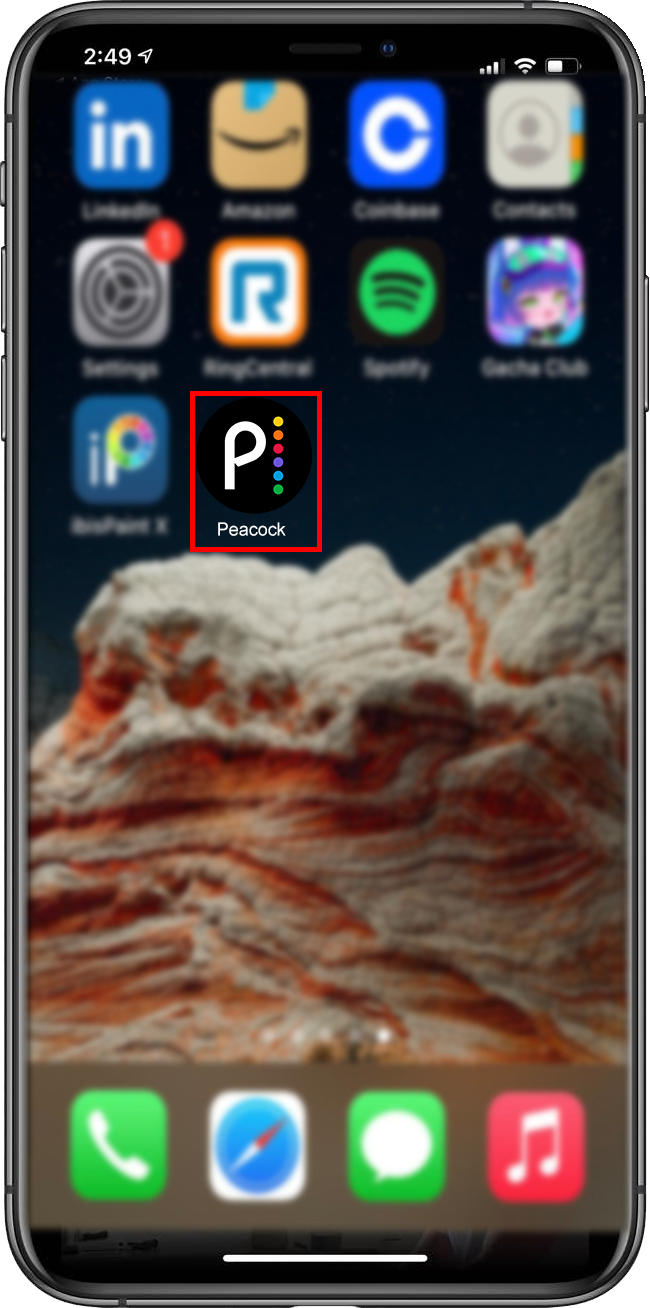
- Toque "Destaque" se ainda não estiver selecionado. Esta categoria é a ÚNICA a incluir a seção “Continuar assistindo”.
- Navegue até o “Continue assistindo” seção e, em seguida, pressione o botão "título" você deseja remover.
- Toque "Toque" então "Pausa."
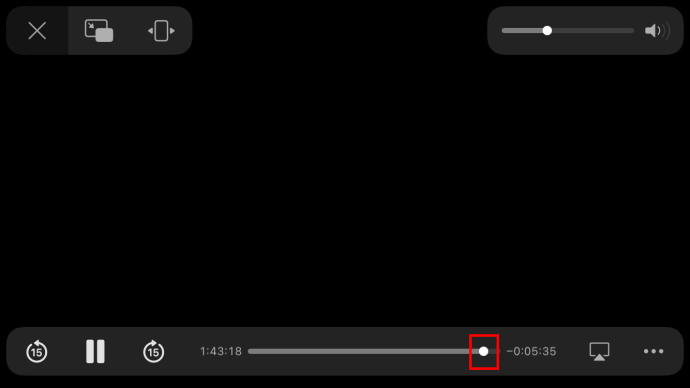
- Avance rapidamente para o último minuto do filme e deixe-o passar, mas NÃO o deixe iniciar o filme “Próximo”, ou será armazenado em "Continuar assistindo".
- Para programas de TV e outros conteúdos com episódios, selecione o "Programa de TV" na lista "Continuar assistindo" e, em seguida, toque no botão “Mais Episódios” link e selecione o “episódio mais recente da última temporada.”
- “Avanço rápido” até o último minuto ou mais do episódio e deixe-o tocar até o fim, mas NÃO deixe Peacock iniciar o programa / série "Up Next", ou ele será armazenado em "Continue Watching".
Assim que o filme ou programa de TV termina de ser reproduzido, o Peacock o remove da fila Continuar assistindo.
Remover shows e filmes do Peacock de continuar assistindo em um Android
Muitas pessoas gostam de assistir ao conteúdo do Peacock em seus dispositivos Android. Se você é um deles e deseja remover determinado conteúdo da seção Continuar assistindo, siga estas etapas:
- Inicie o aplicativo Peacock no seu dispositivo Android.
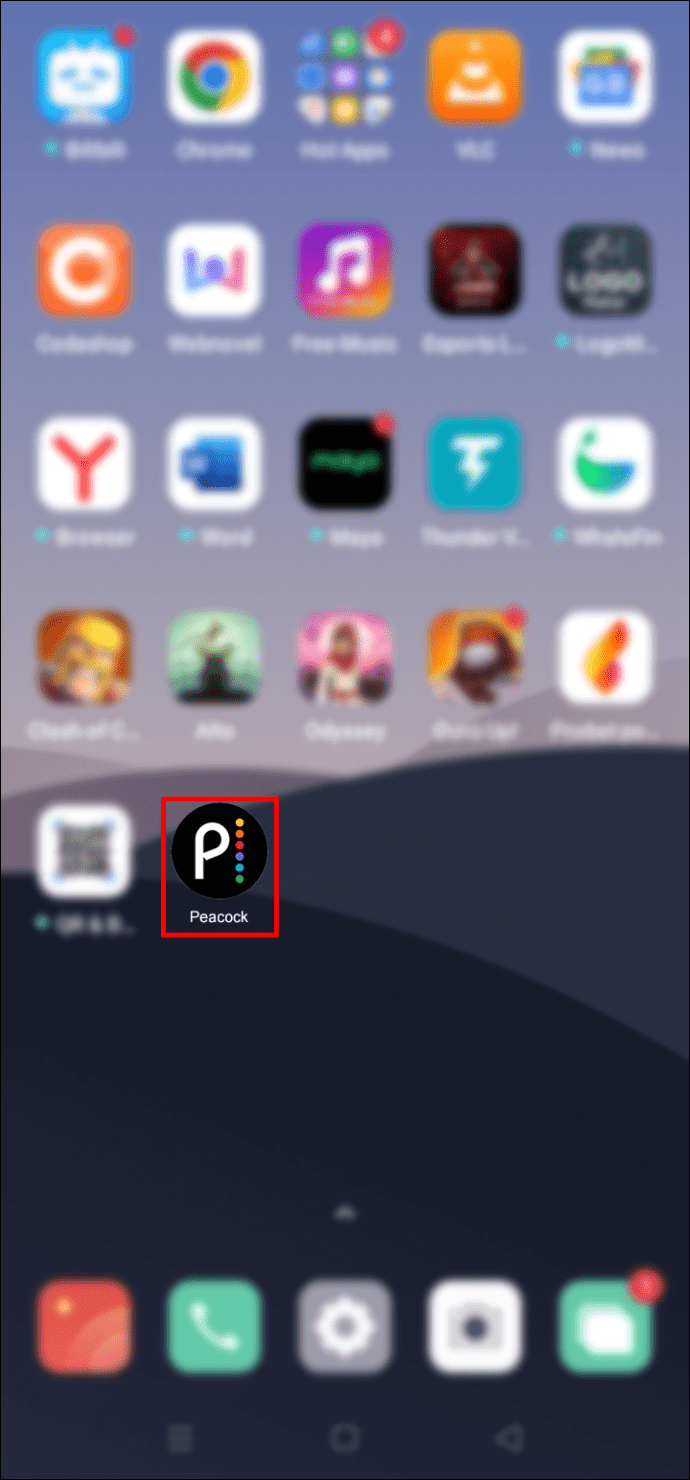
- Vou ao "Destaque" seção.
- Encontre o "Programa de TV" ou "filme" você deseja remover da seção Continuar assistindo. Se for um programa de TV, certifique-se de selecionar o último episódio da última/última temporada.
- Mova a barra de progresso para o final e deixe o último minuto ou dois tocarem.
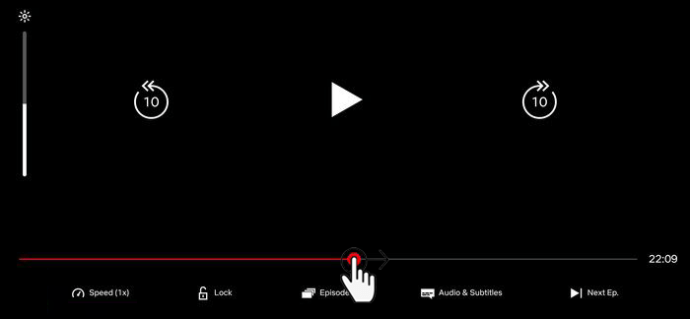
Isso fará com que Peacock pense que você assistiu ao conteúdo. O aplicativo removerá o título de Continuar assistindo automaticamente.
Como remover programas e filmes de Continuar assistindo no Peacock em um iPad
Os iPads são excelentes para transmitir conteúdo no Peacock; eles são convenientes, portáteis e têm uma tela maior do que os telefones. Se você quiser parar de assistir a determinado conteúdo, veja como removê-lo de Continuar assistindo:
- Abra o "Pavão" aplicativo no seu iPad e selecione "Destaque." Esta é a ÚNICA categoria que inclui a seção “Continuar assistindo”.
- Localize a fila Continuar assistindo e pressione e segure o botão "filme" ou "Programa de TV" você deseja remover.
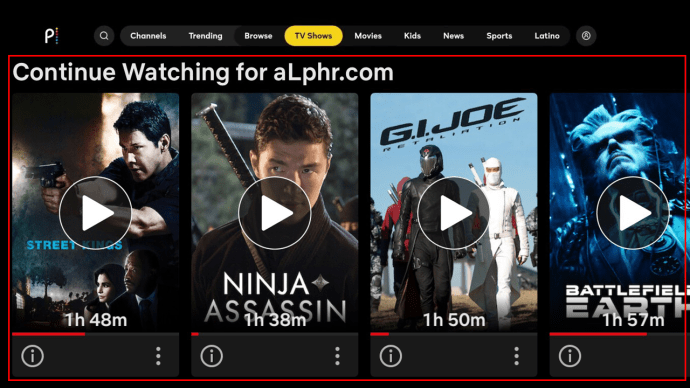
- Localize e selecione o “programa de TV” ou filme que deseja remover. Para programas, toque no botão “Mais episódios” e vá para a temporada e o episódio mais recentes. em seguida, avance para o último minuto ou mais.

- Jogue o último minuto do show, mas NÃO deixe Peacock lançar o show “Up Next”ou irá adicioná-lo à fila “Continue Watching”.
Este método só funciona para séries e filmes completos. O título voltará para a fila se novos episódios ainda estiverem saindo.
No geral, a opção Continuar assistindo no Peacock permite pausar programas de TV e filmes e continuar de onde parou quando quiser. No entanto, vê-lo na fila Continuar assistindo pode se tornar irritante se você decidir não assistir mais a determinado conteúdo. Obviamente, se o Peacock lançar o filme ou programa de TV “Up Next” e você não gostar do que ele escolheu, ficará preso a ele em Continue Playing, a menos que jogue o jogo “fast-forward”.
Ao mesmo tempo, Peacock ofereceu uma opção de remoção, mas desde então a removeu. Portanto, não perca tempo em outros sites procurando uma solução diferente porque não vai funcionar! No entanto, se você notar alguma alteração, sinta-se à vontade para nos informar e atualizaremos o conteúdo.
ViaAdicione ao Google Notícias
Neste artigo
- Como remover programas e filmes de Continuar assistindo no Peacock em um PC
- Como remover programas e filmes de Continuar assistindo no Peacock on a Firestick
- Como remover programas e filmes de Continue assistindo no Peacock on a Roku
- Remover shows e filmes do Peacock de Continuar assistindo no iPhone/iOS
- Remover shows e filmes do Peacock de continuar assistindo em um Android
- Como remover programas e filmes de Continuar assistindo no Peacock em um iPad


