
O aplicativo da câmera em seu telefone captura mais detalhes toda vez que você clica na imagem. Esses detalhes variam desde o número do modelo do seu telefone até as coordenadas GPS de onde a foto foi tirada. Normalmente, essas informações são chamadas de metadados. No entanto, se você deseja compartilhar essa foto em uma plataforma de mídia social ou com um aplicativo de edição de fotos de terceiros, remova todos os detalhes de localização das fotos

Nesta postagem, orientaremos você pelas etapas envolvidas na remoção de dados de localização de fotos no Android e no Windows. Então, sem mais delongas, vamos começar.
Remover dados de localização de uma foto no Android
Você pode visualizar e remover facilmente os dados de localização associados às suas fotos do aplicativo Galeria em seu telefone Android. Veja como você pode fazer isso.
1. Aplicativo Google Fotos
Se você possui um telefone Google Pixel ou outro modelo executado em estoque Android, é provável que tenha o Google Fotos como o aplicativo padrão da Galeria. Nesse caso, você pode seguir as etapas abaixo para remover os dados de localização de suas fotos ou vídeos em seu telefone.
Passo 1: Abra o Google Fotos no seu telefone Android. Vá para a foto da qual você deseja remover os dados de localização.
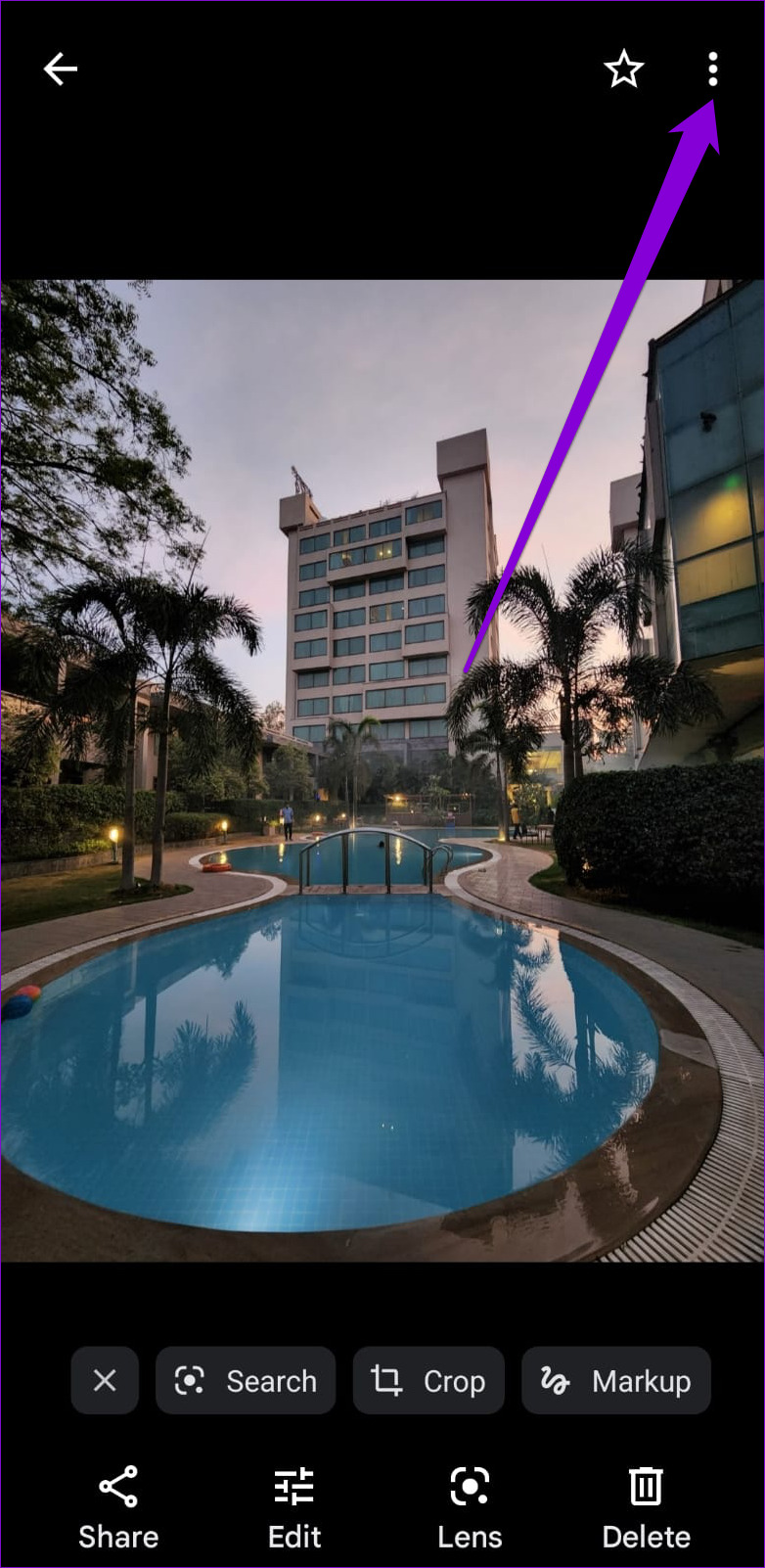
Passo 2: Toque no ícone do menu de três pontos no canto superior direito para visualizar os dados de localização associados à foto.

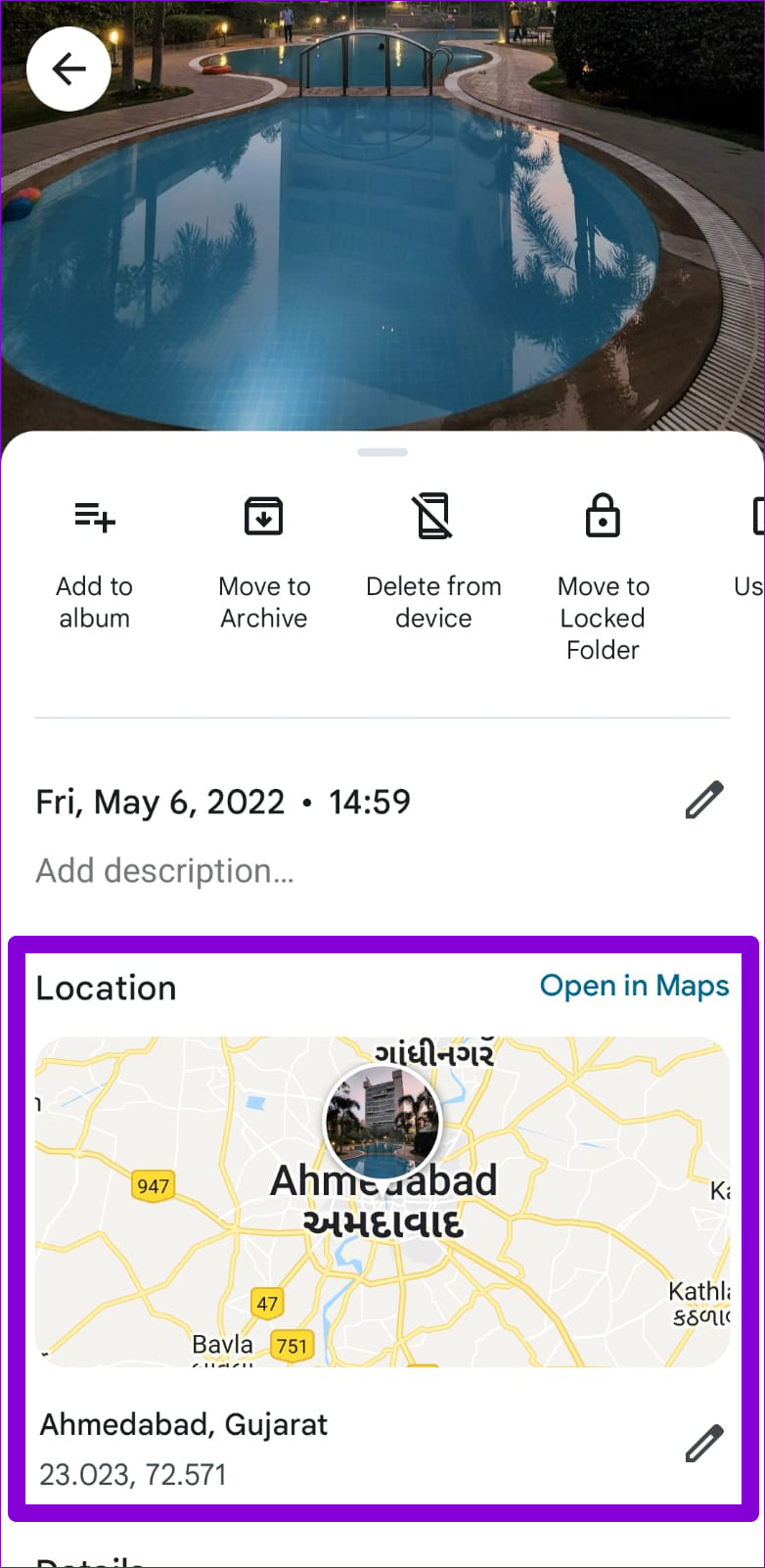
Etapa 3: Toque no lápis ao lado das coordenadas do local e selecione Remover local.
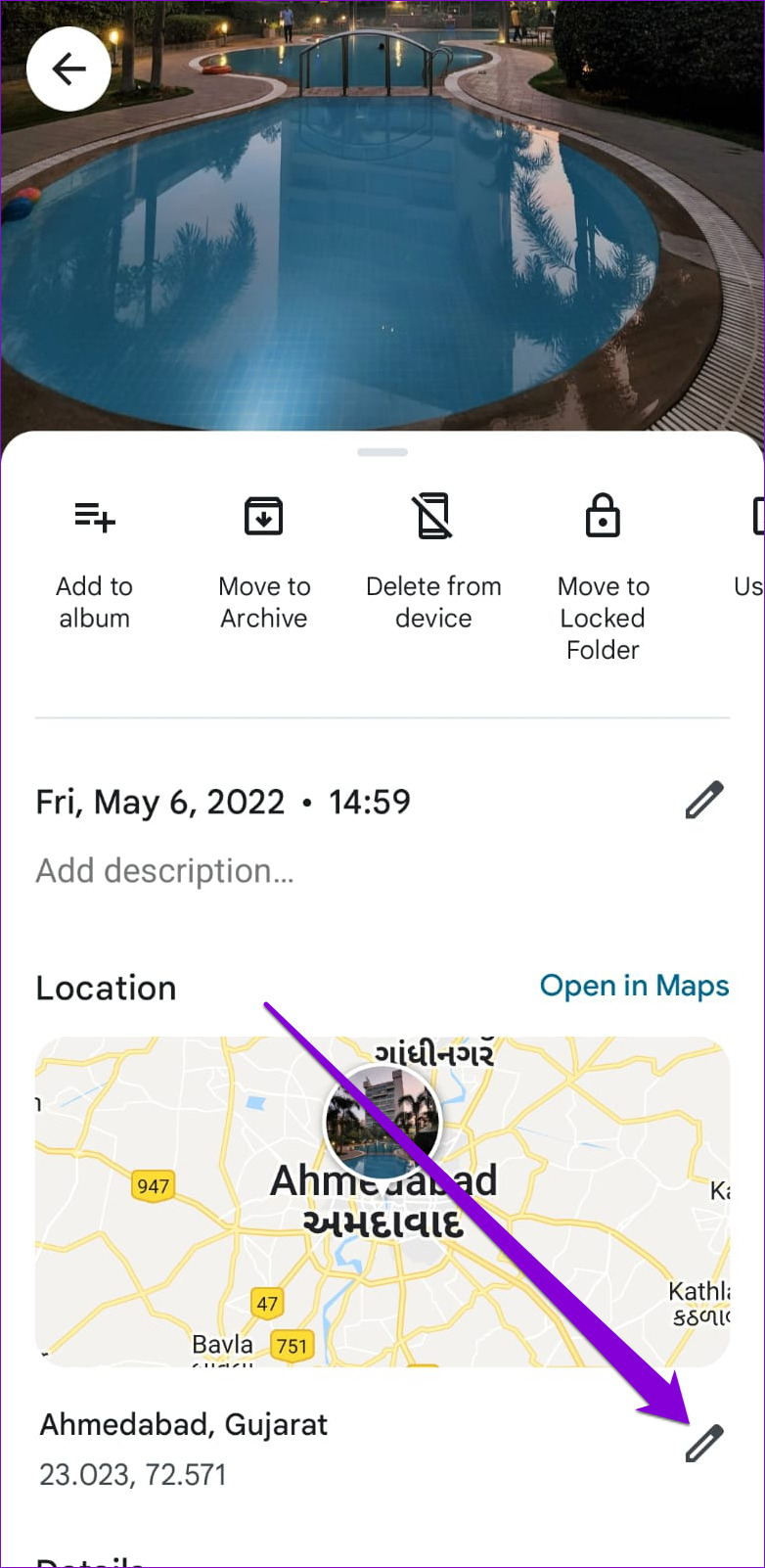

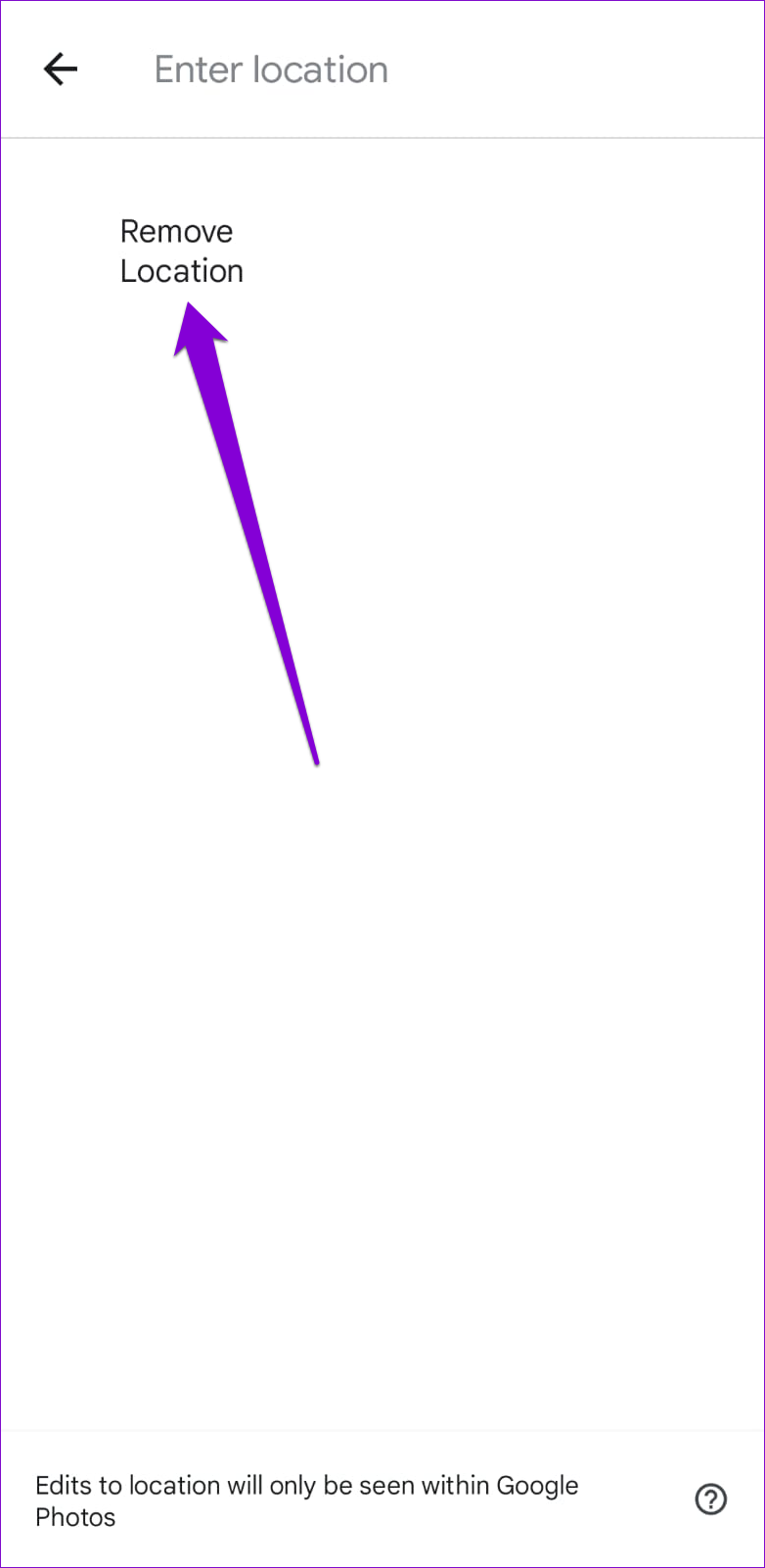
Os dados de localização associados à foto ou vídeo serão removidos. Infelizmente, não há opção para remover dados de localização de várias fotos de uma só vez. Portanto, você terá que repetir as etapas para cada foto ou vídeo.
É importante observar que o Google Fotos pode adicionar uma localização aproximada às suas fotos mesmo quando você desativa o recurso de geotag no aplicativo da câmera. Ele faz isso com a ajuda do seu Histórico de localização do Google e dos pontos de referência detectados em sua foto. Felizmente, o aplicativo também oferece a opção de remover esses dados completamente.
2. Aplicativo da Galeria
Se você estiver usando um telefone Samsung Galaxy, também poderá visualizar e remover os dados de localização de uma foto usando o aplicativo Galeria. Veja como você pode fazer isso.
Passo 1: Inicie o aplicativo Galeria no seu Android e abra a foto da qual deseja remover os dados de localização.
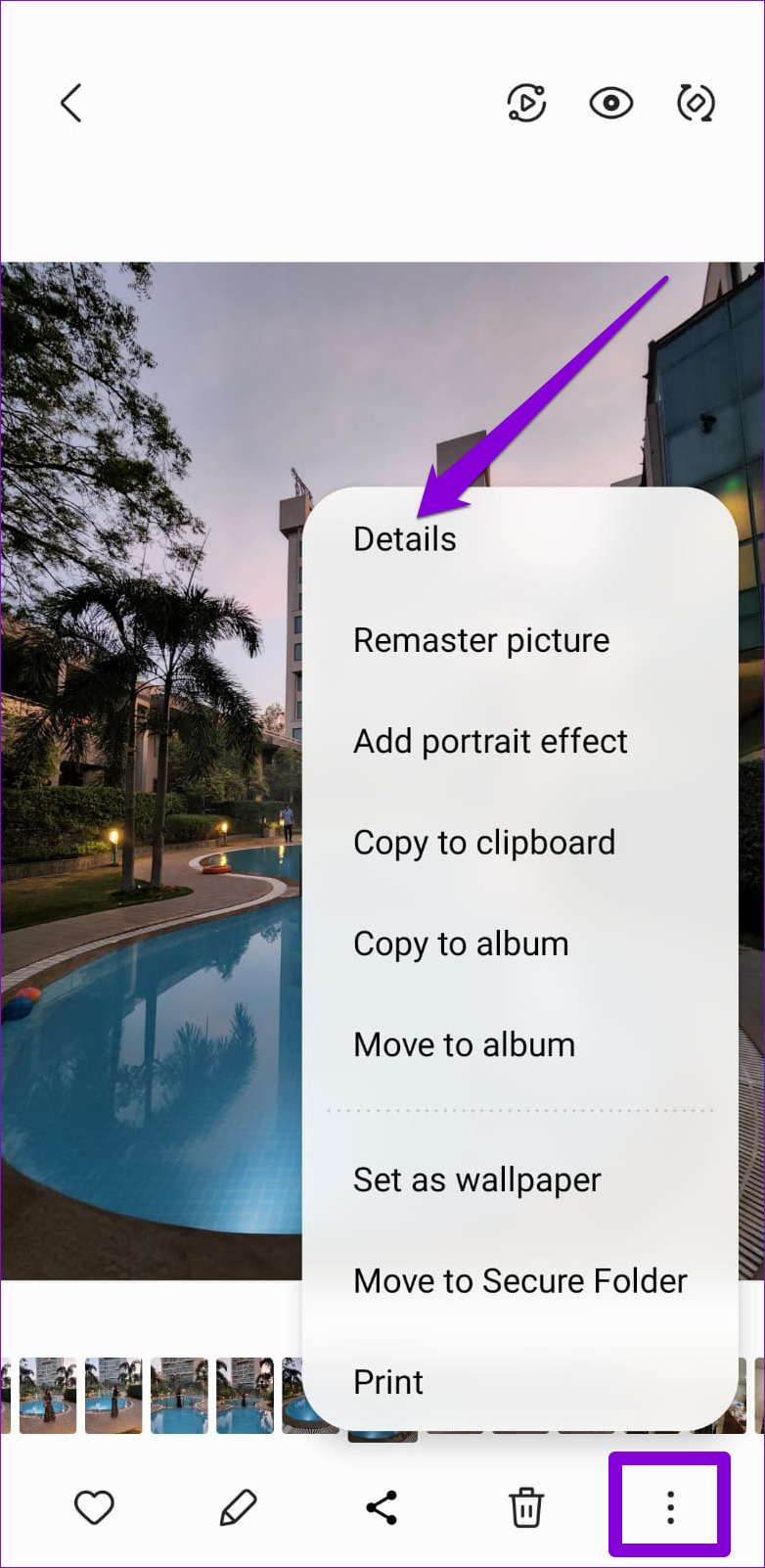
Passo 2: Toque no ícone do menu de três pontos no canto inferior direito e selecione Detalhes na lista.

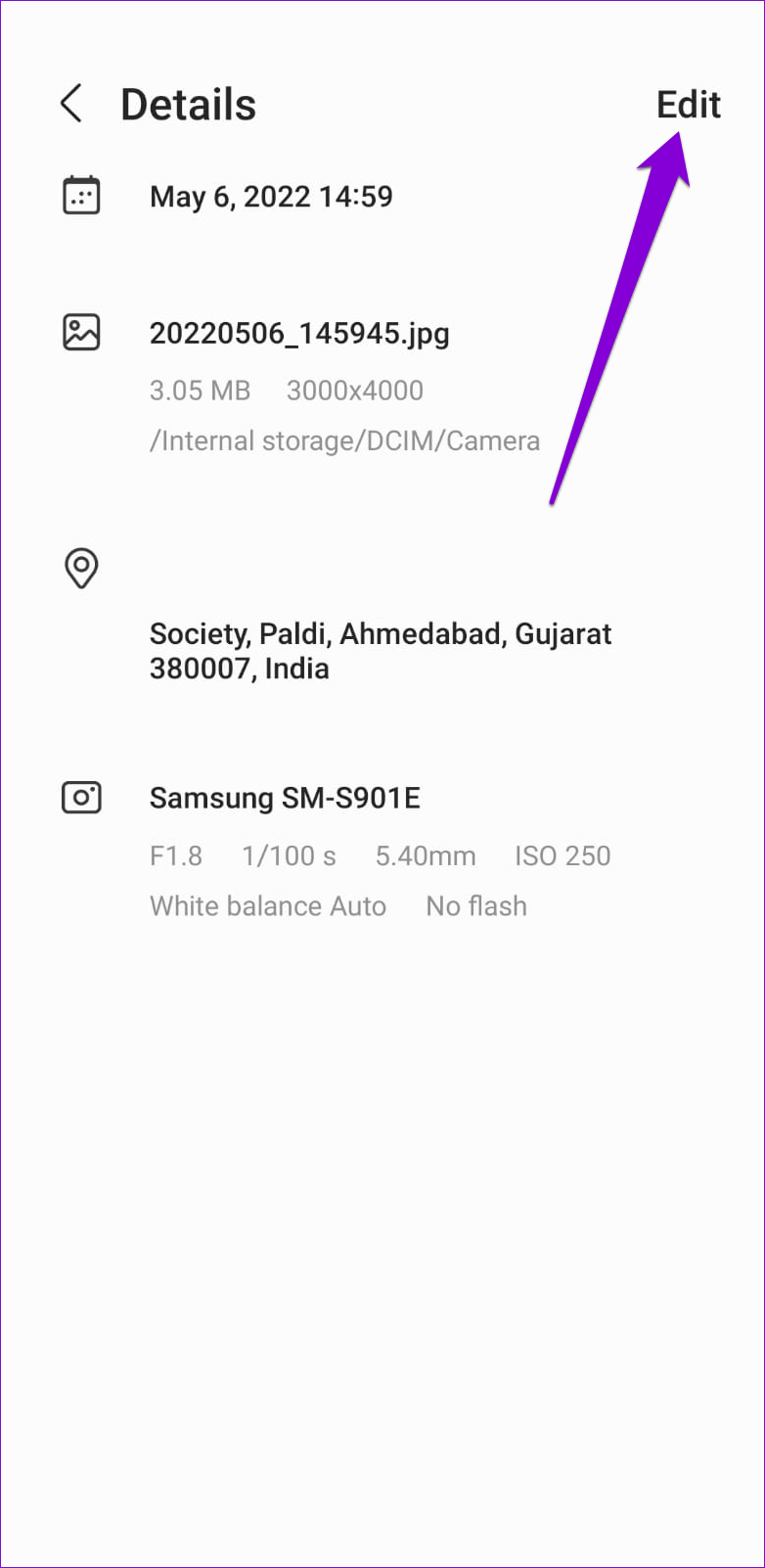
Etapa 3: Você encontrará os metadados da imagem. Toque na opção Editar no canto superior direito para fazer alterações.

Passo 4: Toque no ícone de menos vermelho ao lado dos dados de localização para removê-lo e, em seguida, toque em Salvar.
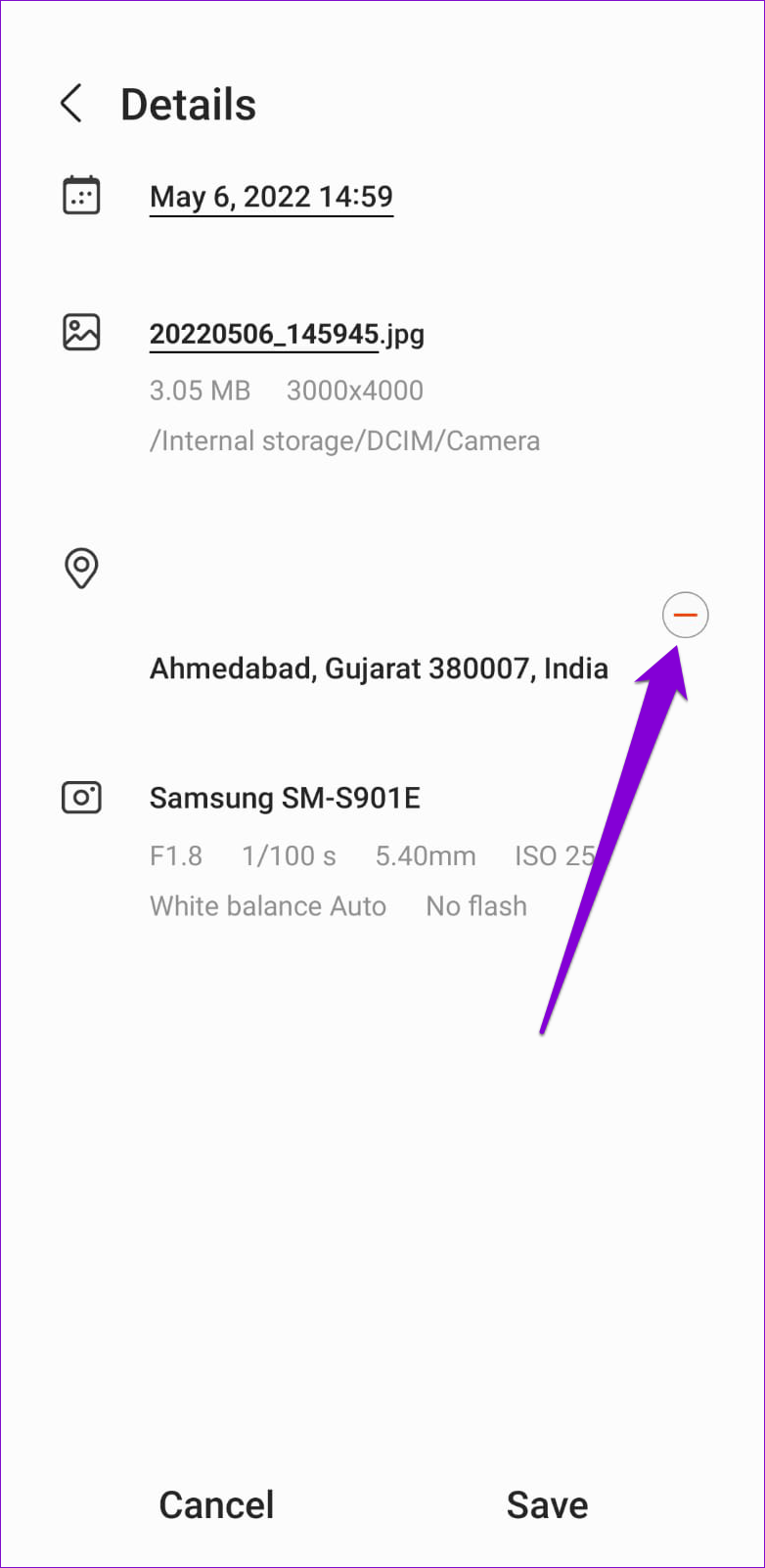

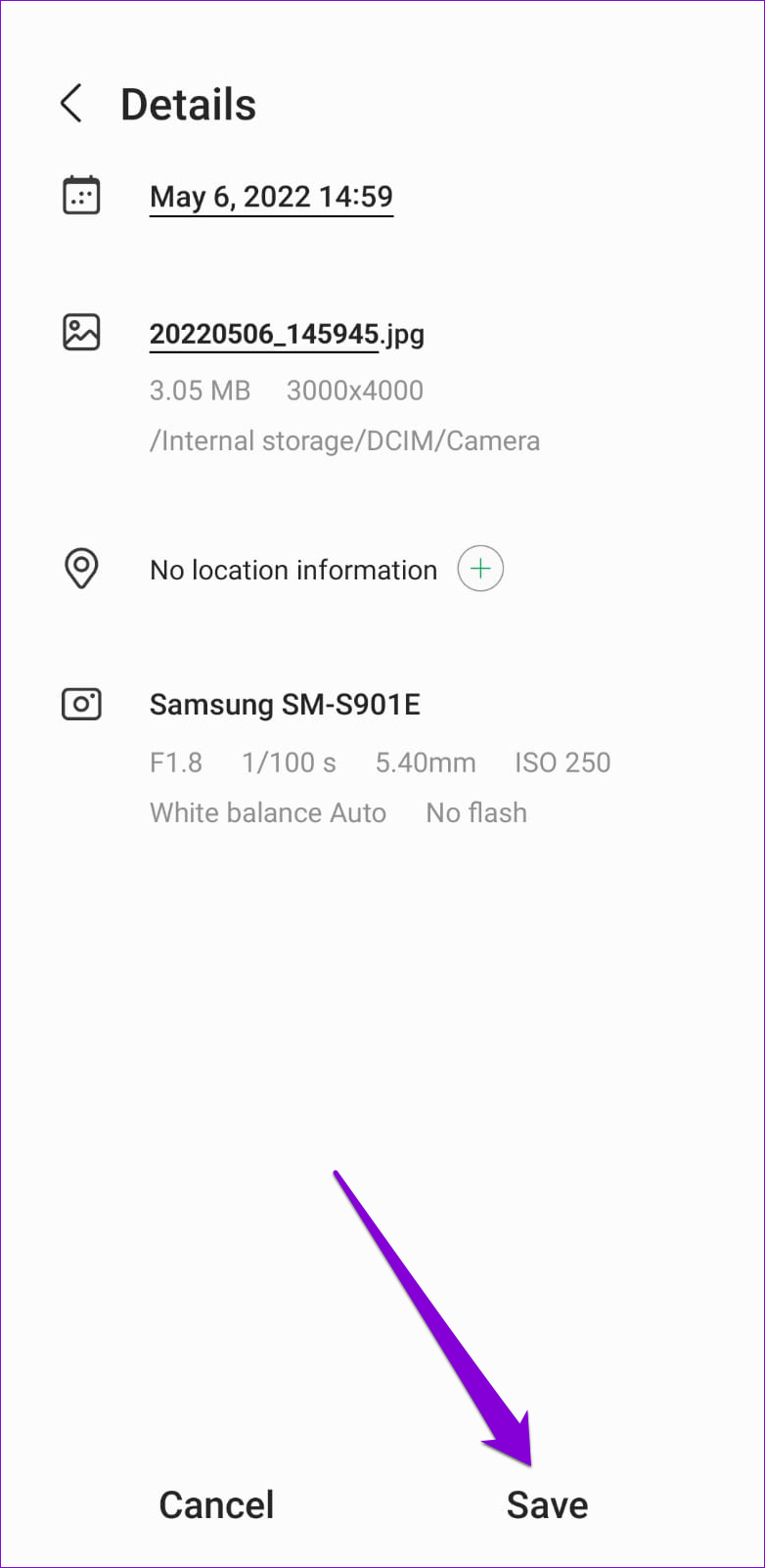
Você terá que repetir esse processo para cada foto ou vídeo. Infelizmente, não há como remover os dados de localização de várias fotos de uma só vez.
Remover dados de localização de uma foto no Windows
Se você estiver compartilhando fotos ou vídeos do seu PC com Windows, remover dados de localização é tão fácil quanto no Android. Para isso, você precisará acessar as propriedades de sua foto ou vídeo. Aqui está como você faz isso.
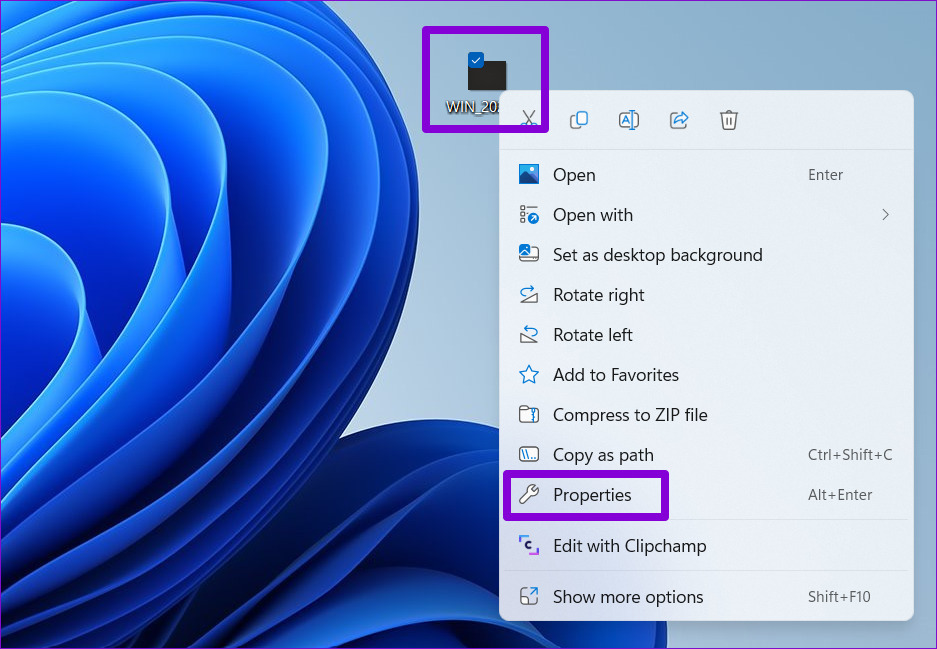
Passo 1: Localize a foto da qual você deseja remover os dados de localização. Clique com o botão direito do mouse e selecione Propriedades no menu resultante.

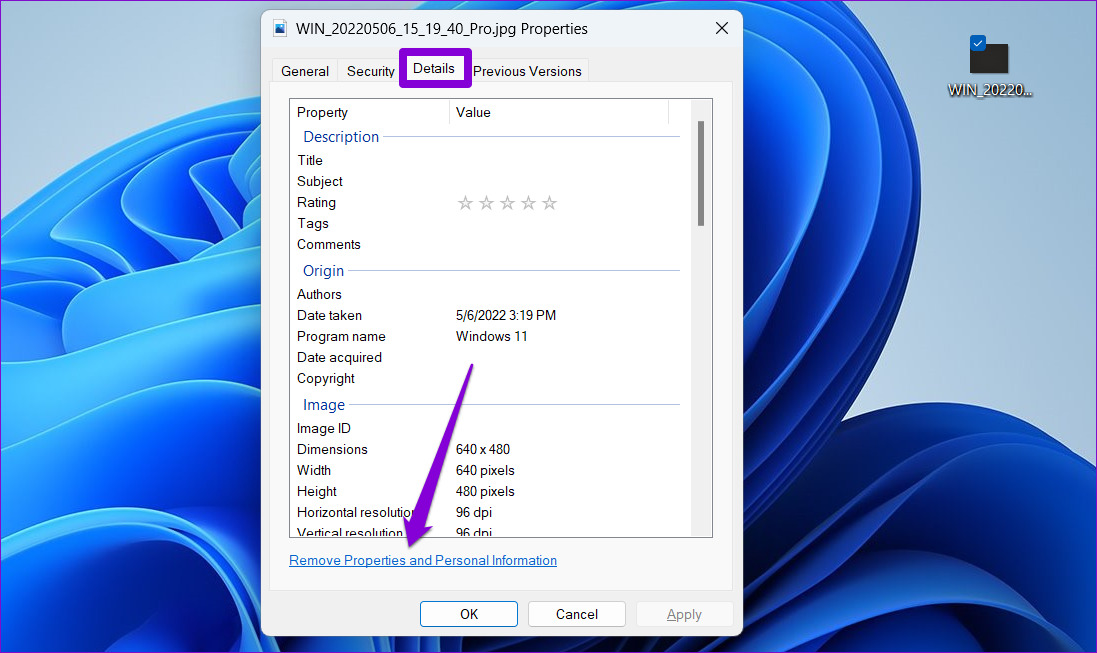
Passo 2: Alterne para a guia Detalhes. Clique em 'Remover Propriedades e Informações Pessoais' na parte inferior da janela.

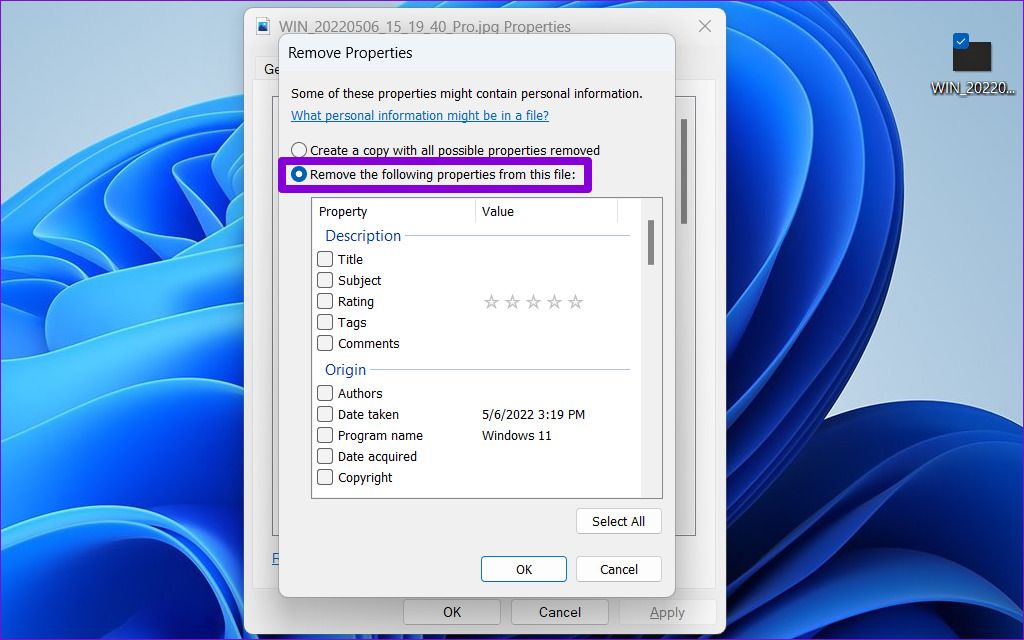
Etapa 3: Na janela Remover Propriedades, selecione a opção 'Remover as seguintes propriedades deste arquivo'.

Passo 4: Role para baixo até a seção GPS. Marque a caixa para as opções de Latitude e Longitude. Em seguida, pressione OK.
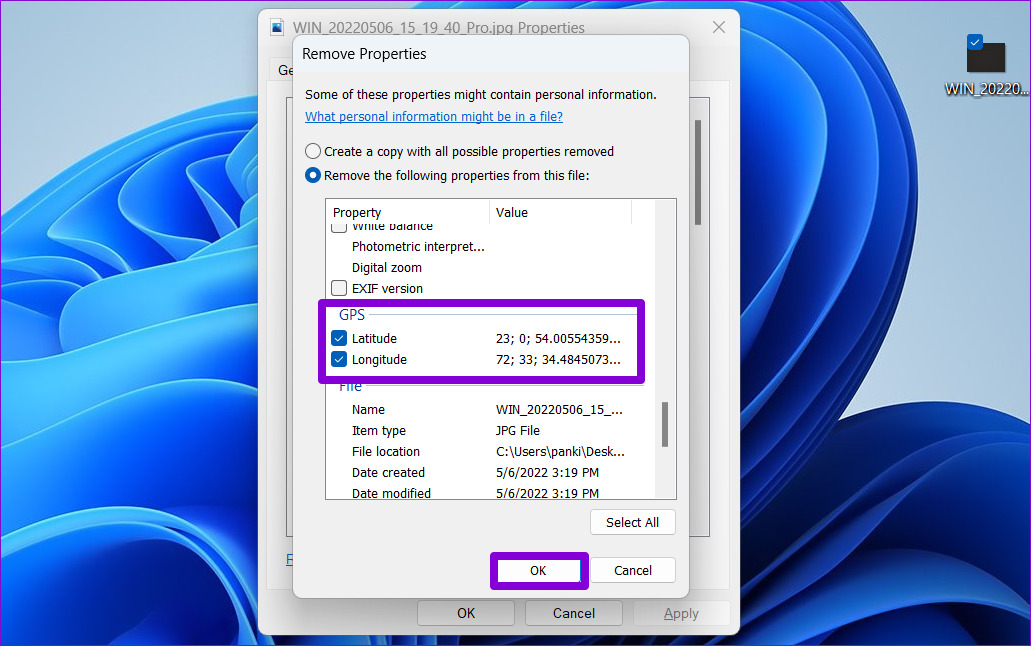

É sobre isso. Os dados de localização dessa foto desaparecerão. Da mesma forma, você também pode remover qualquer outra informação pessoal associada à foto, como data, hora, detalhes da câmera e muito mais.
Bônus: como impedir que o Android adicione dados de localização às fotos
Embora o Android permita remover facilmente os dados de localização, remover os dados de localização de cada foto ou vídeo que você faz pode ser demorado. Em vez disso, você pode evitar aplicativo de câmera do seu telefone de adicionar dados de localização a fotos e vídeos. Aqui está como.
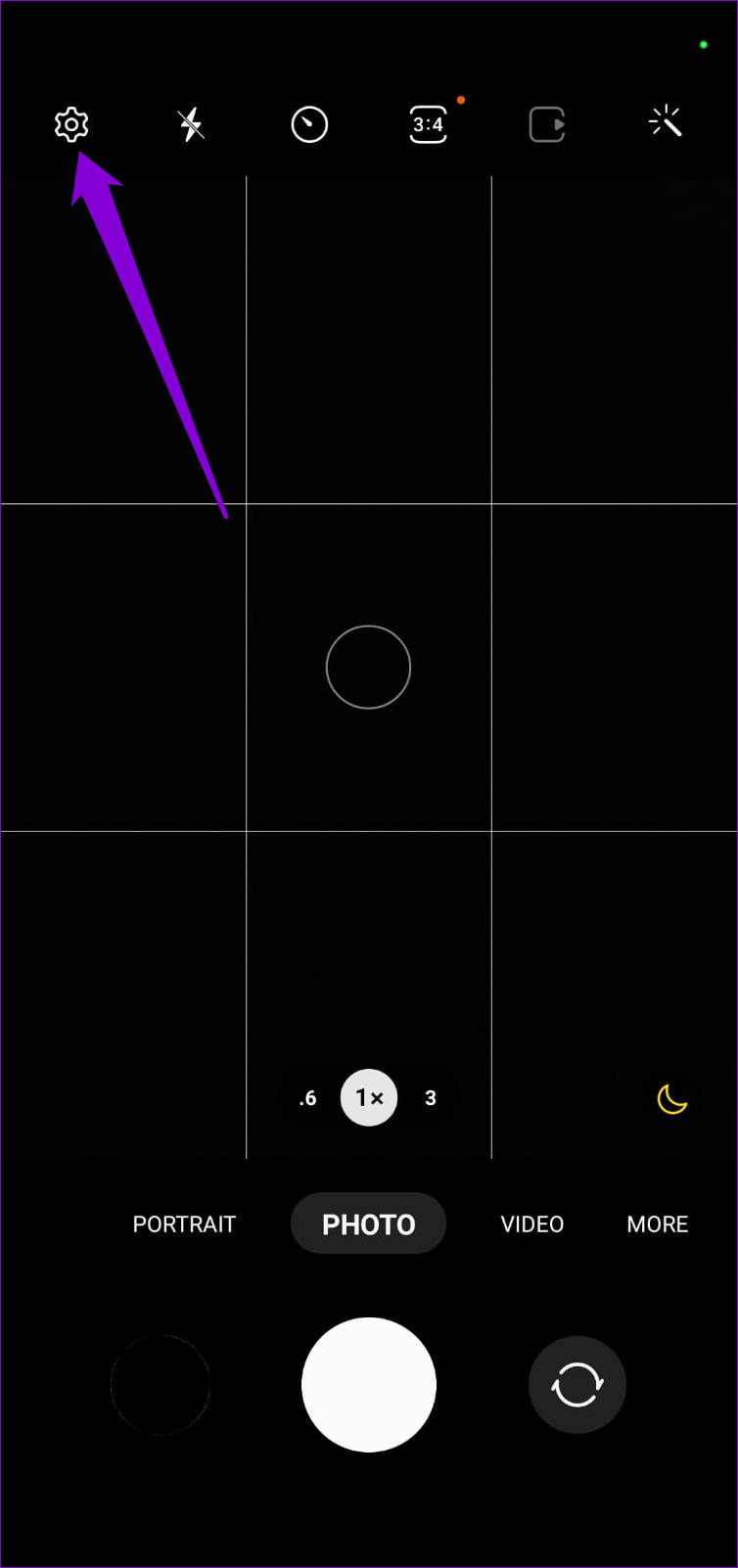
Passo 1: Abra o aplicativo Câmera no seu telefone e toque no ícone de engrenagem no canto superior esquerdo para abrir suas configurações.

Passo 2: Role para baixo até a seção Geral e desative as tags de localização.
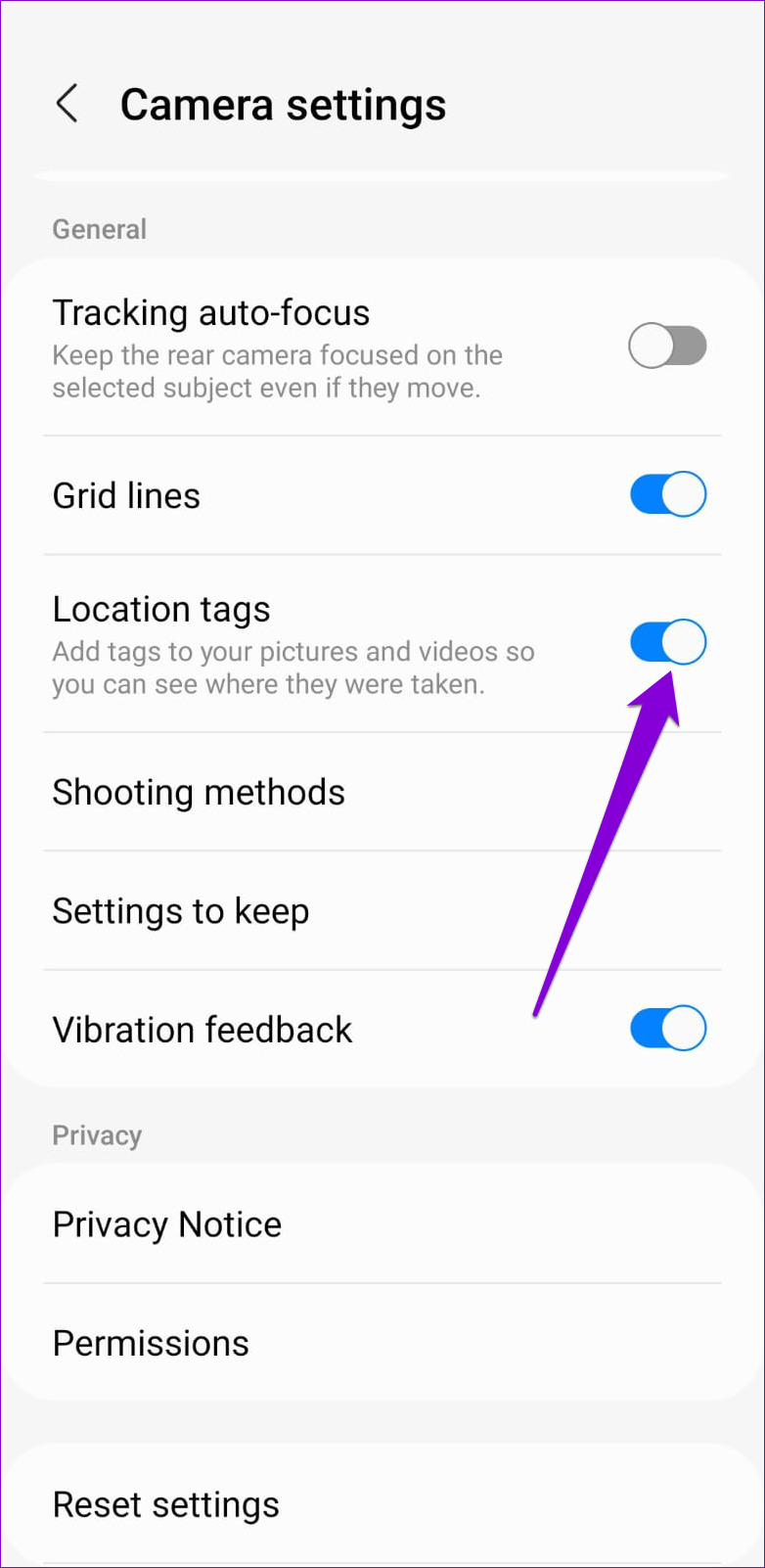

Como alternativa, se você não conseguir localizar essa configuração, também poderá revogar a permissão de localização do aplicativo da câmera seguindo as etapas abaixo.
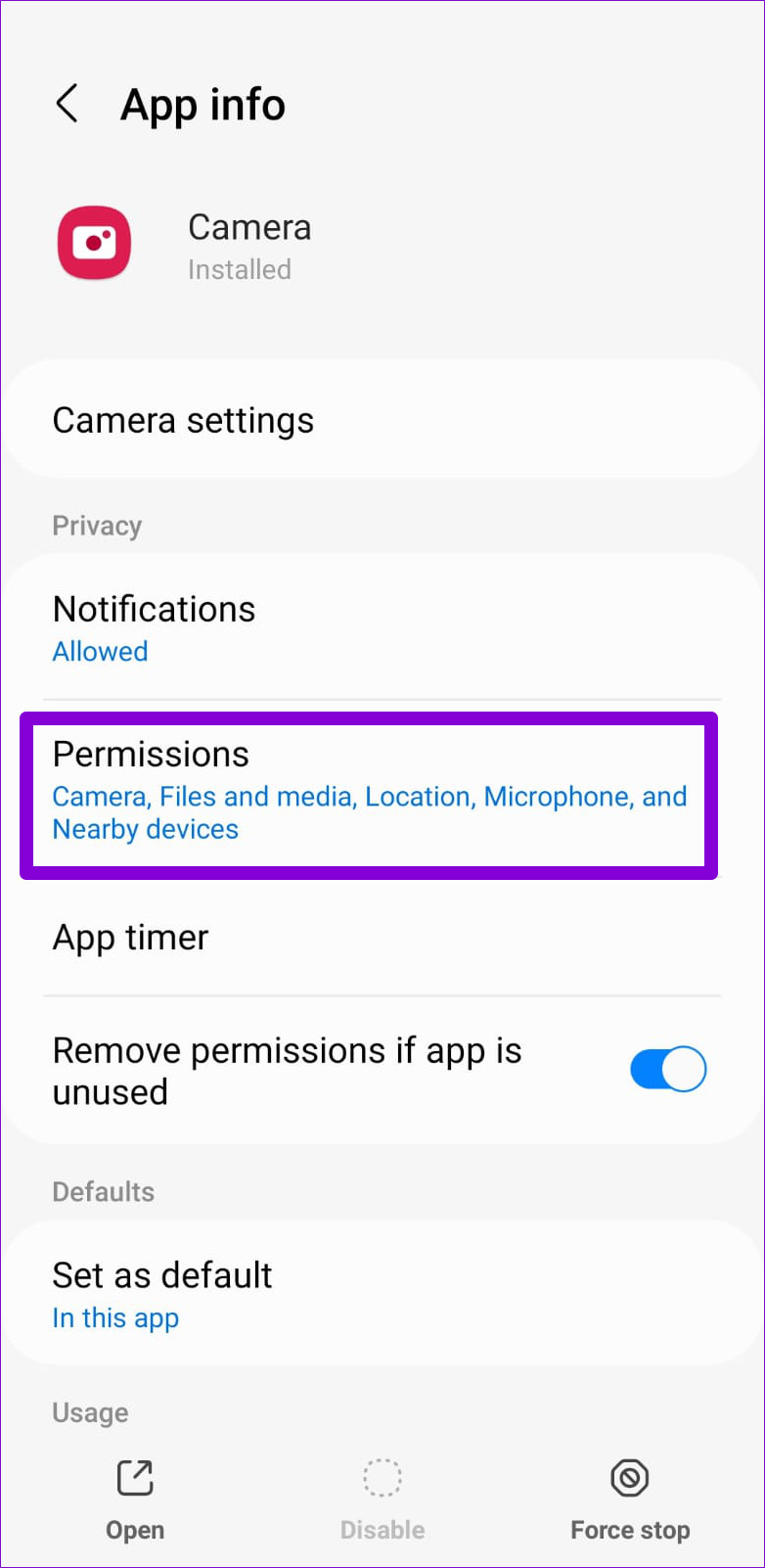
Passo 1: Pressione e segure o ícone do aplicativo Câmera e toque no ícone de informações no menu resultante. Em seguida, vá para Permissões.
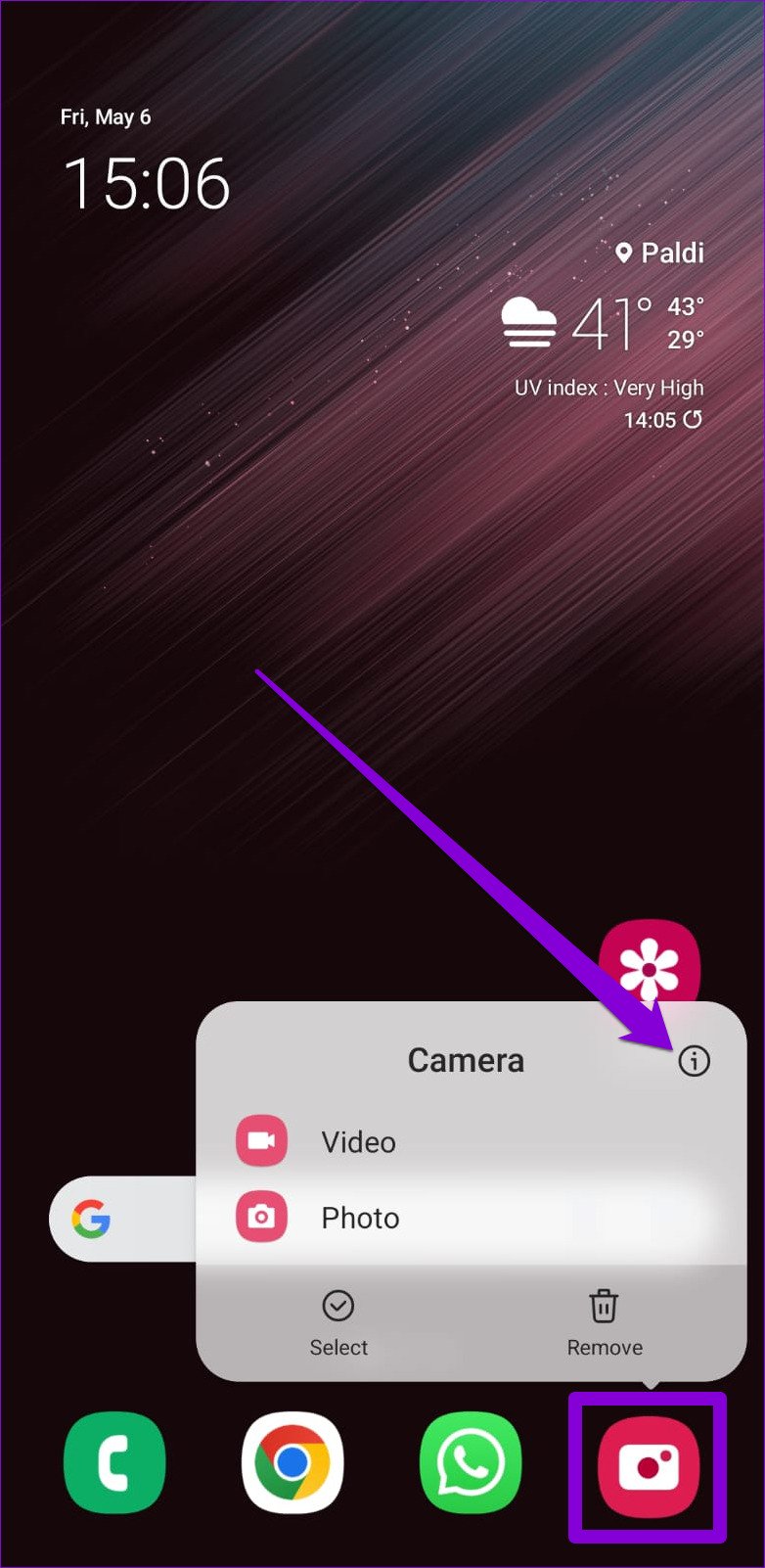

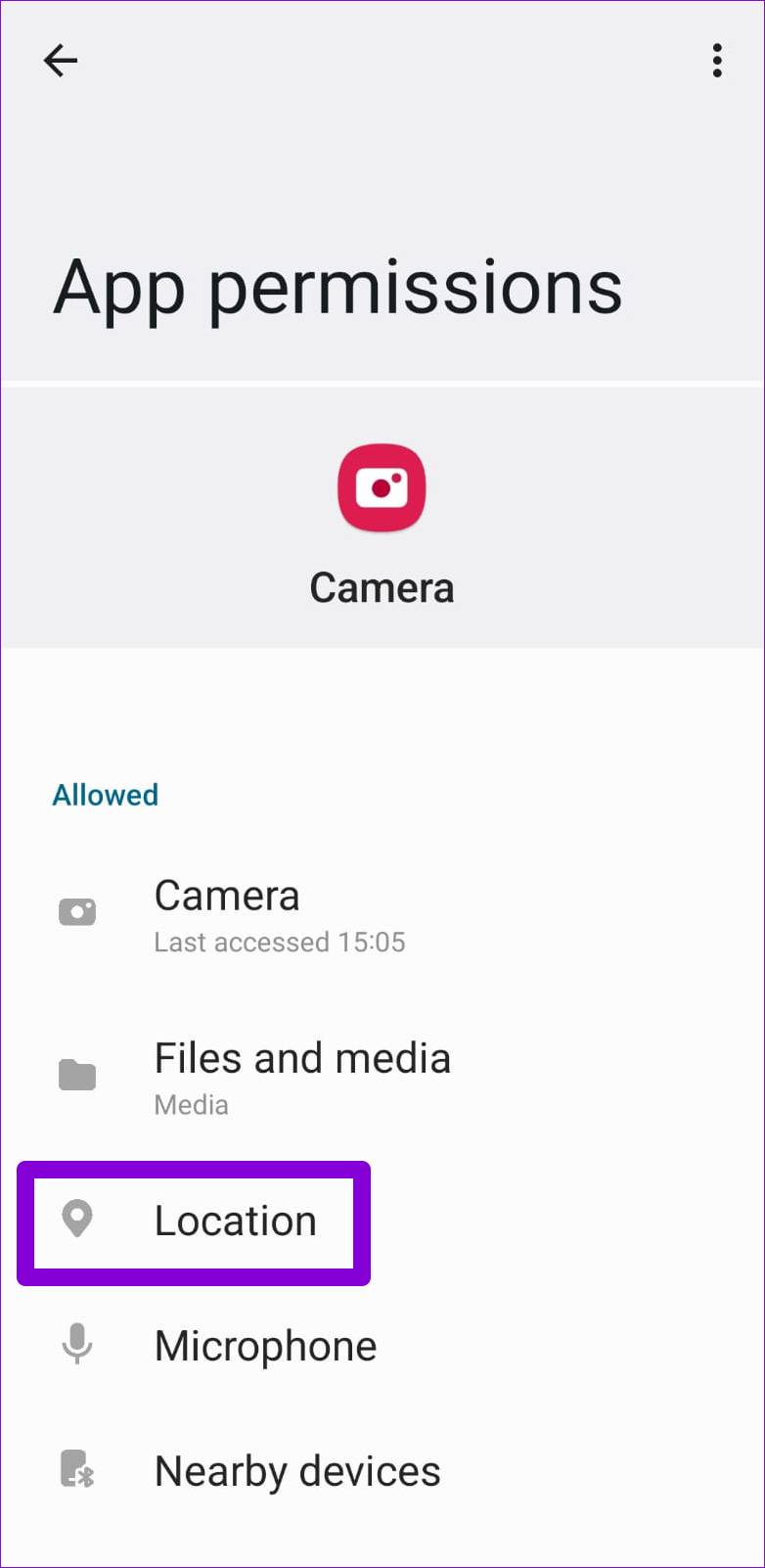
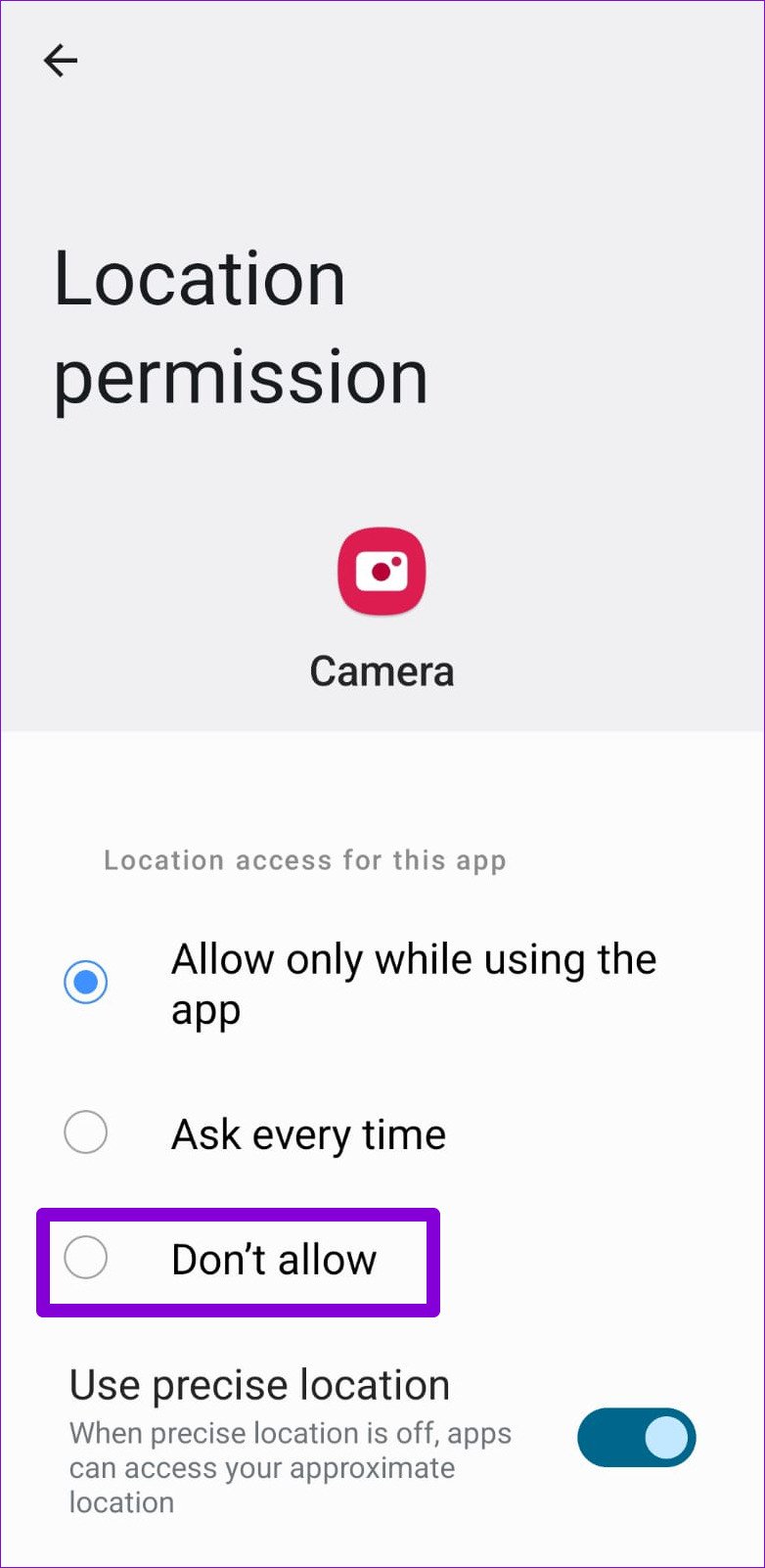
Passo 2: Vá para Localização e selecione Não permitir.

Compartilhe com cuidado
Associar dados de localização a fotos e vídeos pode ser útil se você quiser mapear suas fotos na visualização de mapa do Google Fotos. No entanto, você deve ter cuidado ao compartilhar essas fotos ou vídeos online ou, pelo menos, remover os dados de localização antes de fazê-lo.
Fonte Adicione ao Google Notícias


