
Recentemente, o Google Assistente me mostrou um comando no meu telefone que eu nunca pedi. Isso meio que me assustou. Uma pequena pesquisa revelou que minha conta estava vinculada ao dispositivo Google Home do meu irmão, que estava a quilômetros de distância. A conta foi vinculada quando eu estava no mesmo lugar que o Google Home. Eu não sabia que alterar a conexão Wi-Fi ou mesmo um estado não afetaria as contas vinculadas ao Google Home. Então, removi o dispositivo Google Home da minha conta Google. Nesta postagem, mostraremos como remover contas vinculadas de alto-falantes do Google Home, como o Home Mini.
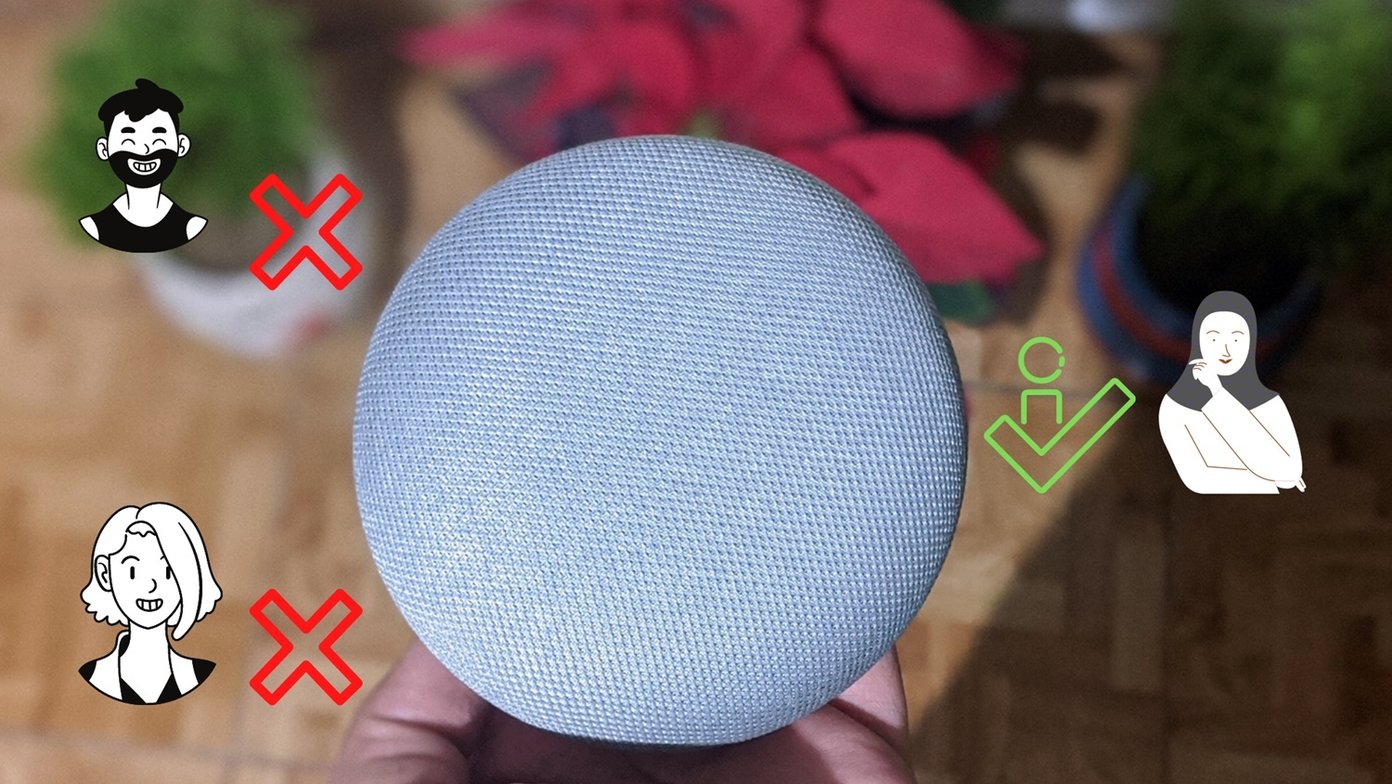
Vários usuários do Google Home estão navegando no mesmo barco. Por exemplo, alguém conectou sua conta do Google ao alto-falante da casa de um amigo ou a conta de um familiar ao Google Home. Da mesma forma, a conta de um ex-parceiro seria vinculada ao Google Home. O problema é que todas as contas vinculadas podem ver o histórico de pesquisa de comandos feitos no Google Home. É importante remover essas contas vinculadas para proteger a privacidade.
Explicaremos como remover contas vinculadas como proprietário principal do Google Home. Além disso, saiba como remover a si mesmo do Google Home de outra pessoa.
Como remover contas vinculadas do seu Google Home
Quando você for o proprietário principal do dispositivo Google Home, use um dos seguintes métodos para remover outras contas vinculadas do alto-falante do Google Home.
Método 1: remover contas vinculadas adicionais
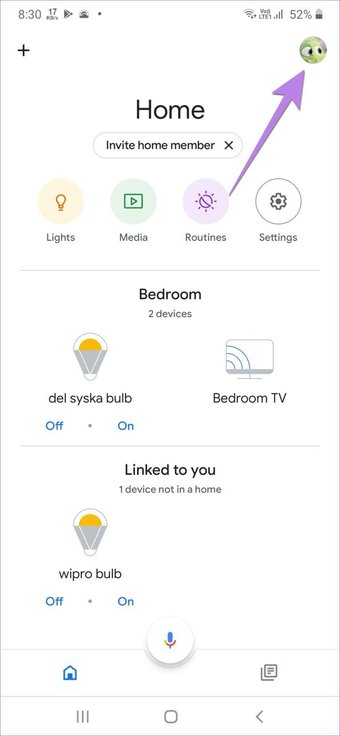
Passo 1: Abra o app Google Home no seu telefone. Toque no ícone da foto do perfil no canto superior direito. Se nenhuma foto de perfil estiver definida, você verá as iniciais do seu nome. Toque no ícone.

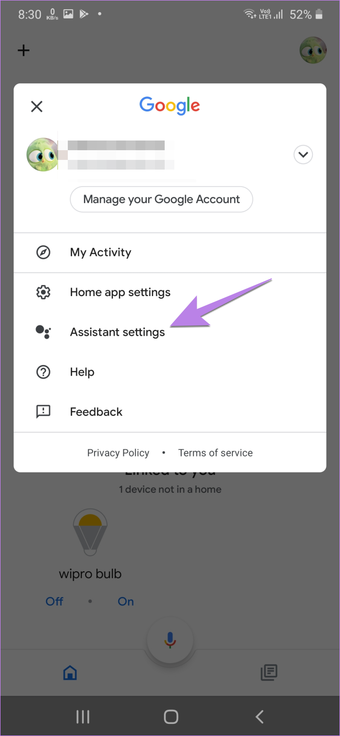
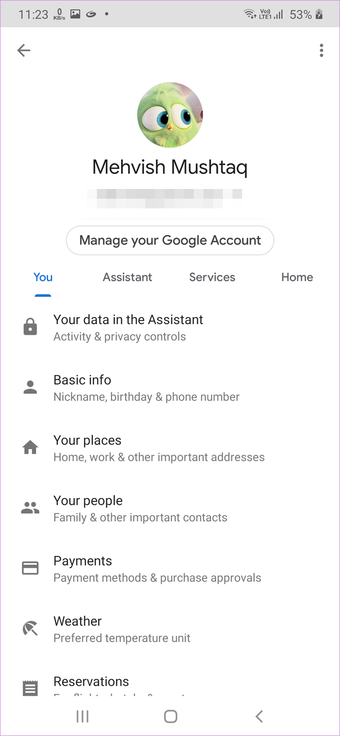
Passo 2: Toque nas configurações do Assistente.

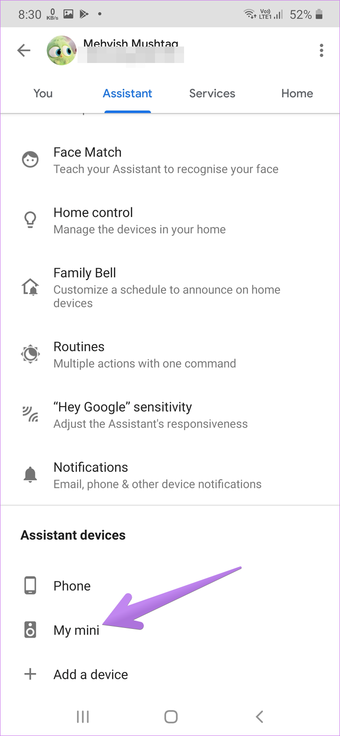
Etapa 3: Vá para a guia Assistente. Role para baixo e toque em seu dispositivo Google Home. No meu caso, é Meu mini.

Passo 4: Toque em Contas vinculadas. Toque na marca X ao lado da conta do Google que você deseja remover. E, se você não vir a marca X, toque e segure no nome da conta. Em seguida, toque no ícone de exclusão ou na marca X, dependendo da opção disponível. Confirme na próxima tela.

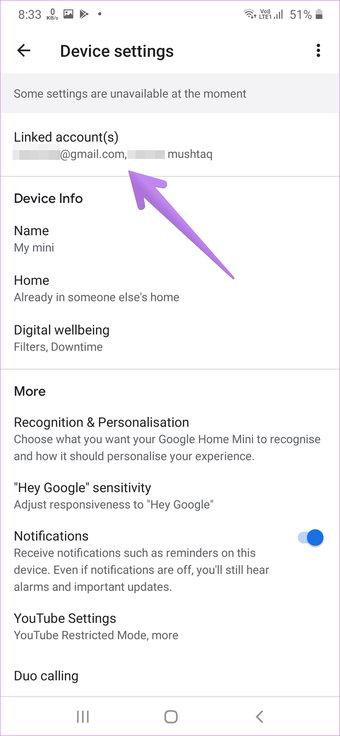
Dica profissional: Nas configurações do Google Home, toque em Remover Voice Match e selecione a pessoa que deseja remover.
Método 2: Remover Membro da Casa
Passo 1: Abra o app Google Home. Toque no ícone da foto do perfil, como fizemos no método acima. Acesse as configurações do Assistente.
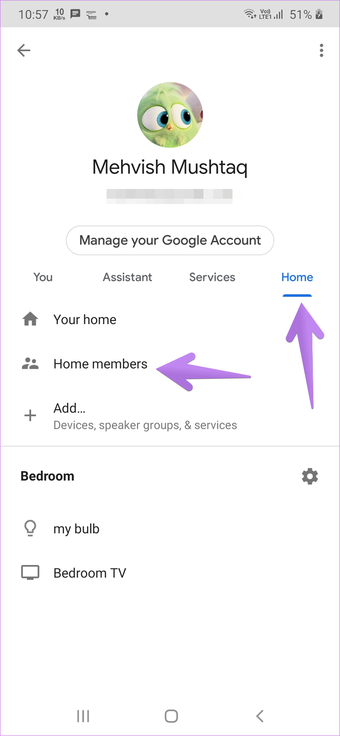
Passo 2: Vá para a guia Página inicial. Toque em Membros da casa.

Etapa 3: Toque e segure o membro que você deseja remover. Toque no ícone de exclusão.

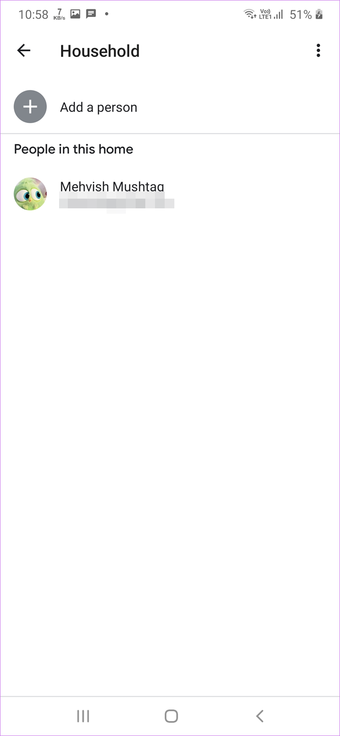

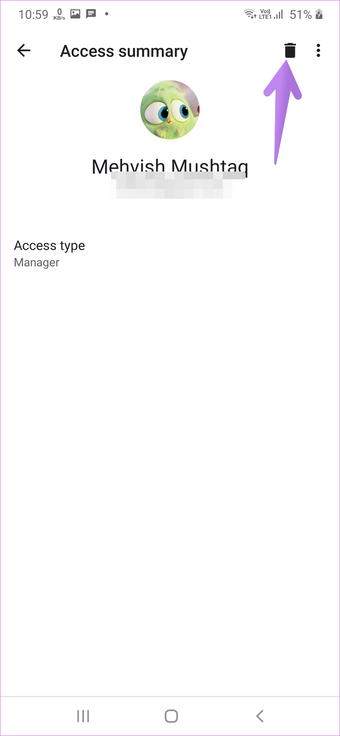
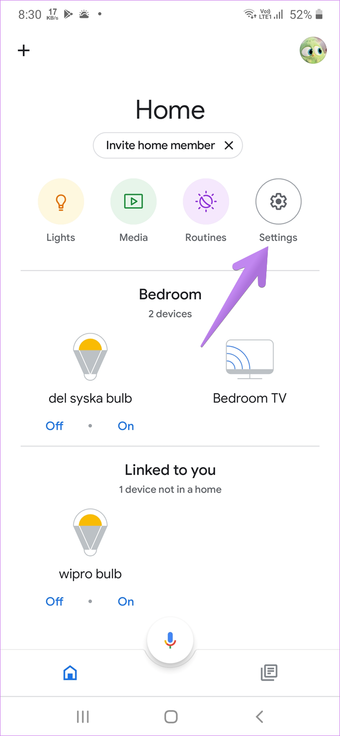
Você pode acessar a tela acima tocando no ícone Configurações na página inicial do Google Home. Em seguida, toque em Família e remova os membros.


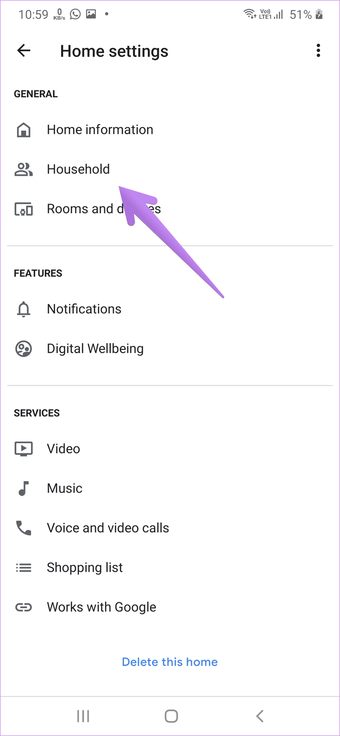
Nota: Quando você remove um membro, ele é notificado sobre isso e não tem acesso aos serviços do Google Home.
Método 3: Excluir casa
Depois de remover os membros, se eles ainda puderem emitir comandos ou controlar seus dispositivos por algum motivo inexplicável, você deve excluir sua casa. Cada casa no app Google Home é composta por vários membros, dispositivos e quartos. Você pode adicionar ou excluir membros, como vimos acima. Mas se isso não funcionar, exclua a casa e configure-a novamente, adicionando apenas aqueles membros que podem usar seu Google Home.
Para excluir uma casa, inicie o app Google Home. Toque no ícone Configurações na tela inicial. Toque em Excluir esta casa.

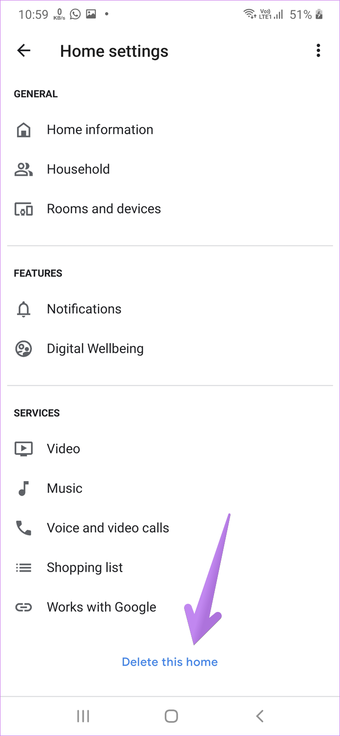
Como alternativa, acesse as configurações do Assistente na foto do perfil. Toque na guia Página inicial> Sua casa. Toque em Excluir esta casa.

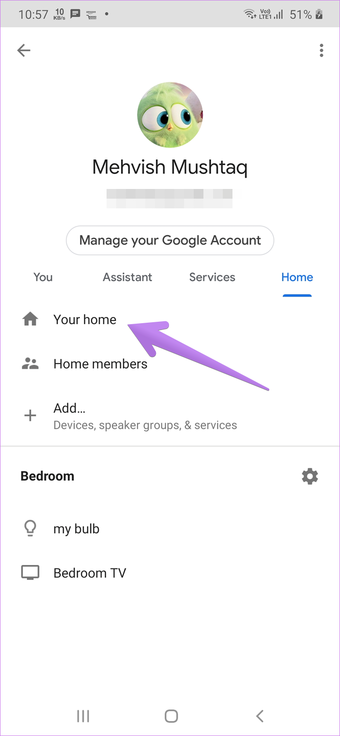
Nota: Você pode excluir uma casa se for o único membro da família. Se houver outros membros, remova-os primeiro. Caso contrário, você estará apenas removendo a si mesmo. Outros ainda teriam acesso à casa.
Bônus: acesse as configurações do assistente no Google app
O Google continua mudando a localização das configurações dentro do Google Home. Anteriormente, você poderia acessá-los a partir do hambúrguer (ícone de três barras) no lado esquerdo do aplicativo. Agora, eles estão enterrados sob o ícone da imagem do perfil. Portanto, caso o Google altere o local da configuração novamente, você também pode abrir as configurações do Google Assistente no Google app.
Aqui estão as etapas:
Passo 1: Inicie o Google app em seu telefone. No Google app, toque na opção Mais.

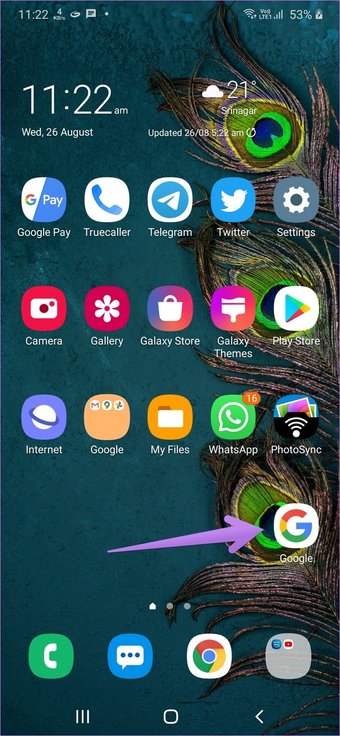

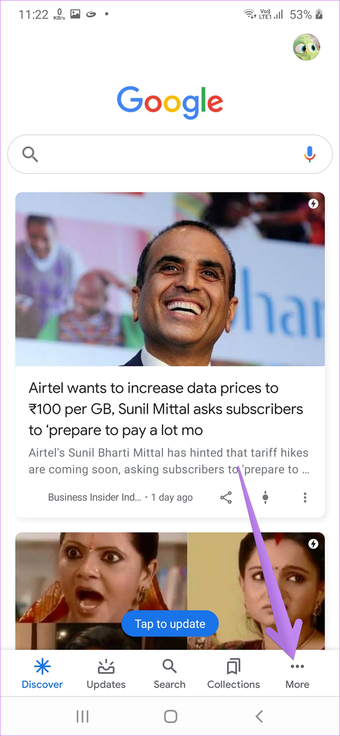
Passo 2: Vá para Configurações seguido pelo Google Assistente.

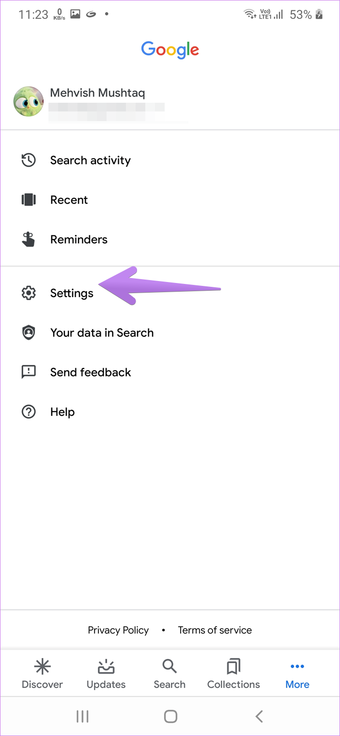

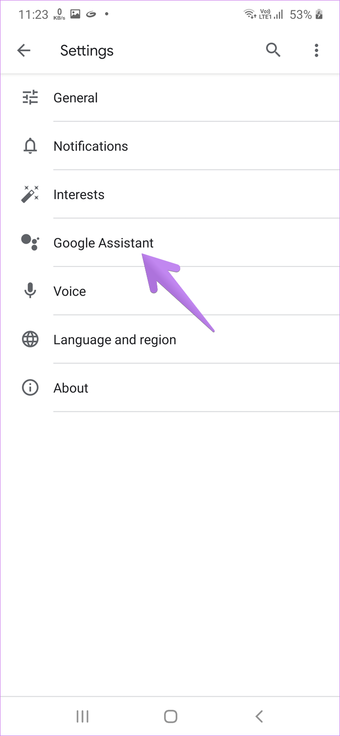
Etapa 3: Você chegará à mesma tela que vimos nos métodos acima.

Também em Tecnologia de Orientação
Próximo: Leve seu uso do Google Home a um novo nível com dicas e truques. Confira no link mencionado abaixo.
O artigo acima pode conter links afiliados que ajudam a apoiar a Guiding Tech. No entanto, isso não afeta nossa integridade editorial. O conteúdo permanece imparcial e autêntico.
Fonte Adicione ao Google Notícias


