
Não faz muito tempo, o menu de energia do Android não oferecia muito além de desligar o dispositivo, mas o Google adicionou constantemente mais funções, como capturar capturas de tela e provisionar acesso a informações de emergência.
A função mais recente é a Carteira de acesso rápido para o Google Pay, que estreou oficialmente no lançamento de recursos de março para dispositivos Pixel. Para alguns (incluindo este escritor), o recurso é uma conveniência bem-vinda. No entanto, é certo que existem aqueles que acham que a última adição ao menu de energia é menos que benéfica. E é provavelmente por isso que você está aqui.
Felizmente, existem algumas maneiras de remover o recurso. Observe que esses métodos são baseados no Google Pixel, mas esperamos que a operação permaneça consistente em outros dispositivos que executam o Android 11 quando esse recurso chegar.
Etapa 1: abrir o menu Energia
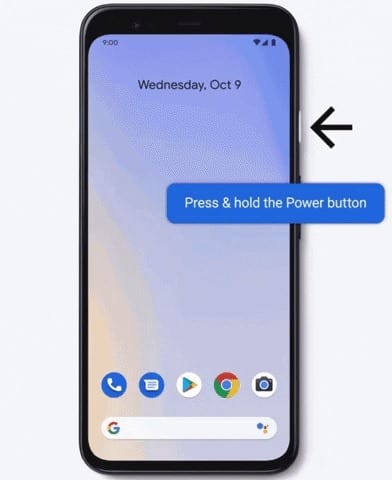
O método direto para desativar a Carteira de acesso rápido é acessar o recurso mantendo pressionado o botão liga / desliga.
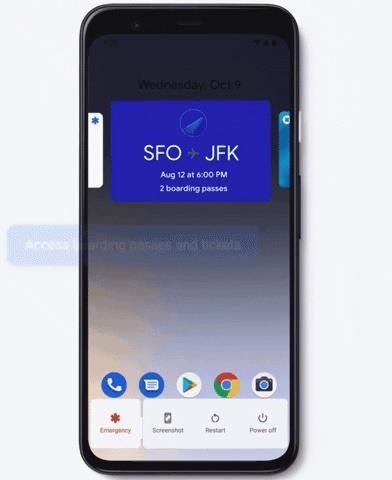
Após um segundo, dois elementos da interface do usuário aparecerão. Primeiro, o bloco de comandos herdados, incluindo botões liga / desliga, reinicialização, bloqueio, captura de tela e emergência, aparece na parte inferior da tela e não à direita.
Segundo, a Carteira de acesso rápido ocupa a metade superior da tela, com a forma de pagamento padrão do Google Pay exibida. É dessa visão que os usuários podem tocar seu dispositivo em um terminal de pagamento. No entanto, estamos interessados em desativar isso, por isso continuamos em frente.
Etapa 2: desativar cartões de crédito no menu Power
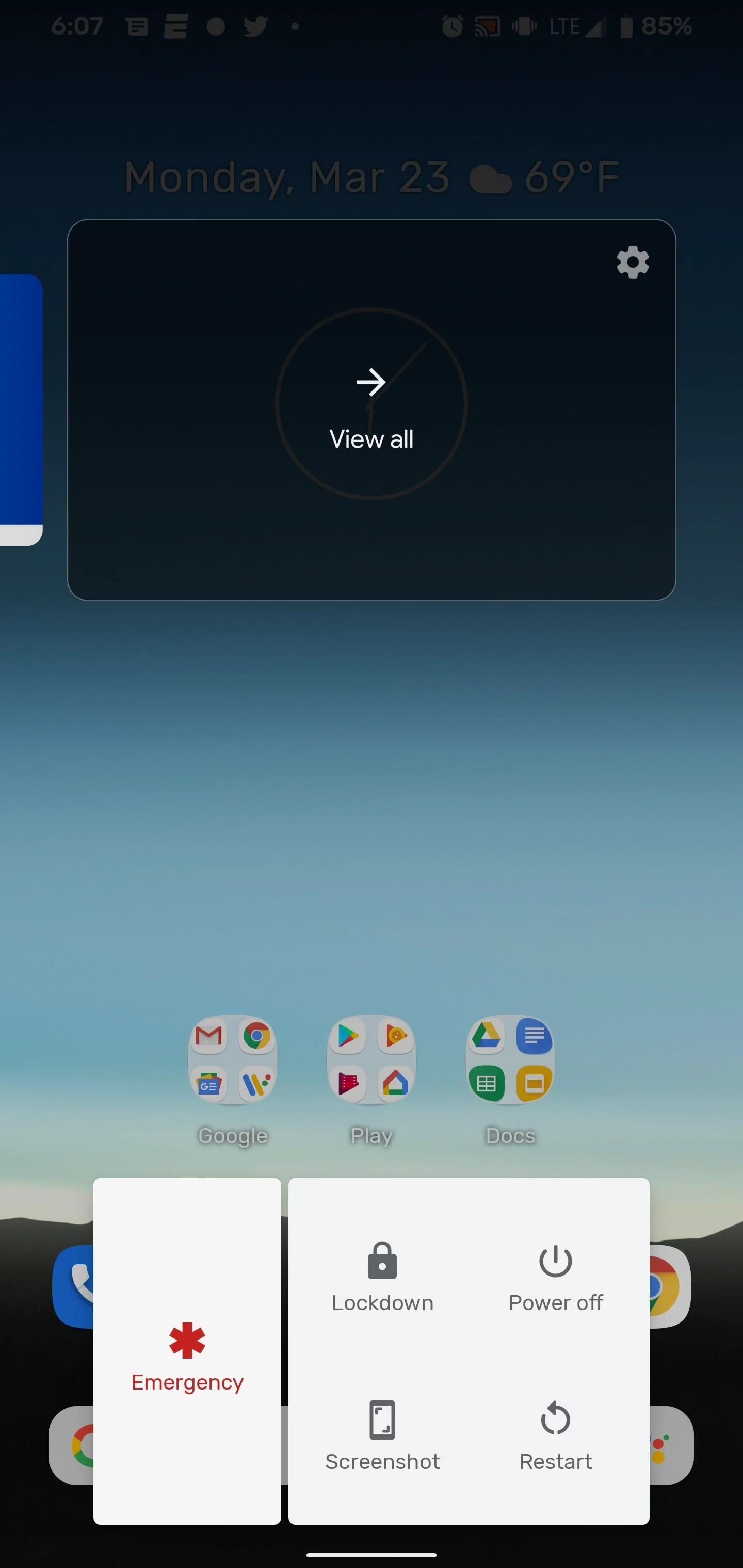
Quando o menu de energia e a carteira estiverem visíveis, deslize para a esquerda para revelar cartões de pagamento e cartões de embarque adicionais salvos no Google Pay. Continue deslizando para a esquerda até que o cartão "Exibir tudo" seja exibido (como mostrado abaixo). O principal objetivo deste cartão é abrir o Google Pay para gerenciar os cartões de pagamento e cartões de embarque que aparecem na Carteira de acesso rápido.
O cartão "Exibir tudo" também é onde você encontrará o ícone de engrenagem para acessar as Configurações. Toque no ícone para acessar a página Configurações de "Mostrar cartões e passes". Aqui, alterne a opção para mostrar métodos de pagamento e cartões de embarque no menu principal, tocando no controle deslizante.
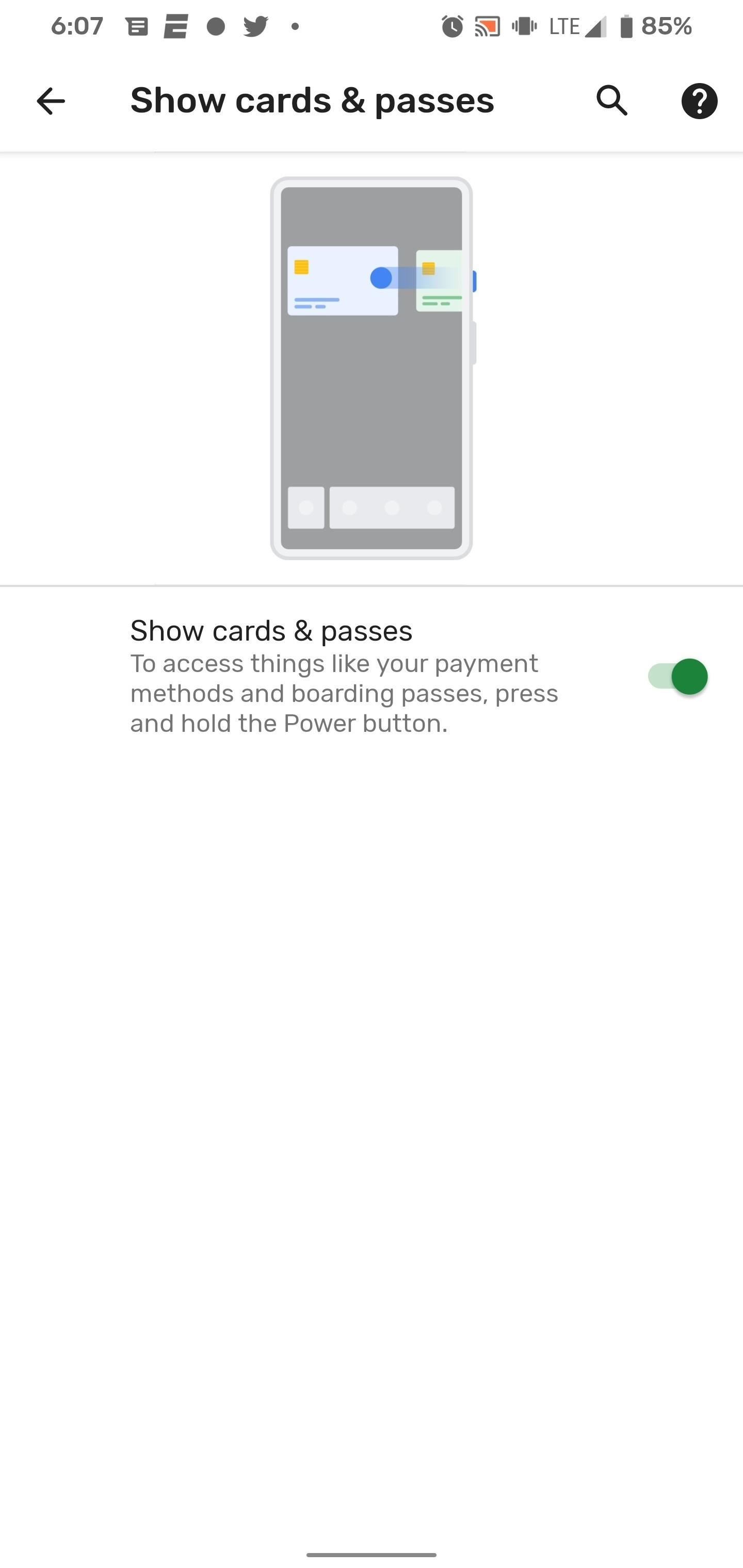
Como alternativa, você pode acessar Configurações -> Sistema -> Gestos e tocar na opção "Cartões e passes". Como alternativa, você pode digitar "Mostrar cartões e passes" na barra de pesquisa na parte superior de Configurações. De fato, se você quiser reativar o recurso, esta é a única maneira de fazê-lo.
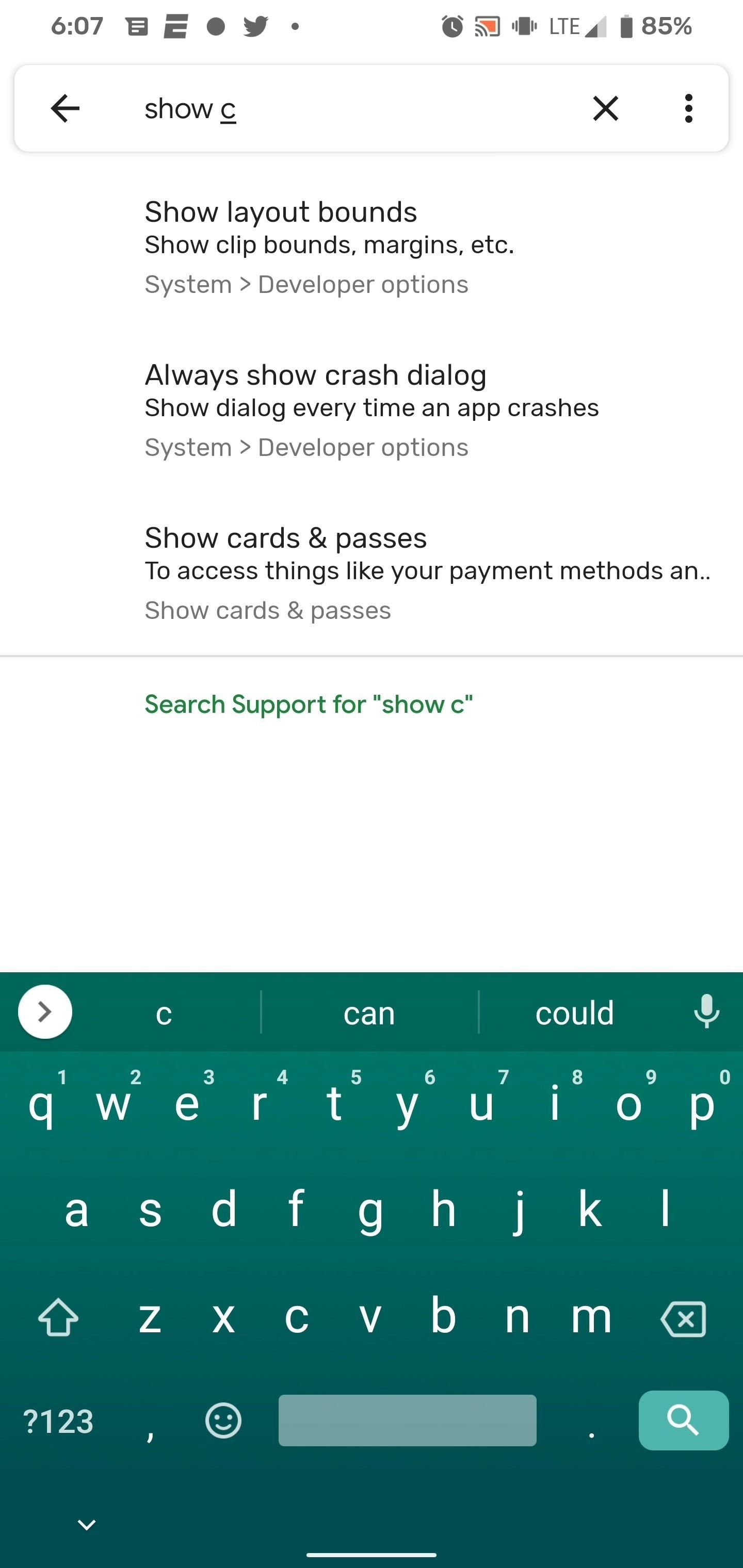
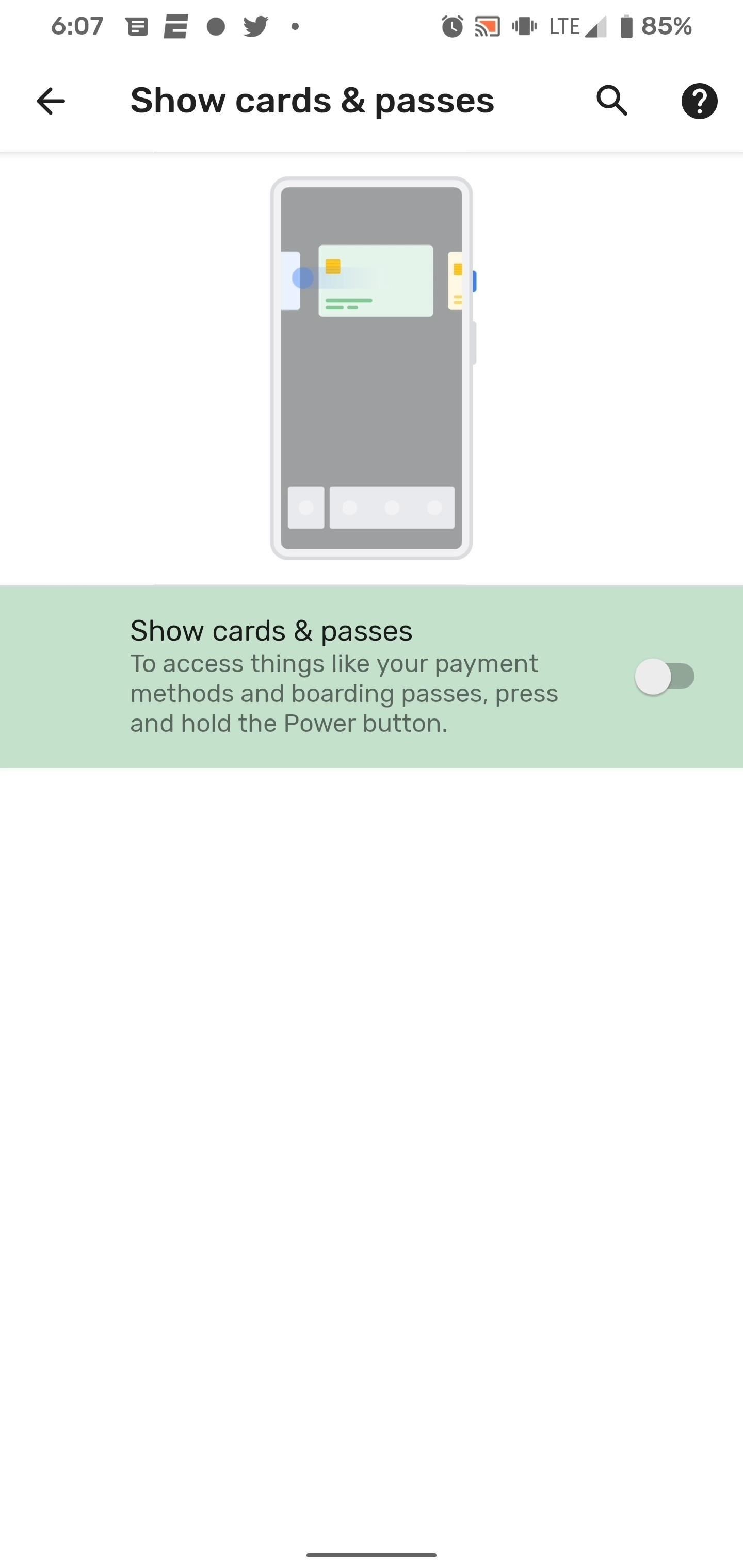
Entre telas iniciais, iniciador de aplicativos, sombra de notificação e configurações rápidas, o Android provavelmente não precisa de outro setor de interface do usuário, mas o menu de energia parece ser a próxima área para aumentar o escopo. Mas pelo menos os usuários poderão controlá-lo de alguma forma.
Não perca: Registro de alterações do Android 11 - uma lista sempre atualizada de novos recursos
Fonte Adicione ao Google Notícias


