
Você não odeia quando compra um computador novinho em folha e descobre que ele está cheio de programas que você não quer ou não precisa (ou o que chamamos de bloatware)? O fabricante adicionou esses programas ao seu computador para promover seus aplicativos ou os aplicativos de seus parceiros. Eles ocupam espaço no disco rígido, aparecem no menu Iniciar e, às vezes, podem ser executados em segundo plano e tornar o PC lento.
Você pode remover bloatware de seu computador com Windows 10 e liberar espaço. Esteja ciente, porém, que as principais atualizações do Windows tendem a reinstalá-los de qualquer maneira, então você pode se encontrar lutando contra isso.
Felizmente, reunimos uma lista de maneiras diferentes de se livrar de bloatware e aplicativos indesejados. Aqui estão eles!
1. Remova sugestões e anúncios
Mais do que qualquer versão do Windows anterior, o Windows 10 está interligado com várias empresas e desenvolvedores para promover certos produtos para você. É irritante e tira a sensação de que este é o seu sistema operacional.
Então, como você se livrar desse tipo específico de inchaço?
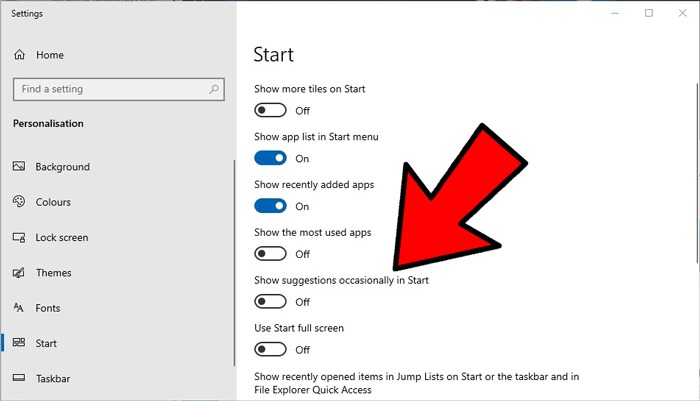
Uma coisa que você pode fazer é bloquear sugestões do Windows 10. Clique no botão Iniciar, digite “sugestão” e selecione “Mostrar sugestões ocasionalmente em Iniciar”.
Outra coisa que você pode fazer para limpar o seu menu Iniciar do inchaço da Microsoft é simplesmente clicar com o botão direito nos blocos ofensivos e clicar em “Desafixar do início”.
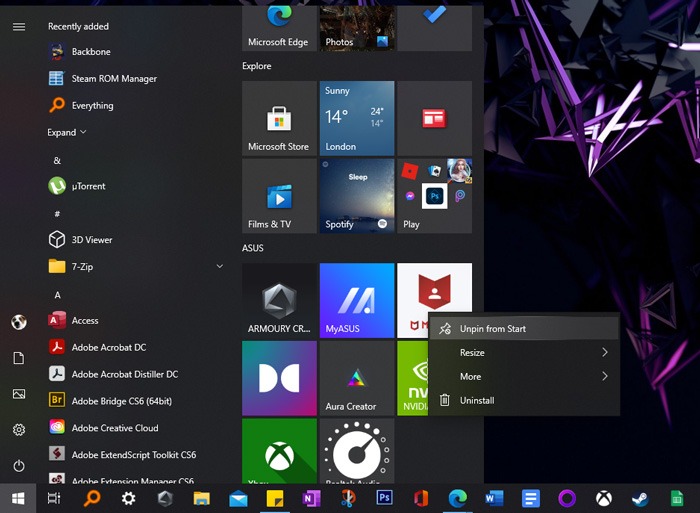
2. Desinstalação tradicional
Você pode remover alguns bloatware por meio do recurso tradicional “Desinstalar” no Windows 10. Para remover programas como Microsoft Money, News ou Sports:
1. Clique no logotipo do Windows no canto inferior esquerdo.
2. Localize o programa que deseja desinstalar e clique com o botão direito nele.
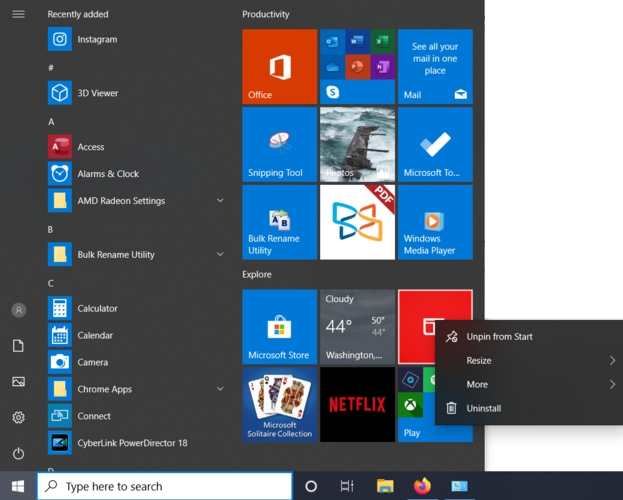
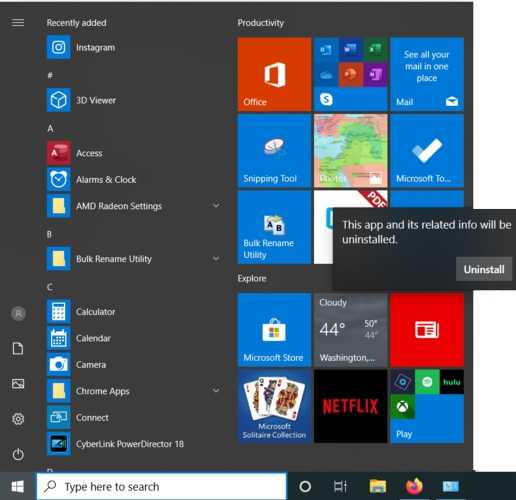
3. Clique em Desinstalar e confirme a desinstalação.
3. PowerShell
O Windows PowerShell é um shell, ou interface do usuário, desenvolvido pela Microsoft para automação de tarefas e gerenciamento de configuração. Podemos usar o PowerShell para remover bloatware de duas maneiras diferentes.
Escondendo aplicativos usando “Remove-AppxPackage”
O primeiro procedimento oculta os aplicativos sem realmente excluí-los do sistema. Este método é melhor se você não quiser que o aplicativo reapareça se o Windows o reinstalar, porque na verdade ele não está sendo reinstalado.
Antes de desinstalar aplicativos, certifique-se de que nenhum outro programa esteja sendo executado no seu computador. Em seguida, inicie o PowerShell.
1. Digite Powershell na caixa de pesquisa no canto esquerdo inferior.
2. Clique em “Executar como Administrador”.
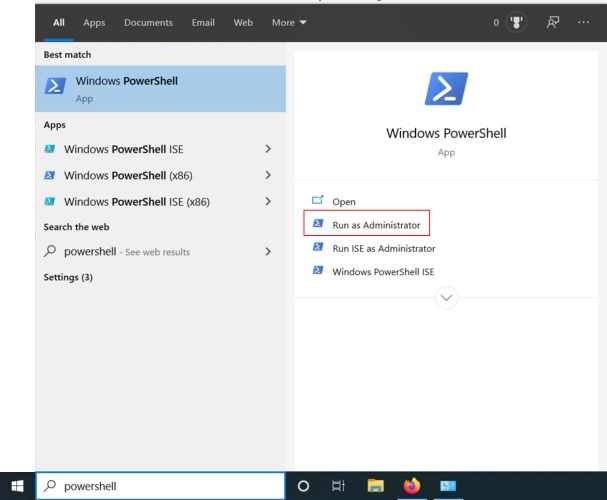
3. Clique em “Sim” para confirmar.
4. Digite o comando listado abaixo para o programa que deseja desinstalar.
Get-AppxPackage *appName* | Remove-AppxPackage
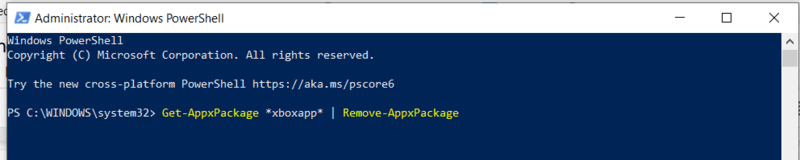
Substitua appName pelo nome real do aplicativo que você deseja desinstalar.
5. Pressione Enter.
6. Repita para outros programas que deseja remover.
Digite um comando desta lista para o programa que deseja desinstalar.
3D Builder:
Get-AppxPackage *3dbuilder* | Remove-AppxPackage
Alarmes e relógio:
Get-AppxPackage *windowsalarms* | Remove-AppxPackage
Calculadora:
Get-AppxPackage *windowscalculator* | Remove-AppxPackage
Calendário e Correio:
Get-AppxPackage *windowscommunicationsapps* | Remove-AppxPackage
Câmera:
Get-AppxPackage *windowscamera* | Remove-AppxPackage
Obtenha o Office:
Get-AppxPackage *officehub* | Remove-AppxPackage
Obtenha o Skype:
Get-AppxPackage *skypeapp* | Remove-AppxPackage
Iniciar:
Get-AppxPackage *getstarted* | Remove-AppxPackage
Groove Music:
Get-AppxPackage *zunemusic* | Remove-AppxPackage
Mapas:
Get-AppxPackage *windowsmaps* | Remove-AppxPackage
Coleção Microsoft Solitaire:
Get-AppxPackage *solitairecollection* | Remove-AppxPackage
Dinheiro:
Get-AppxPackage *bingfinance* | Remove-AppxPackage
Filmes e TV:
Get-AppxPackage *zunevideo* | Remove-AppxPackage
Notícias:
Get-AppxPackage *bingnews* | Remove-AppxPackage
Uma nota:
Get-AppxPackage *onenote* | Remove-AppxPackage
Pessoas:
Get-AppxPackage *people* | Remove-AppxPackage
Companheiro de telefone:
Get-AppxPackage *windowsphone* | Remove-AppxPackage
Fotos:
Get-AppxPackage *photos* | Remove-AppxPackage
Loja:
Get-AppxPackage *windowsstore* | Remove-AppxPackage
Esportes:
Get-AppxPackage *bingsports* | Remove-AppxPackage
Gravador de voz:
Get-AppxPackage *soundrecorder* | Remove-AppxPackage
Clima:
Get-AppxPackage *bingweather* | Remove-AppxPackage
Xbox:
Get-AppxPackage *xboxapp* | Remove-AppxPackage
4. Excluindo Bloatware usando DISM
Se você deseja obliterar totalmente todo o bloatware do seu sistema, você pode usar um comando diferente no PowerShell chamado DISM. DISM significa Deployment Imaging Service and Management.
1. Digite Powershell na caixa de pesquisa no canto esquerdo inferior.
2. Clique em “Executar como Administrador”.
3. Clique em “Sim” para confirmar.
4. Visualize toda a lista de bloatware do sistema usando o seguinte comando:
DISM /Online /Get-ProvisionedAppxPackages | select-string Packagename
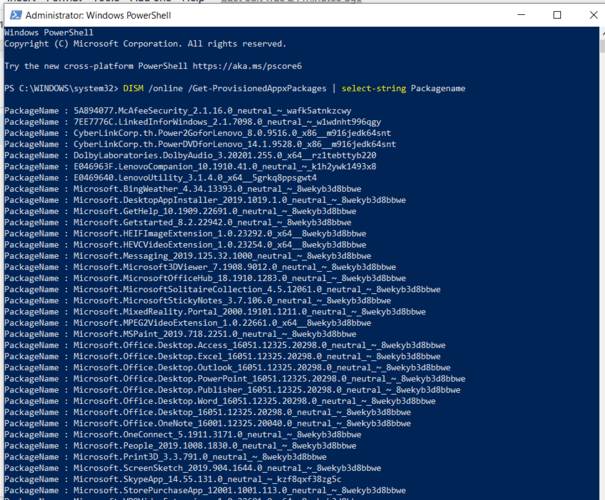
5. Localize um aplicativo que deseja excluir totalmente do sistema.
6. Copie o Packagename para o aplicativo. Estou excluindo aplicativos do Xbox do meu sistema.
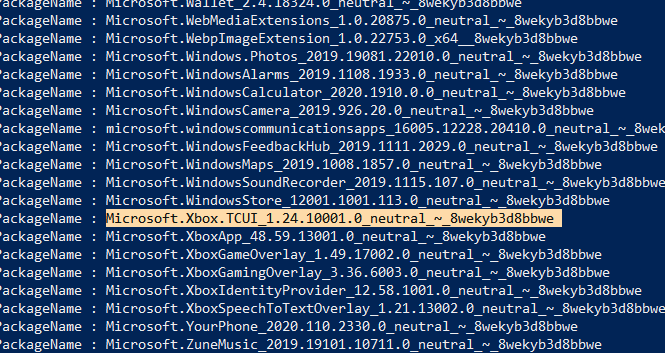
7. Digite este comando:
DISM /Online /Remove-ProvisionedAppxPackage /PackageName:PACKAGENAME
substituindo PACKAGENAME pelo nome da lista que geramos anteriormente. O meu era:
DISM /Online /Remove-ProvisionedAppxPackage /PackageName:Microsoft.Xbox.TCUI_1.24.10001.0_neutral_~_8wekyb3d8bbwe
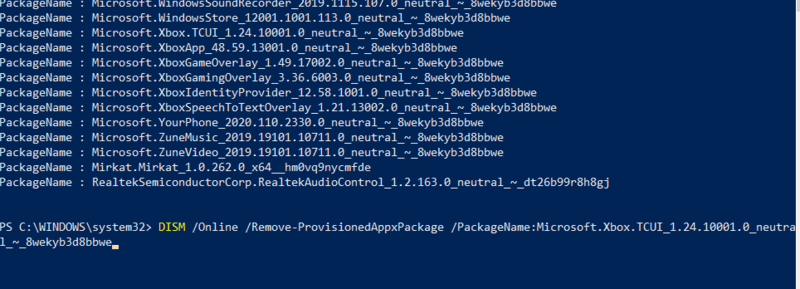
8. Repita até ter excluído o bloatware que deseja remover.
9. Reinicie sua máquina para que as alterações tenham efeito.
5. Aplicativo Debloater do Windows 10
Se você tem certeza absoluta de que deseja excluir todo o bloatware de sua máquina, pode usar um aplicativo de terceiros chamado Windows 10 Debloater para removê-los com apenas um clique. Aqui está uma lista dos programas que o Windows 10 Debloater removerá.
1. Vá para o site do Windows 10 Debloater.
2. Clique no botão verde Clonar ou baixar.
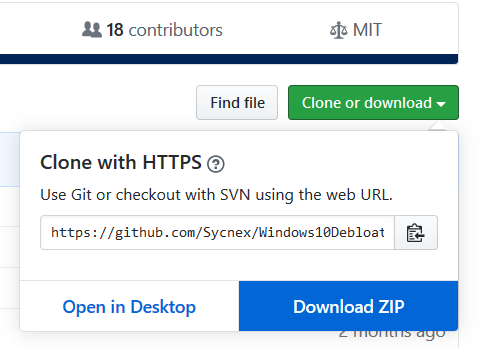
3. Clique em Baixar ZIP.
4. Salve o arquivo em sua máquina.
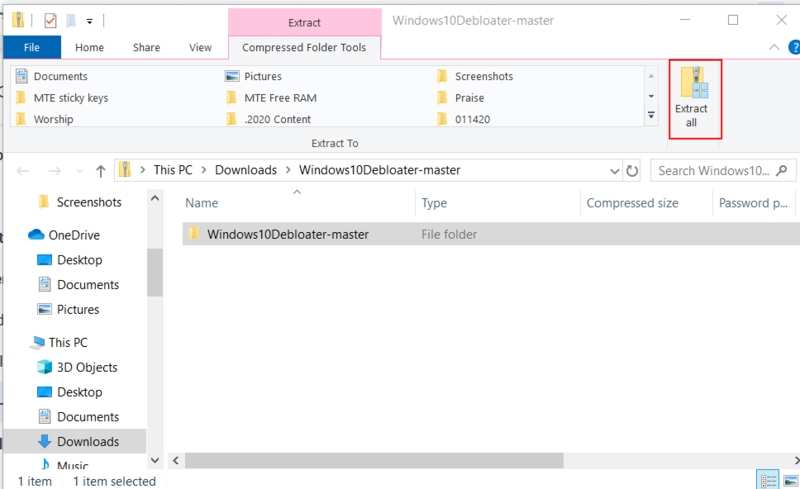
5. Clique no botão “Extrair tudo” para extrair o conteúdo do arquivo.
6. Para facilitar a localização, clique na caixa que diz, “Mostrar os arquivos extraídos ao concluir”.
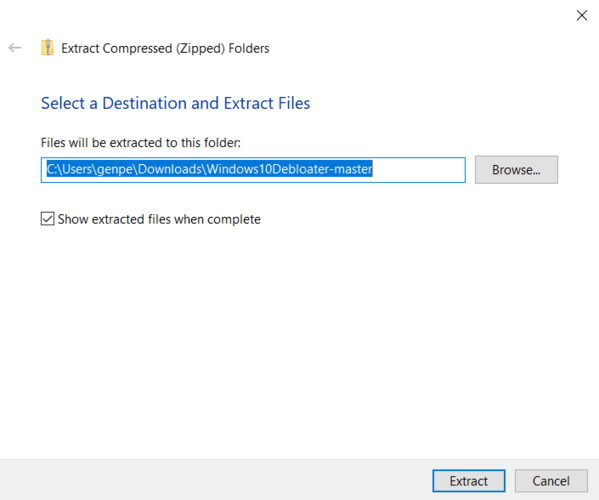
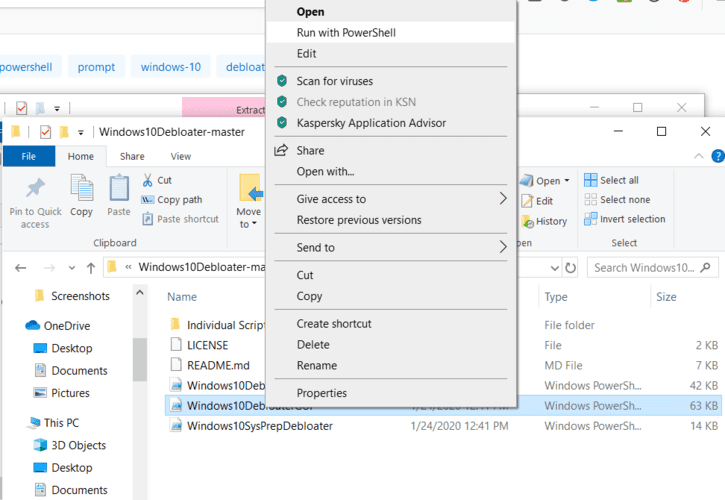
7. Clique com o botão direito em Windows10DebloaterGUI e selecione “Executar com PowerShell”.
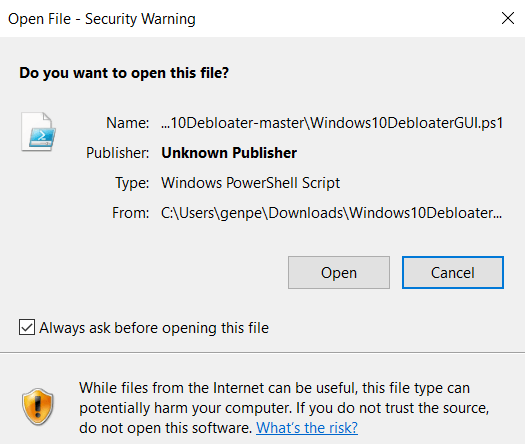
8. Clique em Abrir.
9. Digite Y para sim e pressione Enter.

10. Uma janela para Windows 10 Debloater será aberta.
11. Clique no primeiro botão, que diz “Remover todo o bloatware”.
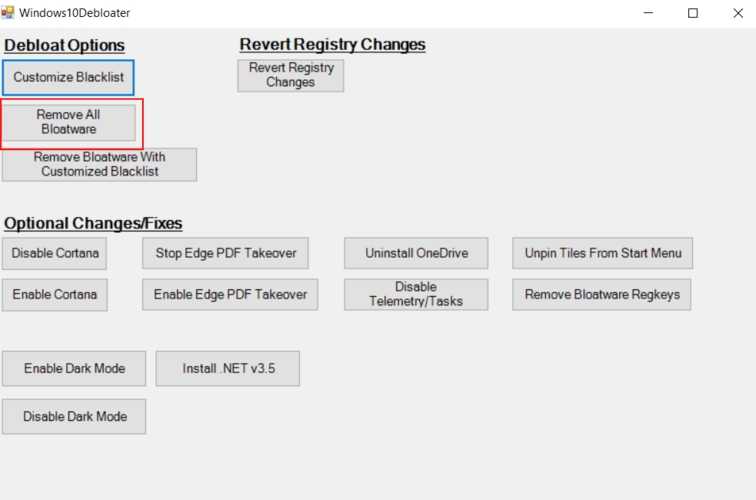
O aplicativo começará imediatamente a desinstalar aplicativos de bloatware em sua máquina. Você pode observar o progresso que permanece aberto em segundo plano na janela do PowerShell.
Seja qual for o motivo para querer remover o bloatware do computador com Windows 10, esses métodos o ajudarão a se livrar de tudo o que for possível. Se você quiser continuar pesquisando e mexendo com a configuração do Windows, descubra como adicionar diferentes sons de inicialização ao PC. Também podemos mostrar como descobrir se alguém está fazendo login no seu PC.
Relacionado:
Este artigo é útil?
Gerente de conteúdo da Make Tech Easier. Gosta de Android, Windows e mexer com emulação de console retro até o ponto de ruptura.
Fonte Adicione ao Google Notícias


