
O Microsoft Excel é um programa muito poderoso e personalizável que pode levar algum tempo para se acostumar.

Ao fazer uma planilha para uma apresentação ou qualquer outra finalidade, você pode querer se livrar das linhas pontilhadas que separam as células.
Felizmente, fazer essa alteração é muito fácil e requer apenas algumas etapas simples. Veja como lidar com linhas pontilhadas no Excel.
Como remover bordas de células pontilhadas
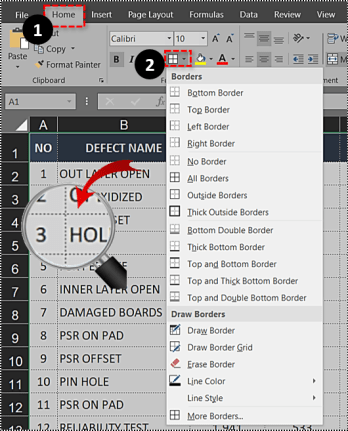
A remoção das bordas pontilhadas das células não significa necessariamente a remoção total das bordas. Isso pode significar alterar as bordas adicionando um estilo diferente. Faça isso selecionando o Lar guia, localizada na parte superior da tela.
Clique no Fronteiras menu suspenso. Isso revelará uma lista de opções de borda para a célula selecionada ou um intervalo de células. Se as bordas atualmente selecionadas forem linhas pontilhadas, simplesmente altere as opções de borda para uma escolha desejável ou desative as bordas completamente.
Removendo linhas de grade da planilha
O Excel exibe linhas de grade por padrão. Estas são as linhas tênues que mostram as bordas ao redor de células individuais ou dentro de células mescladas.
Eles podem não ser exibidos como linhas pontilhadas nas versões mais recentes do Microsoft Excel, mas ainda podem ser irritantes.
Ao contrário das bordas, que são personalizáveis para qualquer célula, essas linhas afetam toda a planilha. Se você deseja apresentar seus dados em formato impresso, não precisa se preocupar com linhas de grade, porque elas não aparecem na impressão, ao contrário das bordas das células. No entanto, se você quiser fazer uma apresentação virtual, talvez queira remover as linhas de grade.
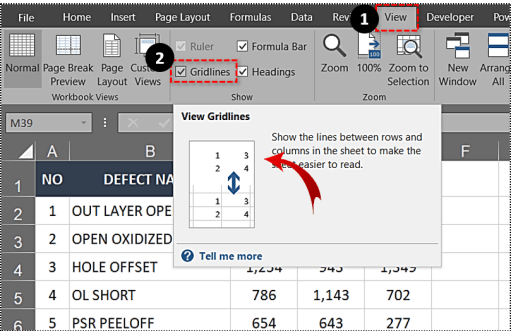
Para tanto, selecione o Visualizar guia na parte superior e localize a marca de seleção na caixa Gridlines. Desmarque-o.
Remover uma quebra de página
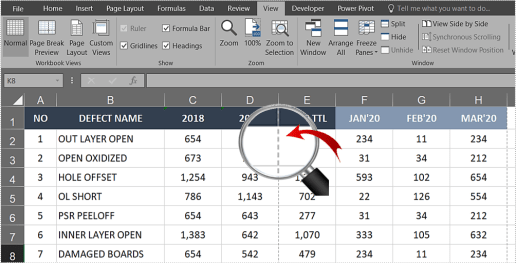
Linhas pontilhadas estranhas também podem ser causadas por uma quebra de página. Quando você formata sua planilha para impressão, as quebras de página são mostradas como linhas.
Nas versões mais recentes do Excel, as quebras de página adicionadas manualmente são apresentadas como linhas sólidas, enquanto as quebras de página automáticas são exibidas como linhas pontilhadas.
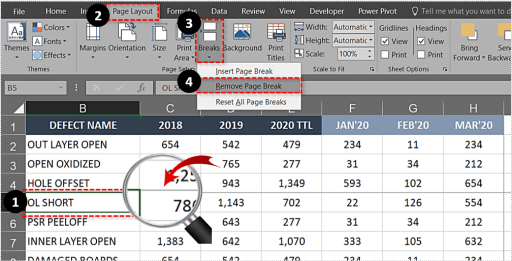
Para remover essas linhas pontilhadas, selecione uma célula em uma linha que segue imediatamente a quebra de página principal. Vou ao Layout da página guia na parte superior e navegue até Rompe no Configurações da página seção. Clique aqui e selecione Remover quebra de página. É assim que você remove as linhas horizontais sólidas em Visualização Normal.
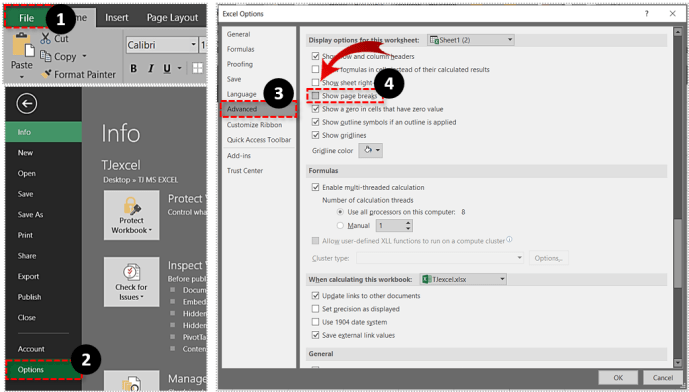
No entanto, as linhas pontilhadas geradas automaticamente ainda estarão lá. Remova-os selecionando o Arquivo guia na parte superior da tela. Em seguida, navegue até Opções, localizado no menu à esquerda. Clique Avançado e role para baixo até Opções de exibição para esta planilha. Desmarque a caixa ao lado do Mostrar quebras de página opção.
Entre em contato com o suporte da Microsoft
Na maioria das vezes, tentar corrigir um problema do Excel por conta própria resultará em muito tempo perdido. Na verdade, às vezes o problema é ainda mais complexo do que você imagina, e é exatamente por isso que o suporte técnico do Excel está disponível 24 horas por dia, 7 dias por semana.
Se você estiver tendo problemas para corrigir as linhas pontilhadas em sua planilha e os métodos acima não estiverem funcionando, entre em contato com o suporte técnico e deixe que eles assumam o controle.
Pensamentos finais
O Microsoft Excel é uma ferramenta excelente e poderosa e tem uma variedade de usos práticos. No entanto, alguns problemas podem ser difíceis de corrigir, como eliminar as linhas pontilhadas.
Seguir os métodos acima deve resolver seu problema e, caso contrário, o suporte da Microsoft está disponível o tempo todo para ajudá-lo.
Você conhece outra maneira de remover linhas pontilhadas no Excel? Deixe-nos saber na seção de comentários abaixo.
ViaAdicione ao Google Notícias


