
A crescente popularidade do Google Workspace se deve ao compartilhamento, colaboração e integração direta com o Google Drive. Dito isso, você pode acabar com centenas de arquivos compartilhados por outras pessoas no Google Drive se não remover os arquivos compartilhados. Veja como você pode remover arquivos compartilhados do Google Drive.

Sempre que você abre um arquivo do Google Doc, Slide ou Sheet compartilhado por outras pessoas, salva fotos do Gmail no Google Drive ou faz download de fotos por meio do link do Google Drive na Web, todas as mídias acabam na seção Compartilhado comigo. Depois de alguns meses, talvez você não precise desses arquivos do Drive. Assim, você pode removê-los e limpar a desordem para que apenas os arquivos importantes para você fiquem visíveis.
1. Google Drive Web
Para uma melhor experiência, você deve optar pelo Google Drive Web para remover arquivos compartilhados. Aqui está como.
Passo 1: Visite o Google Drive na Web.
Passo 2: Faça login usando os detalhes da sua conta do Google.
Etapa 3: Na barra lateral esquerda, selecione Compartilhou comigo.

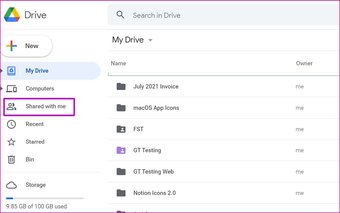
Passo 4: Você encontrará os arquivos sugeridos e todos os arquivos compartilhados com o nome e a data do proprietário original.
O menu deve incluir todos os tipos de arquivos de mídia, como PDF, Planilhas, pastas, fotos e muito mais.
Etapa 5: Dê uma olhada na lista e clique com o botão direito do mouse em um arquivo que você deseja remover do Google Drive.

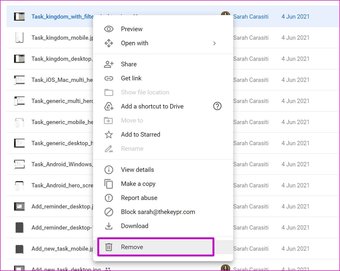
Etapa 6: Selecione Remover no menu de contexto e pronto.
Se você está sempre em movimento, também pode remover arquivos compartilhados do Google Drive usando aplicativos para dispositivos móveis. Vamos começar com o Google Drive para iPhone.
Também em Tecnologia de Orientação
2. Google Drive para iPhone
Embora o Google tenha prometido lançar aplicativos com aparência nativa para usuários do iPhone, a empresa ainda usa uma interface de usuário que se assemelha ao Android.
Siga as etapas abaixo para remover o compartilhamento do aplicativo Google Drive para iOS.
Passo 1: Baixe e instale o Google Drive usando o link abaixo.
Baixe o Google Drive para iPhone.
Passo 2: Abra o aplicativo Google Drive.
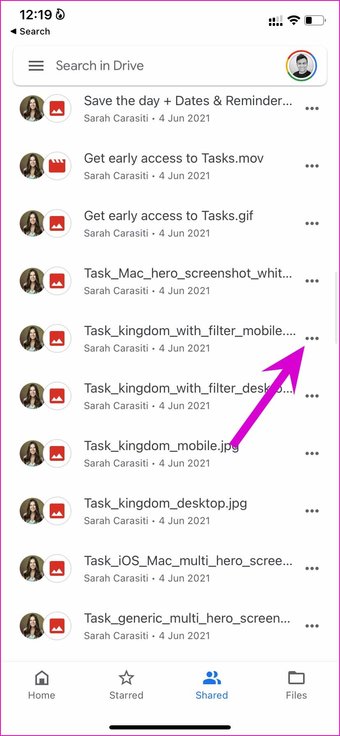
Etapa 3: Toque na guia Compartilhado na parte inferior.

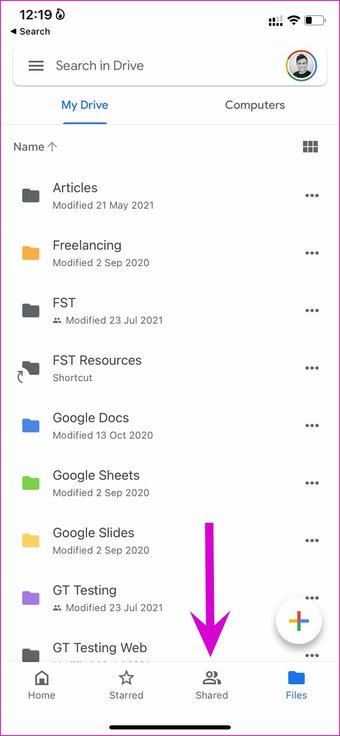
Passo 4: Toque no menu de três pontos ao lado de um arquivo ou pasta que você deseja remover.
Etapa 5: Selecione Remover e confirme sua decisão.



3. Google Drive para Android
O Google Drive recebeu recentemente a reforma do Material You com novos widgets no Android. É uma parte da revisão do design do Google no Android. Veja como você pode remover arquivos compartilhados do aplicativo Google Drive para Android.
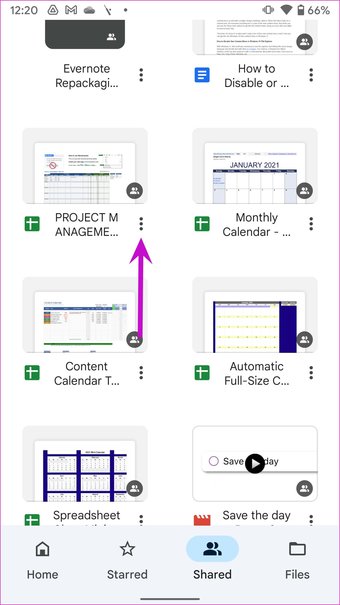
Passo 1: Abra o aplicativo Google Drive no Android e vá para a guia Compartilhado na barra inferior.
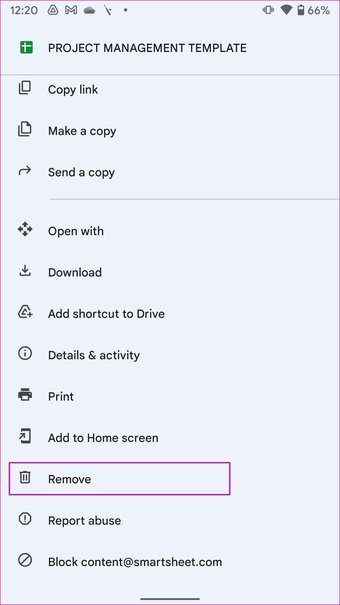
Passo 2: Selecione o menu mais ao lado de um arquivo e toque em Remover para limpar o espaço.


O que acontece quando você remove arquivos que as pessoas compartilharam com você
Você deve estar se perguntando o que acontece ao remover arquivos que as pessoas compartilharam com você no Google Drive. Os arquivos removidos aparecerão nos resultados de pesquisa do Drive? Como recuperar o acesso? Vamos limpar o ar.
- Se você abrir um arquivo removido, ele aparecerá novamente no menu 'Compartilhado comigo'.
- Os arquivos que você removeu podem continuar aparecendo nos resultados de pesquisa do Drive.
- Os colaboradores ainda terão acesso aos arquivos do Drive que você removeu.
Baixar arquivos compartilhados comigo
Se você colaborou com pessoas nos arquivos de compartilhamento no Google Drive, sempre poderá fazer o download para seu PC ou Mac para uso off-line.
Passo 1: Visite o Google Drive na Web e acesse o menu Compartilhado comigo.
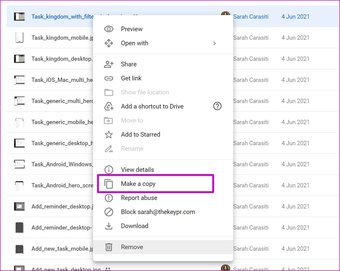
Passo 2: Clique com o botão direito do mouse em um arquivo ou pasta.
Etapa 3: Selecione a opção Fazer uma cópia e adicione os arquivos selecionados à sua conta do Drive.

Não exagere com esta prática embora. Você deve fazer cópias apenas dos arquivos relevantes. Caso contrário, eles acabarão consumindo muito armazenamento do Drive e você pode precisar assinar um dos planos do Google One.
Passo 4: Para usar os arquivos Compartilhados comigo para uso offline, clique com o botão direito do mouse em um arquivo ou pasta e selecione Baixar.

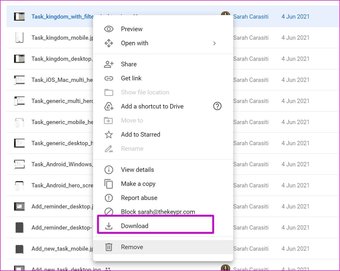
O Google Drive fará o download do arquivo e o disponibilizará na pasta Downloads no PC.
Restringir o compartilhamento de arquivos do Google Drive
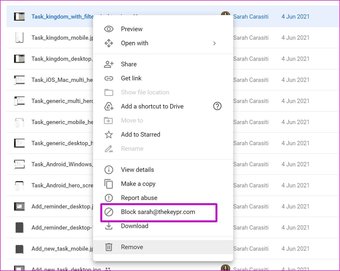
Você é constantemente incomodado por uma conta específica do Google compartilhando arquivos do Drive com você? O Google Drive oferece uma opção para bloquear IDs do Gmail na web.
Passo 1: Navegue até o Google Drive na Web e acesse o menu Compartilhado comigo.
Passo 2: Clique com o botão direito do mouse em um arquivo e selecione Bloquear ID de e-mail do Google e a conta específica não compartilhará mais arquivos com você.

Limpar conta do Google Drive
Você deve criar o hábito de remover arquivos compartilhados irrelevantes da sua conta do Google Drive. Uma conta do Drive desordenada só dificulta a localização de arquivos relevantes quando necessário.
O artigo acima pode conter links de afiliados que ajudam a dar suporte ao Guiding Tech. No entanto, isso não afeta nossa integridade editorial. O conteúdo permanece imparcial e autêntico.
Fonte Adicione ao Google Notícias


