
Sticks de memória USB e dispositivos semelhantes de armazenamento de dados transferíveis são convenientes se você quiser ter suas fotos, mídia, instalações ou arquivos de trabalho prontos para uso. Já faz algum tempo desde que esses dispositivos de armazenamento se tornaram o método mais comum para armazenar dados digitais. No entanto, às vezes pode acontecer que você não consiga transferir seus arquivos para um pendrive porque a proteção contra gravação está ativada.
Pendrives e armazenamento USB não são considerados unidades fixas, portanto, são montados como mídia removível.
Independentemente disso, as tentativas de gravação malsucedidas podem ser inconvenientes em um pendrive. Felizmente, existem métodos rápidos e fáceis para resolver o problema de proteção contra gravação, esteja você em um PC Windows ou Mac. Existe até uma solução se você estiver trabalhando em um Chromebook.
Observação: Alguns sticks USB SanDisk (pendrives) e possivelmente outras marcas possuem um mecanismo de proteção interno. De acordo com a SanDisk, se a unidade USB sofrer uma flutuação de energia ou outro erro potencialmente prejudicial, ela desliga o acesso de gravação e não há como recuperá-la. Eles esperam que você copie os dados para outra unidade e os substitua.
Verifique se há uma chave de proteção contra gravação primeiro
Antes de entrarmos em detalhes sobre a remoção da proteção contra gravação em diferentes sistemas operacionais, há uma coisa a verificar primeiro. Algumas unidades de armazenamento de dados possuem um interruptor físico para ativar ou desativar a proteção contra gravação.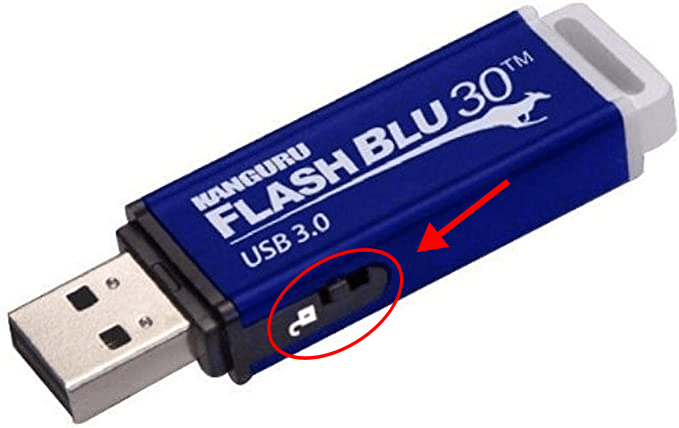
Pegue o stick USB no qual você tentou gravar e procure por esse botão, geralmente localizado na lateral, e também pode estar rotulado como “Bloqueio” ou “Proteção contra gravação”. Mude-o para a outra posição, insira-o novamente e tente transferir os dados para o cartão de memória novamente.
Se isso funcionar, seu problema está resolvido e tudo o que você precisa fazer é garantir que o interruptor não seja movido acidentalmente para a posição errada novamente. Se não houver switch (mais comum) ou você ainda não conseguir gravar no USB, precisará empregar outros métodos. Vamos começar!
Removendo a proteção contra gravação USB usando o Windows
Existem várias maneiras de remover a proteção contra gravação de um stick USB se você tiver um PC com Windows. Vamos dar uma olhada em alguns deles agora.
Desative o Bitlocker para desativar a proteção contra gravação USB
BitLocker foi integrado nas edições Windows 7/Vista (Enterprise e Ultimate) e Windows 8 e 10 (Pro e Ultimate) para proteger seus dados com criptografia. O software é usado principalmente para unidades internas, mas também pode criptografar pendrives/unidades USB.
Outras versões do Windows, como as edições Home, exigem um download separado para descriptografar os dados. Este cenário também se aplica ao usar o macOS. Sim, o Windows também possui uma ferramenta de descriptografia do Bitlocker para Macs. Independentemente disso, o Bitlocker está desativado por padrão, mas você pode tê-lo ativado antes e esquecido, ou outra pessoa fez isso por você.
Para desativar o BitLocker em um stick USB, você deve ter a senha ou a chave de recuperação. Você terá que reformatar a unidade se não tiver nenhuma das opções. Se você tiver a chave ou a senha do BitLocker, siga as etapas abaixo.
- Abrir Explorador de arquivos e procure o dispositivo de armazenamento que você tem em mente. Se o ícone tiver um cadeado, o BitLocker está habilitado para o dispositivo.
- Clique com o botão direito do mouse no ícone e vá para Gerenciar BitLocker. Esta etapa leva você para a janela BitLocker Drive Encryption, onde aparece uma lista de todas as unidades de armazenamento e seus status de criptografia.
- Tudo o que você precisa fazer agora é clicar na unidade USB protegida e selecionar Desligue o BitLocker. Digite a senha ou selecione outras opções e escolha inserir a chave de recuperação. O status mostra que o dispositivo está sendo descriptografado e o BitLocker é desativado após a conclusão.
Depois de desativar o BitLocker, tente copiar algo no pendrive novamente e veja se o problema desaparece.
Use o Diskpart para desativar a proteção contra gravação USB
Diskpart é uma ferramenta de linha de comando que permite gerenciar todas as unidades de armazenamento detectadas pelo computador. Para remover a proteção contra gravação usando o Diskpart, siga estas etapas:
- Verifique e anote a capacidade de armazenamento do dispositivo USB. Isso será útil mais tarde. Depois de confirmar o limite de espaço, conecte o stick USB na porta do computador.
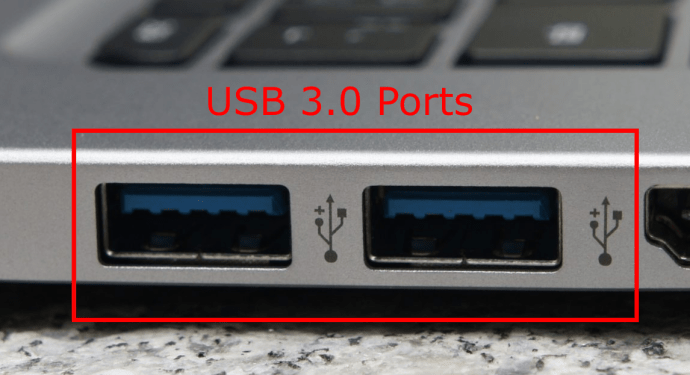
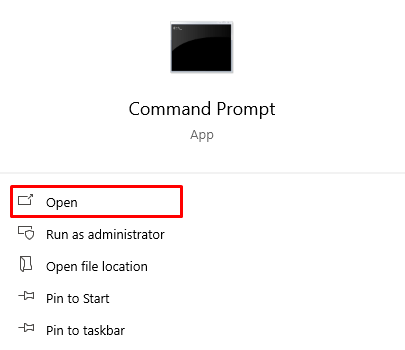
- Lançar Prompt de comando. Você pode fazer isso pressionando Tecla Windows+R e digitando cmd ou procurando por Prompt de Comando no Menu Iniciar. Se você vir a mensagem “Acesso negado”, clique com o botão direito do mouse em Prompt de Comando e escolha Executar como administrador.
- No prompt de comando, digite diskpart e pressione digitar.
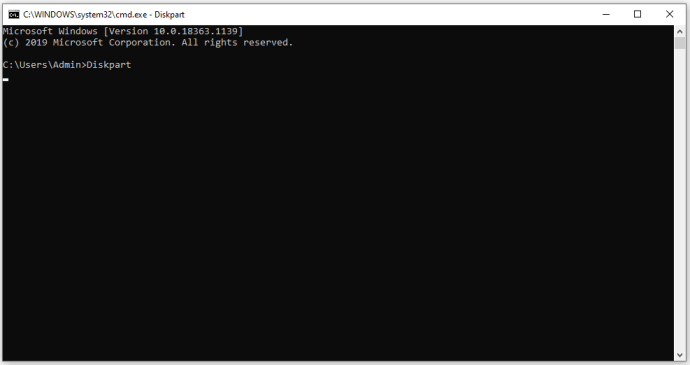
- Em seguida, digite disco de lista e pressione digitar de novo.
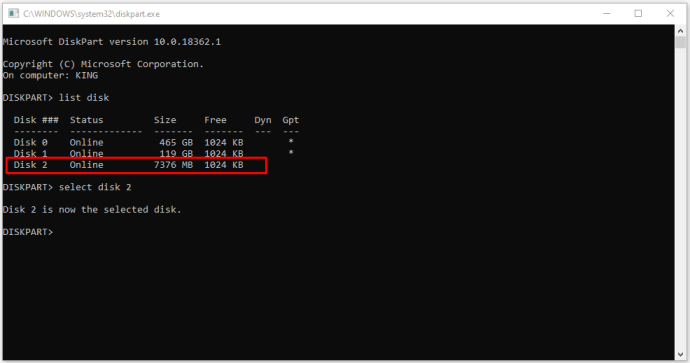
- Você verá uma lista de todas as unidades de armazenamento, denominadas Disco 0, Disco 1 e assim por diante. Use a capacidade de armazenamento que você anotou na “Etapa 1” para identificar seu dispositivo USB. Compare com o Tamanho coluna e você encontrará o número do disco.
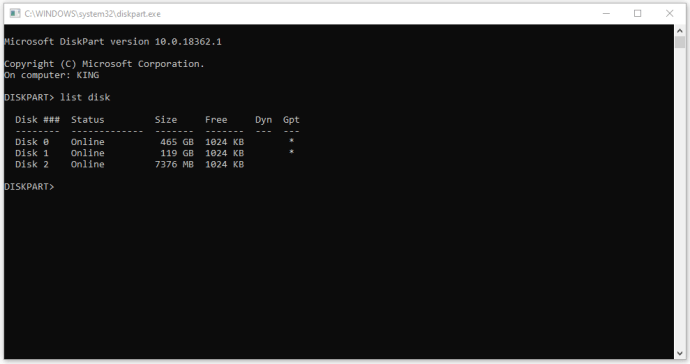
- Tipo selecione o disco # onde “#” é o número do disco. Por exemplo, se o seu USB for “Disco 1”, digite “selecionar disco 1” sem aspas e pressione digitar.
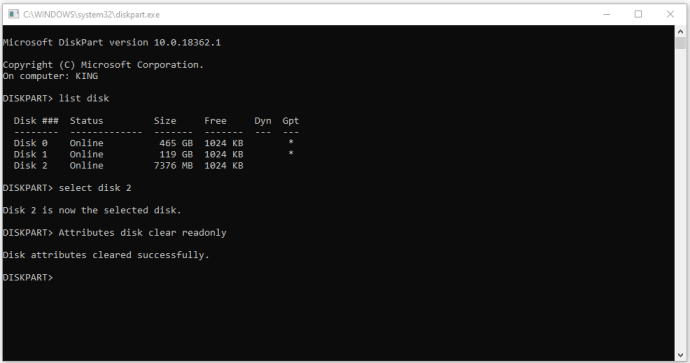
- Tipo Atributos disk clear somente leitura e pressione digitar. Sim, “atributos” tem um “s” e “somente leitura” é uma palavra.
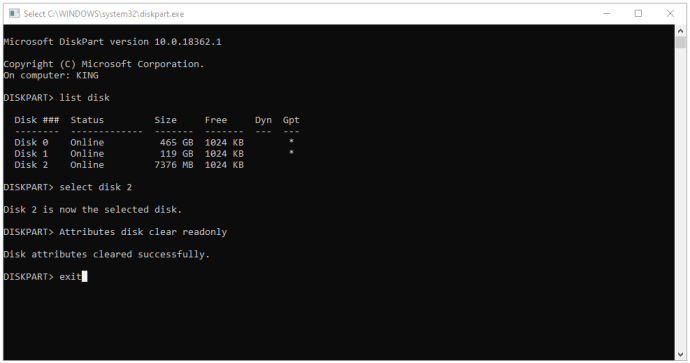
- Por fim, aguarde a conclusão da remoção da proteção contra gravação, digite Saídaentão aperte entrar/voltar para fechar a janela do prompt de comando.
- Reinicie o seu PC e tente escrever no stick USB novamente após a reinicialização do sistema.
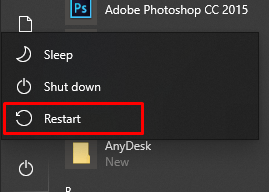
Use o registro do Windows para desativar a proteção contra gravação USB
Entrar no Registro do Windows não é recomendado para usuários inexperientes. A entrada errada pode afetar seriamente o desempenho do sistema ou deixá-lo sem resposta. Não se preocupe, no entanto. Mesmo se você não estiver familiarizado com os recursos ocultos, poderá remover a proteção contra gravação se seguir nosso método com muito cuidado. Apenas certifique-se de não executar nenhuma ação além das etapas especificadas abaixo.
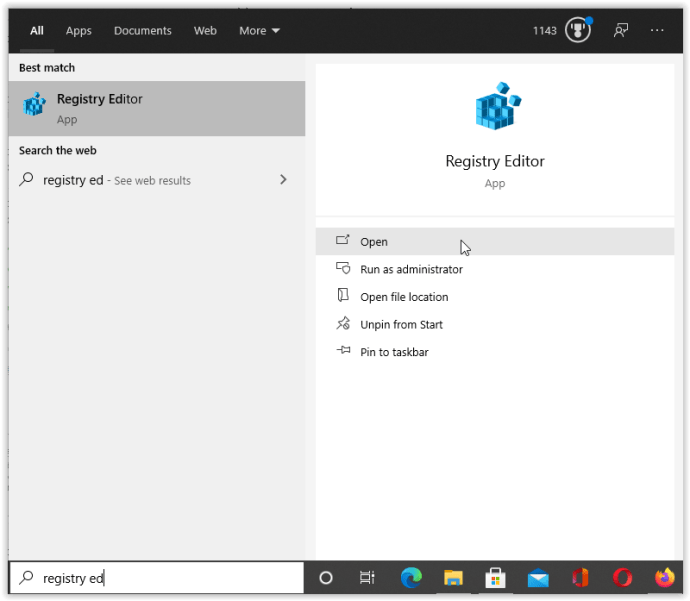
- Conecte o dispositivo de armazenamento removível ao seu PC, digite regedit na barra de pesquisa da Cortana e selecione o Editor do Registro aplicativo e clique em Abrir.
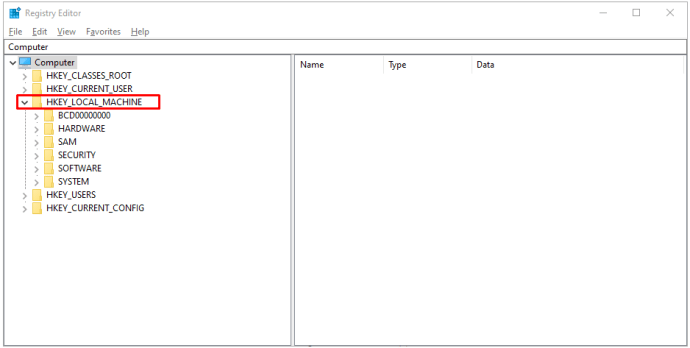
- Clique no chevron voltado para a direita (colchete angular) ao lado HKEY_LOCAL_MACHINE na barra lateral esquerda para expandir a estrutura de diretórios dessa pasta.
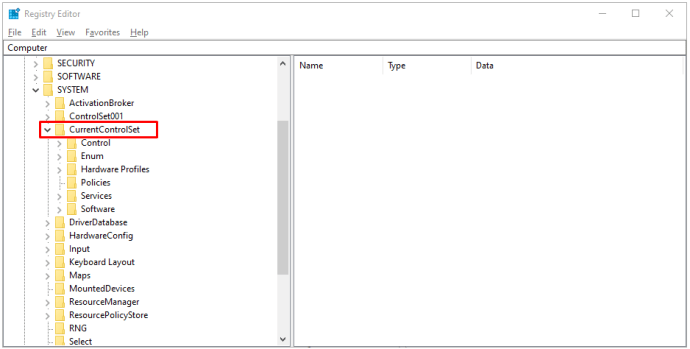
- Repita os procedimentos da “Etapa 1” para o SISTEMA pasta para expandi-la e faça o mesmo para CurrentControlSet. O caminho completo até agora deve ser HKEY_LOCAL_MACHINE -> SISTEMA -> CurrentControlSet.
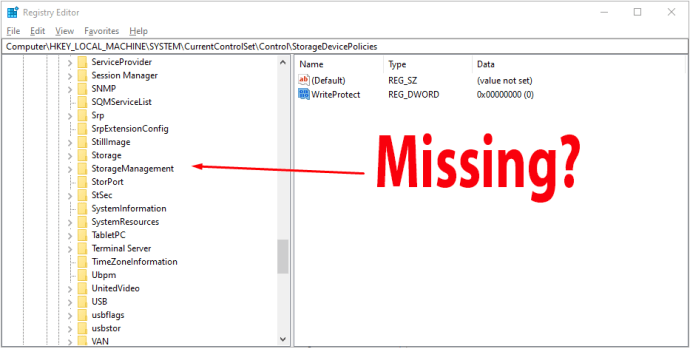
- Repita os procedimentos da “Etapa 1” novamente para expandir o Ao controle pasta e confirme se StorageDevicePolicies é presente. Caso contrário, continue na Etapa 5 para criá-lo você mesmo. Caso contrário, pule para a Etapa 7.
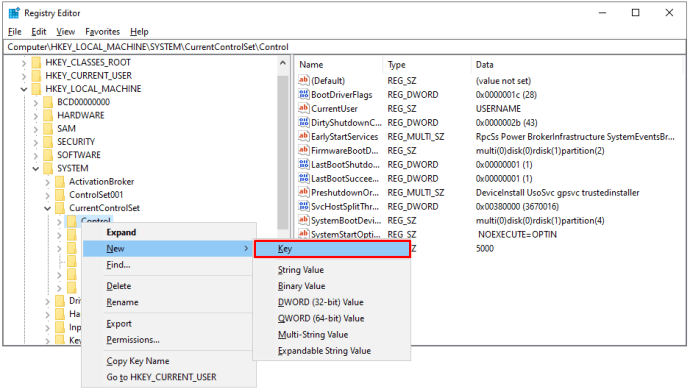
- Clique com o botão direito do mouse no Ao controle pasta. Selecione Novo e escolha Chave. Esta etapa criará uma nova subpasta sob Controle.
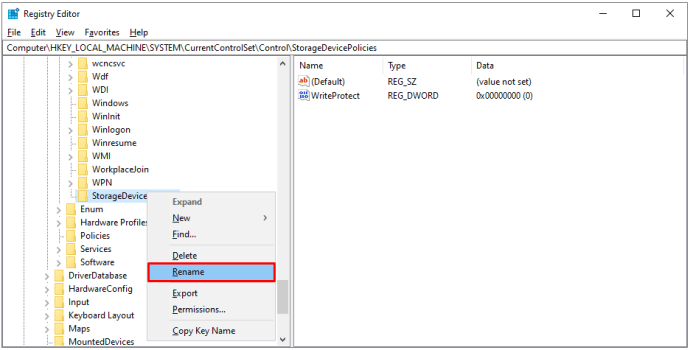
- Renomeie a pasta recém-criada para StorageDevicePolicies.
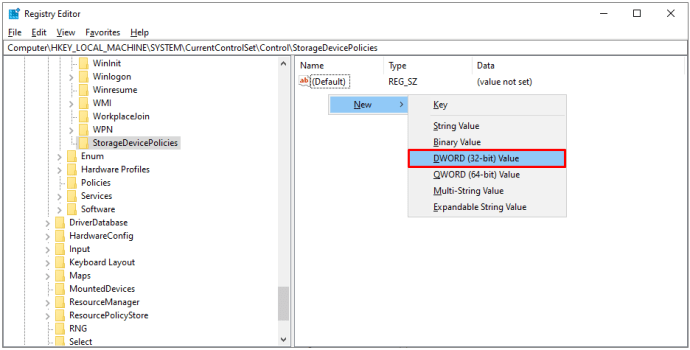
- Agora, clique com o botão direito em StorageDevicePoliciesescolher Novoem seguida, selecione Valor DWORD (32 bits). Nomeie a nova entrada WriteProtect sem espaços.
- Clique duas vezes em WriteProtect e mudar Dados do valor para 0 e Base para Hexadecimal.
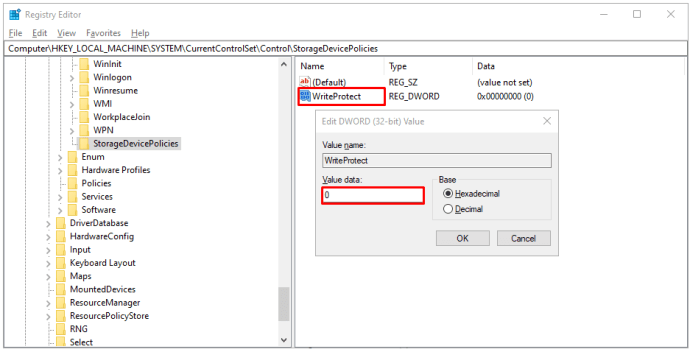
- Clique em OK, saia do registro e reinicie o computador.
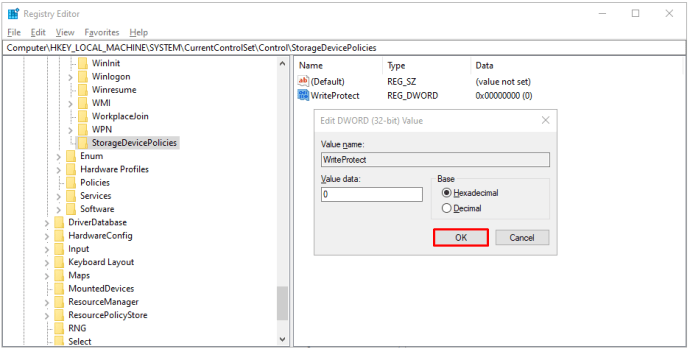
Após a reinicialização, verifique se o USB agora está funcionando como deveria. Este método desativa a proteção contra gravação em todas as suas unidades, portanto, deve tornar seu USB gravável novamente. Esteja ciente de que editar o Registro do Windows por conta própria pode bagunçar seu computador; portanto, depois de seguir nossas instruções, é melhor não revisitá-lo.
Se nenhuma das opções acima removeu a proteção de arquivo do seu stick USB, tente procurar um aplicativo de terceiros.
Removendo a proteção contra gravação USB em um Mac
Há muito menos flexibilidade ao resolver o problema de proteção contra gravação no Mac em comparação com o Windows. Você só tem duas opções disponíveis - uma é para unidades de armazenamento que não podem ser gravadas devido a uma falha no dispositivo, enquanto a outra envolve a formatação da unidade.
Repare as permissões
As permissões para sua unidade USB podem estar com defeito, fazendo com que ela fique protegida contra gravação. Se for esse o caso, tente corrigir o erro usando o “Utilitário de Disco”. Para fazer isso, siga estas etapas simples:
- Depois de conectar o dispositivo USB, abra Serviços de utilidade pública e selecione Utilitário de Disco.
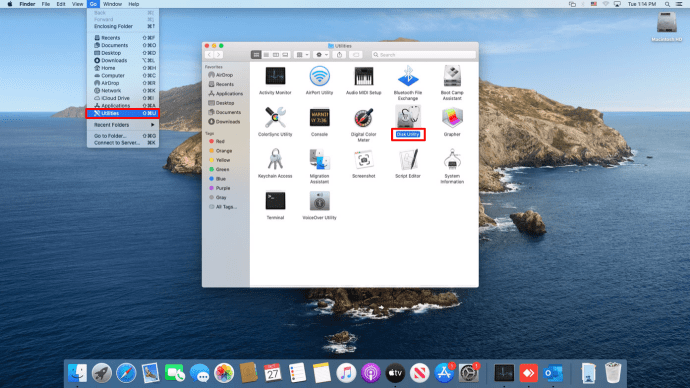
- Encontre a unidade que deseja reparar na barra lateral esquerda e selecione-a.
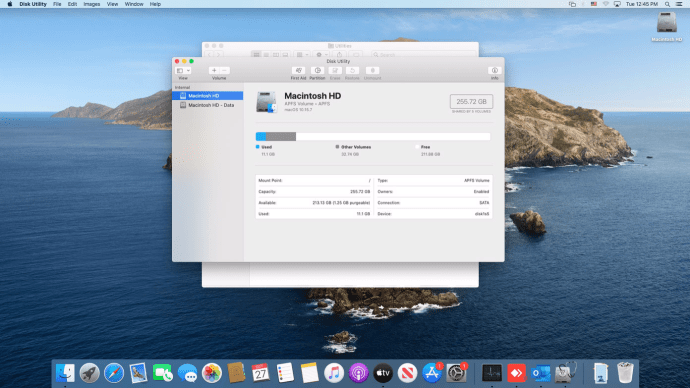
- Clique no Primeiro socorro guia, aguarde a conclusão de todas as verificações e selecione Permissões de disco de reparo.
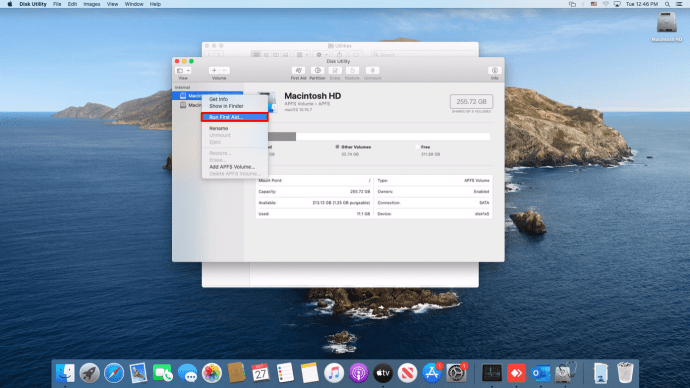
Se a falha estiver nas configurações de permissão, as etapas acima devem remover a proteção contra gravação do USB.
Formate a unidade
Uma maneira infalível de remover a proteção contra gravação no macOS é formatar a unidade. Esteja ciente de que este processo apaga todos os dados no dispositivo USB, portanto, certifique-se de copiar todos os arquivos importantes para outro local antes de prosseguir.
- Para formatar o USB, inicie Utilitário de Disco, encontre a unidade e clique nela.
- Vou ao Apagar guia, selecione formatar, renomeie a unidade USB se desejar e clique em Apagar.
- Confirme a ação na janela pop-up para iniciar o processo de formatação.
Depois que a unidade for formatada, a proteção contra gravação deve desaparecer. Ao escolher um formato, observe que algumas opções são exclusivas do Mac, enquanto outras, como “exFat”, podem ser usadas universalmente com computadores Mac e Windows.
Removendo a proteção contra gravação USB em um Chromebook
Se você estiver usando um USB com seu Chromebook e suspeitar que ele está protegido contra gravação, formatar a unidade é sua única opção. Siga as etapas abaixo para reformatar sua unidade/stick USB bloqueada em seu Chromebook.
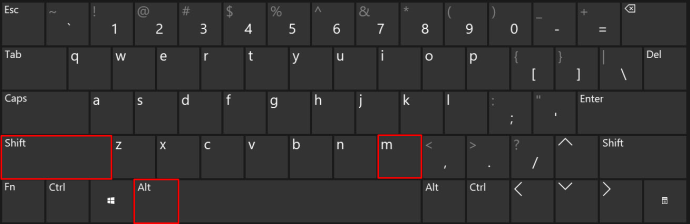
- Vá para aplicativos e clique Arquivos. Como alternativa, pressione Alt+Shift+M no teclado.
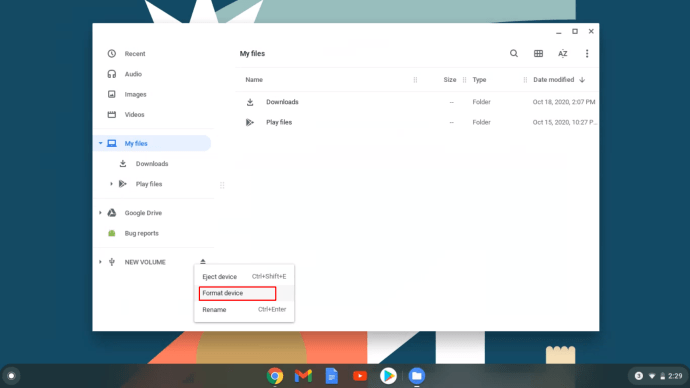
- Clique com o botão direito na unidade e escolha Dispositivo de formato.
- Confirme a ação clicando OK no prompt pop-up e aguarde a conclusão do processo.
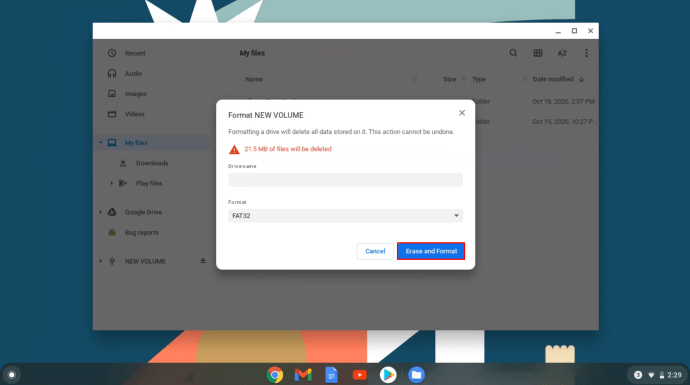
Infelizmente, este é o único método confiável para remover a proteção contra gravação de um USB em um Chromebook. Como afirmado anteriormente, a formatação da unidade apagará todos os dados, portanto, faça backup antes.
Removendo a proteção contra gravação de um USB no Linux
Se você for um usuário do Linux, esse processo desbloqueia a proteção contra gravação em sua unidade ou stick USB.
- Primeiro, lance o Menu de Aplicações (
 ), então procure e clique em terminal ou digite “termo” na barra de pesquisa na parte superior para encontrá-lo e iniciá-lo. Em algumas distribuições Linux, Shift + Ctrl + T ou Ctrl + Alt + T também inicia o terminal.

- Em seguida, digite lsblk e pressione digitar para obter uma lista de todos os dispositivos conectados.
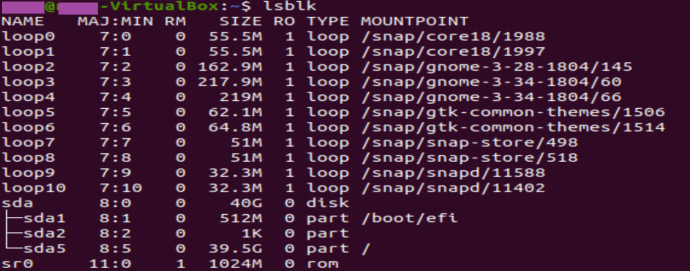
- Tipo sudo hdparm -r0 /dev/sdb sem aspas e aperte digitar. Neste exemplo, o Linux montou o USB em “/dev/sdb”. Ajuste de acordo (sdb, sda, etc.) O “-r0” desativa a permissão somente leitura. Pode ser necessário desmontar/remontar a unidade USB por meio do terminal quando o modo somente leitura for desabilitado.

Nos exemplos/procedimentos acima, você identifica a unidade, altera suas permissões somente leitura para desativadas e, em seguida, desmonta e remonta a unidade por meio do terminal, não ejetando-a.
Para encerrar, a proteção contra gravação pode ser um incômodo, especialmente quando você não sabe como isso aconteceu no seu dispositivo de armazenamento. Felizmente, você aprendeu como remover a proteção contra gravação de um pendrive ou dispositivo USB em computadores Windows, Mac, Linux e Chromebook. O problema não deve mais pegá-lo desprevenido, mas não há garantias. Com todos os métodos explicados aqui, pelo menos um deve permitir que você edite, copie, mova ou exclua arquivos em seu USB ou cartão SD rapidamente!
ViaAdicione ao Google Notícias


