
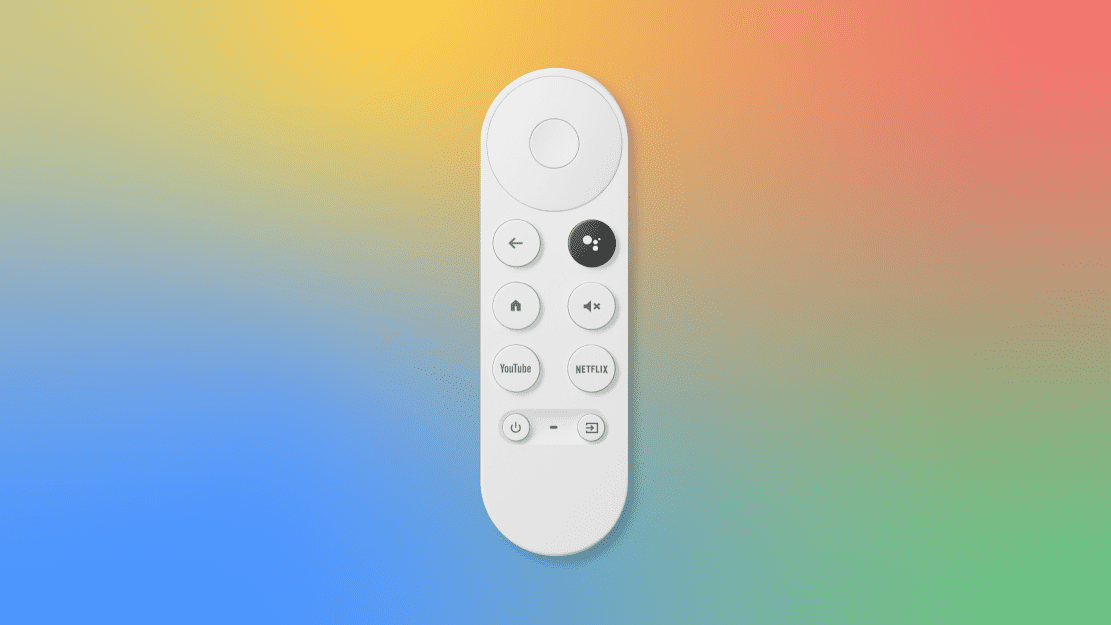
Ao contrário dos Chromecasts anteriores, o (relativamente) novo Chromecast com Google TV vem com um pequeno e adorável controle remoto que permite iniciar aplicativos, controlar a reprodução e navegar pela interface sem precisar do telefone. Uma ressalva desse controle remoto, porém, é que ele oferece alguns botões predefinidos que iniciam o YouTube e o Netflix. E se você não assistir Netflix e preferir Plex e Disney +? Ou que tal lançar seu serviço de música favorito? Há uma maneira simples de remapear alguns desses botões para fazer o que você quiser e, como bônus, o mesmo método pode ser usado para fazer capturas de tela em seu Chromecast. Dois pássaros, uma pedra? Vamos lá.
Embora este tutorial tenha sido escrito para o Chromecast com Google TV, ele também se aplica a qualquer outro dispositivo Android TV, incluindo a série Nvidia Shield, Mi Box e muito mais. Basta exercitar seu bom senso ao atribuir funções de toque único, para evitar quebrar funções remotas cruciais, e você deve se comportar.
Obter mapeador de botões

Primeiro, você precisa obter um aplicativo de terceiros chamado Button Mapper. Pegue-o na Play Store no widget acima ou use o Assistente para procurá-lo em seu Chromecast, instale-o e inicie-o. Você será solicitado a habilitar o serviço de acessibilidade para que ele monitore os botões pressionados e controle suas ações. Para fazer isso, vá para o seu Google TV Configurações> Sistema> Acessibilidade> Mapeador de botãoe habilite-o. As etapas são descritas abaixo.


Uma vez que o serviço de acessibilidade é ativado, você pode voltar ao Button Mapper. O aplicativo permite atribuir diferentes ações para um único toque, toque duplo e toque longo em cada botão, para que você possa adicionar ainda mais funcionalidades usando essas combinações.
Mas cuidado! Você não deve mexer com funcionalidades essenciais em seu controle remoto, para que você não goste de solucionar problemas ou talvez até mesmo de redefinir totalmente seu Chromecast. Isso significa que você não deve alterar a ação de um único toque dos botões D-pad, Home, Voltar, Liga / Desliga e volume. Em vários casos, mexer no pressionamento duplo ou longo também produzirá consequências indesejadas (especialmente no D-pad), então é melhor você não mexer com eles também. E existem alguns botões onde uma funcionalidade embutida ainda acontecerá, mesmo se você tentar substituí-la, tornando-os menos práticos de usar. A tabela abaixo mostra quais combinações são adequadas para personalização e quais você deseja evitar.
(1) Remapear os botões de mudo e volume não é tão simples quanto você pode pensar. Dependerá muito de você controlar o volume da TV ou do sistema de som com o controle remoto do Chromecast e, portanto, da opção que você escolheu em Configurações -> Remotos e acessórios -> Configurar botões remotos -> Controle de volume. Este menu é uma bagunça complicada que explicamos antes e, honestamente, eu recomendo continuar; Simplesmente não vale a pena. Mas se você realmente quer ser aventureiro, continue a ler.
Na minha experiência, escolher as duas primeiras opções nessa configuração (Auto ou o seu televisão) desativa a capacidade de remapear os botões remotos. Você tem que mudar para Volume do Chromecast, o que significa perder o som surround e a capacidade de controlar o volume da TV ou do sistema de som - você só pode alterar o volume do Chromecast. No lado positivo, isso permite que você reatribua os botões de mudo e volume a qualquer coisa no Mapeador de botões e eles farão seu trabalho. Eu realmente queria usar isso para pular ou retroceder faixas, mas rapidamente descobri que não valia a pena perder a funcionalidade.


Remapear os botões de volume ou Mudo é possível, mas não vale as concessões.
Um dos benefícios do Button Mapper é que ele desbloqueia a funcionalidade de captura de tela, que não é facilmente acessível de nenhuma outra forma na Android TV ou Google TV (exceto pelo adb). Basta escolher o botão e o padrão que deseja e atribuir a função de captura de tela a ele. No meu caso, foi o que fiz:
- Selecione Botão Home no mapeador de botões
- Alternancia Customizar
- Selecione Pressão longa
- Selecione Ações no menu suspenso
- Role para baixo e procure Captura de tela.
Agora, quando pressiono longamente o botão Home, meu Chromecast faz uma captura de tela e a salva em / Imagens / Capturas de tela. Posso então usar um aplicativo de navegador de arquivos para compartilhá-los na minha rede local ou fazer upload para o Google Drive ou Dropbox. Um aplicativo de terceiros, como Enviar arquivos para TV, também pode ajudar a compartilhá-los com meu telefone.


O Mapeador de botões lista apenas alguns botões por padrão - o aplicativo é feito para Android em geral, não apenas para Android TV - então teremos que adicionar quaisquer botões especiais que desejamos personalizar. Para fazer isso, selecione Adicionar botões> Adicionar botões (novamente) e pressione o que deseja adicionar. Netflix aparece como BUTTON_3, Entrada de TV como TV_INPUT. Escolha aquele que deseja personalizar e agora você pode atribuir qualquer funcionalidade a ele.
O Button Mapper oferece suporte a vários tipos de ações, incluindo fazer uma captura de tela, abrir configurações, iniciar qualquer aplicativo instalado, acionar algumas capturas de tela, alternar WiFi e Bluetooth, controlar a reprodução de mídia e ainda mais funções avançadas de adb e script. No entanto, lembre-se de que, como esta é a IU do Android TV e não um telefone Android normal, algumas das opções não farão nada ou serão quase inúteis. Por exemplo, você não pode ver o menu de aplicativos recentes ou mudar para o aplicativo anterior, o menu liga / desliga não faz muito e coisas como ligar a lanterna não fazem sentido.

No meu caso, troquei o toque único no botão Netflix para iniciar o aplicativo Plex e o duplo para abrir o Spotify. Não personalize o pressionamento longo, porque mesmo que a ação seja executada corretamente, a funcionalidade original ainda ocorre depois dela, fazendo com que a lista de aplicativos da Netflix seja aberta na Play Store, mesmo que não esteja instalada.
Além de usar diferentes combinações para iniciar seus aplicativos de streaming favoritos, existem também algumas ideias interessantes ou úteis que você pode atribuir aos botões remotos do Chromecast.
- Abra os aplicativos completos da Play Store, Google Play Games ou Google Play Filmes e TV - não há ícone para nenhum desses aplicativos pré-instalados no inicializador do Google TV, então o Button Mapper permite que você os acesse rapidamente sem ter que usar comandos de voz ou mergulhe em vários submenus.
- Vamos para Sistema Definições - em vez de ir sempre para a tela inicial, abrir o painel lateral e rolar para baixo para selecionar Definições, você pode acessá-los com um combo de botões. Escolhi um duplo toque no botão Home, faz sentido.
- Matar aplicativo em primeiro plano - esta é uma boa arma para se ter quando um aplicativo se comporta mal ou se eu simplesmente quiser sair de um aplicativo em primeiro plano e removê-lo da memória. Para mim, fazia sentido atribuí-lo a um pressionamento longo do botão Voltar.
- Controle a reprodução de mídia - se você não se preocupa em fazer capturas de tela ou iniciar aplicativos, pode sempre atribuir alguns dos botões para pular ou retroceder as músicas ou trilhas de vídeo que estão tocando.


Tenho usado o mapeador de botões em meus dispositivos de TV Android (Shield, projetores Xgimi Mogo e agora Chromecast) por vários anos. É uma das primeiras ferramentas que instalo e, embora demore alguns minutos para definir e ver quais combinações funcionam em cada unidade, esse é todo o envolvimento necessário. Depois disso, esqueço que o aplicativo existe e o deixo fazer seu trabalho, o que é incrível quando tirar screenshots é uma espécie de requisito de trabalho.
Fonte Adicione ao Google Notícias


