
 Fonte: Joe Maring / Android Central
O Chromecast com Google TV vem com um controle remoto elegante habilitado com Google Assistente e atalhos de botão de recursos para serviços de streaming do YouTube e Netflix. No entanto, se você não for um usuário frequente de nenhuma das plataformas, pode optar por remapear os botões de seu Chromecast com um controle remoto do Google TV. Aqui está tudo que você precisa saber sobre como fazer isso.
Remapear botões no Chromecast com o Google TV
A maneira mais fácil de remapear botões em seu Chromecast com controle remoto do Google TV é usando o aplicativo Button Mapper, cujo download custa US $ 4,99. Aqui está o que você precisa fazer para obter o aplicativo.
- Certifique-se de estar conectado ao seu conta do Google.
- Na tela inicial, navegue até o Apps seção.
- Nas categorias de aplicativos, selecione Pesquisa de aplicativos.
- Use o teclado na tela ou mantenha pressionado o botão Google Assistente para pesquisar o Mapeador de botão aplicativo.
- Clique no Instalar botão para baixar o aplicativo por US $ 4,99 para o seu dispositivo de streaming.
Depois que o aplicativo Button Mapper estiver instalado, você será solicitado a habilitar o serviço de acessibilidade. Tudo que você precisa fazer é ir para Definições> Selecione Sistema> Selecione Acessibilidade> Selecione Mapeador de botão.
Como usar o Mapeador de Botão
Depois de ativar o serviço de acessibilidade no aplicativo Button Mapper, você poderá escolher quais botões deseja remapear em seu Chromecast com o controle remoto do Google TV. Deve-se notar que, embora seja possível mapear o botão do YouTube, alguns usuários desaconselham.
Especificamente, ao tentar remapear o botão do YouTube, ele sempre acionará o menu de seleção do aplicativo. Isso significa que você precisa apertar o botão Voltar para obter o que realmente deseja fazer, anulando o propósito de remapeamento. Se você decidir prosseguir com o remapeamento de seus botões, veja o que você precisa fazer para remapear os botões no Chromecast com o Google TV.
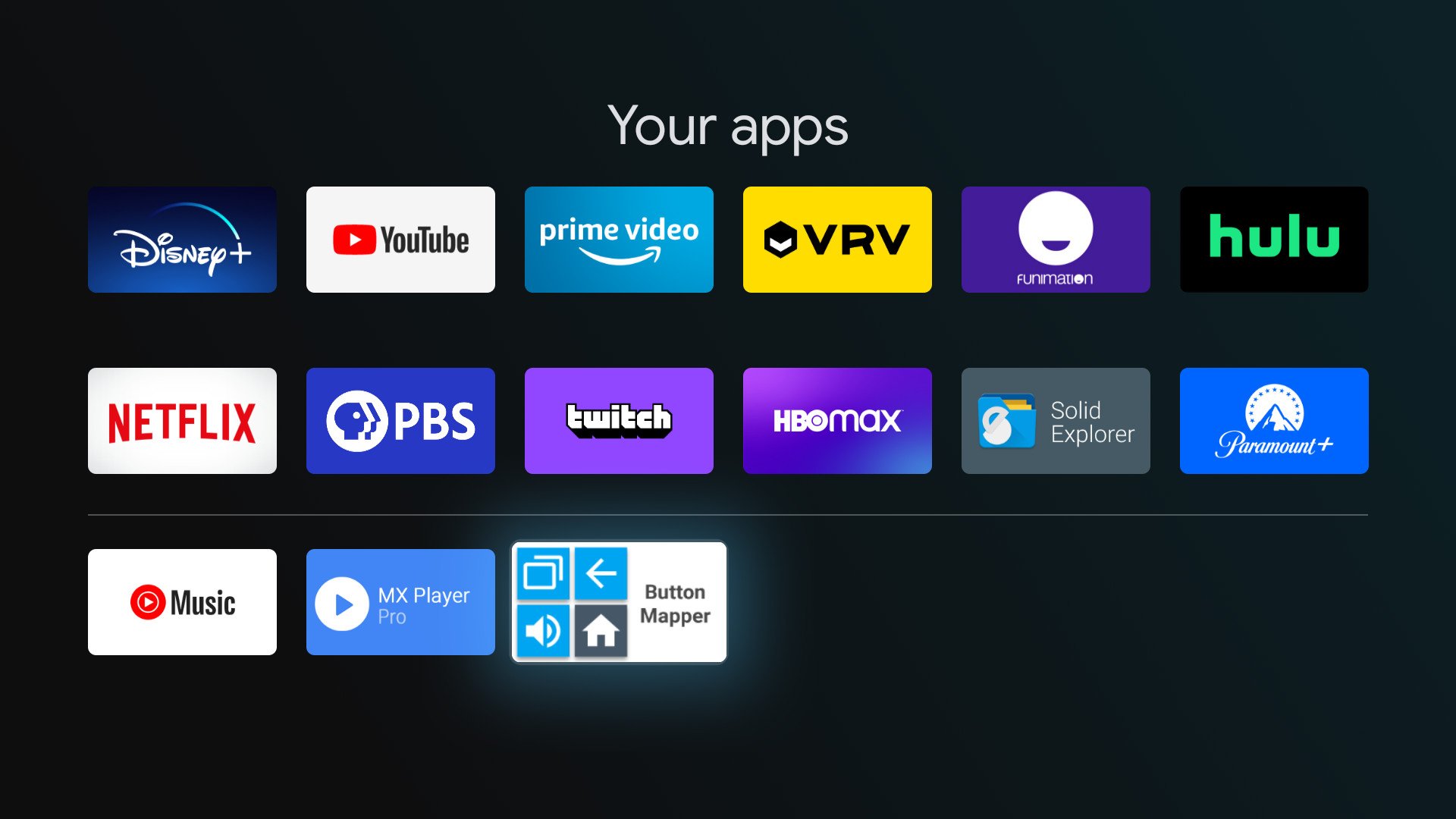
- Abra o Mapeador de botão aplicativo.
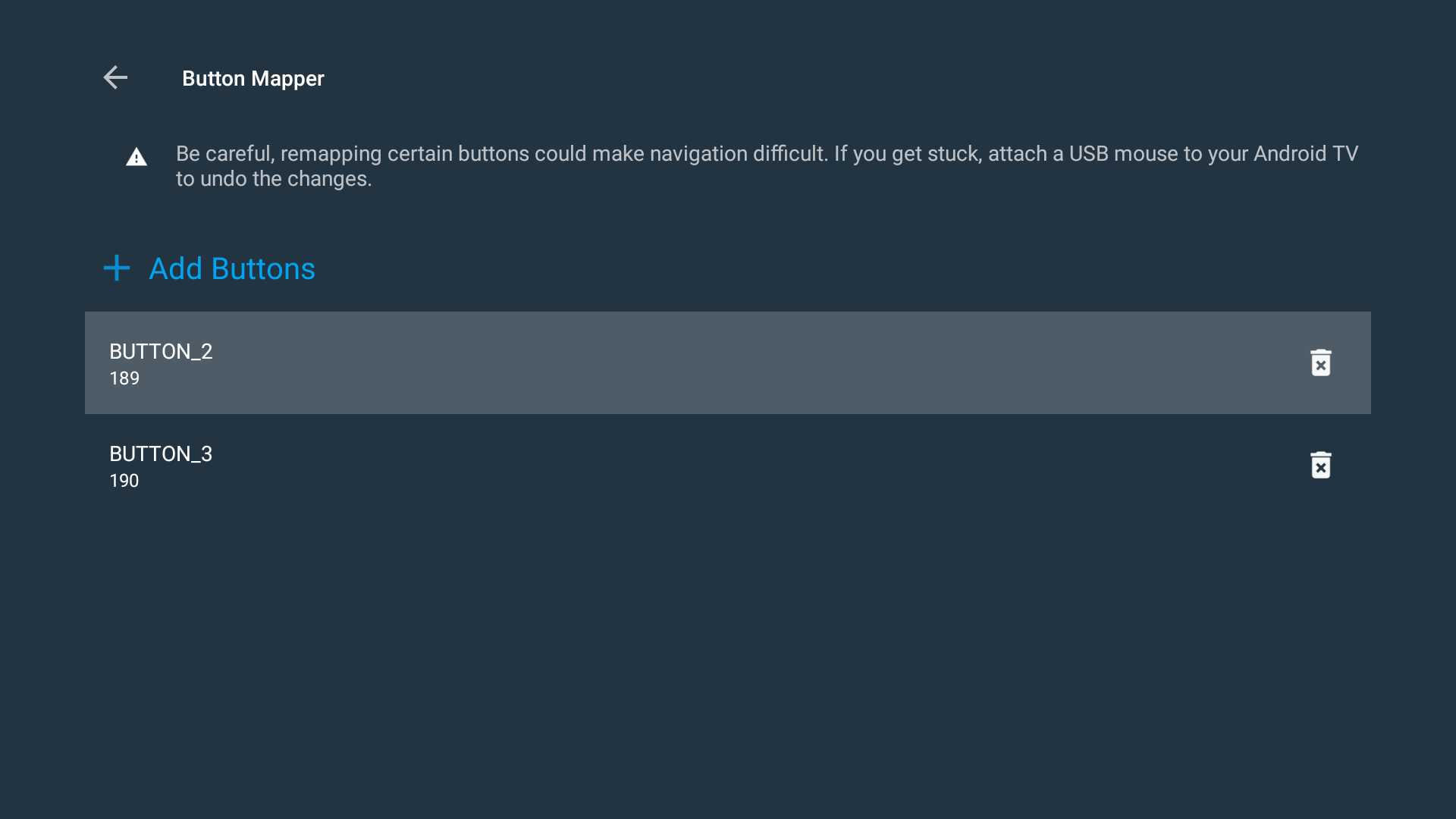
Role para baixo e selecione Adicionar botões.

 Fonte: Ara Wagoner / Android Central
Adicione os botões que deseja remapear e selecione aquele que deseja remapear primeiro.
No botão selecionado, alterne o Customizar recurso ON.

 Fonte: Ara Wagoner / Android Central
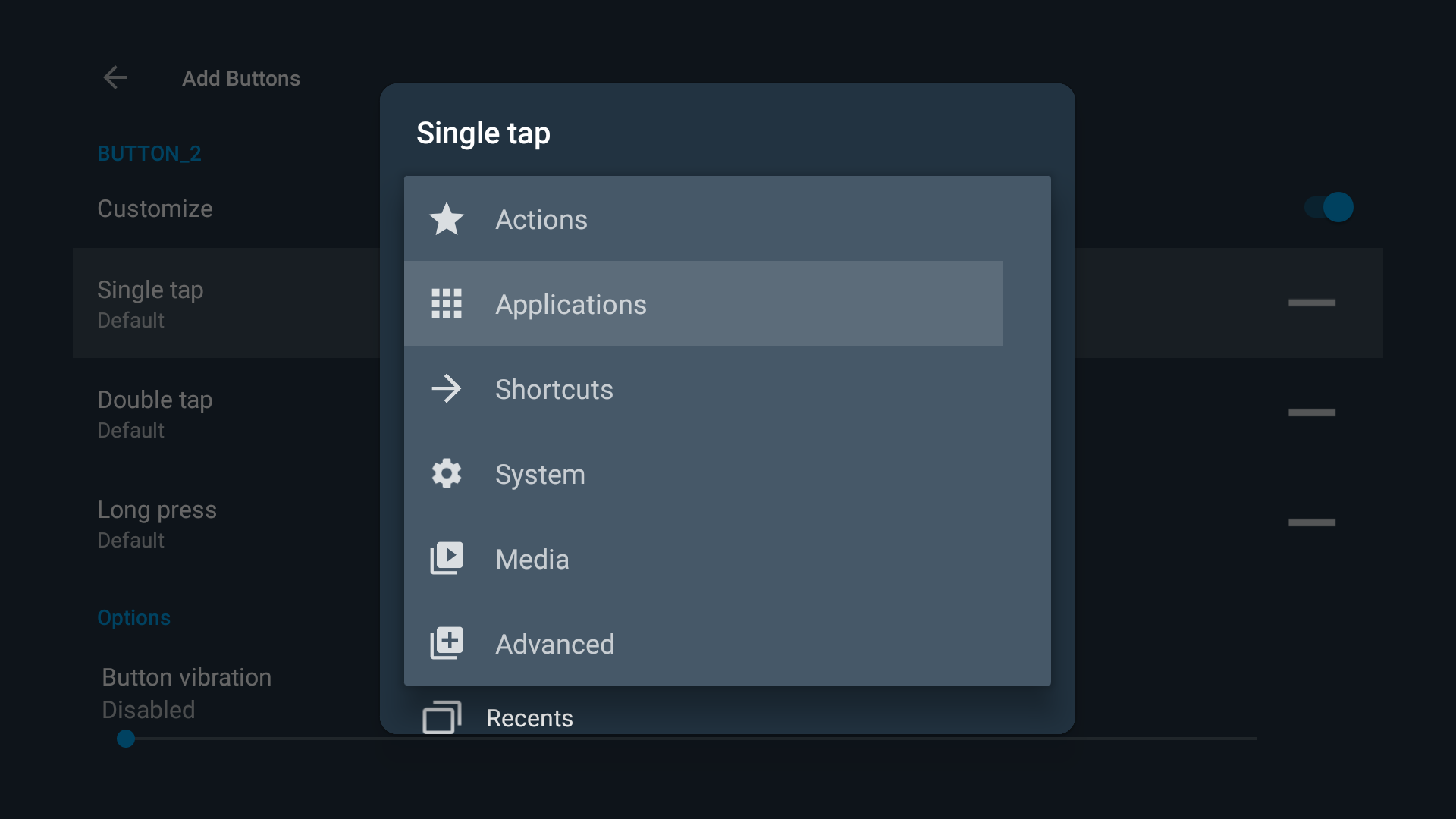
Selecione os Toque único opção, role para baixo até Formulários definir a nova funcionalidade do botão.

 Fonte: Ara Wagoner / Android Central
Ao remapear os botões, você pode escolher entre várias funções que deseja ver ativadas por meio de um único toque, duplo toque ou um toque longo. Entre as opções para personalizar seus botões está fazer com que o botão inicie uma ação, como fazer uma captura de tela, ou abrir um aplicativo que você usa com mais frequência, como Disney +, Hulu ou HBO Max.
Quanto mais você sabe
O mapeador de botões também permite que você desative o botão Netflix completamente, remapeando todas as três opções para Nenhuma ação, o que garantirá que o botão não fará nada quando você pressioná-lo. Infelizmente, o Chromecast com Google TV atualmente não permite que você desative o botão do YouTube no Mapeador de botões.
Os usuários do Chromecast com Google TV devem ser avisados de que há um punhado de funções no Mapeador de botões que parecem não funcionar no Google TV. Por exemplo, embora o remapeamento do botão Netflix para iniciar outros aplicativos ou fazer capturas de tela funcione, você provavelmente não conseguirá mapear um botão para avançar ou retroceder por meio dos controles de mídia do Google TV.
Podemos ganhar uma comissão por compras usando nossos links. Saber mais.
Precisa de um hub USB-C para seu Chromecast com Google TV? Sem problemas!
O Chromecast com Google TV é alimentado por USB-C, o que significa que adicionar Internet Ethernet com fio ou um grande disco rígido de filmes é tão fácil quanto conectar um bom hub USB-C e garantir que tudo tenha energia suficiente. No entanto, nem todos os hubs funcionam bem com o Chromecast com o Google TV, mas eles foram experimentados e testados.
Fonte Adicione ao Google Notícias


