
Embora o layout padrão do teclado do Windows tenha permanecido o mesmo ao longo dos anos por um bom motivo, pode haver momentos em que você gostaria de ajustar o layout de sua preferência. Quer uma das teclas do seu teclado tenha parado de funcionar repentinamente ou você queira usar melhor as teclas menos usadas, poder remapear as teclas e atalhos é uma ótima maneira de personalizar sua experiência com o teclado.


Até agora, os usuários do Windows dependiam de software de terceiros para remapear as chaves ou criar atalhos personalizados. Mas com os PowerToys da Microsoft, o remapeamento de chaves se tornou uma experiência segura e sem frescuras.
Então, sem mais delongas, vamos ver como remapear teclas e atalhos no Windows 10 com PowerToys.
Configurando PowerToys
Para remapear teclas e atalhos no Windows 10, você precisa primeiro baixar e instalar PowerToys em seu PC. Continue lendo para saber como.
Passo 1: Vá para a página de lançamentos do Microsoft PowerToys (link abaixo) no GitHub. Lá você encontrará a versão mais recente em Ativos. Procure um arquivo '.exe' com um nome semelhante a 'PowerToysSetup-0.37.2-x64.exe'.

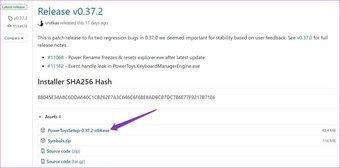
Passo 2: Uma vez baixado, abra o arquivo de configuração e siga as instruções na tela para instalar PowerToys em seu PC.
Etapa 3: Inicie o PowerToys e ative a opção 'Executar na inicialização'.

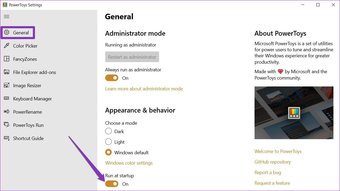
Observação: PowerToys precisa ser executado em segundo plano para que o remapeamento de teclas funcione. Portanto, para uma experiência fluida, é recomendável permitir que ele seja iniciado na inicialização.
Agora os PowerToys serão iniciados e executados automaticamente em segundo plano quando você iniciar ou reiniciar o PC.
Como Remapear Chaves no Windows 10
Depois que o PowerToys estiver configurado, você pode remapear qualquer uma das teclas do seu teclado nas configurações do gerenciador de teclado do PowerToys. Veja como.
Passo 1: Inicie PowerToys em seu PC. Vá para a guia Gerenciador de Teclado à sua esquerda e ative a opção 'Ativar Gerenciador de Teclado' se ainda não estiver.

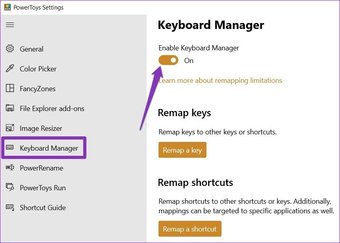
Passo 2: Toque no botão 'Remapear uma chave' em Remapear chaves.
Etapa 3: Na janela Remapear chaves, clique no botão '+' para adicionar um mapeamento de teclas.

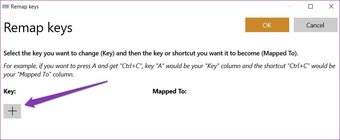
Passo 4: Agora adicione uma chave que deseja remapear. Você pode escolher a tecla a ser remapeada usando o menu de rolagem para baixo ou clicar no botão Tipo e pressionar a tecla no teclado.

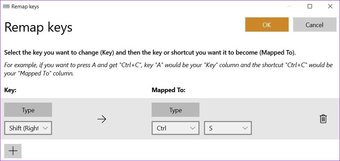
Etapa 5: Em Mapeado para, atribua uma tecla ou atalho a ser executado usando o botão Tipo ou o menu de rolagem para baixo. Também existe uma opção para desativar a tecla usando o menu de rolagem para baixo.
Para atribuir um atalho, você pode usar o botão Tipo e pressionar a combinação de teclas. Por exemplo, atribuí a tecla Shift (Direita) no teclado para executar 'Ctrl + S', que é usada para executar a função Salvar na maioria dos programas do Windows.
Etapa 6: Finalmente, pressione o botão OK na parte superior para confirmar o remapeamento da tecla. Quando solicitado com uma mensagem de aviso, clique em Continuar assim mesmo.

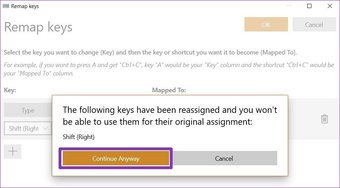
É isso. Agora a tecla Shift (direita) é remapeada para executar o atalho Ctrl + S. Da mesma forma, você pode remapear mais chaves usando o botão '+'. Para remover uma chave remapeada, abra a janela Remapear chave novamente e clique no ícone da lixeira ao lado da chave remapeada.
Como Remapear Atalhos no Windows 10
Semelhante às teclas de remapeamento, PowerToys também permite remapear atalhos no Windows 10. Isso pode ser útil se os atalhos existentes não estiverem funcionando ou atribuir atalhos personalizados em um determinado aplicativo ou jogo. Continue lendo para saber como.
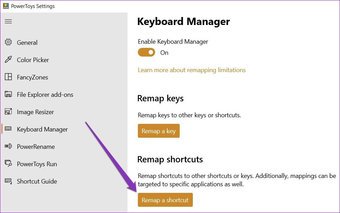
Passo 1: Inicie o PowerToys novamente e vá para a guia Gerenciador de Teclado. Desta vez, clique no botão 'Remapear um atalho' em 'Remapear atalhos'.

Passo 2: Na janela Remapear Atalho que se abre, clique no botão '+' para remapear um atalho. Novamente, você pode usar o menu de rolagem ou o botão Tipo. Nesse caso, remapearemos o atalho 'Ctrl + F' (um atalho usado para localizar palavras em navegadores e programas) para a tecla 'F4'.
Etapa 3: Em Aplicativos de destino, você pode especificar aplicativos nos quais a modificação de atalho deve ter efeito. Se deixado em branco, a alteração será aplicada a todos os aplicativos.

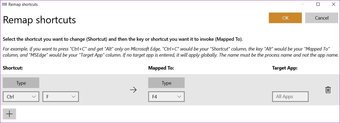
Passo 4: Finalmente, pressione OK na parte superior para aplicar as alterações.
Novamente, você pode excluir qualquer um dos atalhos remapeados tocando no ícone da lixeira ao lado do atalho remapeado.
Bônus: guia de atalho em PowerToys
Além de remapear teclas e atalhos, PowerToys também apresenta um guia interessante sobre os atalhos que envolvem o uso da tecla do Windows.
Para habilitar este guia, inicie PowerToys, vá para a guia Guia de Atalho à sua esquerda e ative Habilitar Guia de Atalho.
Uma vez habilitado, você pode tocar e segurar a tecla Windows por cerca de um segundo para ver a sobreposição mostrando os atalhos do teclado, incluindo atalhos comuns do Windows, atalhos da barra de tarefas, controles de janela e muito mais. Como alternativa, você também pode usar a tecla Windows +? para sobrepor o guia de atalho.

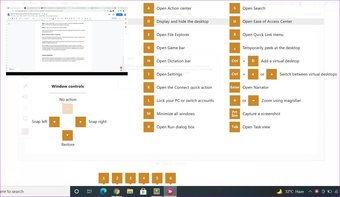
Você pode ajustar ainda mais a aparência da guia de sobreposição em 'Aparência e comportamento'. Mais uma vez, o PowerToys precisa estar em execução e o Guia de atalhos precisa ser ativado para que isso funcione.
Também em Tecnologia de Orientação
Infinitas possibilidades
Com este nível de personalização do teclado, você pode remapear o teclado inteiro ou alguns elementos dele de acordo com sua preferência. E, além do remapeamento de teclas, o PowerToys está cheio de outros recursos interessantes, como redimensionar imagens em massa, criar o layout de várias janelas, identificar cores e muito mais.
O artigo acima pode conter links afiliados que ajudam a apoiar a Guiding Tech. No entanto, isso não afeta nossa integridade editorial. O conteúdo permanece imparcial e autêntico.
Fonte Adicione ao Google Notícias


