
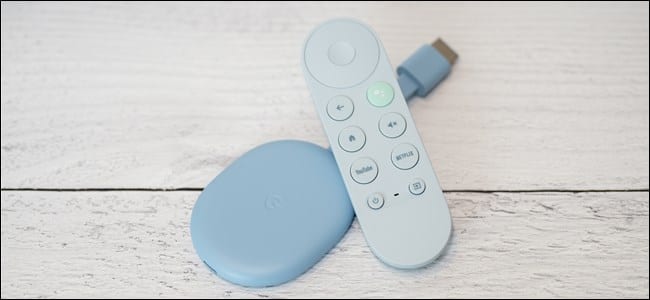
Seu Chromecast com controle remoto do Google TV vem com dois botões de atalho. O primeiro abre o aplicativo do YouTube de sua escolha e o segundo inicia o Netflix. Se você deseja alterar a ação de qualquer um dos atalhos, pode remapear o botão no Chromecast com o controle remoto do Google TV.
Remapear o botão do YouTube
O botão do YouTube no Chromecast com controle remoto do Google TV pode ser remapeado para abrir qualquer aplicativo do YouTube rapidamente. O botão é compatível com o aplicativo padrão do YouTube, YouTube TV, YouTube Kids e YouTube Music.
Para começar, pressione e segure o botão “YouTube” em seu controle remoto.

No menu que aparece, selecione o aplicativo do YouTube que você deseja abrir com o controle remoto.

Você será imediatamente levado de volta à tela inicial do Google TV. Uma mensagem aparecerá no canto superior direito, confirmando sua alteração.

Você pode pressionar e segurar o botão "YouTube" no controle remoto do Chromecast novamente no futuro para remapear o atalho para um aplicativo diferente do YouTube.
RELACIONADOS: O que aconteceu com o Google Play Filmes e TV?
Remapeie o botão Netflix (e qualquer outro)
Infelizmente, remapear o botão “Netflix” e os outros botões do controle remoto não é tão fácil. Embora não haja uma ferramenta integrada para remapear esses atalhos, você pode baixar um aplicativo de terceiros pago para dar ao seu Chromecast com funcionalidade extra remota do Google TV.
Comece navegando até o aplicativo “Apps” e, em seguida, selecionando o botão “Buscar Apps”.

Use o teclado na tela ou mantenha pressionado o botão Google Assistant no controle remoto do Chromecast para pesquisar o aplicativo “Button Mapper”. Clique no botão “Instalar” para baixar o aplicativo para o seu dispositivo de streaming.
Uma vez instalado, selecione o botão “Abrir”.

Como alternativa, após o Chromecast com Google TV ser configurado e conectado à sua conta do Google, você pode instalar o aplicativo por meio da Play Store. Em seu computador, visite a lista da Play Store do Button Mapper. Clique no botão “Instalar” e escolha seu Google Chromecast como o dispositivo para instalá-lo.
Com o aplicativo Button Mapper aberto, você precisará conceder permissão para acessar as configurações de acessibilidade e desbloquear os recursos profissionais do aplicativo. O aplicativo o ajudará a navegar para Configurações> Sistema> Acessibilidade> Mapeador de botão e habilitar a permissão. Depois, pague a compra in-app que custa $ 4,99 mais impostos.
Agora você pode remapear todos os botões do seu Chromecast com o controle remoto do Google TV. Selecione a opção “Adicionar botão”.

Em seguida, clique no item “Adicionar botões” e pressione “Netflix” ou qualquer outro botão em seu controle remoto. O botão, mostrado abaixo como “Button_3,” aparecerá na lista. Selecione a opção.

Finalmente, você pode definir a nova funcionalidade do botão. Ele pode iniciar uma ação (como tirar uma captura de tela), abrir um aplicativo diferente (como Disney +, Hulu ou HBO Max) ou executar várias outras atividades.

Com o seu Chromecast com o botão do controle remoto do Google TV remapeado, agora você pode pressioná-lo para testar a nova funcionalidade.


