
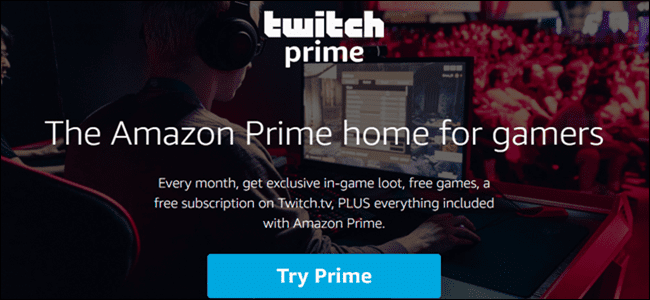

Os membros do Amazon Prime têm acesso a uma série de recursos além do frete grátis. Se você usar Contração muscular, você pode perder conteúdo exclusivo no jogo e jogos de bônus gratuitos a cada mês.
O que é o Twitch Prime?
Twitch Prime é um serviço premium que você pode obter com Amazon Prime e Prime Video associações. O Twitch Prime oferece uma assinatura de canal gratuita e acesso a jogos gratuitos todos os meses, conteúdo exclusivo no jogo e muito mais.
RELACIONADOS: Amazon e Twitch agora distribuem jogos grátis para PC todos os meses
Aqui está tudo o que vem com uma assinatura:
- Jogos gratuitos, itens do jogo e muito mais: Obtenha jogos de acesso gratuito, itens no jogo, boosters, skins e muito mais a cada mês.
- Presentes de pilhagem: Você pode presentear três cópias de itens do jogo para seus amigos do Twitch.
- Uma assinatura gratuita do canal Twitch por mês: Você pode usá-lo em canais de parceiros ou afiliados.
- Extras de bate-papo Prime-exclusivos: Você receberá um selo de bate-papo Prime somente para membros, próximo ao seu nome, emoticons exclusivos e opções de cores personalizadas do bate-papo.
- Armazenamento de broadcast estendido: Salve transmissões anteriores no Twitch por até 60 dias, em vez dos 14 dias padrão.
O Twitch Prime está incluído no Amazon Prime nos EUA, México, Canadá, Itália, França, Alemanha, Bélgica, Áustria, Espanha, Japão, Cingapura, Holanda, Emirados Árabes Unidos, Brasil, Reino Unido e Austrália.
O Twitch Prime está incluído no Prime Video em mais de 200 outros países e territórios.
Como se inscrever no Twitch Prime
O Twitch Prime está incluído em uma conta Amazon Prime, mas não é ativado automaticamente. Se você já usa o Twitch, basta vincular o Twitch à sua conta Prime. Leva apenas algumas etapas para começar a reivindicar seus jogos grátis e itens no jogo.
Para começar, abra seu navegador, vá para Twitch PrimeE clique em "Fazer login".

Digite seu e-mail e senha do Amazon Prime e clique em "Entrar".

Após a atualização da página, clique em "Vincular conta do Twitch" para configurar sua associação ao Twitch Prime.

Clique em "Vincular contas" para continuar.

Clique em "Confirmar".

Depois de vinculados, você retorna à página principal de itens do Twitch Prime. Aqui, você vê as três seções a seguir de conteúdo gratuito que são atualizadas regularmente:
- Itens no jogo e muito mais: Disponível apenas para membros do Twitch Prime, esses itens exclusivos incluem peles cosméticas, pacotes de jogadores, armas, boosters e assim por diante.
- Pacotes iniciais: Eles contêm itens como armas, skins, créditos de jogos e muito mais, para dar uma vantagem na competição quando você inicia um novo jogo.
- Jogos com Prime: Uma coleção de jogos grátis para PC é lançada todos os meses. Embora você não veja regularmente títulos AAA aqui, há alguns jogos indie realmente ótimos que você pode conferir. E porque não? Eles são grátis!
Agora que você vinculou suas contas, vamos começar a reivindicar todos esses jogos grátis e itens do jogo!
Como reivindicar itens no jogo e pacotes iniciais
Depois de vincular suas contas, a maioria dos itens e pacotes iniciais do jogo aparecerão na próxima vez que você iniciar o jogo.
Inicie o seu navegador e vá para o Página de pilhagem do Twitch Prime. Para reivindicar um item no jogo, clique no ícone do título que você deseja obter.

Uma lista de plataformas compatíveis aparecerá na próxima página. Enquanto o seu sistema suportar, continue.

Pode ser necessário fazer login novamente para continuar.

Leia as permissões. Quando estiver pronto, clique em "Autorizar" para conceder acesso ao Twitch Prime Loot à sua conta.

A página de pilhagem do jogo é recarregada; clique em "Reivindicar agora".

Clique em "Vincular contas para usar itens" para redirecionar e vincular as contas.

Depois de vincular sua conta ao Twitch, você será redirecionado de volta para esta página e seu saque será marcado como "Reivindicado".

Às vezes, para reivindicar itens no jogo, você não precisa vincular uma conta externa ao Twitch. Em vez disso, basta clicar em "Obter código" no jogo.

Quando o código aparecer, clique em "Copiar" para copiá-lo para a área de transferência. Digite-o na caixa "Resgatar código" para resgatar sua oferta.

Como reivindicar jogos grátis
Games with Prime é uma seleção escolhida a dedo de jogos grátis que você recebe todos os meses. Eles estão disponíveis apenas por um tempo limitado e, depois que se foram, se foram. Portanto, verifique todos os meses um novo grupo de títulos.
Depois de reivindicar um jogo, ele é adicionado à sua "Biblioteca" e fica disponível desde que você tenha uma conta Amazon Prime. Você não precisa instalar um jogo até estar pronto para jogá-lo. Isso significa que você pode armazenar todos os jogos gratuitos para não perder nada.
Para reivindicar um jogo grátis, abra seu navegador e vá para o Página de pilhagem do Twitch Prime. Role para baixo até a seção "Jogos com Prime" e clique em "Reivindicar" em todos os jogos que você deseja adicionar à sua biblioteca.

É isso aí! Antes de poder jogar, você precisa baixar e instalar o Twitch desktop (Windows e macOS) ou Amazon Games aplicativo (somente Windows).
O aplicativo Twitch Desktop é basicamente tudo, desde o site embrulhado em um aplicativo. Está cheio de todos os recursos que você espera de uma plataforma de streaming.
No entanto, se você quiser apenas jogar seus jogos grátis, o aplicativo Amazon Games funcionará perfeitamente. É um iniciador de jogo básico sem nenhum dos recursos em excesso do Twitch.
Instalar jogos com o aplicativo Amazon Games
Se você quiser jogar seus jogos no aplicativo Amazon Games, abra o navegador e vá para o Página de pilhagem do Twitch Prime. Clique em "Download and Play" em um jogo para baixar o aplicativo Amazon Games.

Clique em “Baixar o aplicativo Amazon Games (Windows)” para baixar o arquivo de instalação.

Quando o download terminar, instale o aplicativo e entre com suas credenciais. O aplicativo carregará e exibirá os Jogos com seleções Prime do mês atual.

Para ver uma lista completa dos jogos em sua biblioteca, clique na guia "Biblioteca" na parte superior do aplicativo.

Você verá uma lista de todos os jogos que reivindicou através do programa Twitch Prime. Quando você encontrar um que deseja reproduzir, clique em "Instalar".

Escolha onde deseja salvar o jogo no seu computador e clique em "Continuar".

O jogo será instalado. Quando terminar, clique em "Reproduzir" para iniciá-lo.

Para desinstalar um jogo, basta clicar com o botão direito do mouse e clicar em "Desinstalar".

Instale jogos com o aplicativo Twitch Desktop
O aplicativo Twitch é quase idêntico ao aplicativo Games quando se trata de instalar e iniciar um jogo que você obtém através do Twitch Prime. Se você estiver executando o macOS, já possui o aplicativo Twitch Desktop ou deseja aproveitar outros recursos, veja aqui como instalar um jogo com o aplicativo Desktop.
Vou ao Página de downloads do Twitch e escolha a versão para a plataforma que você usa.

Quando o download terminar, instale o aplicativo e entre com suas credenciais.
Depois que o aplicativo abrir e carregar, clique em "Jogos". Passe o mouse sobre o jogo que você deseja instalar e clique em "Instalar".

Escolha onde deseja salvar o jogo no seu computador e clique em "Instalar".

Após o download do jogo, passe o mouse sobre ele e clique no ícone Reproduzir quando ele aparecer.

Se você deseja desinstalar um jogo, clique nos três pontos ao lado do título e selecione “Desinstalar” no menu que aparece.

Sua associação ao Amazon Prime permite que você ganhe muitos jogos de bônus e itens no jogo! Tudo o que você precisa fazer é vinculá-lo à sua conta do Twitch.


