
Quando um aplicativo Android apresenta problemas, é seguro interrompê-lo à força. No entanto, muitas pessoas não sabem como reiniciar um aplicativo depois de interrompê-lo à força. Neste guia, explicaremos a maneira correta e porque você deve ter cuidado com o mesmo.
Como faço para reiniciar um aplicativo após forçar parada no Android
Continue lendo para encontrar as etapas que explicam como reinicio um aplicativo após a parada forçada no Android em detalhes com ilustrações úteis para melhor compreensão.
Resposta rápida
Quando você força a parada de um aplicativo no Android, ele é completamente fechado e todos os seus processos em segundo plano são interrompidos. Para reiniciar o aplicativo, você precisará iniciá-lo novamente na gaveta de aplicativos ou na tela inicial. Veja como fazer:
1. Vá para o seu dispositivo gaveta de aplicativos ou tela inicial.
2. Localize o aplicativo que você forçou a parada e deseja reiniciar.
3. Toque no ícone do aplicativo para lançá-lo novamente.
É melhor desinstalar ou forçar a parada de um aplicativo?
Depende. Você pode atingir dois objetivos separados com esses dois métodos diferentes.
- Se você quiser interromper temporariamente um aplicativo da execução e liberar um pouco de memória em seu dispositivo, forçar a parada do aplicativo pode ser uma opção melhor. Isso fechará o aplicativo e impedirá que ele seja executado em segundo plano, mas não removerá o aplicativo do seu dispositivo.
- Caso contrário, se você quiser remover completamente um aplicativo do seu dispositivo e libere o espaço de armazenamento que ele ocupa, desinstalar o aplicativo é o caminho a percorrer. Isso removerá o aplicativo e todos os dados do seu dispositivo, liberando espaço de armazenamento e possivelmente melhorando o desempenho do dispositivo.
Leia também: O que acontecerá se você forçar a parada de um aplicativo?
É correto usar força para interromper um aplicativo?
Sim, não há problema em forçar parada em um aplicativo, pois isso limpa os recursos do sistema e a memória do seu dispositivo. Além disso, se o seu telefone estiver travando ou apresentando falhas, a única solução é forçar a parada do aplicativo.
O Force Stop danifica o telefone?
Não, a parada forçada não prejudica seu telefone. Mas se você fizer isso com frequência, poderá ter problemas para iniciar o aplicativo. Além disso, quanto mais você forçar uma parada, mais você encontrará falhas inesperadas e seu computador funcionará lentamente.
O que acontece quando ativamos a parada forçada de um aplicativo?
Quando você força a parada de um aplicativo, ele automaticamente interrompe suas tarefas e processos em segundo plano. Além disso, os dados e arquivos em cache relacionados ao aplicativo serão removidos.
Posso forçar a parada de um aplicativo e reiniciá-lo?
Sim, você pode forçar a parada de um aplicativo e reiniciá-lo nas configurações do Android. Ao fazer isso, seu aplicativo será reiniciado e todos os dados e arquivos de cache serão removidos.
Leia também: Como atualizar o telefone Android
Como reinicio um aplicativo após forçar parada no Android?
A seguir estão as etapas para reiniciar um aplicativo para forçá-lo a parar no Android:
Observação: Como os smartphones Android não possuem as mesmas opções de Configurações, elas variam de fabricante para fabricante. Portanto, verifique as configurações corretas antes de alterar qualquer uma no seu dispositivo. Essas etapas foram realizadas em Telefone Redmi (MIUI)conforme as ilustrações abaixo.
1. Inicie o Configurações aplicativo.
2. Agora, toque em aplicativos.
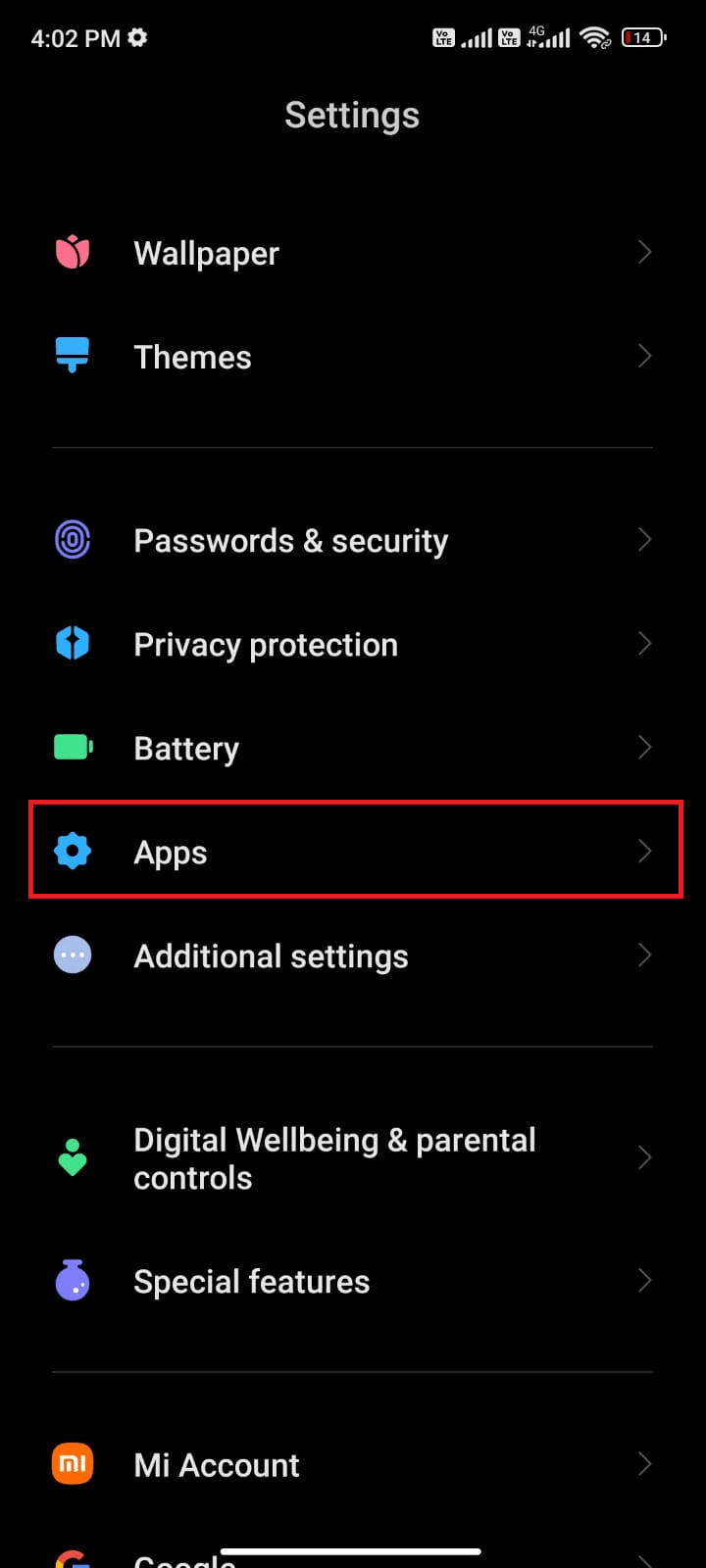
3. Em seguida, toque em Gerenciar aplicativos > aplicativo desejado.
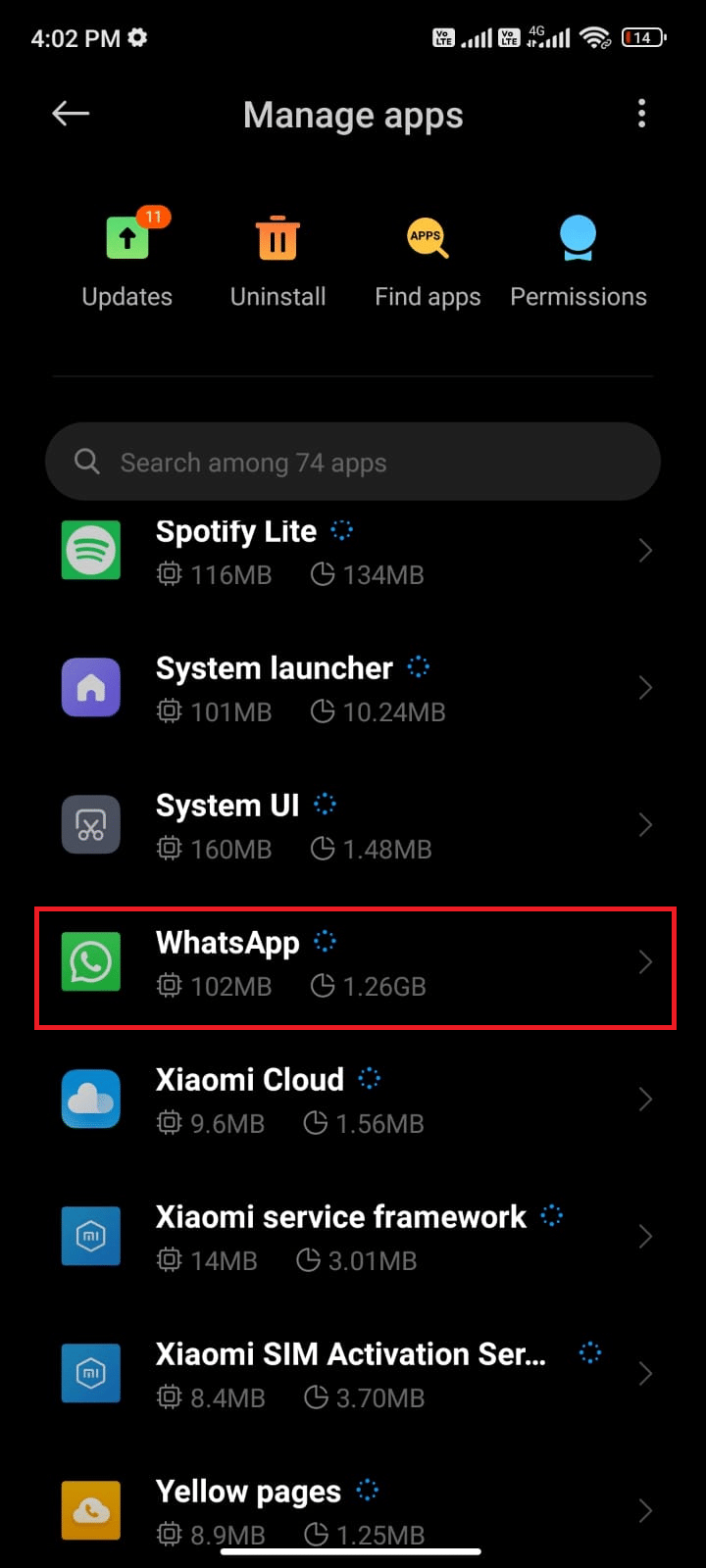
4. Em seguida, toque em Forçar parada para forçar a parada do aplicativo e, em seguida, reiniciar um aplicativo após forçar a parada no Android.
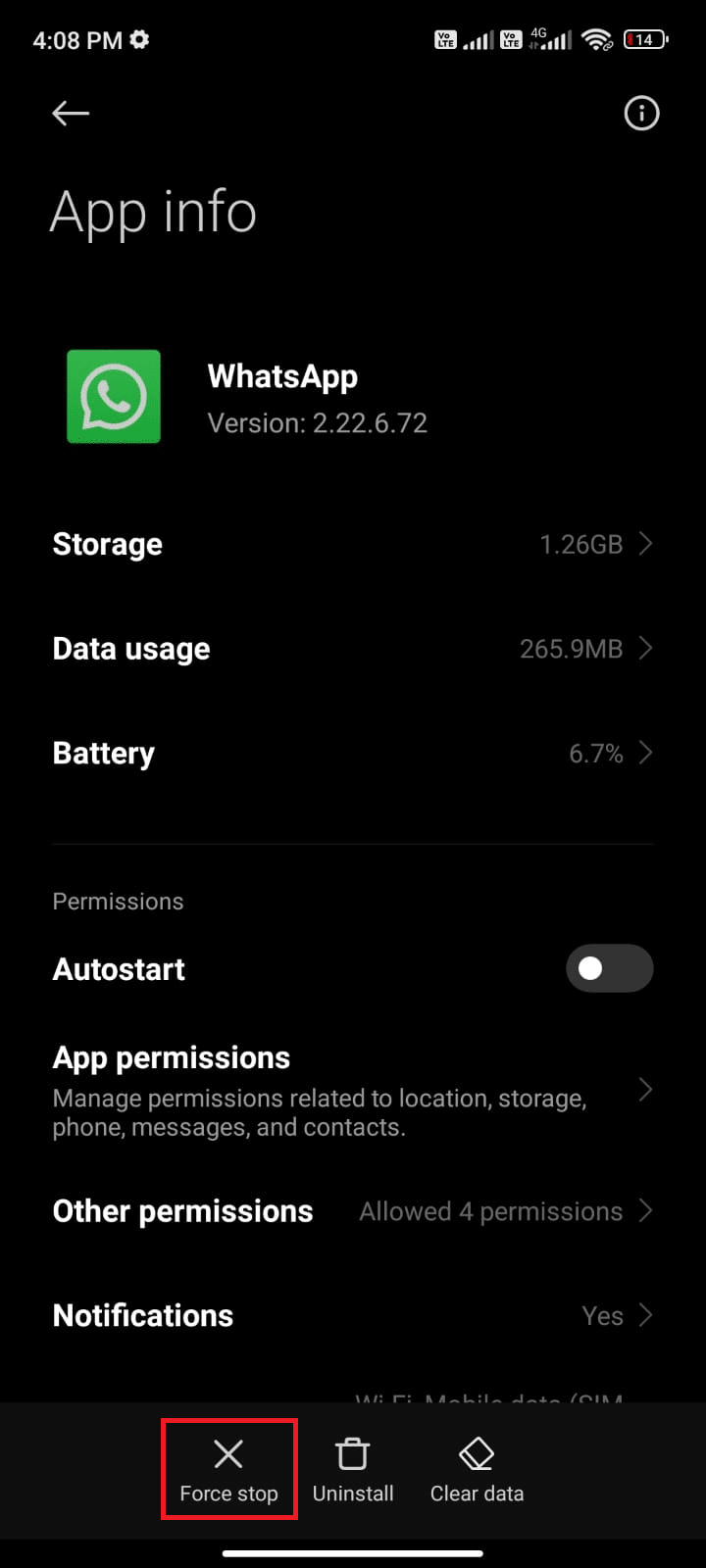
5. Por fim, toque em OK a partir do pop-up seguinte.
6. Em seguida, localize e toque no ícone do aplicativo desejado de gaveta de aplicativos para reiniciar o aplicativo.
O aplicativo começará do zero e você poderá usá-lo normalmente. No entanto, lembre-se de que a interrupção forçada de um aplicativo pode causar a perda de dados ou progresso não salvos, portanto, é melhor evitar a interrupção forçada de aplicativos, a menos que seja absolutamente necessário.
Leia também: Quanto custa para consertar uma tela de telefone quebrada no Android
Esperamos que você tenha aprendido sobre como faço para reiniciar um aplicativo depois de forçar a parada no Android. Sinta-se à vontade para entrar em contato conosco com suas dúvidas e sugestões através da seção de comentários abaixo. Além disso, deixe-nos saber o que você quer aprender a seguir.


