
Se o menu Iniciar ou a barra de tarefas do Windows começar a funcionar ou você tiver problemas ao usar o Explorador de Arquivos ou a Pesquisa do Windows, não será necessário reinicializar o sistema completamente para resolver o problema.
Em vez disso, reinicie o processo do Windows Explorer e o problema provavelmente desaparecerá. Solucionando problemas à parte, essa também é uma maneira rápida de aplicar alterações na interface gráfica do usuário e no registro do sistema.
Existem vários métodos para reiniciar o Windows File Explorer no Microsoft Windows 10 e 11. Vamos nos revezar em cada um deles abaixo.
Reinicie o processo do Windows Explorer através do Gerenciador de Tarefas
A maneira mais simples de reiniciar o Windows Explorer é usar o aplicativo Gerenciador de Tarefas no Windows 11 e 10. Basta:
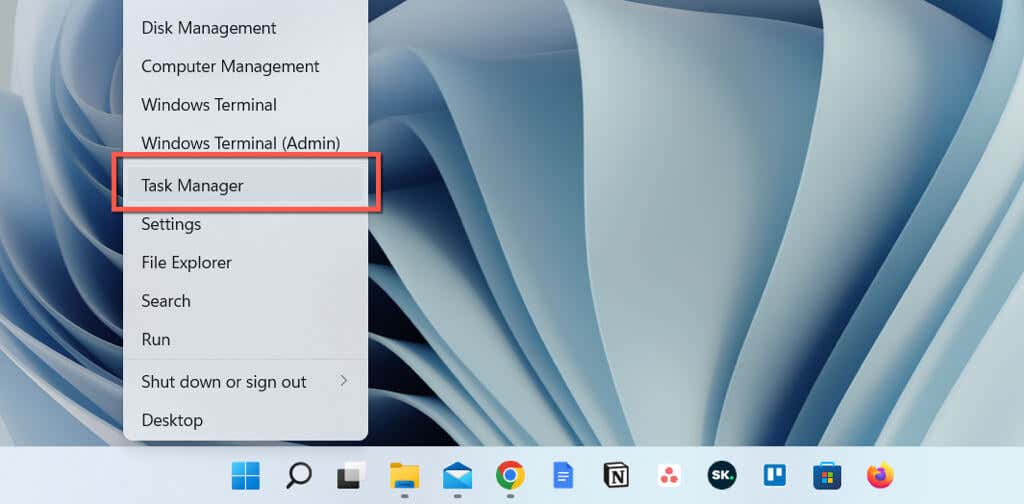
- Clique com o botão direito do mouse Botão de início e selecione Gerenciador de tarefas. Se o botão Iniciar não responder, use o botão Ctrl + Mudança + Esc atalho de teclado para abrir instantaneamente o Gerenciador de Tarefas.
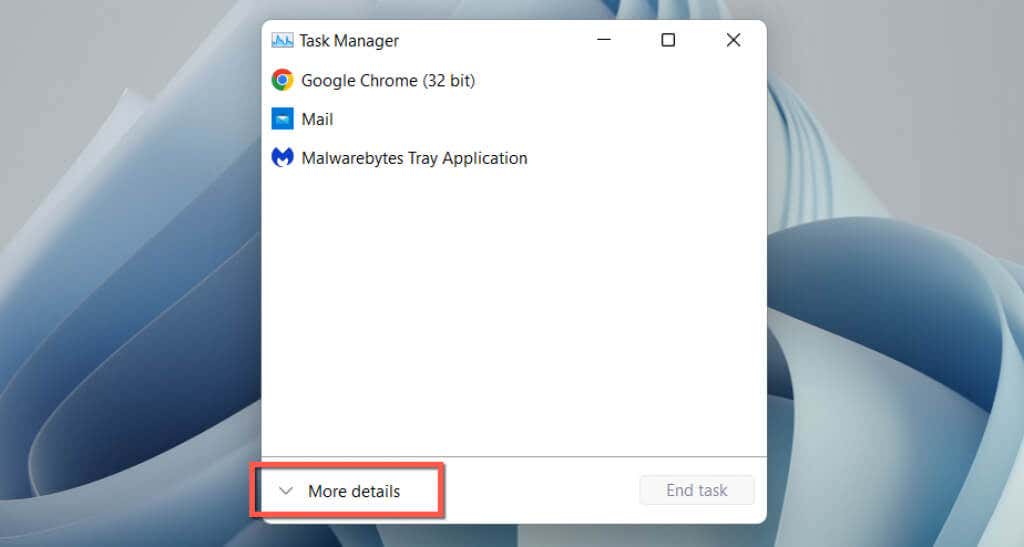
- Selecionar Mais detalhes para expandir a visualização padrão do Gerenciador de Tarefas.
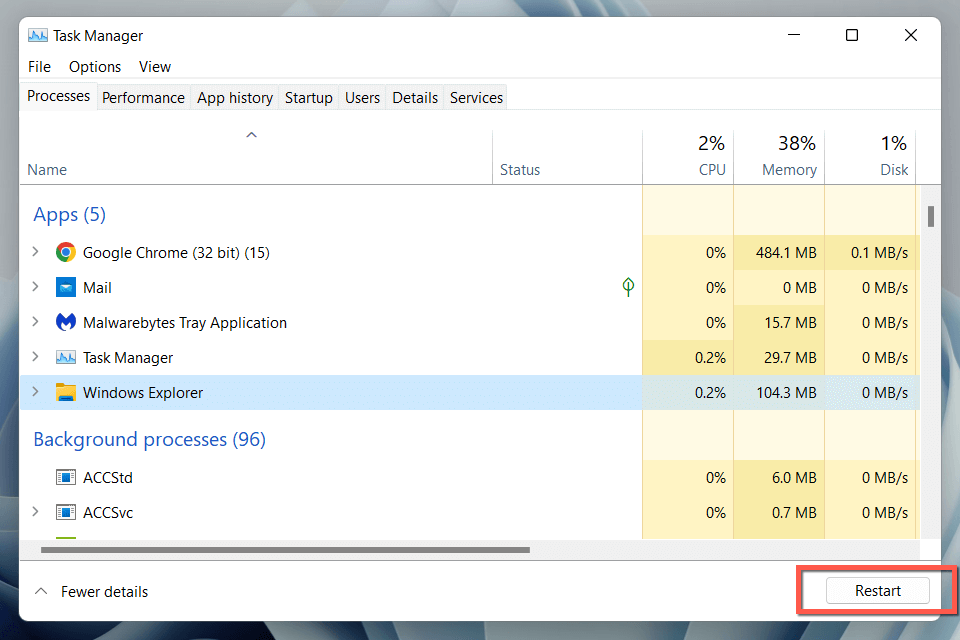
- Selecionar explorador de janelas debaixo de Processos aba. Se uma janela do Explorador de Arquivos estiver aberta, você a encontrará no topo da lista. Se não, role até a parte inferior para acessá-lo.
- Selecione os Reiniciar botão no canto inferior direito. Espere que a interface do usuário do Windows desapareça e reapareça.
- Saia do Gerenciador de Tarefas.
Como alternativa, você pode encerrar o Windows Explorer manualmente antes de reiniciá-lo. Fazer isso:
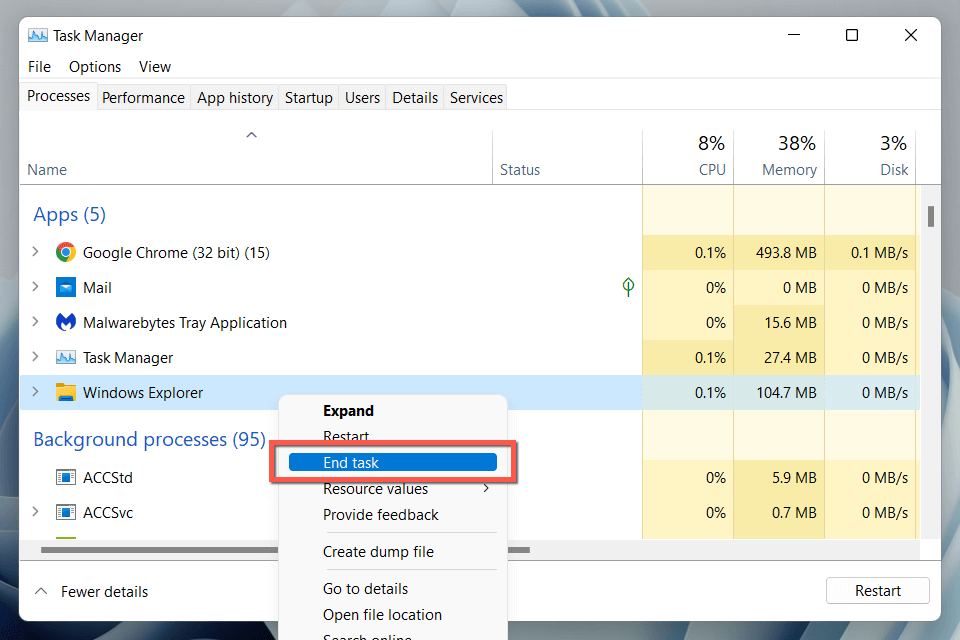
- Clique com o botão direito do mouse no processo do Windows Explorer no Gerenciador de Tarefas e selecione Finalizar tarefa.
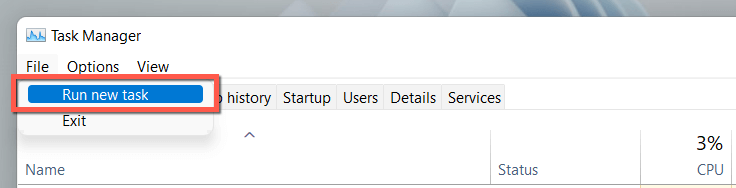
- Selecionar Arquivo > Corre nova tarefa na barra de menus.
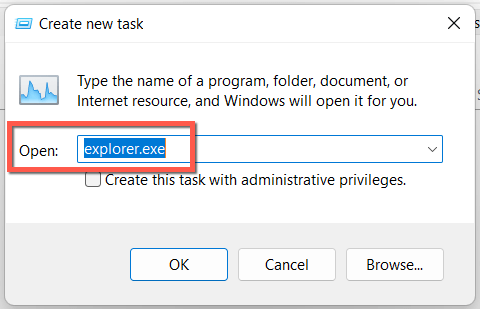
- Modelo explorer.exe e pressione Digitar.
Dica: no Windows 10, é possível desligar o Windows Explorer sem o Gerenciador de Tarefas (embora você ainda precise reiniciar o processo explorer.exe). Imprensa Ctrl + Mudançaclique com o botão direito do mouse em uma área vazia na barra de tarefas e selecione Sair do Explorador.
Use o prompt de comando ou crie um arquivo BAT
Se você for um nerd da linha de comando, use o console do Prompt de Comando ou o Windows PowerShell para reiniciar o Explorador de Arquivos. Apenas:
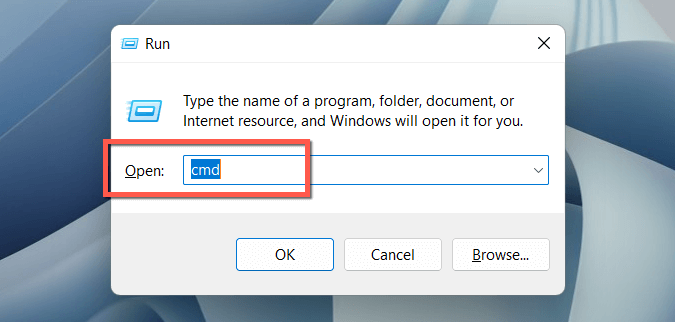
- Imprensa janelas Chave + Rmodelo cmd na caixa de diálogo Executar e pressione Digitar. Ou clique com o botão direito do mouse no Botão de início e selecione Windows PowerShell/terminal.
- Execute os seguintes comandos um após o outro:
taskkill /f/sou explorer.exe
começar explorer.exe
saída
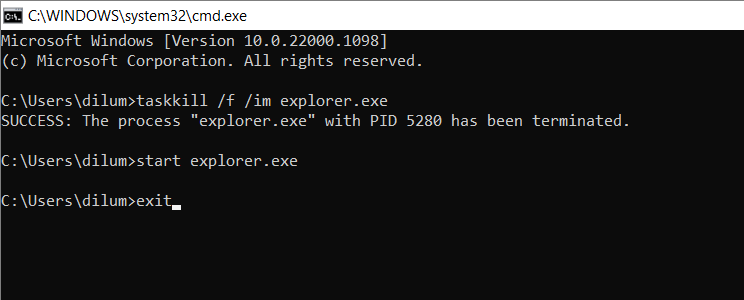
Ou adicione os comandos em um arquivo de lote (BAT) se quiser um atalho na área de trabalho bacana que você pode clicar duas vezes para reiniciar o explorer.exe. Fazer isso:
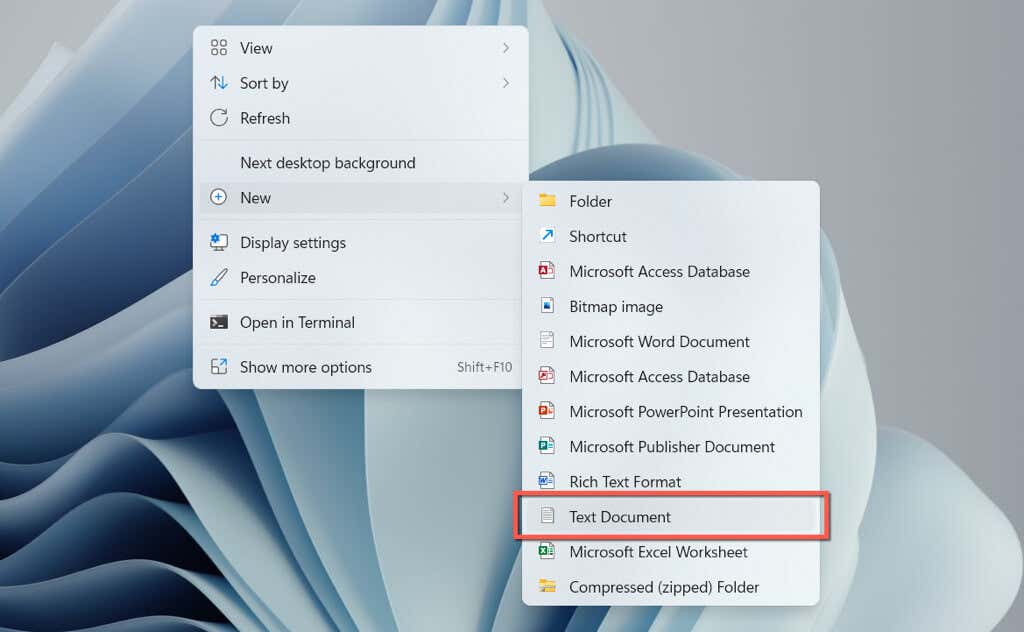
- Clique com o botão direito do mouse em uma área de trabalho vazia e selecione Novo > Documento de texto no menu de contexto.
- Clique duas vezes no Novo documento de texto arquivo em sua área de trabalho.
- Copie os três comandos acima no documento do Bloco de Notas.
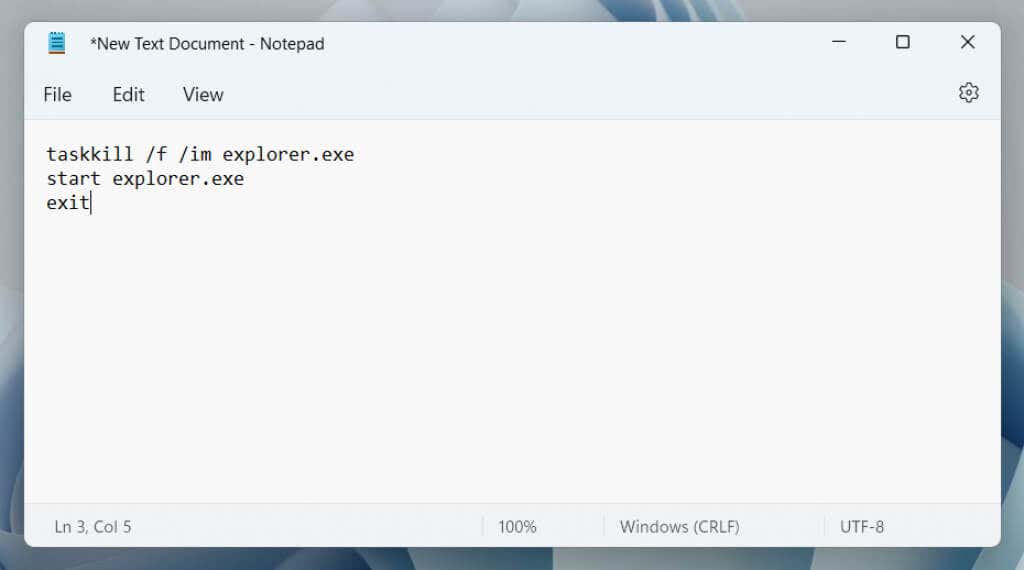
- Imprensa Ctrl + Mudança + S, ou selecione Arquivo > Salvar como na barra de menus.
- Mudar Salvar como modelo para Todos os arquivoss, nomeie o arquivo (por exemplo, Reinicie o Explorador do Windows), e adicione o .bastão extensão ao final do nome do arquivo.
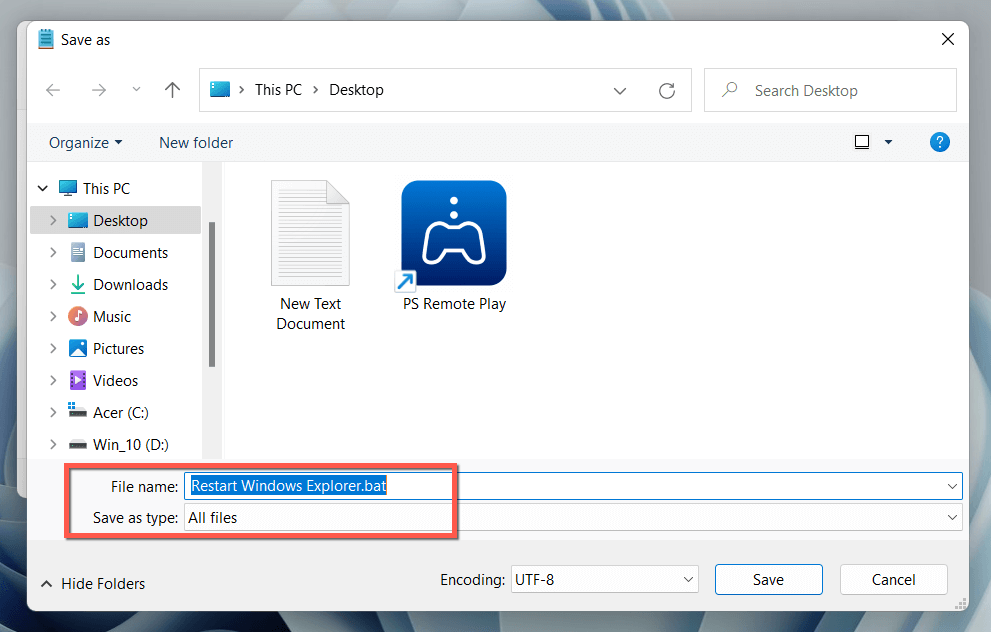
- Selecionar Salvar.
Reiniciando o Explorador de Arquivos do Windows
Saber como reinicializar o processo do Explorador de Arquivos no Windows 10 e 11 ajuda você a economizar segundos preciosos - ou até minutos - em comparação com uma reinicialização total do sistema operacional. Não se esqueça de criar um arquivo BAT se quiser acelerar as coisas.


