
Discord é uma das plataformas mais populares, especialmente para os jogadores se conectarem e conversarem, mas não é sem problemas. Existem várias falhas no Discord que dificultam a experiência geral da plataforma. Bem, a maioria dos problemas pode ser resolvida simplesmente reiniciando o Discord. Mas e se você não conseguir reiniciar o Discord por algum motivo? Bem, este artigo mostra como reiniciar o aplicativo no celular e no desktop.

É importante que você entenda que reiniciar o Discord e reiniciar o servidor Discord são duas coisas diferentes. Neste artigo, orientaremos você a reiniciar o Discord no Android, iOS, Windows e macOS. Mas antes de começarmos com as etapas, vamos entender as circunstâncias nas quais você pode ter que reiniciar o Discord.
Quando você deve reiniciar o Discord
Se você é um usuário do Discord, sabe como o Discord pode ser problemático às vezes. Aqui estão alguns dos problemas proeminentes quando você pode precisar reiniciar o Discord;
1. Canais congelados: Este é um dos problemas mais comuns. Quando o canal Discord congela, ele também interrompe o microfone conectado.
2. Erro de status: Esta é outra forma de bug que você verá no Discord. O status de seus amigos e colegas jogadores não é atualizado, o que significa que eles podem estar online, mas aparecem offline, ou vice-versa.
Bem, as coisas não param por aí. Há momentos em que o Discord trava sem motivo aparente e outras vezes em que o Discord não abre. Esses são cenários específicos em que você pode reiniciar o Discord e classificar o problema. Agora, vamos ver como você pode reiniciar o Discord.
3 maneiras de reiniciar o aplicativo Discord no Windows
No Windows, quando você fecha o Discord, ele não fecha. Ele é executado em segundo plano e pode ser facilmente acessado na bandeja do sistema. Você precisa dar mais alguns passos para sair do aplicativo completamente. Siga os métodos mencionados abaixo para fechar e reiniciar o aplicativo Discord no Windows.
1. Feche o aplicativo Discord na barra de tarefas
Você deve estar dentro do Discord no seu PC com Windows e seguir as etapas abaixo.
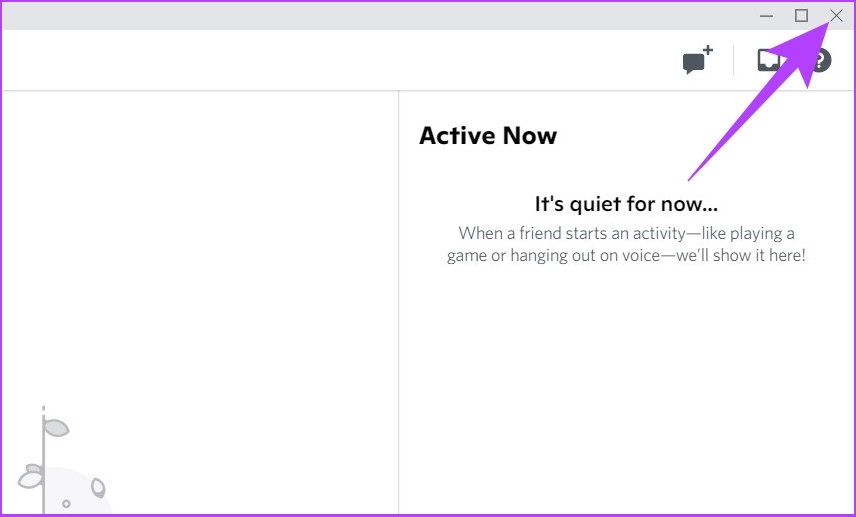
Passo 1: Clique no botão 'X' para fechar o aplicativo Discord.
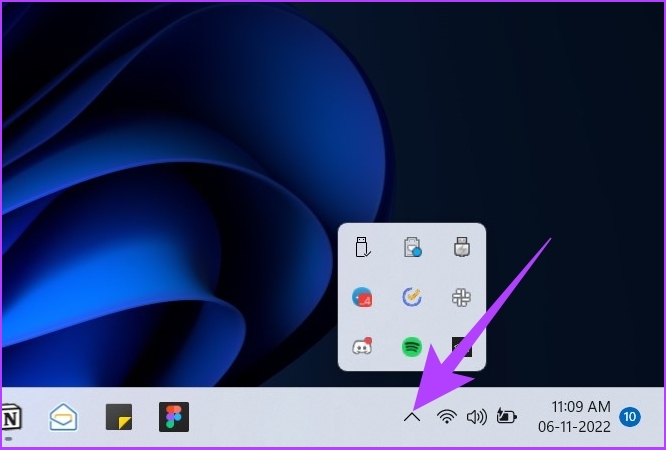
Passo 2: Na bandeja do sistema, clique no ícone de seta para cima.
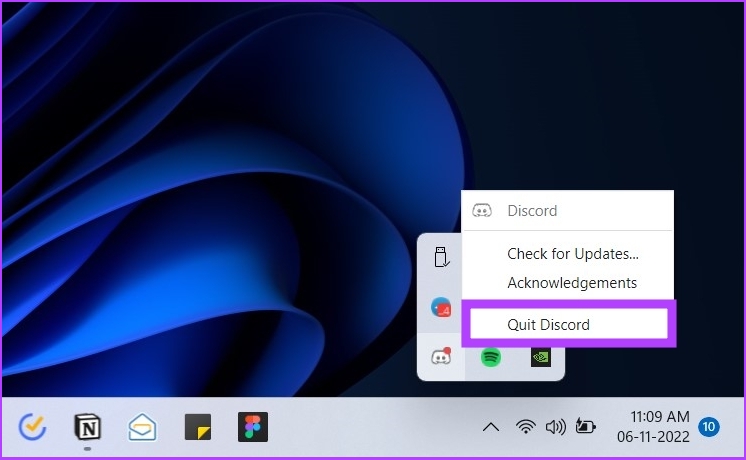
etapa 3: Navegue até o ícone Discord, clique com o botão direito do mouse e escolha Sair do Discord.
E é assim que o aplicativo Discord é completamente fechado em sua máquina Windows.
Passo 4: Agora, pressione a tecla Windows, digite Discórdiae pressione Enter.
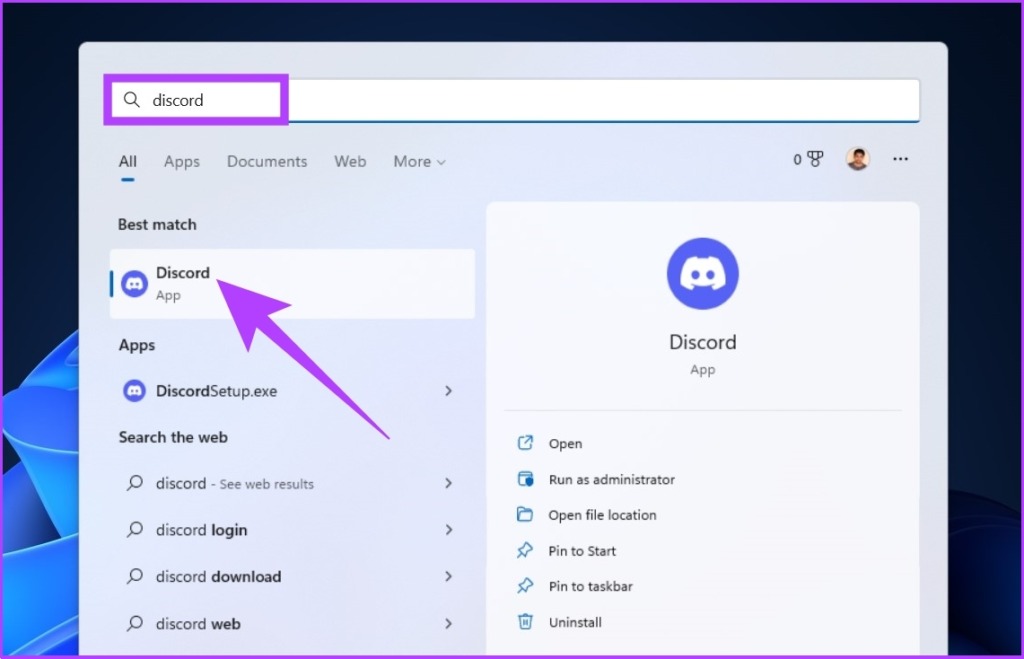
Dessa forma, você pode reiniciar o Discord no Windows. No entanto, você pode reduzir algumas etapas para reiniciar o Discord seguindo o próximo método.
2. Reinicie o aplicativo Discord usando o Gerenciador de tarefas
Este método ajuda a forçar o fechamento do Discord e reiniciá-lo. Siga os passos abaixo.
Passo 1: Pressione a tecla Janela, digite Gerenciador de tarefase pressione Enter.
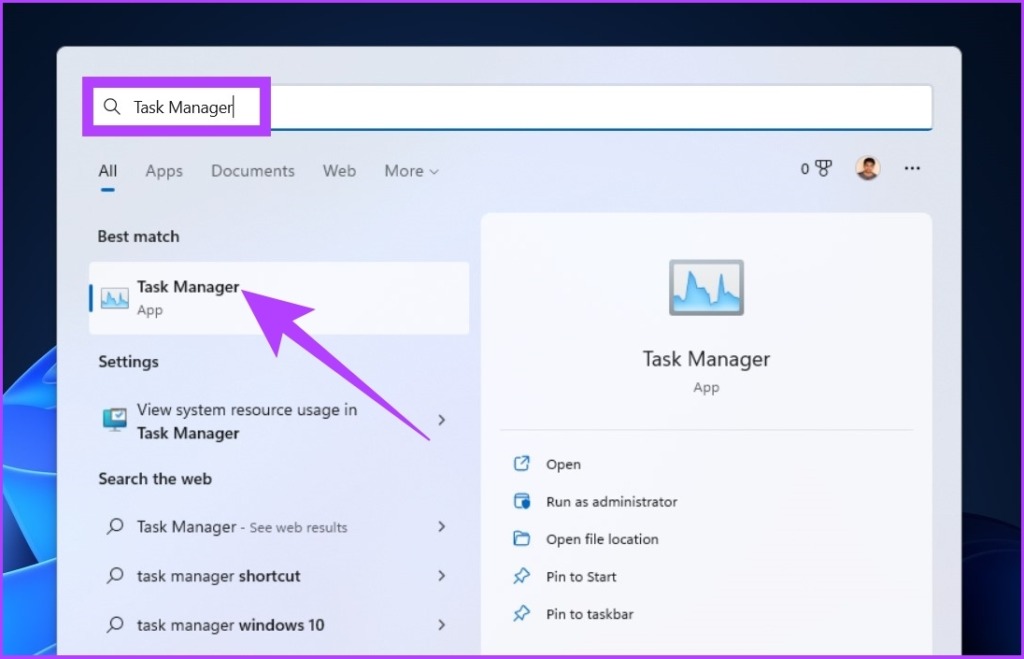
Passo 2: Na guia Processos, localize e clique com o botão direito do mouse em Discord e selecione Finalizar tarefa.
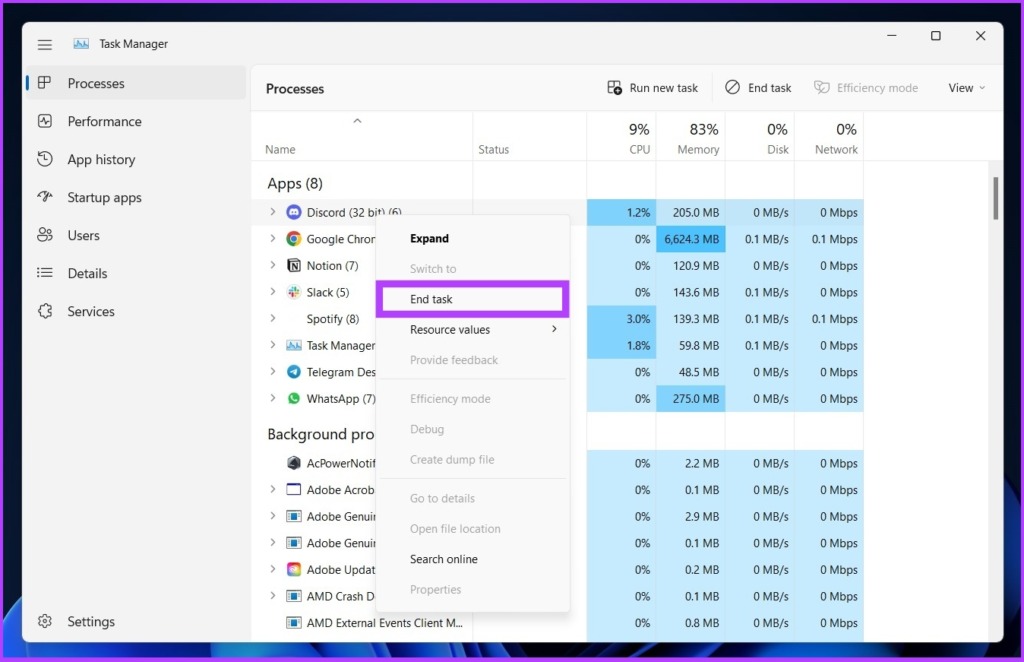
Isso forçará o fechamento do Discord no seu PC com Windows.
etapa 3: Agora, pressione a tecla Windows, digite Discórdiae pressione Enter.
Dessa forma, você pode reiniciar o Discord no Windows.
3. Limpe os dados do aplicativo e reinicie o Discord
Se o Discord continuar travando, travando ou não reconhecer o microfone, esta é a melhor maneira de corrigi-lo. Siga os passos.
Passo 1: Pressione 'tecla Windows + R' no teclado para abrir a janela Executar.
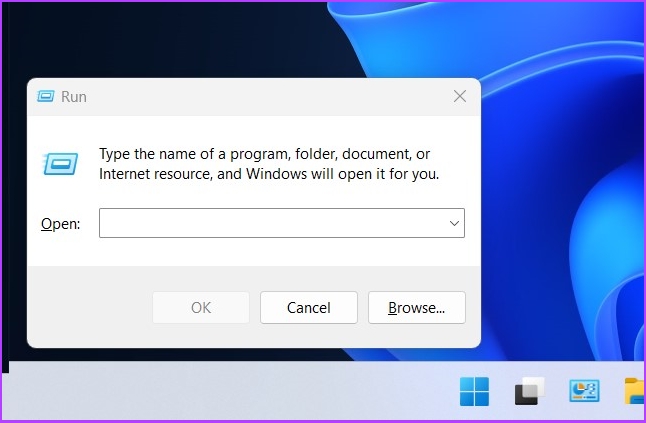
Passo 2: Digite o comando no campo e pressione Ok.
%appdata% 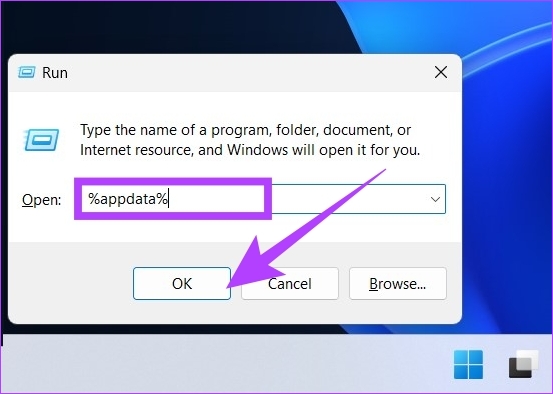
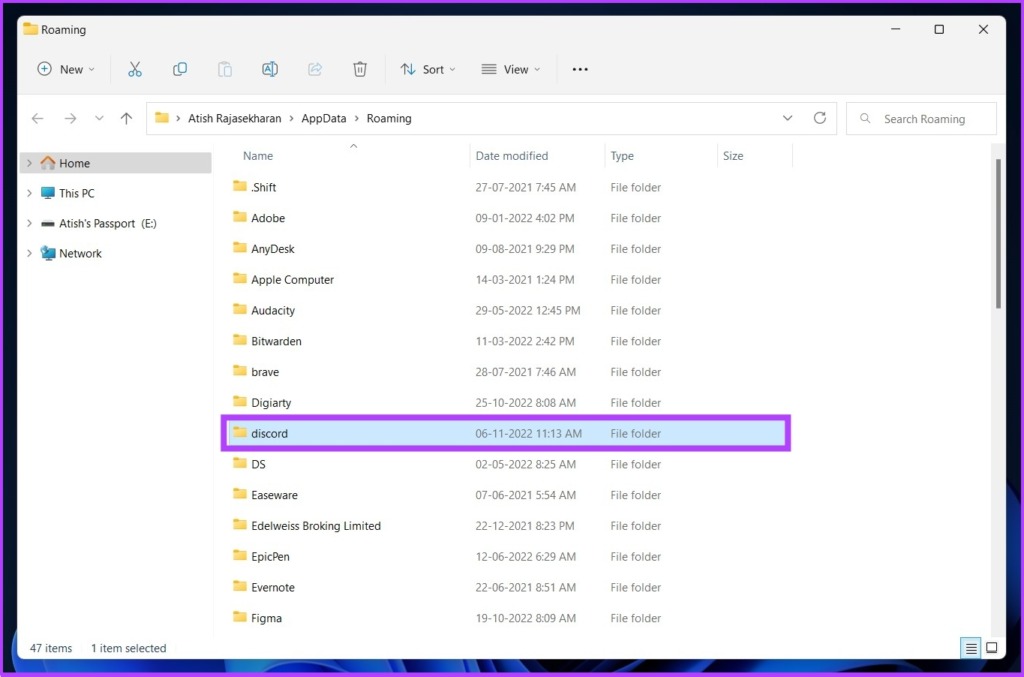
etapa 3: Na pasta de roaming do Windows, localize a pasta Discord e pressione 'Shift + Delete' no teclado.
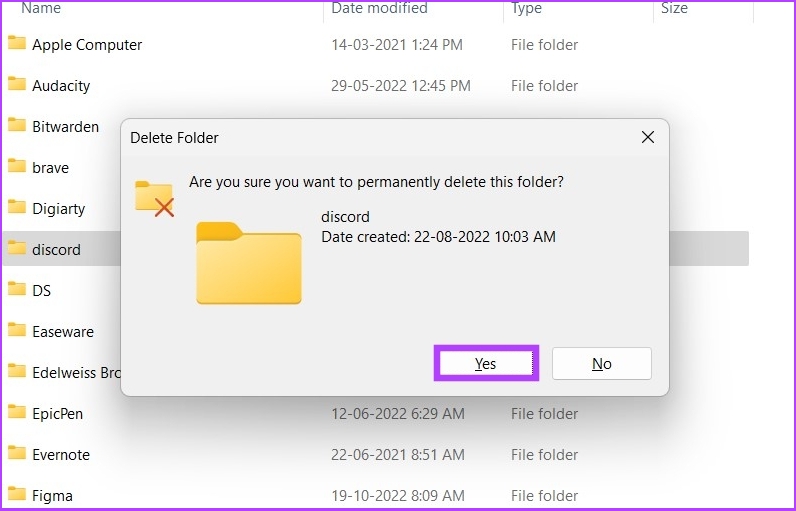
Passo 4: No prompt Excluir, selecione OK para confirmar.
Etapa 5: Agora, pressione a 'tecla Windows + R' no seu teclado, digite Corree pressione Enter.
Etapa 6: No comando Executar, digite o comando abaixo e clique em OK.
%localappdata% 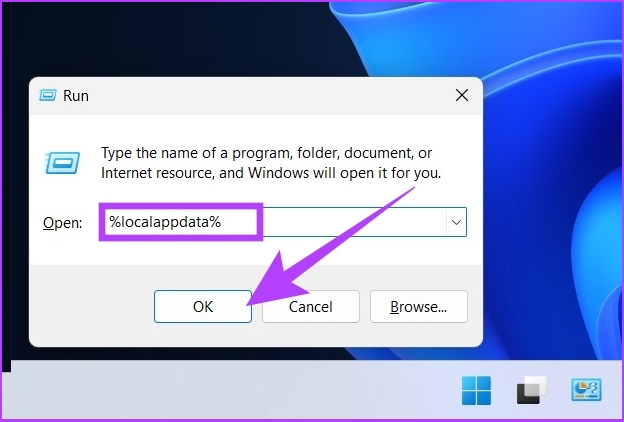
Etapa 7: Selecione a pasta Discord e pressione 'Shift + Delete' no teclado.
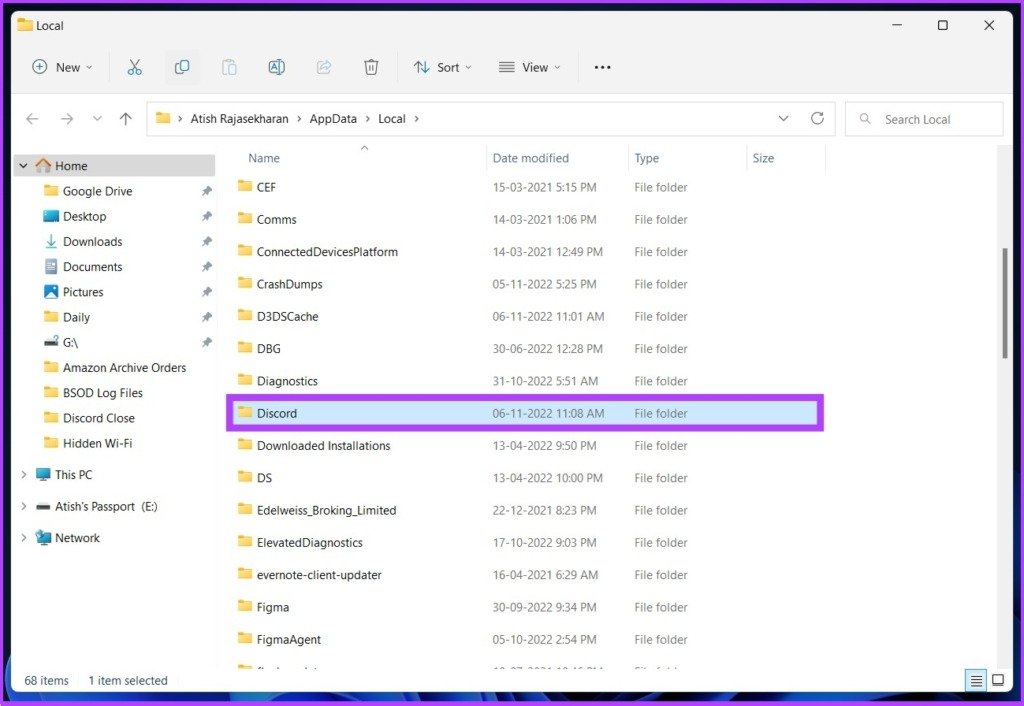
Etapa 8: Clique em Sim para confirmar.
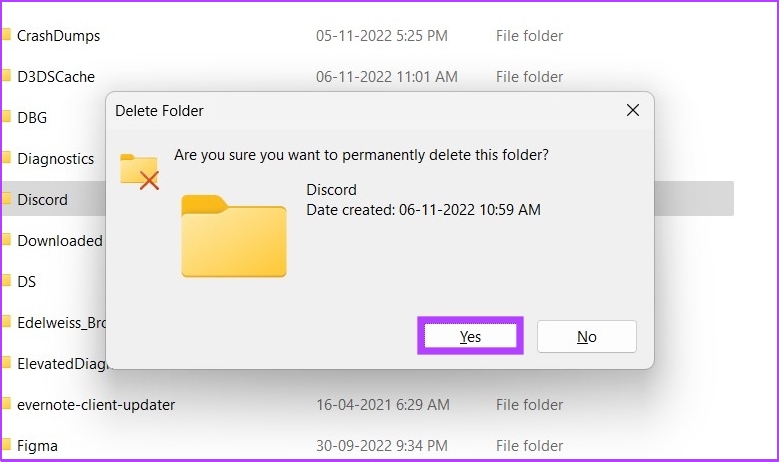
Aí está. Os dados do Discord no seu PC são totalmente apagados. Agora, você pode reiniciar o Discord no Windows para que ele funcione sem problemas.
Como reiniciar o aplicativo Discord no Mac
Você pode reiniciar facilmente o Discord no Mac; na verdade, reiniciar o Discord no Mac é muito mais fácil do que no Windows. Siga os passos abaixo.
Passo 1: Localize o ícone Discord fixado no dock.
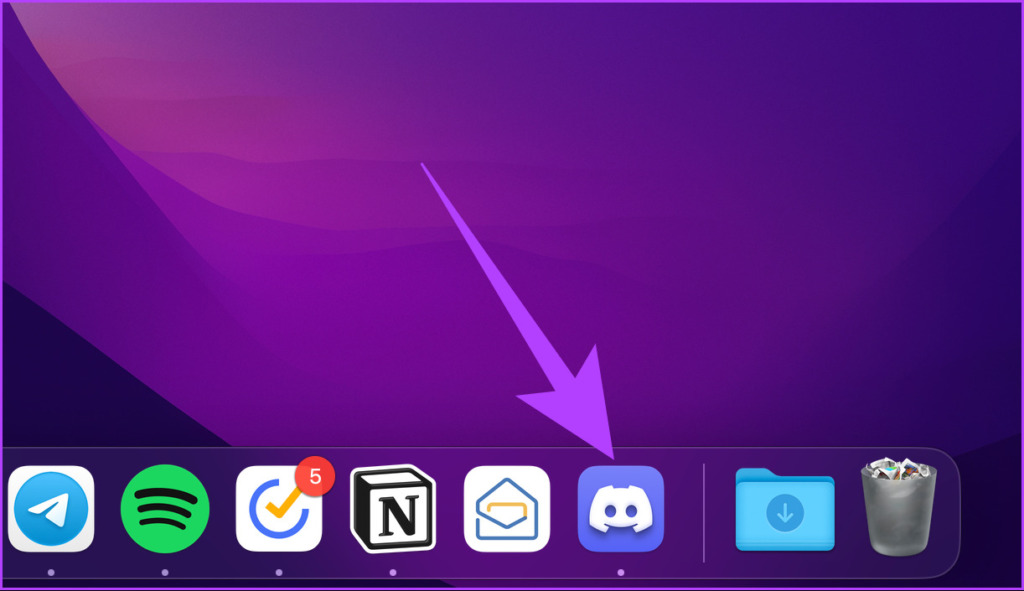
Passo 2: clique com o botão direito do mouse no ícone Discord e selecione Sair nas opções.
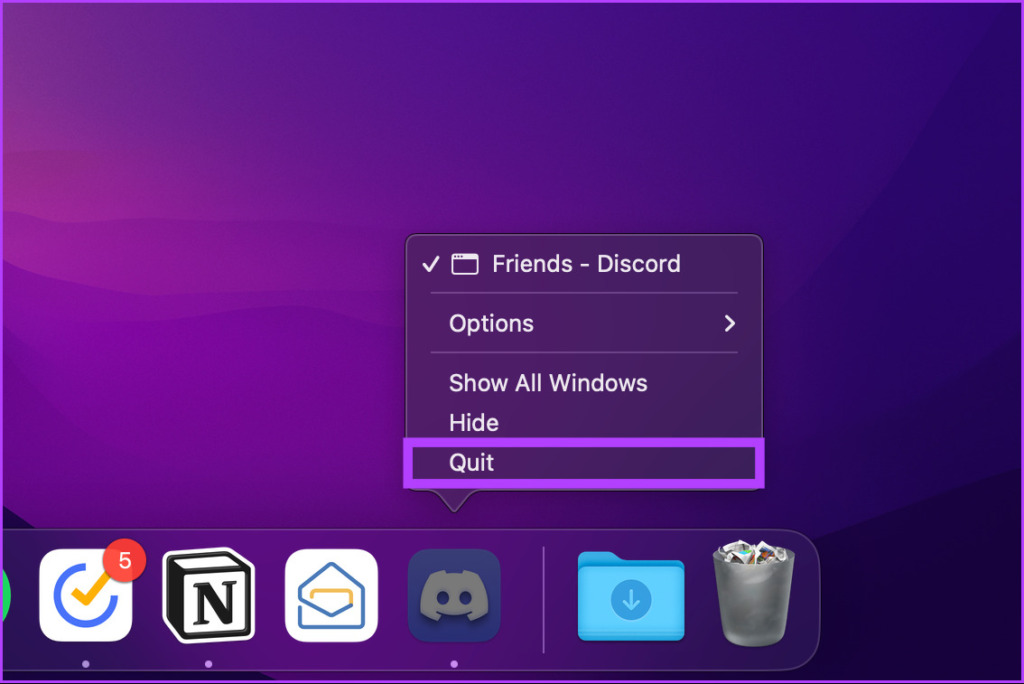
Aí está. O aplicativo Discord está completamente fechado no Mac.
etapa 3: Para reiniciar, pressione 'Command + Space Bar', digite Discórdia, e pressione Retornar.
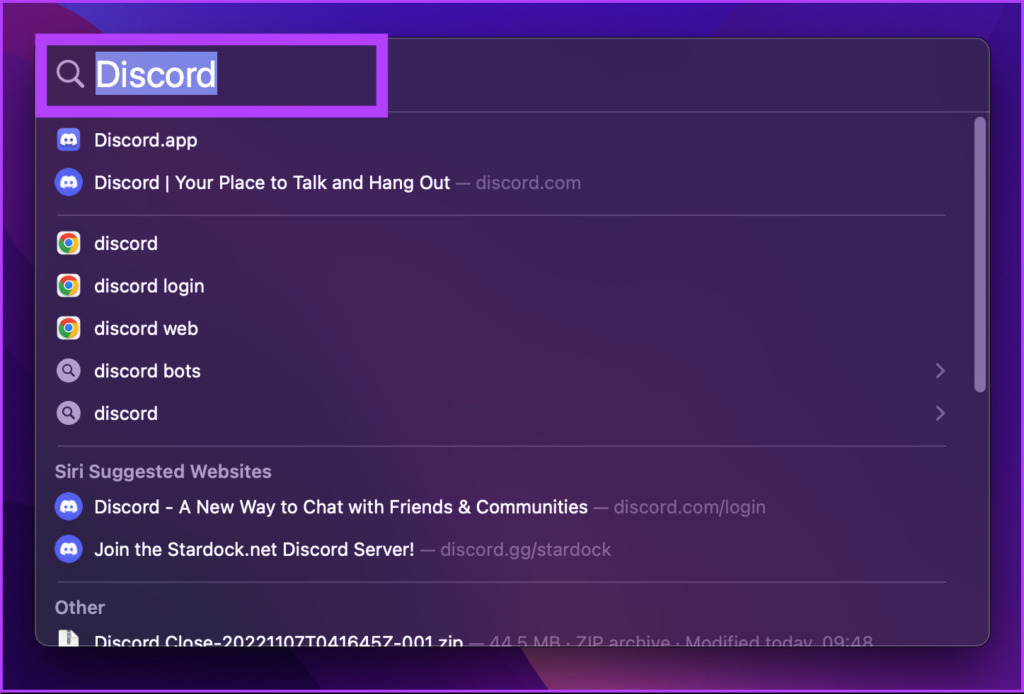
Dessa forma, você pode reiniciar o Discord no Mac e se dar bem com amigos e colegas jogadores.
Como reiniciar o aplicativo Discord no Android
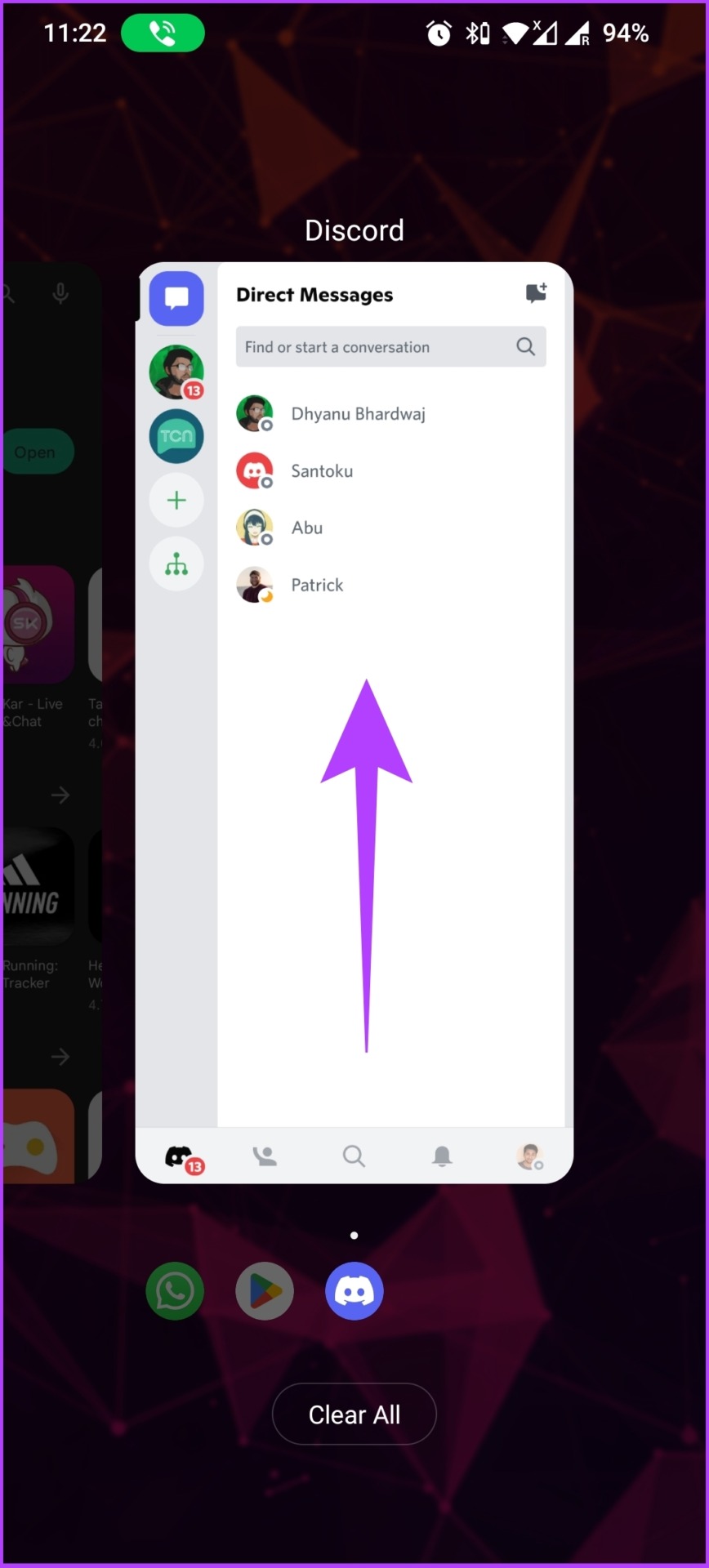
Assim como o Windows, simplesmente fechar o aplicativo Discord no Android pode manter o aplicativo em execução em segundo plano. Para garantir que o aplicativo esteja totalmente fechado, você deve encerrá-lo à força.
Passo 1: Em primeiro lugar, feche o aplicativo Discord do telefone.
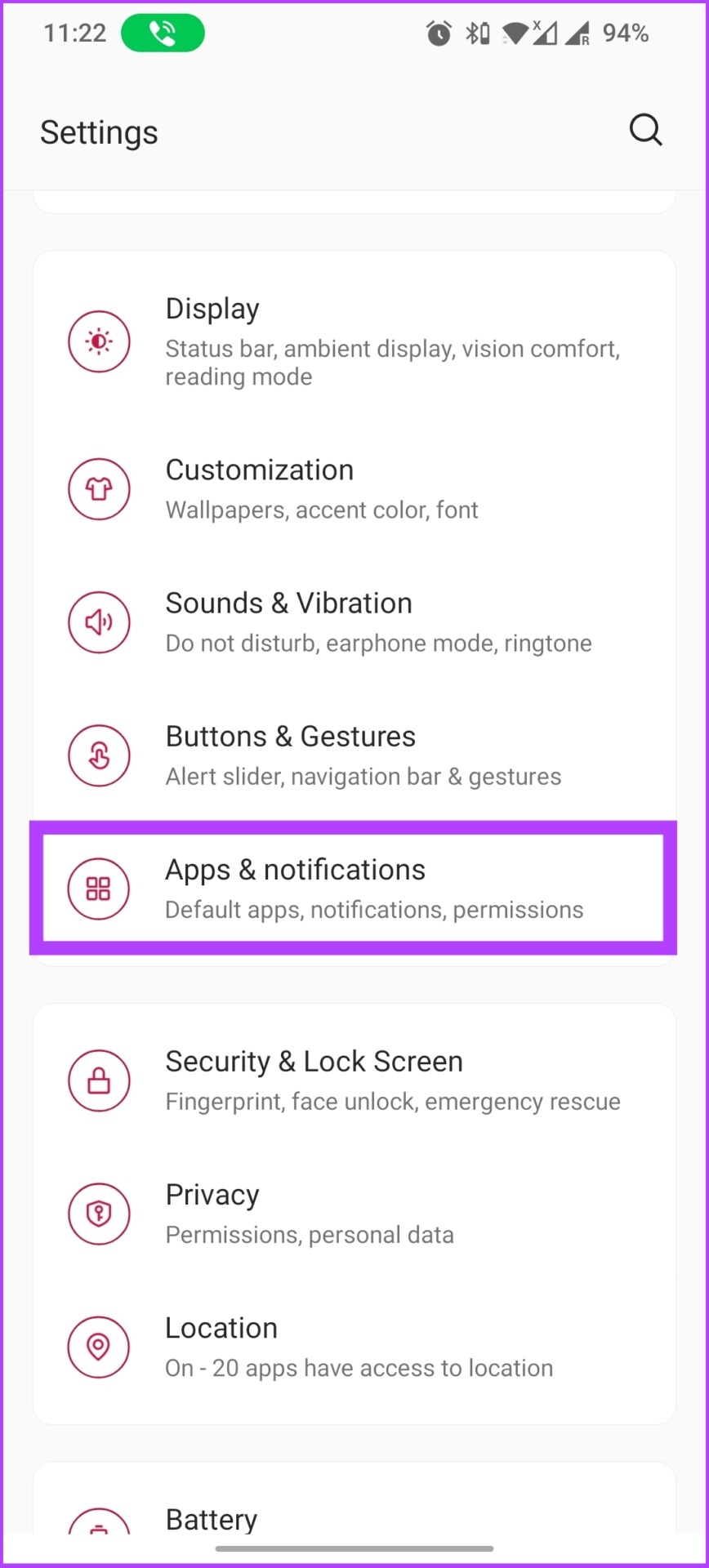
Passo 2: vá para as configurações do seu telefone e vá até 'Aplicativos e notificações'.
etapa 3: toque em 'Ver todos os aplicativos' e selecione Discord na lista para acessar as informações do aplicativo.
Passo 4: Em Informações do aplicativo, toque em Forçar parada e selecione OK no prompt.
E aí está. O Discord agora está totalmente fechado no seu dispositivo Android.
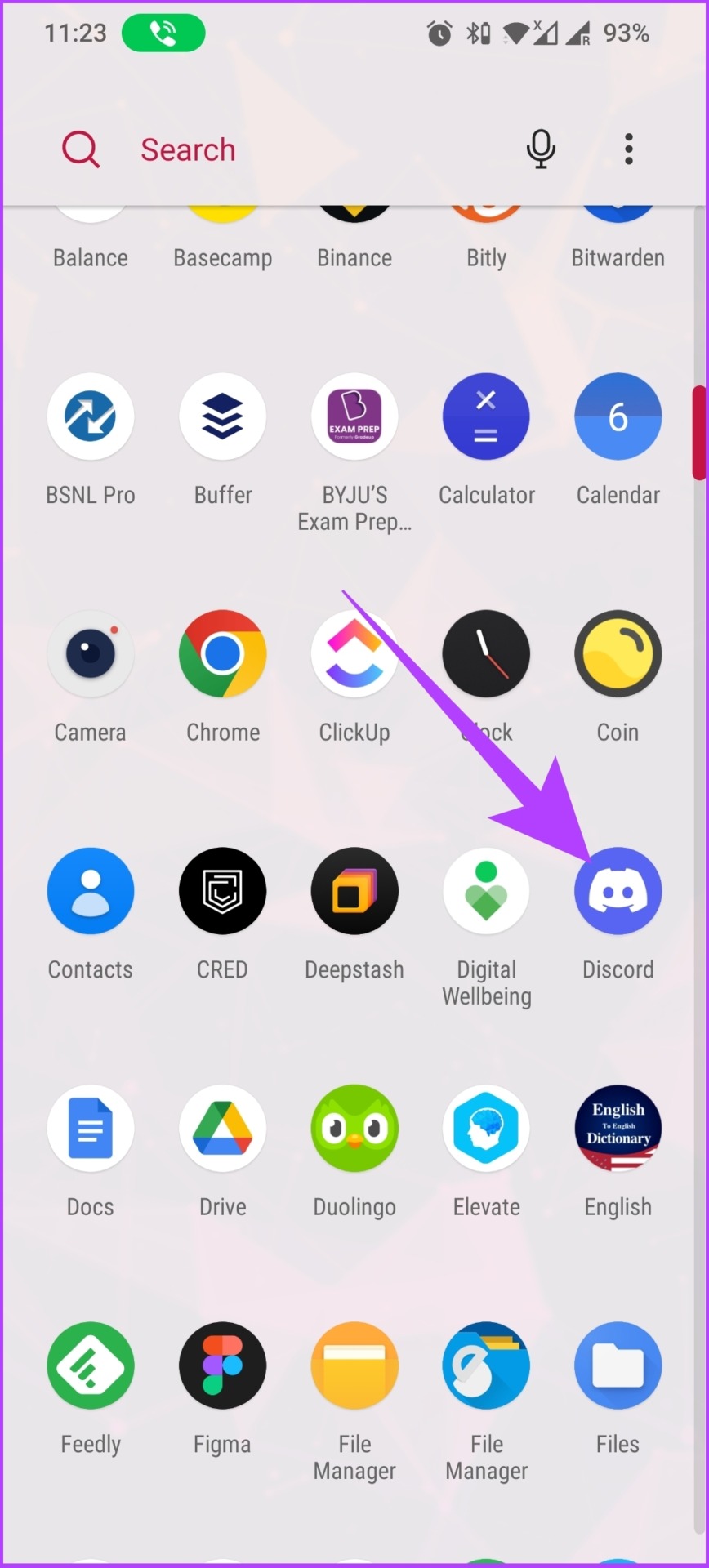
Etapa 5: você pode reiniciar o aplicativo Discord na gaveta de aplicativos do seu telefone.
Se você for um usuário do iOS, vá para o próximo método.
Como reiniciar o aplicativo Discord no iPhone
Fechar e reiniciar o Discord no iPhone e iPad é simples. Ao contrário do Android, não há opção para forçar o fechamento de aplicativos no iPhone e no iPad.
Passo 1: deslize de baixo para cima na tela do telefone.
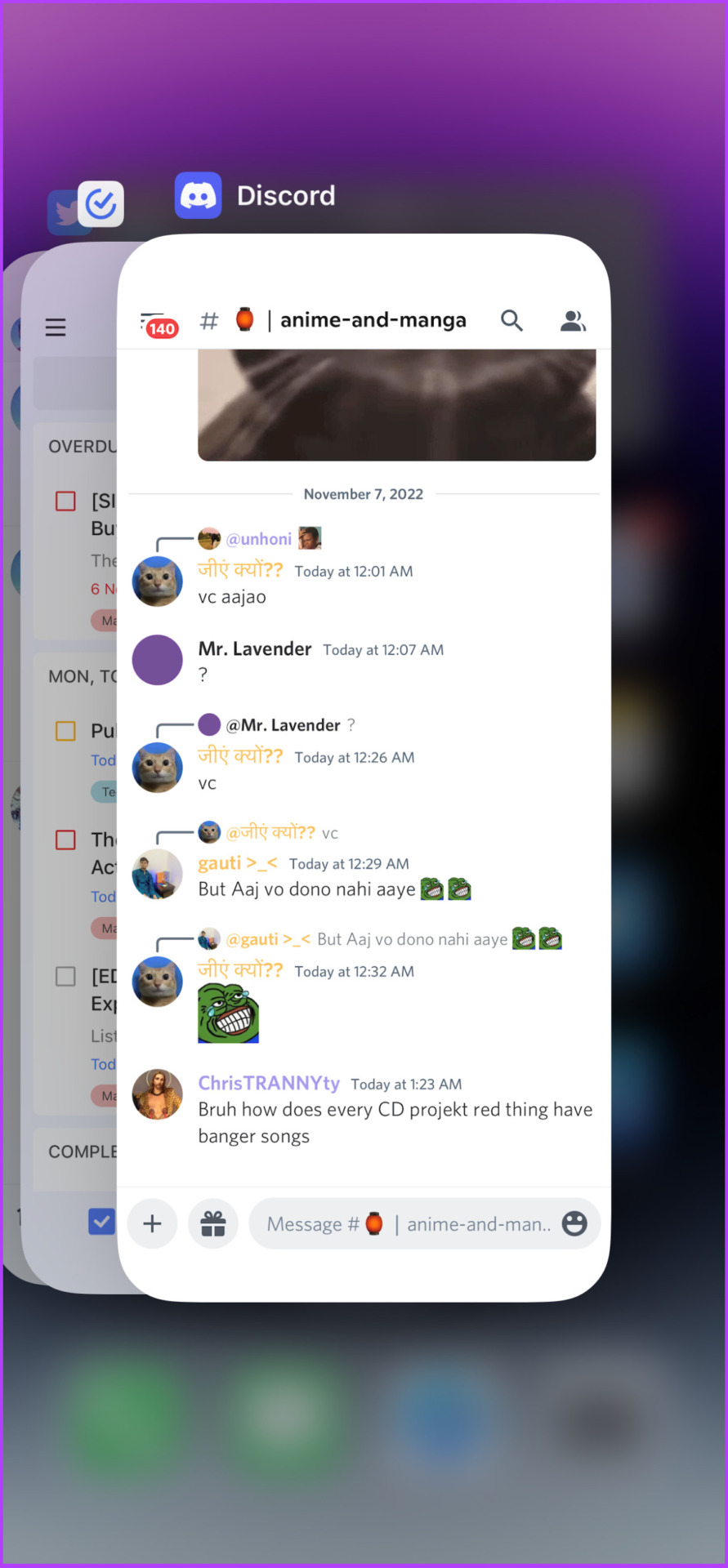
Passo 2: encontre o Discord na lista de aplicativos e deslize para cima no cartão do aplicativo.
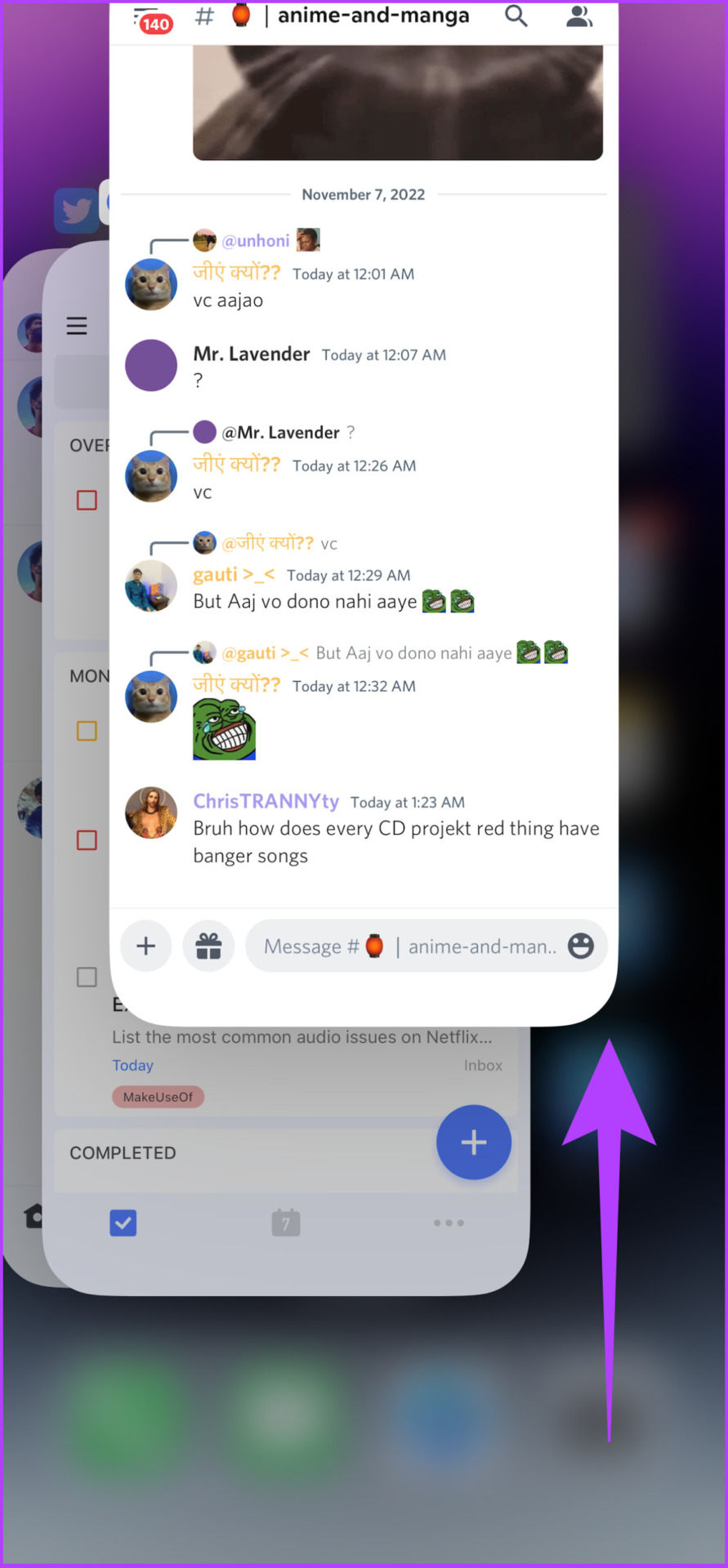
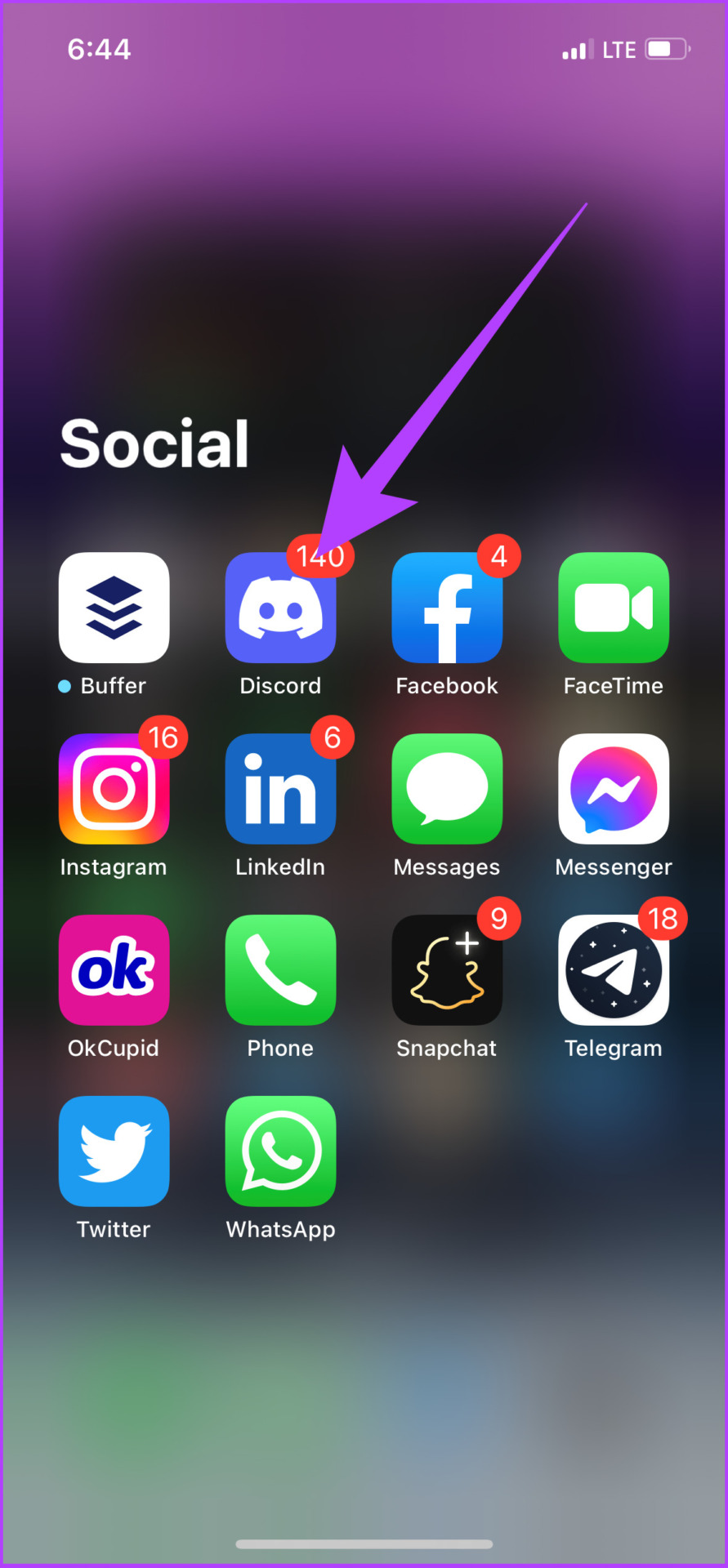
Ai está. O Discord está totalmente fechado no seu iPhone. Para reiniciá-lo, vá para a tela inicial e toque no ícone Discord.
É assim que você pode reiniciar o Discord em qualquer dispositivo. No entanto, se o problema persistir, você poderá excluir o aplicativo e reinstalá-lo para corrigir o problema. Como alternativa, verifique também os servidores Discord para ver se eles estão inativos ou causando o problema.
Perguntas frequentes sobre como reiniciar o Discord
Quando você limpa o cache do Discord, ele apaga os dados temporários, como histórico de pesquisa, preferências, etc. Ele não exclui suas credenciais de login. Isso ajuda a liberar espaço para coisas mais relevantes.
Nada realmente. Sim, o aplicativo é excluído do seu telefone, mas se você o reinstalar ou usar a versão da web, sua conta ficará exatamente como você a deixou.
A única maneira de reiniciar um servidor Discord é excluí-lo e criar um novo. Lembre-se de que a exclusão de um servidor também limpa todos os canais, mensagens e usuários do servidor. Portanto, você só deve excluir o servidor se desejar fechá-lo.
Discórdia de solução de problemas fácil
Às vezes, a solução mais fácil para qualquer problema relacionado a hardware ou software é simplesmente reiniciar, e o Discord não é exceção. Você pode, no entanto, seguir os métodos mencionados neste artigo para reiniciar o Discord com facilidade e eficiência.


