
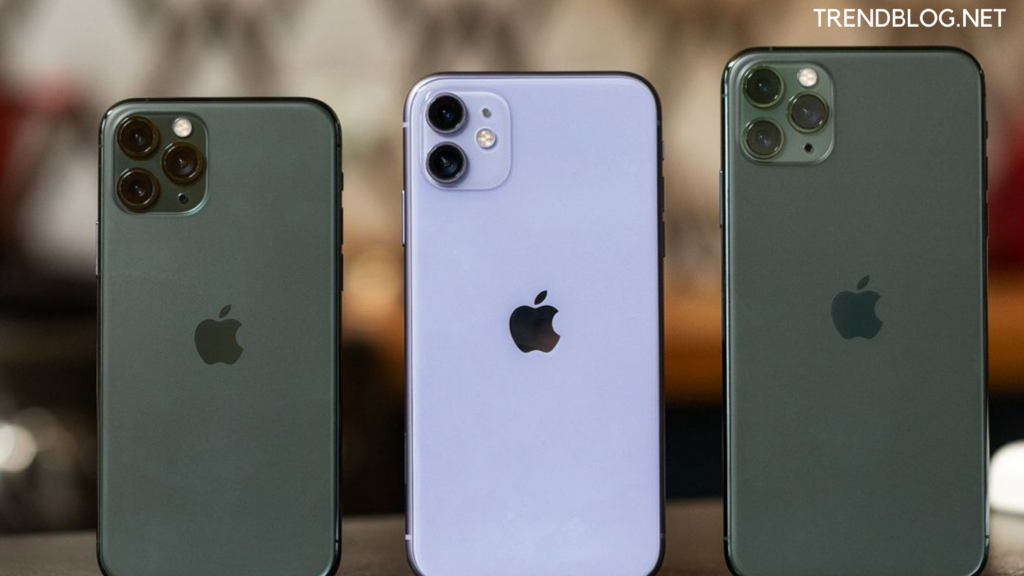
Como reiniciar o iphone 11? O iPhone 11, iPhone 11 Pro e iPhone Pro Max, os mais novos smartphones da Apple, têm a mesma aparência geral do iPhone XR, XS e XS Max do ano passado. Como resultado, os botões físicos agora têm o mesmo conjunto de operações que os botões virtuais, incluindo ligar e desligar, forçar uma reinicialização, entrar no modo DFU, entrar no modo de recuperação, ativar o SOS de emergência e desativar temporariamente o Face ID.
Como reiniciar o iPhone 11
Nesta página, você encontrará instruções passo a passo para executar todas as operações mencionadas usando as combinações de botões, bem como explicações sobre o que as mais esotéricas fazem e por que elas podem ser benéficas no futuro.
Noções básicas dos botões do iPhone 11
Com o lançamento do iPhone 8 e iPhone X, a Apple atualizou várias funções de botões físicos em seus smartphones, portanto, se você estiver atualizando de um aparelho anterior a esses modelos de 2017, convém se familiarizar com eles.
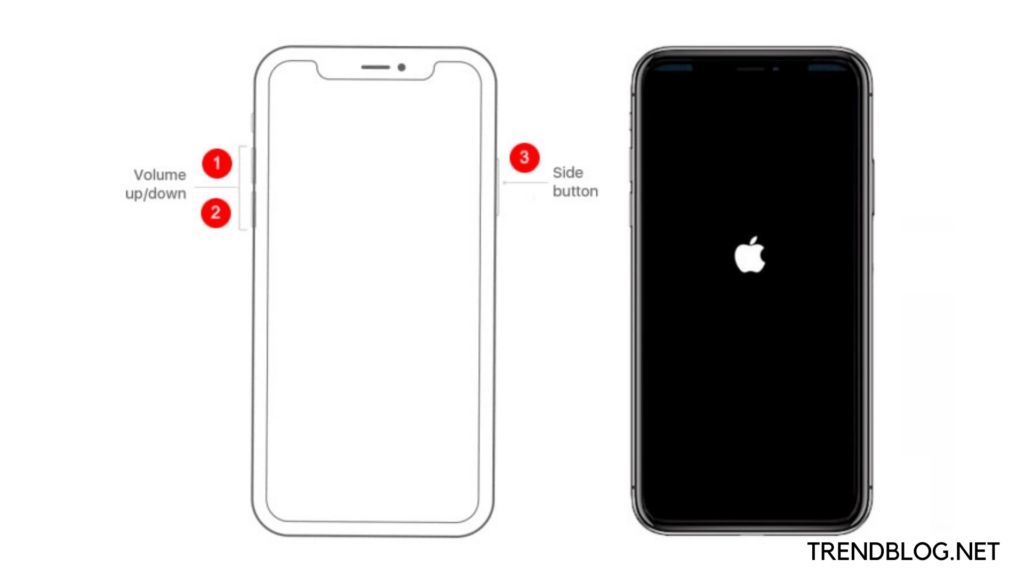
Ao olhar para a tela do seu novo iPhone, você notará dois botões de volume no lado esquerdo e um único botão Lateral à direita. Como não há botão Home, esses três botões laterais trabalham juntos para realizar todas as operações necessárias.
iPhone 11, iPhone 11 Pro e iPhone 11 Pro Max: como carregar
Pressione o botão Lateral uma vez para ligar seu novo iPhone. Se o logotipo da Apple não aparecer na tela, o dispositivo pode precisar ser carregado; coloque-o em uma tomada elétrica usando o cabo Lightning incluído e espere pelo menos alguns minutos antes de tentar novamente.
Se o seu iPhone ainda não responder a um botão lateral pressionado após o carregamento, tente a combinação de botões para sair do modo DFU. Se não funcionar, pode ser necessário devolver o telefone à Apple para garantir que não esteja com defeito.
iPhone 11, iPhone 11 Pro e iPhone 11 Pro Max: como desligar
- Segure as teclas Lateral e Aumentar volume ou Diminuir volume juntas até que dois botões deslizantes apareçam na tela.
- Solte os botões físicos e deslize para a direita na parte superior do slide da tela para desligar o botão.
No iPhone 11, iPhone 11 Pro e iPhone 11 Max, como você ativa o SOS de emergência?
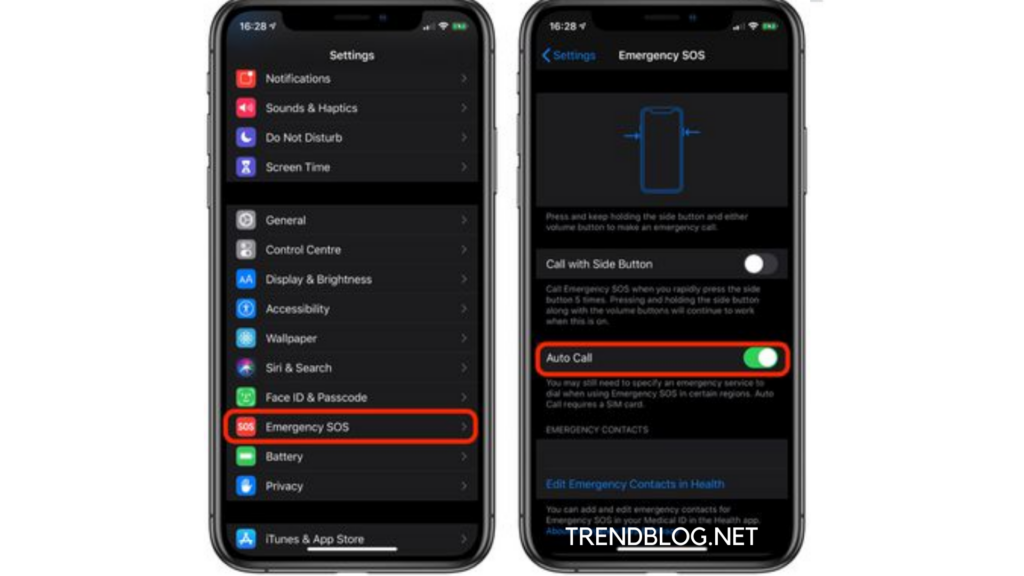
Quando você ativa o SOS de Emergência no seu iPhone, ele liga automaticamente para o 911 e envia uma mensagem de texto para seus contatos de emergência com suas informações de localização. Como resultado, você só deve usá-lo se estiver em perigo ou se estiver em uma emergência real. Depois de executar o SOS de emergência, você precisará inserir a senha do seu iPhone para reativar o Face ID e desbloquear o dispositivo.
- Aperte ambos os lados do dispositivo pressionando e segurando o botão Lateral e um dos botões de Volume ao mesmo tempo.
- Continue apertando até que a tela exiba a contagem regressiva do SOS de Emergência. Você pode esperar a contagem regressiva terminar ou deslizar para ligar imediatamente para o 911 e notificar seus contatos de emergência.
- Se você não quiser que o SOS de emergência ligue automaticamente para o 911 ao clicar no botão Lateral, verifique se a chamada automática está desativada em Configurações -> SOS de emergência -> Desativar chamada automática.
Face ID no iPhone 11, iPhone 11 Pro e iPhone 11 Pro Max: como desativá-lo
como reiniciar o iphone 11? Ao desativar o Face ID no iPhone, você precisará inserir sua senha para abri-lo. Ao desativar a autenticação facial, um policial ou um criminoso não poderá desbloquear seu iPhone apenas segurando-o no rosto.
- Mantenha pressionado o botão Lateral por alguns segundos.
- Pressione e segure os botões Aumentar volume ou Diminuir volume.
- Para cancelar, toque no botão Cancelar na parte inferior da tela.
- Funções para solução de problemas
Com o lançamento do iPhone 8 e iPhone X, a Apple mudou o processo de habilitar as seguintes funções de solução de problemas; portanto, se você atualizou de um smartphone anterior a esses modelos de 2017, é uma boa ideia se familiarizar com eles caso tenha problemas .
Como redefinir o iPhone 11, iPhone 11 Pro e iPhone 11 Pro Max para as configurações de fábrica
- Pressione e solte o botão Aumentar volume rapidamente.
- Além disso, pressione e solte o botão Diminuir volume rapidamente.
- Pressione e segure o botão Lateral até ver o logotipo da Apple e solte-o.
- Durante esse processo, você notará um controle deslizante que permite desligar o iPhone. Você vai querer ignorá-lo e manter pressionado o botão Lateral até que a tela fique escura. O logotipo da Apple aparecerá nesse ponto e a tela será ativada novamente após a conclusão da reinicialização.
- Você pode evitar ter que desligar completamente o seu iPhone usando o método de reinicialização forçada, que requer várias outras etapas.
Se você deseja desligar o iPhone, vá para a seção Geral do aplicativo Configurações. Como reiniciar o iphone 11. Role até o final e selecione a opção Desligar.
No iPhone 11, iPhone 11 Pro e iPhone 11 Pro Max, como você entra no modo de recuperação?
Se você estiver com dificuldades para atualizar ou restaurar seu iPhone pelo ar, tente entrar no modo de recuperação. Se o logotipo da Apple aparecer na tela por vários minutos, mas nenhuma barra de progresso aparecer, você poderá colocar o dispositivo no modo de recuperação e restaurá-lo com o iTunes. É assim que vai.
- Conecte seu iPhone a um computador que tenha a versão mais recente do iTunes instalada usando o cabo Lightning que o acompanha.
- No seu Mac ou PC, abra o iTunes.
- Com o iPhone conectado, execute as instruções abaixo para reiniciá-lo à força, mas não solte os botões até ver o logotipo da Apple. Aguarde até que a tela do modo de recuperação apareça.
- Pressione e solte rapidamente o botão Aumentar volume.
- Pressione e solte rapidamente o botão Diminuir volume.
- Pressione e segure o botão Lateral até ver a tela “Conectar ao iTunes” no modo de recuperação e solte-o.
- No iTunes, escolha seu dispositivo.
- No iTunes, você deve notar uma mensagem de que seu iPhone está no modo de recuperação. Depois disso, você terá a opção de atualizar ou restaurar o software no seu iPhone.
No iPhone 11, iPhone 11 Pro e iPhone 11 Pro Max, como você sai do modo de recuperação?
Basta pressionar e segurar o botão Lateral até que a tela “Conectar ao iTunes” desapareça e seu iPhone reinicie no iOS.
Leia também:
Como transferir dados do Android para o iPhone usando maneiras significativas
Guia de como cancelar a TV do Youtube usando Android, iPhone, computador
A maneira mais fácil de gravar a tela no Windows 10
Como excluir uma conta do Snapchat: Excluir: Reativar
No iPhone 11, iPhone 11 Pro e iPhone 11 Pro Max, como você entra no modo DFU?
Se o seu iPhone está congelando, apresentando erros ou parou completamente de responder. A abordagem de reinicialização forçada descrita acima pode ajudar. Por outro lado, o modo DFU (que significa Device Firmware Update) recupera um iPhone. Como reiniciar o iphone 11. Se reiniciar ou entrar no modo de recuperação normal não resolver o problema.
O modo DFU permite que o dispositivo se conecte ao iTunes, atualize o firmware. E restaure o sistema operacional sem instalar automaticamente a versão mais recente baixada. Ele pode ser usado para reinstalar versões anteriores do iOS. Se a versão beta estiver causando o travamento do telefone ou se um jailbreak falhar.
- Certifique-se de ter a versão mais recente do iTunes instalada em seu computador antes de prosseguir com os procedimentos abaixo.
- Se o seu iPhone ainda não estiver ligado, faça-o agora.
- Usando um cabo Lightning para USB, conecte-o ao seu computador.
- Verifique se o seu iPhone aparece na lista de dispositivos quando você abre o iTunes no seu computador.
- Pressione e segure os botões Aumentar volume e Diminuir volume no seu iPhone ao mesmo tempo.
- Em seguida, pressione e segure o botão Lateral (ou botão liga / desliga) até que a tela do seu iPhone fique preta.
- Solte o botão Lateral e pressione e segure os botões Lateral e Diminuir volume simultaneamente por cerca de cinco segundos.
- Continue pressionando o botão Diminuir volume enquanto solta o botão Lateral.
- Aguarde o iTunes reconhecer que o modo de recuperação DFU foi ativado por pelo menos cinco segundos.
- Deve haver uma janela de notificação que diz “Um iPhone em modo de recuperação foi reconhecido pelo iTunes. Este iPhone deve ser restaurado antes de poder ser usado com o iTunes “.. Repita as instruções acima se você não vir a mensagem.

Depois de dispensar o prompt de recuperação do iTunes, vá em frente e restaure seu iPhone para as configurações de fábrica, acessando a tela Modo de recuperação do iPhone e selecionando Restaurar iPhone. Seu iPhone sairá imediatamente do modo DFU e inicializará na tela de ativação após ser restaurado.
Como sair do modo DFU
- Se você ativou o modo DFU e deseja sair dele manualmente, siga estas etapas.
- Pressione e solte rapidamente o botão Aumentar volume no seu iPhone.
- Pressione e segure o botão Diminuir volume.
- Mantenha o botão Lateral pressionado até que o logotipo da Apple apareça na tela do seu iPhone.
- O modo de recuperação DFU não deve mais estar ativo no seu iPhone.

Jennie B. Marquez é apresentadora de TV, escritora e produtora de vídeo. Além disso, Khaleesi, apesar do fato de que ela não controla legalmente nenhuma terra, exército ou dragões. Ainda.
Fonte Adicione ao Google Notícias
Neste artigo
- Como reiniciar o iPhone 11
- iPhone 11, iPhone 11 Pro e iPhone 11 Pro Max: como carregar
- No iPhone 11, iPhone 11 Pro e iPhone 11 Max, como você ativa o SOS de emergência?
- Face ID no iPhone 11, iPhone 11 Pro e iPhone 11 Pro Max: como desativá-lo
- Como redefinir o iPhone 11, iPhone 11 Pro e iPhone 11 Pro Max para as configurações de fábrica
- No iPhone 11, iPhone 11 Pro e iPhone 11 Pro Max, como você entra no modo de recuperação?
- No iPhone 11, iPhone 11 Pro e iPhone 11 Pro Max, como você sai do modo de recuperação?
- No iPhone 11, iPhone 11 Pro e iPhone 11 Pro Max, como você entra no modo DFU?
- Como sair do modo DFU


