
Com os gadgets modernos de hoje, tirar fotos tornou-se tão fácil que ter centenas de imagens armazenadas não é uma coisa particularmente estranha ou incomum. Porém, o armazenamento se torna um problema, pois quanto melhor a qualidade da câmera, maior o tamanho do arquivo da foto.

Redimensionar não é apenas recortar uma imagem; também pode significar a manipulação de pixels para reduzir o tamanho do arquivo. Se estiver tentando enviar muitas fotos para outra pessoa, mas o tamanho do arquivo for muito grande, você precisará condensar a foto para enviá-la.
É aqui que o redimensionamento de imagens é útil. Com as ferramentas adequadas, você pode ajustar a imagem e o tamanho do arquivo de uma imagem específica para atender às suas necessidades. Neste artigo, mostraremos como redimensionar uma imagem para uma variedade de dispositivos.
Como redimensionar uma imagem do Windows
Provavelmente uma das ferramentas mais versáteis para edição de imagens, um Windows, Mac ou Chromebook geralmente vem com programas que permitem editar imagens. Além disso, algumas das melhores ferramentas de edição de fotos estão disponíveis gratuitamente. Vamos listar alguns programas junto com algumas dicas de como reduzir imagens.
TinyWow
A maneira mais rápida de redimensionar imagens sem baixar ou instalar programas é usando o TinyWow. O TinyWow é uma ferramenta online gratuita que oferece muitos recursos abrangentes para processamento de imagens, desde remoção de fundo, redimensionamento de dimensões, adição de texto e muito mais! Aqui está um guia rápido sobre como redimensionar uma imagem do Windows, Mac e Chromebook.
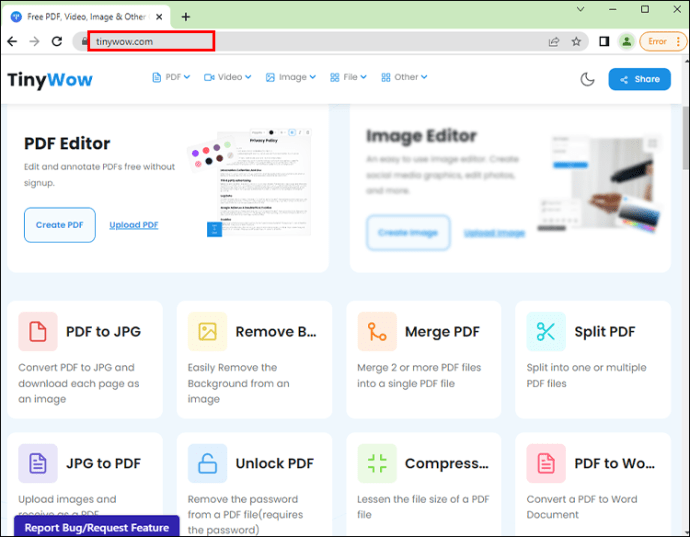
- Abra um de seus navegadores favoritos e visite TinyWow.com.
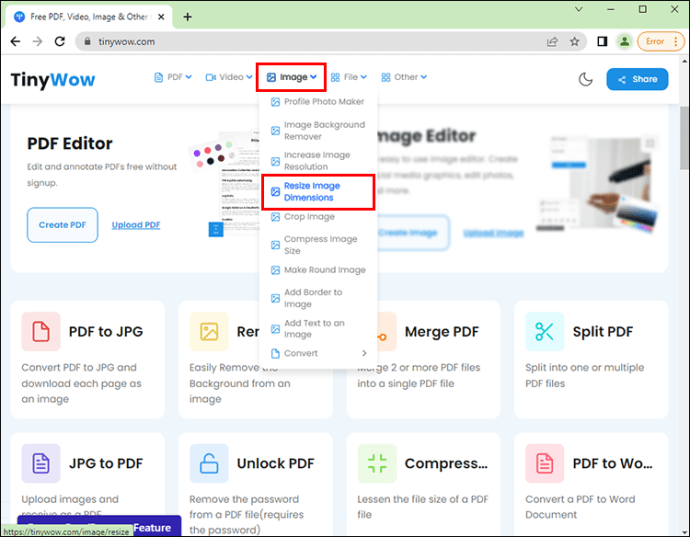
- Passe o mouse para o Imagem aba e clique Redimensionar dimensão da imagem
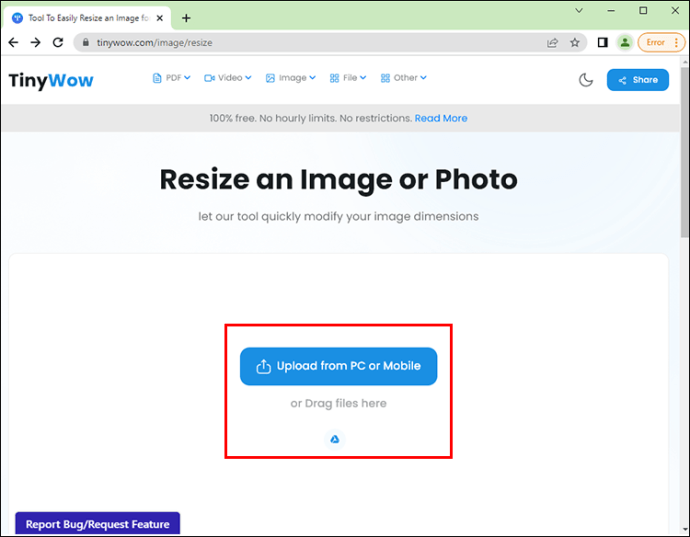
- Clique Carregue do seu PC ou Celular ou Arraste alguns arquivos.
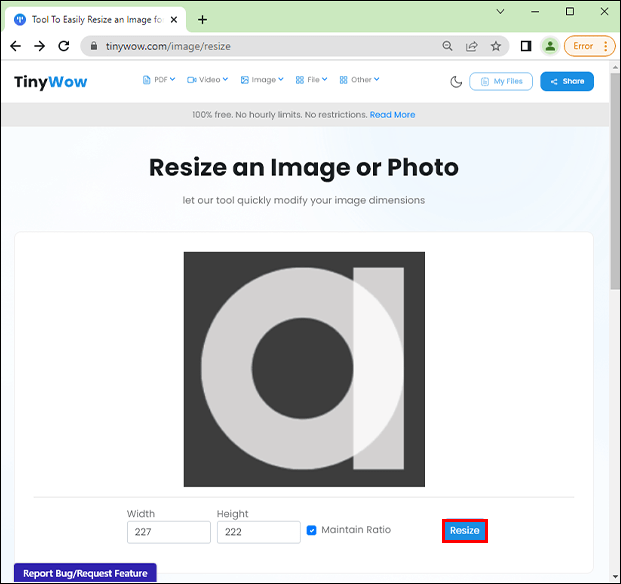
- Mudar o Razão e Altura de seus tamanhos preferidos.
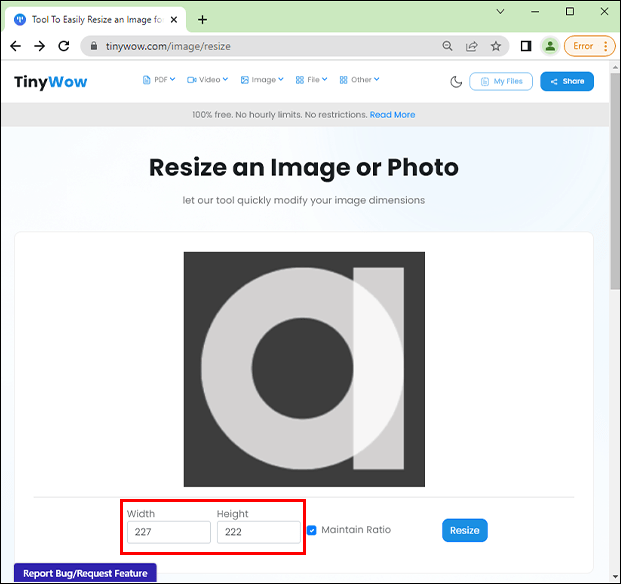
- Clique Redimensionar.
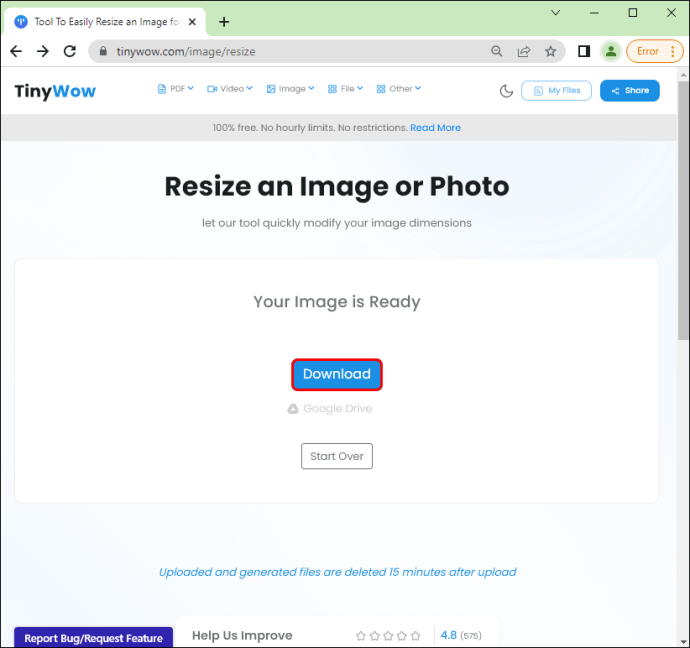
- Uma vez que o redimensionamento é feito, agora você pode Download as imagens.
Pintar
Todas as versões do Windows abaixo do Windows 10 virão com o MS Paint por padrão. Embora bastante básico como ferramentas de edição de fotos, ele ainda pode redimensionar imagens com bastante facilidade. Para fazer isso, siga estas etapas:
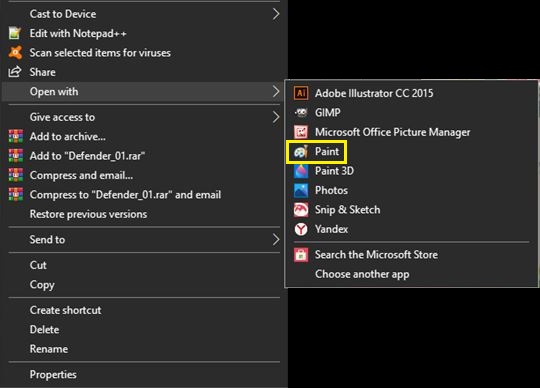
- Abra a imagem clicando com o botão direito nela e selecionando Abrir comou clicando Arquivoentão Abrir no menu superior do Paint.
- No Lar guia, sob ImagemClique em Redimensionar.

- Ajuste o tamanho da imagem por porcentagem ou pixels como achar melhor. Clique em Manter proporção para manter o tamanho da imagem constante ao ajustar por porcentagem.
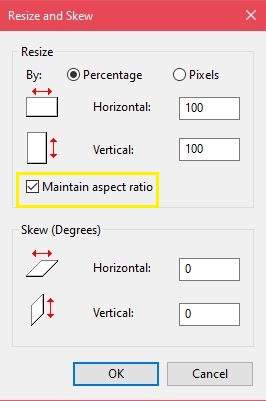
- Clique em OK quando tiver feito seus ajustes.
Pintar 3D
O Windows 10 vem com uma versão atualizada do aplicativo Paint, que tem muito mais opções do que o original. A interface foi bastante alterada, portanto, aqueles familiarizados com o programa anterior podem se perder ao tentar navegar pelos menus.
Para redimensionar uma imagem no Paint 3D, faça o seguinte:
- Abra a imagem em Pintar 3D.
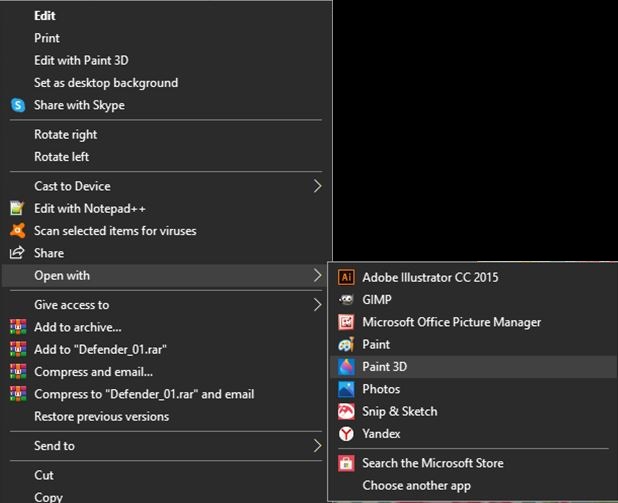
- Clique no Tela ferramenta no menu superior.

- No menu à direita, você pode ajustar e redimensionar a imagem por pixels ou por porcentagem. A taxa de proporção de bloqueio mantém o equilíbrio adequado do tamanho da imagem e Redimensionar imagem com tela aumenta ou diminui o tamanho da tela do Paint 3D em relação aos seus ajustes.
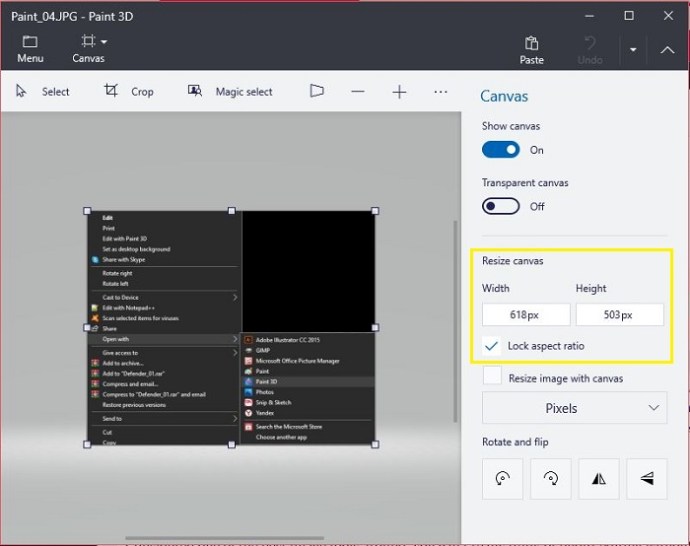
- Clique em Cardápioentão Salvar para manter quaisquer alterações.
Adobe Photoshop
Considerada uma das melhores ferramentas de imagem existentes, você não pode pensar em edição de fotos sem mencionar Adobe Photoshop. Embora não seja gratuito como os outros mencionados, a versatilidade deste programa vale o preço. Para redimensionar uma imagem no Photoshop, siga estas etapas:
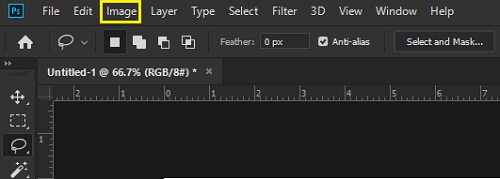
- Clique em Imagem no menu superior.
- Escolher Tamanho da imagem.
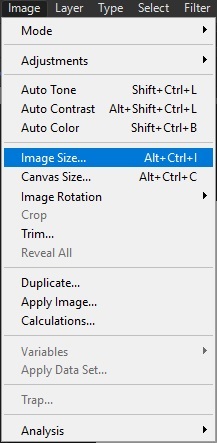
- Ajuste as dimensões como achar melhor clicando em OK.
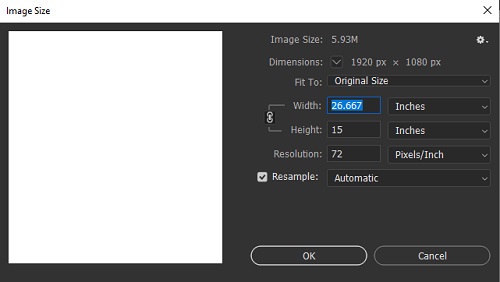
O redimensionamento em lote também pode ser feito, embora exija a gravação de ações e, em seguida, escolha Arquivo, Automatizar e Lote.
Irfanview
Um visualizador de imagens gratuito e muito popular, Irfanview também tem a capacidade de redimensionar imagens, tanto individualmente como em lotes, sem ter que gravar primeiro as ações do programa. É uma ferramenta muito útil de se ter e, como não custa nada para instalar, vale a pena experimentar este programa. Você pode redimensionar imagens no Irfanview da seguinte forma:
- Abra a imagem clicando com o botão direito do mouse e escolhendo Abrir com ou encontrá-lo através do Irfanview menu clicando Arquivoentão Abrir.
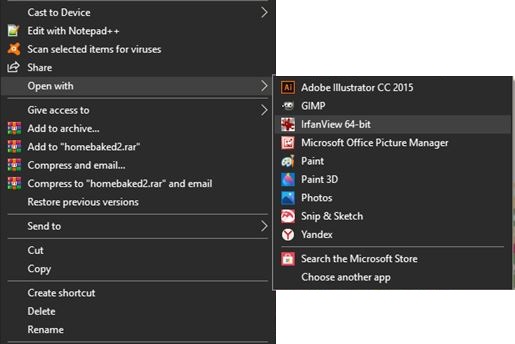
- Clique em Imagem no menu superior e clique em Redimensionar/Reamostrar.
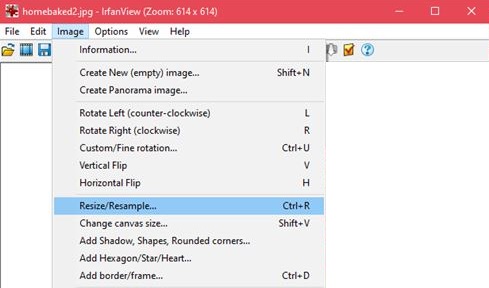
- Ajuste os valores da imagem como achar melhor e clique em OK.
A conversão em lote de imagens localizadas em uma pasta pode ser feita abrindo Irfanviewclicando em Arquivoentão escolhendo Conversão/renomeação em lote. Todas as imagens localizadas na pasta serão redimensionadas automaticamente.
Como redimensionar uma imagem em um Mac
O Mac é uma ferramenta poderosa para pessoas que desejam editar imagens. Muitos artistas gráficos preferem usar um Mac ao editar, embora seja uma escolha profissional ou pessoal que esteja em debate. As ferramentas disponíveis ainda são bastante úteis, no entanto. Aqui estão alguns dos mais fáceis de usar:
Visualização
O visualizador padrão de fotos e imagens do macOS vem com várias opções de edição, incluindo redimensionamento. Para fazer isso, siga estas etapas:
- Abra o arquivo que você deseja redimensionar Visualização e depois clique em Ferramentas > Ajustar Tamanho.
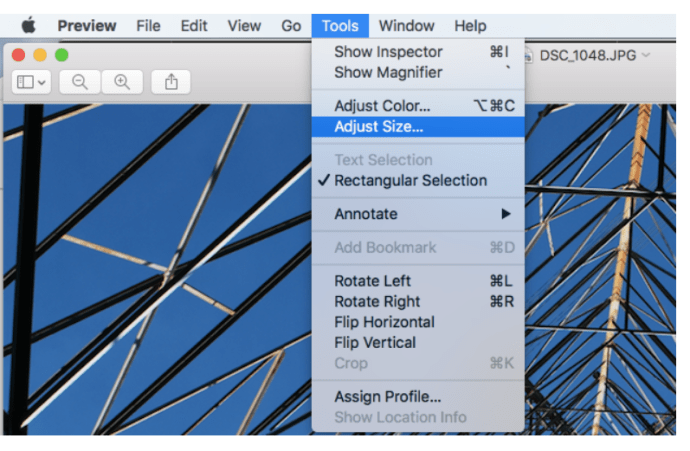
- Clique na caixa ao lado de Reamostrar imagem e ajuste a imagem ao seu gosto.
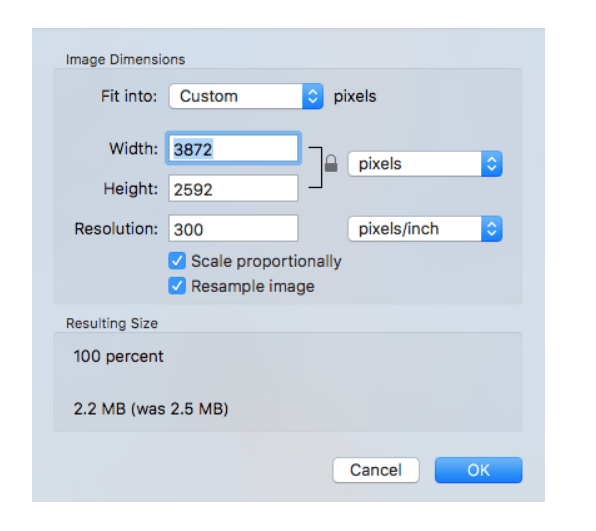
- Para redimensionar imagens em lote, abra várias imagens na mesma janela e siga as etapas fornecidas acima.
Como redimensionar uma imagem em um Mac usando o Adobe Photoshop
Este popular programa de edição de fotos também está disponível para uso no Mac. As etapas para redimensionar imagens são as mesmas do PC.
Como redimensionar uma imagem em um Chromebook
Como o Chromebook é limitado apenas a aplicativos aprovados pelo Google, as opções para edição de fotos nesta plataforma não são tão variadas quanto as outras. No entanto, ele ainda vem com um programa padrão que funciona bem. Como alternativa, você pode ativar a Google Play Store em seu Chromebook e baixar editores de imagem como se estivesse usando um dispositivo Android.
Editor de imagem
Este é o visualizador de imagens padrão do Chromebook e é o programa usado quando você abre um arquivo de imagem. Para editar fotos usando este aplicativo, faça o seguinte:
- Abra seu arquivo de imagem e clique em Editar no menu.
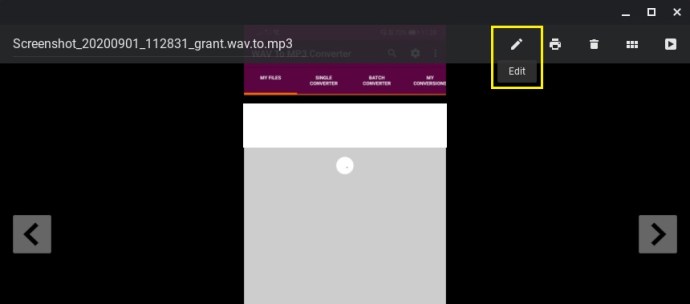
- Agora, clique em Redimensionar.

- Ajuste os valores como achar melhor.

Como redimensionar uma imagem em um dispositivo Android
Fora da caixa, um telefone ou tablet Android não vem com aplicativos que possam ser usados para redimensionar uma imagem. O aplicativo Fotos que vem como padrão no Android pode ser usado para visualizar arquivos, mas não há opções disponíveis para você editar nada. Felizmente, aplicativos úteis para dispositivos Android podem ser encontrados na Google Play Store.
O tipo de aplicativo pode variar dependendo do tipo de dispositivo e da versão do Android, mas a maioria possui ferramentas muito semelhantes. O processo padrão de redimensionamento de uma imagem é selecionar uma ou várias imagens de seu álbum e, em seguida, escolher a resolução para a qual deseja redimensioná-la. Aqui estão algumas ferramentas de escolha que são altamente avaliadas no Google Play:
1. Compactar e redimensionar fotos
Um redutor de tamanho de imagem fácil de usar e intuitivo, Comprimir e Redimensionar Foto permite ao usuário diminuir o tamanho da imagem ou cortar imagens e remover partes indesejadas da imagem. Ele pode realizar reduções de imagem em lote, permitindo que vários arquivos sejam selecionados e reduzidos de uma só vez.
2. Redimensionador de fotos e imagens
Um redimensionador de fotos conveniente feito para dispositivos Android, o aplicativo Photo & Picture Resizer oferece ao usuário a opção de alterar rapidamente o tamanho de uma ou várias imagens com alguns toques simples. Feito para corresponder à proporção da imagem original por padrão, o Photo & Picture Resizer facilita o upload de imagens para vários sites de mídia social. O aplicativo também permite o processamento em lote de várias imagens de uma só vez.
3. Q Reduzir: Photo Reducer e Q Reduce Lite
O Aplicação Q Reduzir é um redutor de tamanho de arquivo simples e direto que faz uma coisa e faz bem. O versão Lite realiza reduções de imagem única, enquanto a versão completa permite imagens em lote junto com várias outras opções de edição de imagem, como seleção de corte e arquivamento de fotos.
Como redimensionar uma imagem em um iPhone
Embora o aplicativo Fotos que acompanha o iPhone possa ser usado para cortar imagens em um determinado tamanho, ele não possui o recurso para diminuir a resolução ou o tamanho do arquivo. Existem, no entanto, aplicativos disponíveis na Apple App Store que fazem o trabalho muito bem:
1. Tamanho da imagem
Simples de usar e bastante direto, Tamanho da imagem é um dos editores de imagens mais populares da App Store. Esta ferramenta gratuita é útil para aqueles que desejam uma maneira prática de reduzir o tamanho dos arquivos de imagem.
2. Redimensionar imagem
Uma ferramenta útil para redimensionar rapidamente e postar imagens do seu iPhone, ImageResize é outra ferramenta de edição popular na Apple App Store. Ao redimensionar imagens, ele exibe o tamanho estimado do arquivo resultante, para que você possa ajustar facilmente os arquivos para upload em sites com requisitos específicos de tamanho de arquivo.
3. Redimensionar lote
Um aplicativo útil que permite aos usuários redimensionar várias imagens de uma só vez, Redimensionar Lote é uma ótima ferramenta para quem gosta de tirar muitas fotos e ter álbuns com muitas imagens.
Perguntas frequentes adicionais
Aqui estão as respostas para algumas das perguntas mais frequentes sobre como redimensionar imagens.
1. Quais ferramentas online você recomenda para redimensionar imagens?
As ferramentas a seguir oferecem opções simples de arrastar e soltar ao redimensionar arquivos de imagem, e todas elas são gratuitas e estão disponíveis sem instalar nada. Para imagens únicas, tente usar PicResizeou Tamanho da foto. Para projetos em lote, BulkResizee BIRME são bastante úteis. Como são ferramentas online, realmente não importa em qual plataforma você as usa. Contanto que você tenha uma conexão online, você pode usar qualquer um deles.
2. Quais programas você recomenda para redimensionar lotes de imagens?
Os aplicativos fornecidos para cada plataforma acima têm opções que oferecem processamento de imagem em lote. Eles são alguns dos mais populares para cada uma de suas plataformas específicas e oferecem aos usuários uma ótima ferramenta para redimensionar várias imagens.
3. Que efeito o redimensionamento de uma imagem tem no tamanho do arquivo?
O redimensionamento de uma imagem tem um efeito considerável no tamanho do arquivo da imagem. Diminuir ou aumentar o tamanho de uma imagem diminuirá ou aumentará, respectivamente, o número de pixels renderizados quando você abrir o arquivo. Isso significa que um número menor de pixels cria um tamanho de arquivo menor e vice-versa. É importante lembrar que muitos sites on-line têm limitações de upload e não aceitam imagens além de um determinado tamanho de arquivo.
Uma parte integrante da tomada de fotos
Agora que tirar fotos é tão simples, a necessidade de gerenciar o tamanho dos arquivos de imagem ganhou mais importância, principalmente para quem faz isso com frequência. Seria extremamente frustrante tirar uma foto de um momento importante, apenas para descobrir que você ficou sem espaço de armazenamento. O redimensionamento de fotos tornou-se indiscutivelmente uma parte integrante de tirá-las.
Você conhece outras maneiras de redimensionar imagens em diferentes dispositivos? Compartilhe seus pensamentos na seção de comentários abaixo.
ViaAdicione ao Google Notícias


