
O Windows refinou a área da barra de tarefas com o Windows 11. Agora, os ícones são colocados no meio, o que facilita o acesso. Embora existam várias opções de personalização, não há uma maneira nativa de redimensionar os ícones da barra de tarefas ou ajustar o tamanho da barra de tarefas. Você pode usar o editor do Registro para ajustá-lo.

O Editor de registro do Windows abre seu mundo para uma variedade de ajustes e personalizações. Usando-o, você pode modificar as configurações existentes de aplicativos e configurações integradas. E como você deve ter esperado, o Editor do Registro também permite que você brinque com as configurações e a estética da Barra de Tarefas. No entanto, há um pequeno problema.
O Editor do Registro permite redimensionar a barra de tarefas e não os ícones diretamente. Quando você diminui o tamanho da barra de tarefas, o tamanho dos ícones também muda.
Agora que está resolvido, vamos ver como redimensionar os ícones da barra de tarefas no Windows 11.
Pré-requisitos
Conforme observado anteriormente, o Editor do Registro contém as definições de configuração e arquivos de sistema de todo o sistema. E se esta é a primeira vez que você brinca com o Editor do Registro, a melhor opção seria fazer um backup do Registro. Isso ocorre porque editar a entrada errada pode quebrar seu sistema Windows ou torná-lo inutilizável.
Para fazer um backup do Editor do Registro, siga as etapas abaixo,
Passo 1: Abra o Editor do Registro no Windows e clique com o botão direito em Computador. Em seguida, selecione Exportar.

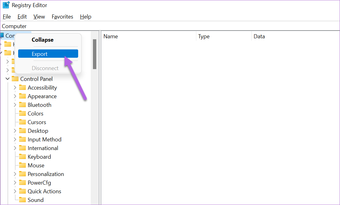
Passo 2: Nomeie o arquivo e salve-o em um local onde você possa acessá-lo facilmente.
Se você está planejando alterar algumas coisas simultaneamente, faça um backup do arquivo. Como alternativa, você também pode fazer um backup do Editor do Registro.
Como redimensionar os ícones da barra de tarefas no Windows 11
Você precisará trabalhar com o editor do Registro até que a Microsoft adicione uma opção direta para redimensionar os ícones da barra de tarefas.
Passo 1: Abra o menu Iniciar, procure o Editor do Registro. Como alternativa, você pode pressionar a tecla Win + R e digitar o seguinte comando,
regedit
No caminho da pasta, cole o seguinte caminho,
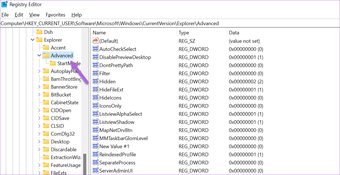
HKEY_CURRENT_USERSoftwareMicrosoftWindowsCurrentVersionExplorerAdvanced
Isso destacará a pasta Avançado no painel esquerdo, conforme mostrado na captura de tela abaixo.

Passo 2: Clique com o botão direito na pasta Avançado e selecione Novo e, em seguida, Valor DWORD (32 bits).

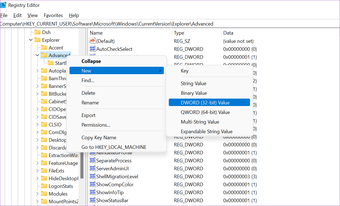
Renomeie a pasta como 'TaskbarSi'.
etapa 3: Em seguida, clique com o botão direito no valor e selecione Modificar. Altere os dados do valor para 0. Isso é tudo.

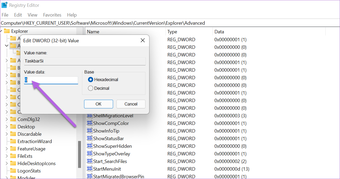
Agora, tudo o que você precisa fazer é reiniciar o PC / laptop e será recebido com uma pequena barra de tarefas com pequenos ícones.
Se você não estiver satisfeito com as novas mudanças, você sempre pode reverter para a aparência original. Para fazer isso, abra a pasta novamente e modifique os dados do valor para 1. Uma vez feito isso, reinicie rapidamente o seu laptop / PC.

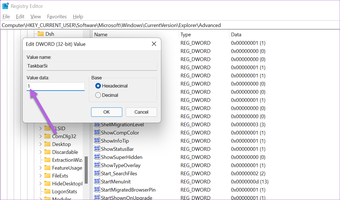
O oposto também é verdade. Você também pode aumentar o tamanho da barra de tarefas e seus ícones. Para fazer isso, modifique e atualize o valor dos dados para 2.

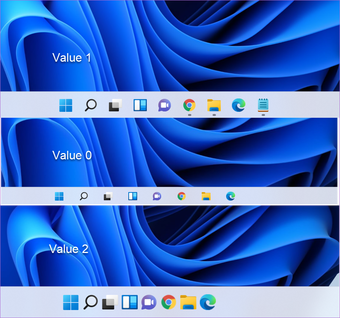
De agora em diante, você pode ajustar o tamanho da barra de tarefas de acordo com sua escolha. Basta alterar o valor dos dados. E como a pasta já foi criada, você não precisa se preocupar com a criação de pastas e curtidas.
Bônus: personalize o Centro de ação rápida
Agora que a barra de tarefas está de acordo com sua preferência, deixe a Central de ações rápidas de fora. Ao contrário do Windows 10, a nova versão do Windows oferece várias opções para personalizar a Central de ações rápidas.
Ao contrário da iteração anterior, o novo Quick Action Center tem uma série de botões para facilitar o acesso. E dependendo do seu uso, você pode escolher adicionar ou remover alguns deles.
Passo 1: Abra o Centro de ação rápida clicando no ícone da bateria no canto inferior direito.
Passo 2: Clique no pequeno ícone de lápis. Aqui, você encontrará todos os botões fixados como Wi-Fi, Economia de bateria e Auxílio ao foco na parte superior.

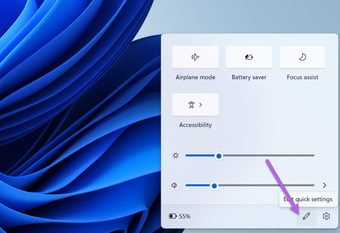
Se você quiser remover alguns dos ícones do menu, clique no ícone Desafixar. Para fixar ícones no centro de ação rápida, clique no botão Adicionar e escolha suas opções.

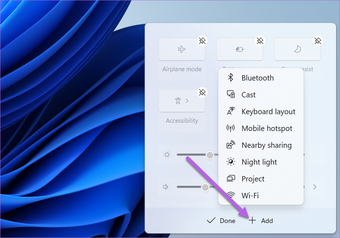
Por enquanto, o Windows 11 oferece cerca de 15 opções para adicionar ao referido menu. Você obtém a tarifa padrão, como Wi-Fi, Bluetooth e modo de avião. Ou você pode escolher entre outras opções, como Layout do teclado, Auxílio ao foco ou Elenco.
Depois de ajustá-lo de acordo com sua preferência, clique no botão Concluído para salvar as configurações.

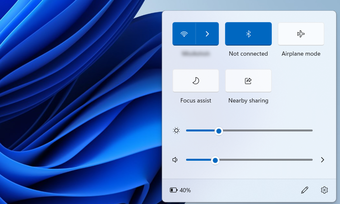
Ao mesmo tempo, você também pode alterar a posição dos botões. Arraste o botão para o local de sua escolha.
Também em Tecnologia de Orientação
Grande e pequeno
Com o Windows 11, existem várias opções de personalização da barra de tarefas. E eles podem ser acessados nas Configurações da barra de tarefas. Desde alterar o alinhamento do centro para a esquerda, ou mostrar / exibir itens da barra de tarefas, há várias coisas que você pode fazer.
O artigo acima pode conter links afiliados que ajudam a apoiar a Guiding Tech. No entanto, isso não afeta nossa integridade editorial. O conteúdo permanece imparcial e autêntico.
Fonte Adicione ao Google Notícias


