
Adicionar imagens à sua apresentação ou ao site torna-se mais fácil se elas forem de um tamanho especificado ou do mesmo tamanho. Dito isso, redimensionar um monte de imagens individualmente pode ser entediante. Especialmente com softwares ou sites de terceiros, pode demorar muito do seu tempo. Então, existe uma maneira melhor de fazer isso? A resposta é sim, com Microsoft PowerToys.


PowerToys é um programa de código aberto que visa fornecer um conjunto de ferramentas para maior produtividade. Com o utilitário PowerToys da Microsoft, você pode redimensionar imagens individualmente ou em massa diretamente do explorador de arquivos com apenas alguns cliques. Continue lendo para saber como.
Baixe e instale PowerToys
Para redimensionar imagens, você precisa instalar PowerToys em seu PC com Windows e habilitar a opção Image Resizer. Veja como fazer isso.
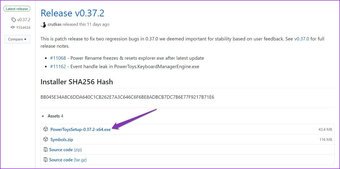
Passo 1: Vá para a página de lançamentos do Microsoft PowerToys (link abaixo) no GitHub. Lá você encontrará a versão mais recente listada em Ativos. Procure um arquivo '.exe' com um nome semelhante a 'PowerToysSetup-0.37.2-x64.exe' na página.

Passo 2: Clique duas vezes no arquivo de instalação para executá-lo e siga as instruções na tela para instalar PowerToys.
Etapa 3: Abra o aplicativo PowerToys, vá para a guia 'Image Resizer' à esquerda e ative 'Enable Image Resizer' se ainda não estiver.

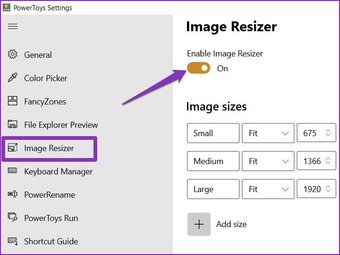
Uma vez ativado, você está pronto para redimensionar imagens em massa no seu PC.
Como redimensionar imagens em massa
Depois de configurar os PowerToys, você pode redimensionar as imagens diretamente da área de trabalho ou do File Explorer seguindo as etapas mencionadas abaixo.
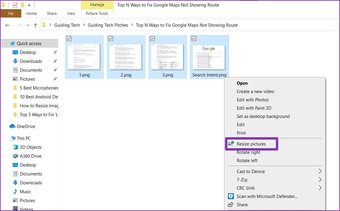
Passo 1: Encontre e selecione todas as imagens que deseja redimensionar no Explorador de Arquivos. Em seguida, clique com o botão direito na sua seleção e toque em 'Redimensionar imagens' na lista.

Passo 2: Na janela Image Resizer que é aberta, selecione o tamanho preferido nas opções padrão ou insira um tamanho personalizado de sua escolha. Percorra as outras opções marcando e desmarcando as caixas e, a seguir, toque no botão Redimensionar.

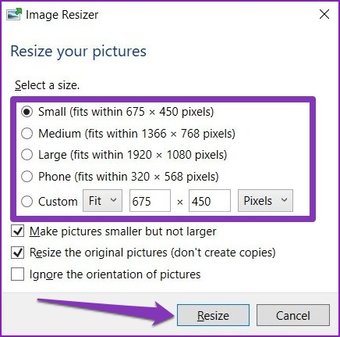
Uma vez feito isso, você encontrará as imagens redimensionadas na mesma pasta das imagens originais.
Configuração adicional em Image Resizer
Se quiser ajustar as configurações de redimensionamento da imagem, como tamanhos, codificação e nomes de arquivo, você pode fazer isso definindo as configurações na guia Image Resizer no PowerToys.
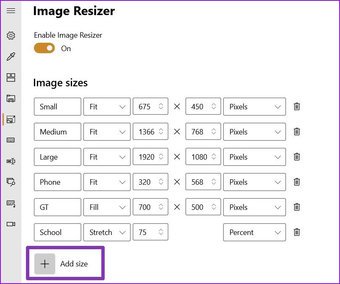
1. Tamanhos de imagem
Ao redimensionar as imagens, você só pode escolher entre os tamanhos pequeno, médio, grande e para telefone. No entanto, PowerToys também permite que você adicione mais tamanhos tocando no botão '+ Adicionar tamanho' ou edite os existentes.

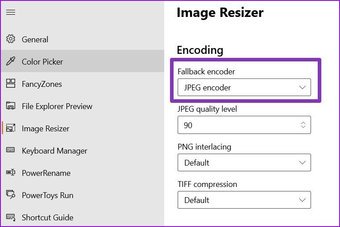
2. Codificação
Por padrão, as imagens redimensionadas são salvas no mesmo formato da imagem original. Se o PowerToys falhar em reconhecer um formato, ele salvará a imagem no formato especificado no menu 'Codificador Fallback'. Além disso, você pode configurar o nível de qualidade JPEG, interface PNG e compactação TIFF.
Novamente, não é uma ferramenta de conversão de tipo de arquivo e só funciona como um substituto para formatos de arquivo não suportados.

3. Arquivos
Com PowerToys, você pode definir o formato do nome do arquivo da imagem redimensionada. Você pode verificar como escolher os parâmetros relevantes que deseja usar.

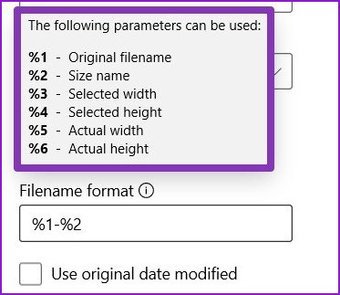
Por exemplo, se o formato for definido como % 1-% 2, e se você redimensionar uma imagem chamada 'Sample' para o tamanho do telefone, o PowerToys salvará a imagem com o nome 'Sample-Phone'.
Da mesma forma, você pode criar um formato personalizado para evitar renomear imagens individualmente após redimensioná-las em massa.
Bônus: como converter o tipo de imagem em massa
Como o PowerToys só ajuda no redimensionamento da imagem, você pode baixar um conversor de imagem da Microsoft Store para converter facilmente o tipo de imagem em massa. Veja como.
Passo 1: Baixe o Image Converter (link abaixo) da Microsoft Store.
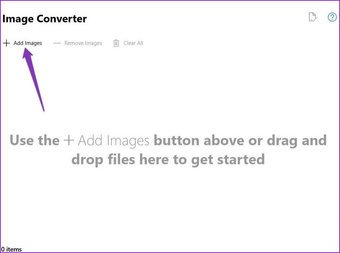
Passo 2: Inicie o Image Converter no seu PC e clique no botão '+ Adicionar imagens' para localizar e selecionar as imagens.

Etapa 3: Depois de adicionar as imagens, selecione-as usando as caixas de seleção. Em seguida, defina o caminho na pasta de saída onde deseja que suas imagens sejam salvas após a conversão. Você pode escolher um novo caminho ou substituir as imagens existentes usando o menu suspenso.
Passo 4: Defina seu formato de imagem preferido na opção Formato de saída. Você pode selecionar a extensão do arquivo e a qualidade da imagem clicando no ícone de configurações. Finalmente, toque no botão 'Converter todas as imagens' na parte inferior.

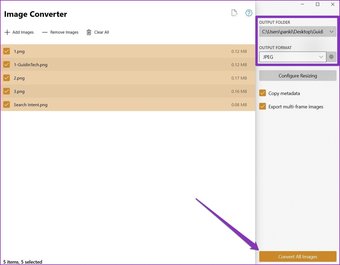
É isso. Todas as imagens selecionadas são convertidas para o formato de sua preferência. O Image Converter pode ser uma ferramenta útil quando usado junto com PowerToys para uma experiência completa de redimensionamento de imagem.
Também em Tecnologia de Orientação
Grandes encomendas
Quer você queira redimensionar uma única imagem ou várias delas de uma vez, o PowerToys certamente torna o processo simples. Além do redimensionamento da imagem, o PowerToys da Microsoft está repleto de recursos interessantes, como PowerRename, Keyboard Manager, Video Conference Mute e muito mais.
O artigo acima pode conter links afiliados que ajudam a apoiar a Guiding Tech. No entanto, isso não afeta nossa integridade editorial. O conteúdo permanece imparcial e autêntico.
Fonte Adicione ao Google Notícias


