
A barra de tarefas permanece no centro das principais operações do Windows 10, pois carrega elementos como o menu Iniciar, aplicativos fixados, ícones do sistema e a Central de ações. Mas, embora a barra de tarefas possa ser um utilitário útil para alguns, outros podem vê-la apenas como mais uma obstrução na tela durante o trabalho.
A boa notícia é que é possível redimensionar a barra de tarefas do Windows 10 de acordo com sua preferência. Neste artigo, aprenderemos como tornar a barra de tarefas do Windows 10 menor ou maior de algumas maneiras diferentes. Vamos começar.
Como aumentar a barra de tarefas
Se o seu trabalho exige que você use constantemente a barra de tarefas para acessar o menu Iniciar, alternar aplicativos ou usar a Central de ações, aqui estão algumas maneiras pelas quais você pode tornar a barra de tarefas maior e facilmente acessível.
1. Ferramenta de redimensionamento
O primeiro e mais rápido método para aumentar o tamanho da barra de tarefas é por meio da ferramenta Redimensionar. É assim que funciona.
Passo 1: Clique com o botão direito na barra de tarefas e desmarque a opção Bloquear a barra de tarefas.

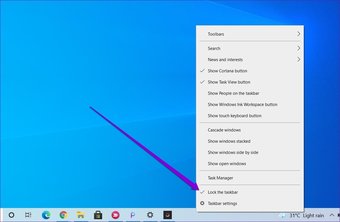
Passo 2: Uma vez desbloqueado, mova o cursor para a borda superior da barra de tarefas, e o cursor se transformará em uma seta dupla-face.

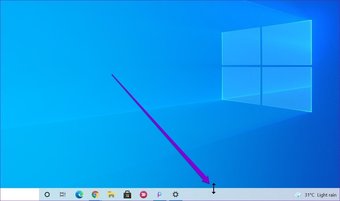
Etapa 3: Clique e arraste o mouse para cima e a altura da barra de tarefas será alterada de acordo. Assim que a barra de tarefas estiver em uma altura preferível, solte o botão do mouse.

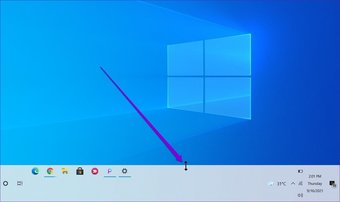
Da mesma forma, se você usa uma barra de tarefas vertical no Windows 10, mova o cursor para a borda esquerda ou direita da barra de tarefas e redimensione-a a partir daí.

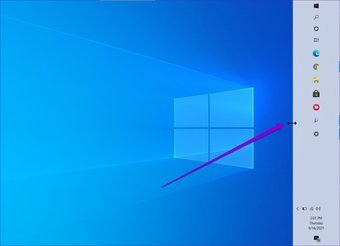
Se você pretende manter a barra de tarefas na altura atual, bloqueie a barra de tarefas novamente para não alterar sua altura acidentalmente.
2. Aumente a escala de exibição
Para aumentar o tamanho dos ícones e botões na barra de tarefas. Portanto, se você deseja aumentar o tamanho da barra de tarefas junto com seus ícones e botões, você terá que ajustar a escala de exibição em seu PC. Veja como fazer.
Passo 1: Pressione a tecla Windows + I para iniciar o aplicativo Configurações e vá para Sistema.

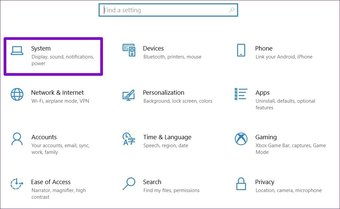
Passo 2: Na guia Exibir, vá para Escala e layout e use o menu suspenso em 'Alterar o tamanho do texto, aplicativos e outros itens' para aumentar a escala.

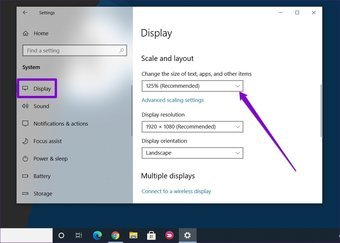
Conforme você aumenta a escala, você notará que o tamanho da barra de tarefas e os outros elementos do seu PC aumentam. Em outras palavras, você verá uma versão ampliada da tela.

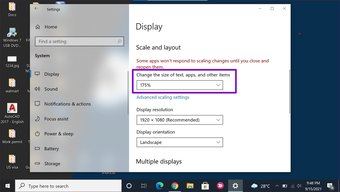
Observe que este método também aumentará o tamanho do texto em aplicativos como Google Chrome, Agenda, Notificações, etc.
Como tornar a barra de tarefas menor no Windows 10
Se você estiver trabalhando em uma tela menor e sentir que a barra de tarefas está apenas ocupando um espaço valioso, veja como tornar a barra de tarefas menor no Windows 10.
1. Ferramenta de redimensionamento
A ferramenta Redimensionar que você usa para aumentar o tamanho da barra de tarefas também pode ser usada para diminuir seu tamanho. Veja como.
Passo 1: Clique com o botão direito na barra de tarefas e desmarque Bloquear a barra de tarefas.
Passo 2: Uma vez desbloqueado, mova o cursor para a borda superior da barra de tarefas e, quando o cursor se transformar em uma seta dupla-face, clique e arraste o mouse para baixo e a altura da barra de tarefas diminuirá de acordo.

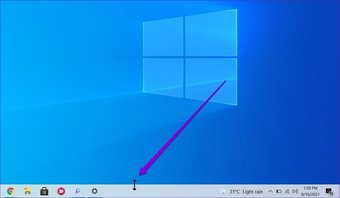
Assim que a barra de tarefas estiver em uma altura preferível, solte o botão do mouse.
2. Habilite ícones pequenos
Embora você possa usar a ferramenta Redimensionar no método acima para diminuir a barra de tarefas, ela irá parar em um determinado limite. Se você deseja ir além desse limite e tornar sua barra de tarefas ainda menor, você terá que usar ícones menores na barra de tarefas. Veja como ativá-los.
Passo 1: Clique com o botão direito em qualquer lugar da barra de tarefas e selecione Configurações da barra de tarefas no menu resultante.

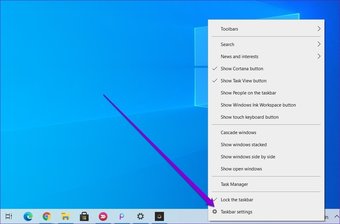
Passo 2: Na janela Configurações, ative a chave em Usar botões pequenos da barra de tarefas.

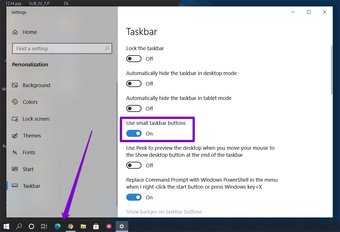
Uma vez feito isso, você notará que a barra de tarefas ficará menor do que antes. Como alternativa, você também pode ocultar a barra de tarefas do Windows 10 quando não estiver em uso nas configurações da barra de tarefas para obter mais espaço na tela.
Bônus: como redimensionar o menu Iniciar no Windows 10
Junto com a barra de tarefas, você sabia que o Windows 10 também permite redimensionar seu amado menu Iniciar? Portanto, se você acha que o menu Iniciar atual é muito grande ou pequeno para o seu gosto, veja como redimensioná-lo.
Abra o menu Iniciar pressionando a tecla Windows no teclado ou clicando no botão Iniciar. Agora mova o cursor em sua borda, e o cursor deve se transformar em uma seta de dois lados. A partir daí, você pode arrastar e soltar para redimensionar o menu Iniciar.

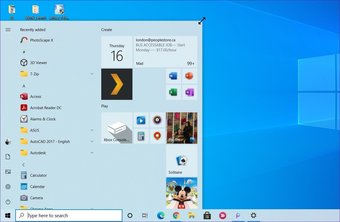
Como acabamos de ver, redimensionar o menu Iniciar é uma experiência um tanto semelhante ao redimensionar a barra de tarefas ou qualquer outra janela do Windows 10.
Também em Tecnologia de Orientação
Um tamanho não serve para todos
Para quem trabalha em um único aplicativo o dia todo, a barra de tarefas é apenas uma distração na tela e, portanto, faz sentido torná-la menor. Por outro lado, ter uma barra de tarefas maior melhora a legibilidade e torna os ícones mais fáceis de identificar. Seja qual for o caso, você pode usar qualquer um dos métodos acima para redimensionar a barra de tarefas de acordo com sua preferência.
O artigo acima pode conter links afiliados que ajudam a apoiar a Guiding Tech. No entanto, isso não afeta nossa integridade editorial. O conteúdo permanece imparcial e autêntico.
Fonte Adicione ao Google Notícias


