
O Apple Notes torna extremamente fácil proteger notas confidenciais com senha no iPhone, iPod touch, iPad e Mac. Mas se você não usa a senha com frequência para desbloquear suas notas, é tão fácil esquecê-la. Soa familiar?
Infelizmente, não é conveniente redefinir uma senha esquecida do Apple Notes. Como você aprenderá abaixo, as chances de recuperar suas notas atualmente bloqueadas dependem se você pode usar o Touch ID ou o Face ID para desbloqueá-las.
Observação: as instruções abaixo se aplicam ao aplicativo Notas para iOS 15, iPadOS 15, macOS 12 Monterey e posterior. Se você tiver algum problema, atualize o software do sistema para a versão mais recente do iOS, iPadOS ou macOS e tente novamente.
Como redefinir uma senha esquecida do Apple Notes
Alterar uma senha esquecida do Apple Notes não funciona como sua redefinição de login típica. Embora o processo seja simples, a nova senha será aplicada apenas a quaisquer notas futuras que você criar, e todas as notas que você bloqueou com a senha que você esqueceu permanecerão bloqueadas. No entanto, pode ser possível recuperar o conteúdo interno se você puder acessá-lo via Touch ID ou Face ID.
Como recuperar notas bloqueadas usando o Touch ID ou Face ID
Antes de redefinir a senha esquecida do Apple Notes, verifique se é possível abrir as notas bloqueadas usando a biometria do dispositivo — Touch ID ou Face ID. Se fizer isso, você deve recuperar o conteúdo de cada nota copiando-o para uma nova nota.
Observação: se estiver usando um Mac sem Touch ID, você pode seguir as etapas abaixo em seu iPhone ou iPad, desde que as notas bloqueadas residam na conta do iCloud e não em No meu Mac.
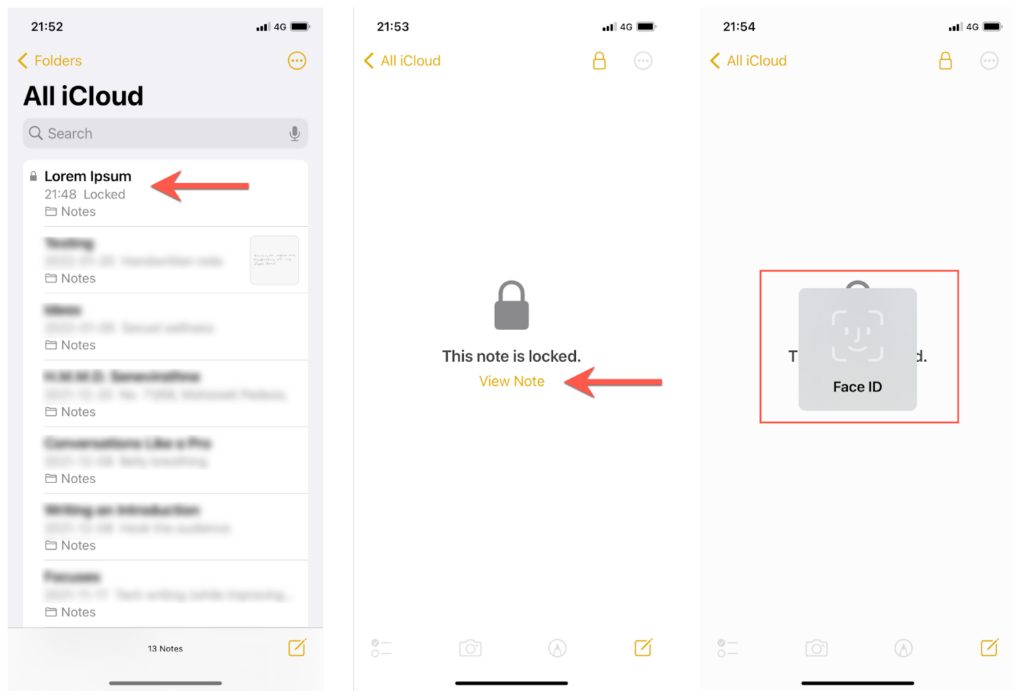
1. Abra o Notas app através da tela inicial ou do Dock no seu iPhone, iPad ou Mac. Em seguida, selecione uma nota bloqueada e use ID de toque ou ID de rosto para visualizá-lo.
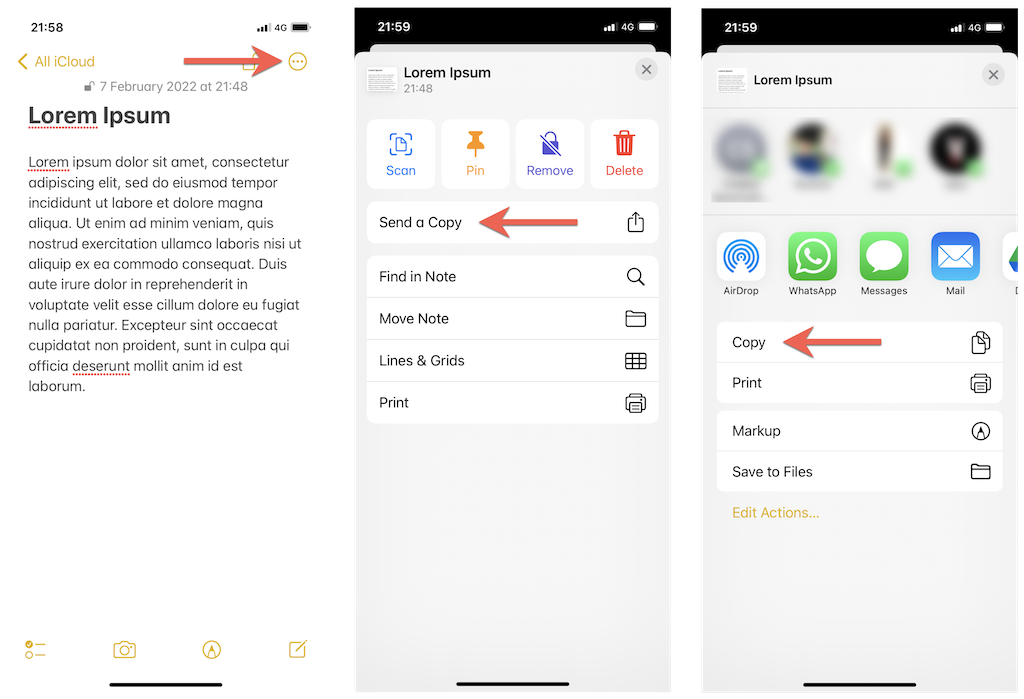
2. Toque no Mais ícone (três pontos) no canto superior direito da tela e selecione Envie uma cópia > cópia de para copiar o conteúdo da nota do iPhone para a área de transferência. No Mac, pressione Comando + UMA para destacar todos os conteúdos. Em seguida, clique com a tecla Control pressionada e selecione cópia de.
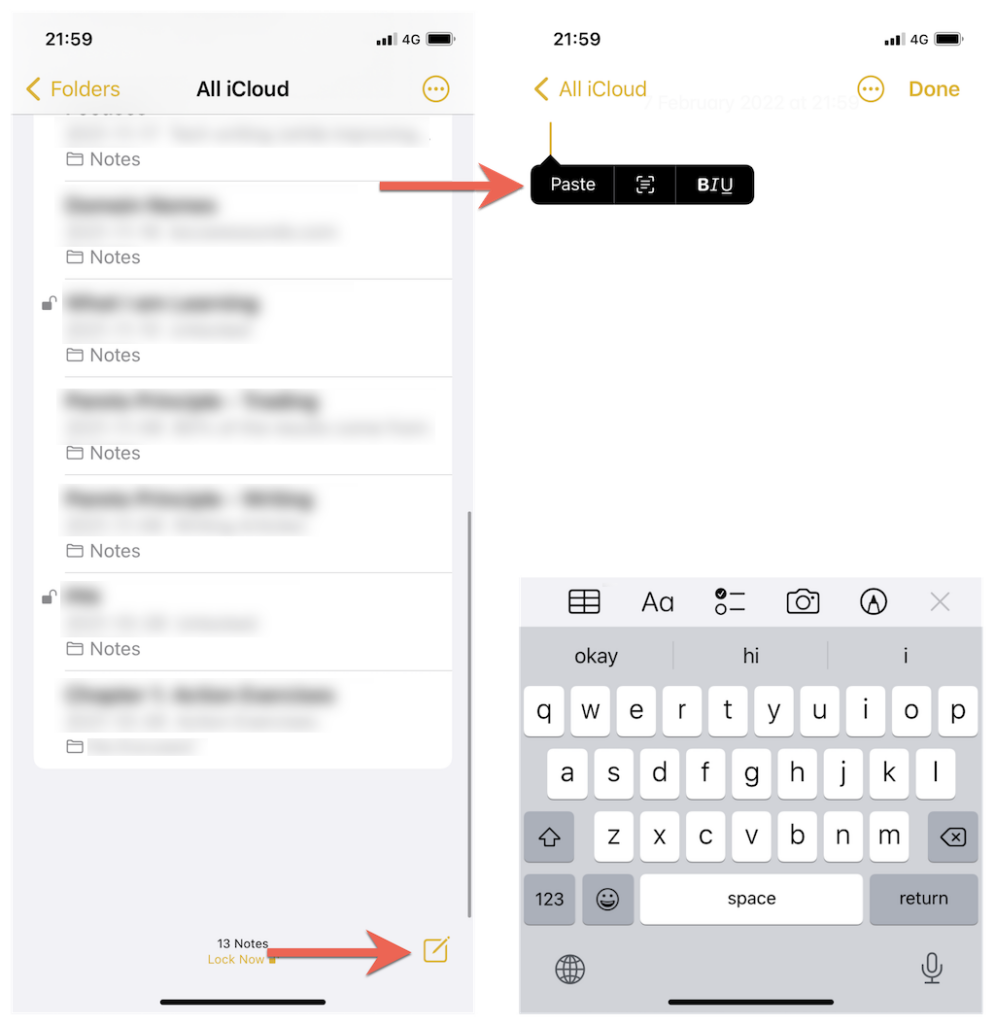
3. Crie uma nova nota sob o iCloud ou No meu iPhone/iPad/Mac contas. Em seguida, toque e segure qualquer área vazia dentro da nota e selecione Colar. No Mac, clique com a tecla Control pressionada e escolha Colar. Repita as etapas para cada nota bloqueada que deseja recuperar.
Como redefinir a senha de notas esquecidas no iPhone
Depois de recuperar o conteúdo de qualquer nota bloqueada, siga as etapas abaixo para redefinir a senha esquecida do Apple Notes por meio do aplicativo Configurações no seu iPhone ou iPad. Seu dispositivo iOS solicitará sua senha do ID Apple ou a senha do dispositivo para maior segurança durante o procedimento de redefinição.
1. Abra o Configurações aplicativo em seu iPhone ou iPad. Em seguida, role para baixo e selecione Notas > Senha.
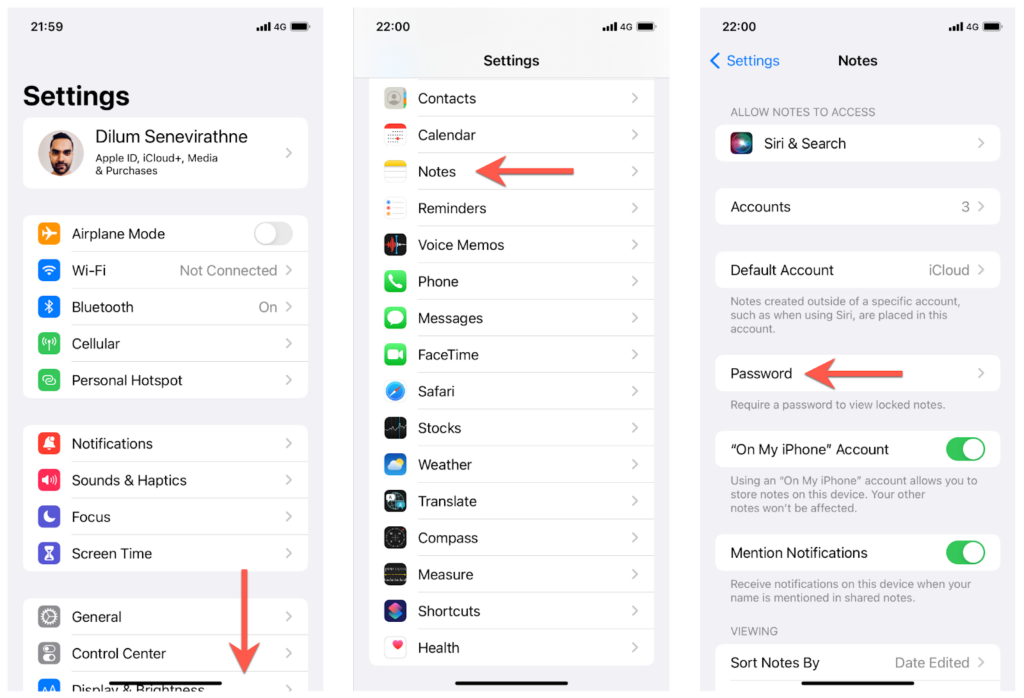
2. Selecione a senha da conta do Notes que deseja redefinir—iCloud ou No meu iPhone/iPad. Em seguida, toque Redefinir senha.
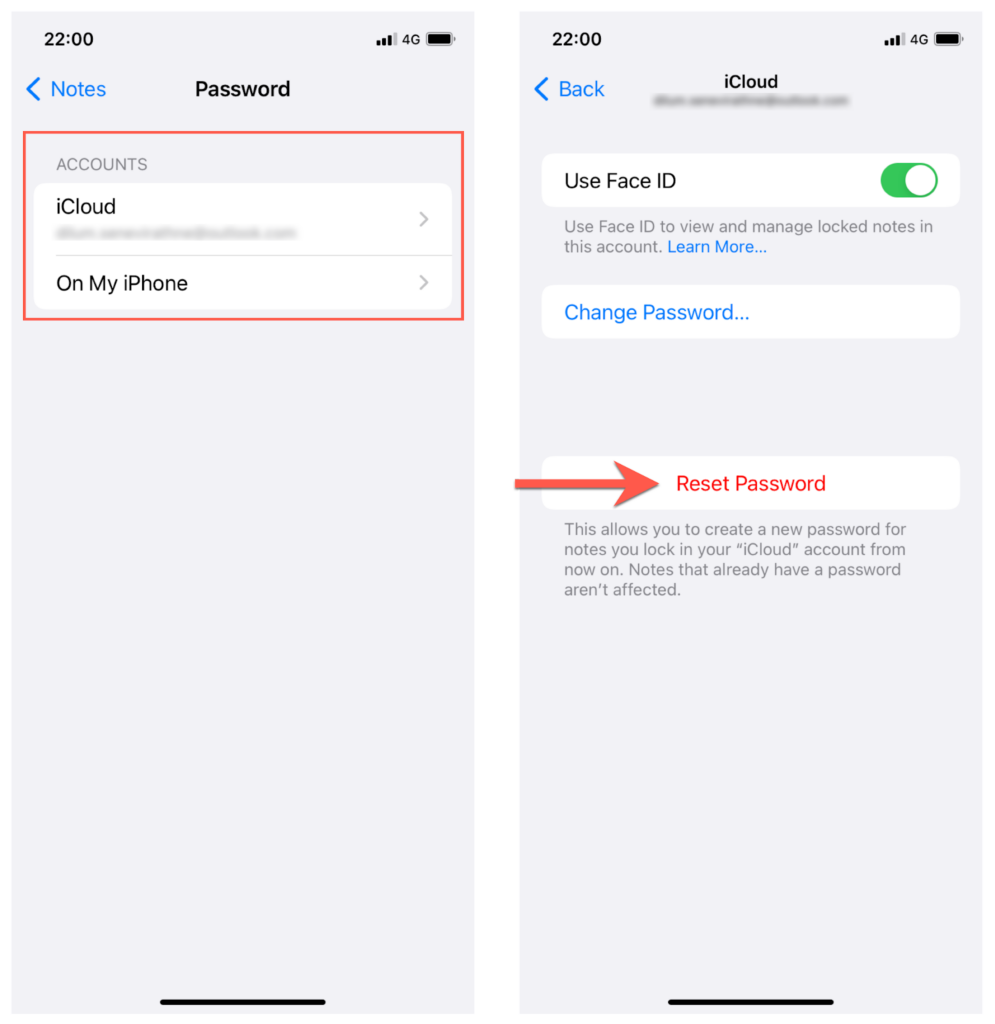
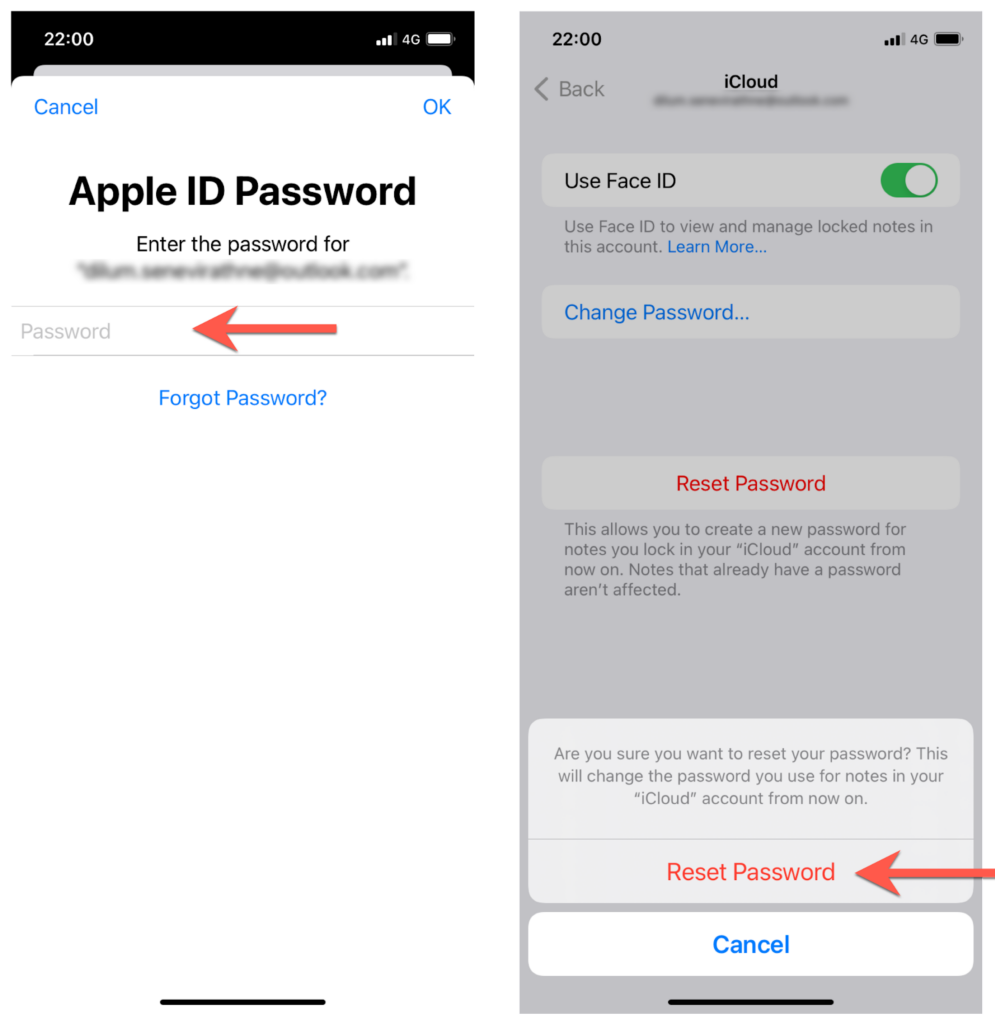
3. Digite a senha do seu ID Apple ou digite a senha do dispositivo do seu iPhone e toque em Redefinir senha novamente.
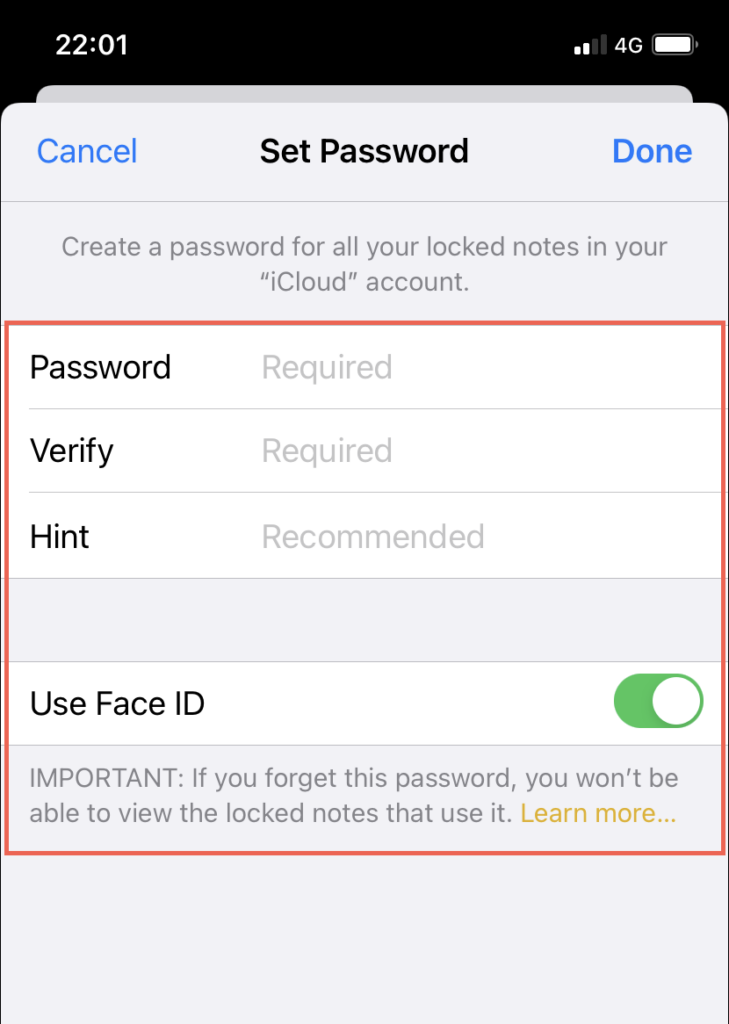
4. Digite a nova senha no Senha e Verificar campo. Adicione uma senha memorável Dica para aumentar as chances de lembrar a senha caso a esqueça novamente. Virar em o interruptor ao lado ID de rosto ou ID de toque e toque Feito.
Como redefinir a senha de notas esquecidas no Mac
Você pode redefinir uma senha esquecida do Apple Notes para as contas do iCloud ou No meu Mac se usar um Mac. Digite seu ID Apple ou senha da conta de usuário do Mac durante o procedimento de redefinição.
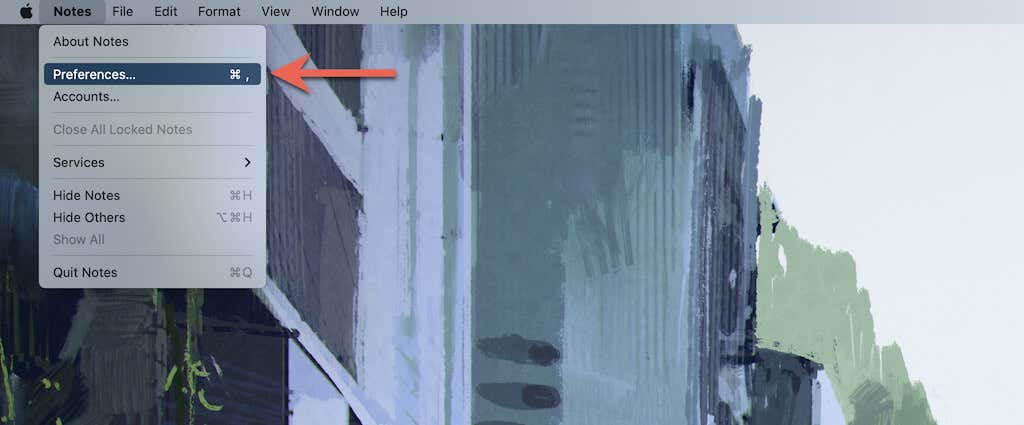
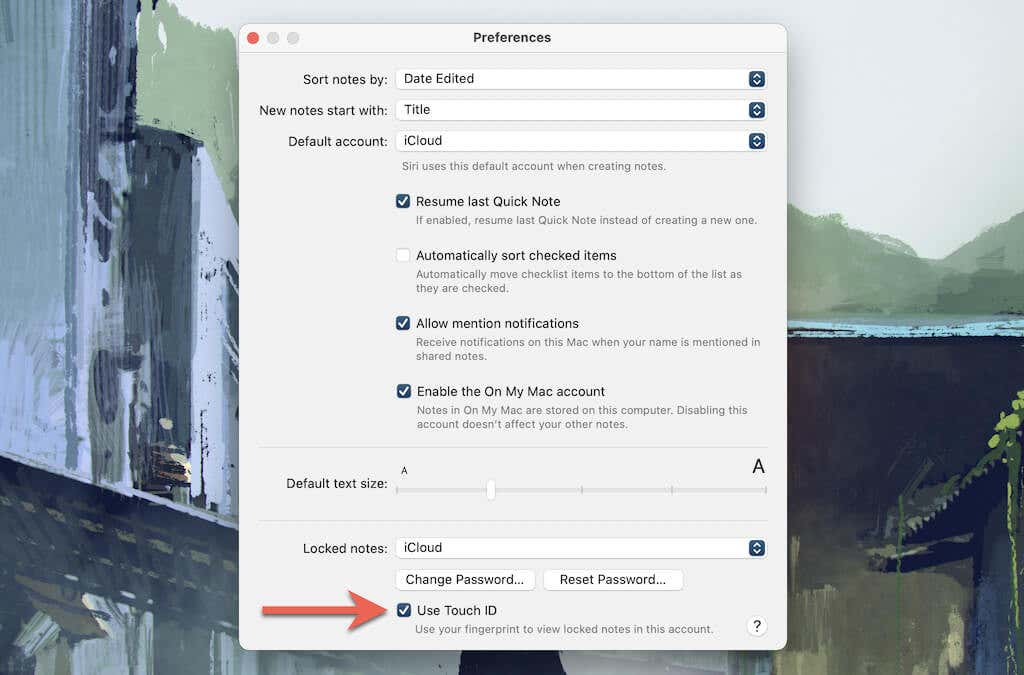
1. Abrir Notas e selecione Notas > Preferências na barra de menus.
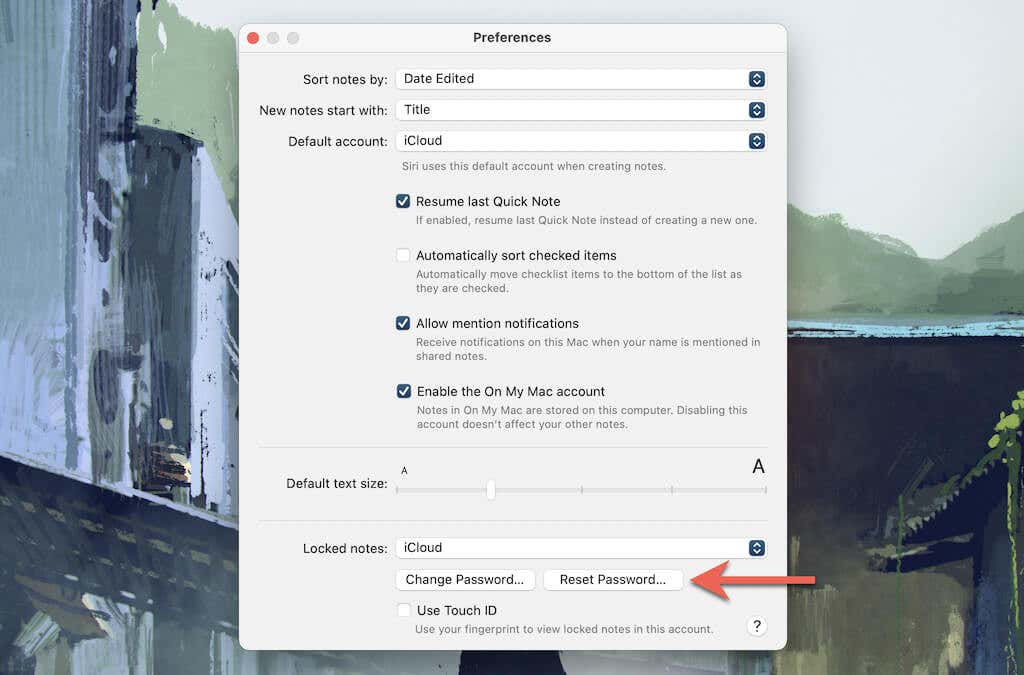
2. Abra o menu ao lado de Notas bloqueadas e selecione a conta que você deseja redefinir—iCloud ou No meu Mac. Em seguida, selecione Redefinir senha > OK continuar.
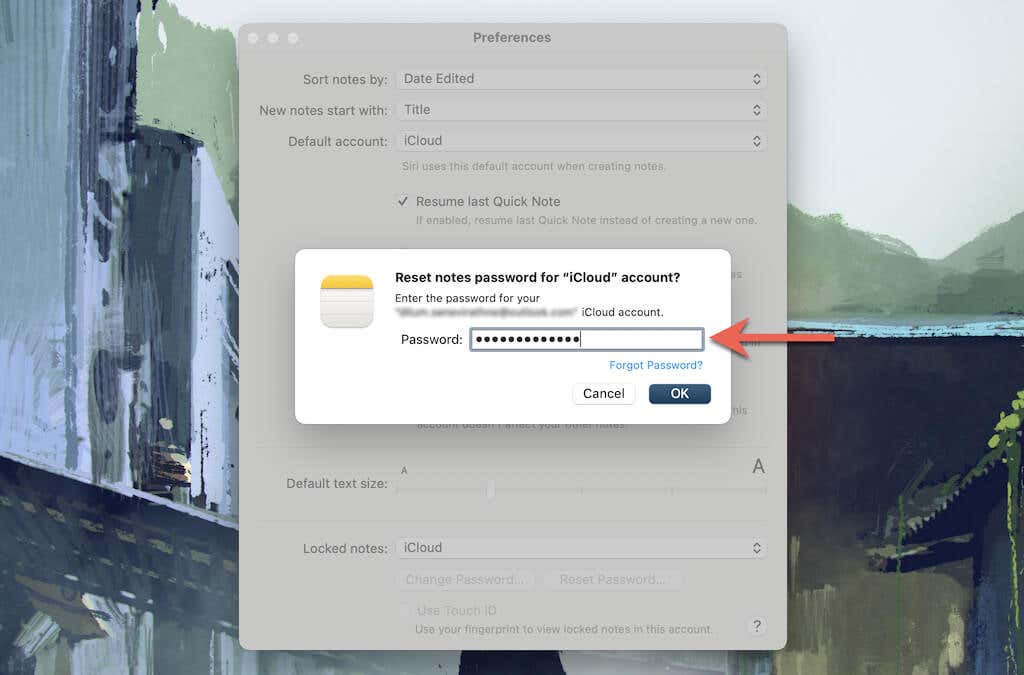
3. No pop-up que aparece, digite a senha do seu ID Apple e selecione OK. Ou digite a senha da sua conta de usuário do Mac e pressione Entrar. Você deve então selecionar o Redefinir senha opção novamente para confirmar que você deseja alterar as senhas da conta designada.
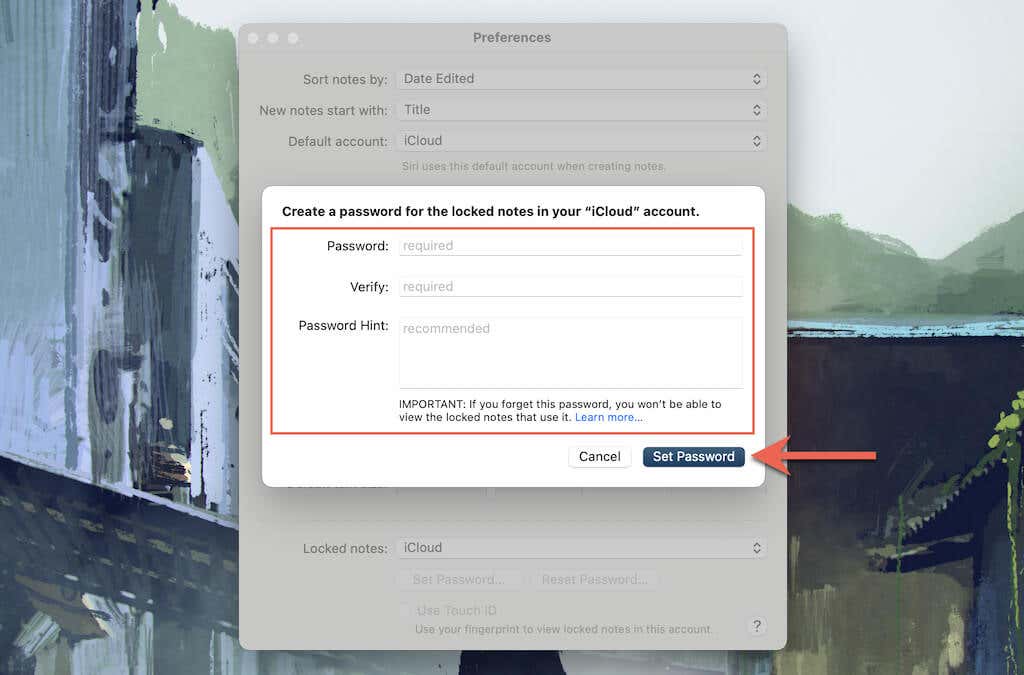
4. Digite a nova senha no Senha e Verificar campos, adicione uma dica no Dica campo e selecione Configurar senha.
5. Marque a caixa ao lado de ID de toque (se o seu Mac for compatível com Touch ID) para ativar o desbloqueio biométrico para o aplicativo Notas. Você deve inserir a nova senha do Notes para confirmar a ação.
Redefinir uma senha esquecida do Apple Notes em seus dispositivos Apple pode ser complicado, por isso é uma boa ideia armazenar a nova senha em um local seguro para evitar o incômodo de redefini-la. Se você não conseguiu recuperar o conteúdo de suas anotações antigas, não as exclua, pois você pode recuperar sua senha antiga mais tarde.
Fonte Adicione ao Google Notícias


