
Se o seu telefone ou tablet Android está funcionando mal ou de alguma forma ficou lento, uma das soluções mais comuns para corrigir esses problemas é realizar uma redefinição de fábrica do dispositivo. E provavelmente você está aqui porque quer saber como redefinir o Android de fábrica.
A redefinição de fábrica de um dispositivo é muito fácil de fazer. Você pode fazer isso de 2 maneiras diferentes, uma é fazendo hard reset enquanto o outro é por um reinicialização suave.
Reinicialização de fábrica - Reinicialização total e reinicialização suave
A principal diferença entre o método de reinicialização total e parcial é como eles são feitos. A reinicialização total requer o pressionamento de botões em uma determinada situação e procedimento enquanto a reinicialização parcial é feita por meio das configurações do dispositivo.
Observação: Antes de tentar redefinir o dispositivo Android de fábrica, certifique-se de fazer backup dos dados do seu dispositivo primeiro. Para que você possa manter seus arquivos importantes e restaurá-los após a reinicialização.
Relacionado:
O tempo limite da tela do Android continua reiniciando? Veja como consertar
Reinicializar e combinar os decks Anki: Guia final do AnkiApp 2021
Como redefinir as configurações de rede no Android - Guia totalmente fácil
Como redefinir o telefone / tablet Android de fábrica - Método de reinicialização forçada
Na maioria dos casos, a maneira padrão ou usual de redefinir os padrões de fábrica do seu telefone / tablet Android é por meio das configurações do dispositivo ou redefinição suave. No entanto, há casos em que o problema é tão grave que o impede de fazer uma reinicialização suave. Por exemplo, um problema como um loop de inicialização ou dispositivo não consegue inicializar corretamente. Problemas como esse impedirão que você faça uma reinicialização suave e a única maneira de fazer uma reinicialização de fábrica nessa situação é através da reinicialização a frio.
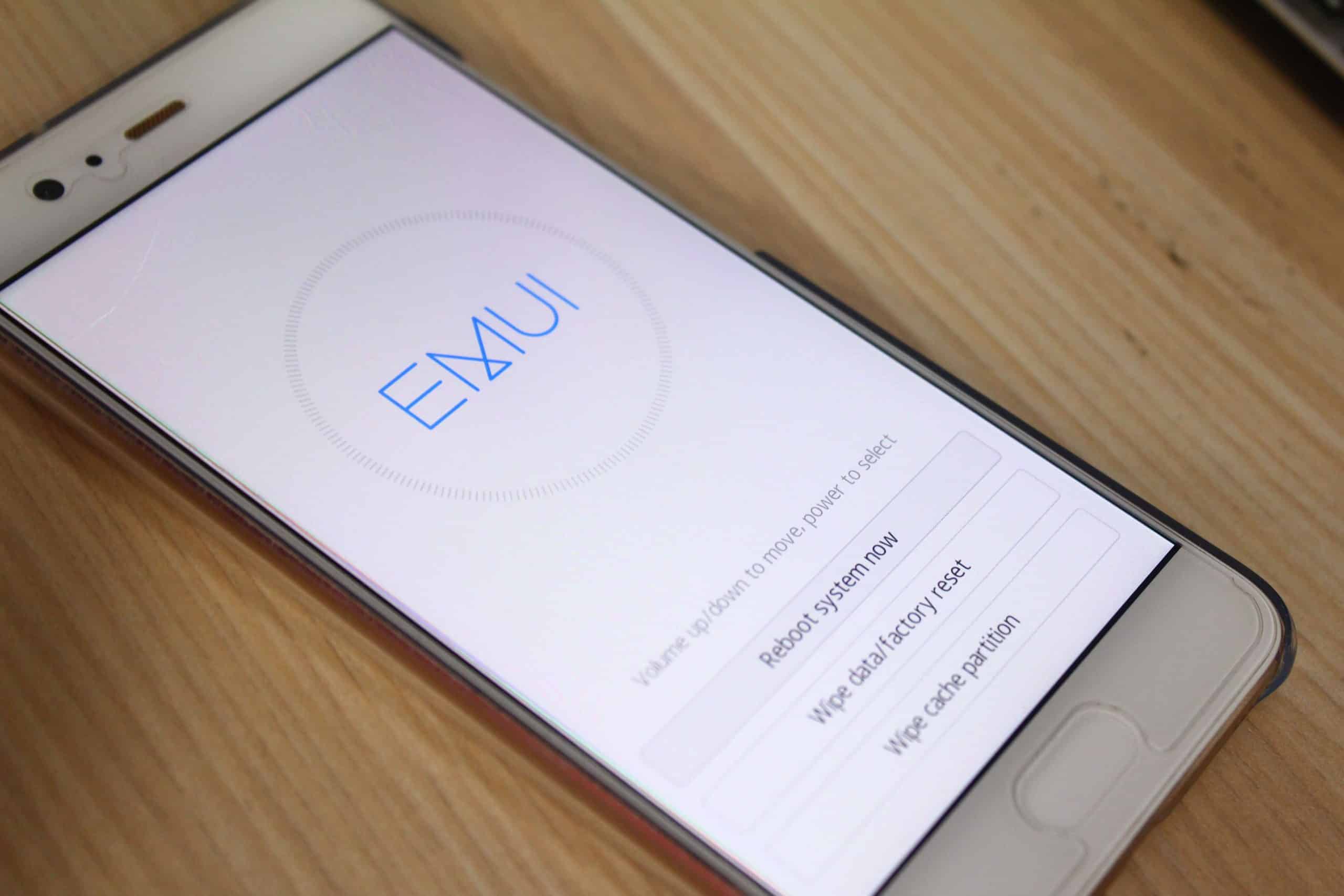
Para fazer uma redefinição de fábrica do dispositivo por meio de redefinição de hardware, basta executar as seguintes etapas:
1. Desligue o dispositivo
A primeira etapa para fazer a redefinição de fábrica do dispositivo é desligando o dispositivo. É necessário desligar o dispositivo, pois você precisará do seu telefone ou tablet para acessar o sistema de BIOS do dispositivo. Que é um sistema separado e não faz parte do sistema operacional Android.
2. Pressione e segure o botão liga / desliga e aumentar volume simultaneamente
A próxima etapa é manter pressionado o botão liga / desliga e aumentar o volume simultaneamente.
Em alguns modelos de monofone, o pressionamento dos botões requer um tempo. Por exemplo, para telefones Huawei, você precisa soltar os botões quando o logotipo da Huawei aparecer. Em alguns telefones Samsung com Android, você também precisa pressionar o botão home / navegação.
Uma vez bem-sucedido, você será inicializado no sistema do dispositivo. Você poderá, então, limpar a data do dispositivo (redefinição de fábrica), limpar a partição do cache ou reinicializar o dispositivo, enquanto o último não excluirá nada.
Leia também:
Como fazer backup de aplicativos Android para mantê-los por perto após uma reinicialização
O Android só funciona no viva-voz? Experimente estas 5 soluções rápidas
7 Melhor Software Android Root (com e sem computador)
Como redefinir o telefone / tablet Android de fábrica - Método de redefinição suave
O método de redefinição suave de fábrica do dispositivo é a maneira mais comum e usual de restaurar um telefone ou tablet Android para as configurações de fábrica. Para fazer isso, basta ir até as configurações do dispositivo e procurar a opção de redefinição de fábrica.
Esta etapa também pode variar de dispositivo para dispositivo, pois, em alguns modelos, a opção de fazer isso é encontrada em outro lugar nas configurações gerais do dispositivo.
Como padrão, você pode fazer o seguinte para redefinir o dispositivo Android de fábrica:
1. Inicie as configurações gerais do dispositivo
Primeiro é iniciar o aplicativo Configurações. Estas são as configurações gerais do seu telefone / tablet. É a interface do usuário onde você pode alterar o brilho da tela, conectar-se ao Wi-Fi, etc.
2. Navegue até o sistema do dispositivo
Na IU de configurações, procure por “Sistema”E toque nele.
Observação:
- Em alguns modelos de smartphone Android, a opção de redefinir o dispositivo Android para a configuração original pode ser encontrada na seção “Backup e reset”Opção.
- Além disso, alguns modelos de telefone não terão o “Sistema. ” Você simplesmente terá que procurar a opção de redefinição de fábrica.
3. Procure Reiniciar
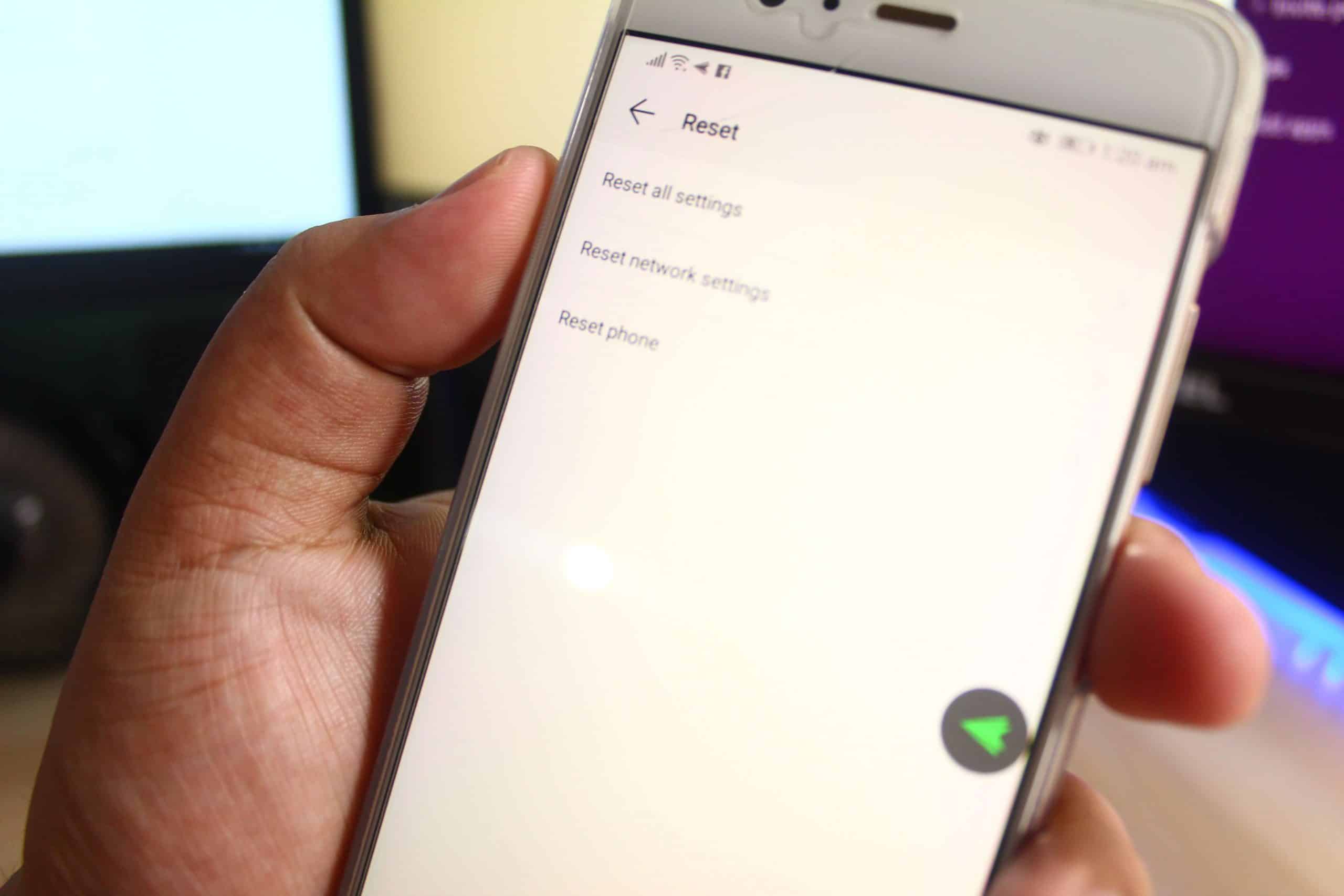
Dentro de "Sistema”UI, procure por“Redefinir”E toque nele.
4. Selecione Redefinir telefone
Para iniciar o processo de redefinição de fábrica do Android, selecione “Reiniciar telefone”Opção e continue a fazê-lo.
Resumo
Para redefinir as configurações de fábrica do Android,
- Desligue o dispositivo
- Pressione e segure o botão liga / desliga e aumentar o volume simultaneamente
Para redefinir a configuração de fábrica do Android,
- Inicie as configurações gerais do dispositivo
- Navegue até o sistema do dispositivo
- Procure reset
- Selecione a redefinição do telefone
Perguntas mais pesquisadas relacionadas à redefinição de fábrica
A redefinição de fábrica pode remover o root?
Os dados de redefinição de fábrica podem ser recuperados?
Se você fez um backup do dispositivo antes de redefini-lo para os padrões de fábrica, poderá recuperar os dados excluídos. No entanto, se você não fez nenhum backup antes da redefinição de fábrica, não será possível recuperar nenhum dado excluído durante o procedimento.
A redefinição de fábrica pode desbloquear um telefone?
Se você esqueceu a senha de seu telefone, realizar uma redefinição de fábrica para desbloquear o telefone. No entanto, ele excluirá todos os dados armazenados no telefone antes de sua tentativa.
Leituras sugeridas:
Como redefinir o Samsung Galaxy S6 Edge para limpar o slate (5 métodos)
Como fazer uma redefinição de fábrica no Samsung Galaxy S7 (2 métodos)
Como redefinir o Nexus 6P para a configuração original (2 métodos muito fáceis)
Redefinindo o dispositivo para os padrões de fábrica
Hoje em dia, smartphones e tablets são mais poderosos internamente do que eram anos atrás. Além disso, os modelos de aparelhos mais recentes têm maior armazenamento e RAM, que são 2 dos maiores fatores que afetam a velocidade e capacidade de resposta desses dispositivos.
Porém, é inegável que alguns ainda irão sofrer alguns problemas que exigirão uma redefinição de fábrica apenas para resolvê-los. Mas antes de decidir redefinir seu dispositivo para os padrões de fábrica, certifique-se de fazer um backup dos arquivos e dados que deseja ter mais tarde após a redefinição.
Tem perguntas? Comentários? Sugestões? Fale conosco na seção de comentários abaixo!
Fonte Adicione ao Google Notícias
Neste artigo
- Reinicialização de fábrica - Reinicialização total e reinicialização suave
- Como redefinir o telefone / tablet Android de fábrica - Método de reinicialização forçada
- Como redefinir o telefone / tablet Android de fábrica - Método de redefinição suave
- Resumo
- Perguntas mais pesquisadas relacionadas à redefinição de fábrica
- Redefinindo o dispositivo para os padrões de fábrica


