
A execução de uma redefinição de fábrica em qualquer um dos seus dispositivos técnicos geralmente é recomendada como uma solução para muitos problemas que podem ocorrer. No caso de um MacBook Air, esta tarefa pode ser realizada para aumentar o desempenho e restaurar o seu laptop à sua antiga glória.
Se você optou por vender seu MacBook Air para outra pessoa, uma redefinição de fábrica garantirá que todas as suas informações pessoais e privadas sejam excluídas. Garantir que outro usuário possa fazer login e começar a usar seu antigo MacBook Air também é importante para as classificações do vendedor e alivia o incômodo de ter que remover suas informações após a conclusão da transação.
Ao fazer o backup do seu MacBook Air com o Time Machine e executar uma redefinição de fábrica do seu MacBook Air, sua máquina parecerá que você acabou de desempacotá-la pela primeira vez.
Com o macOS Mojave disponível, é o momento perfeito para atualizar seu computador. O Mojave está repleto de novos aprimoramentos e alterações no sistema que manterão seu Air funcionando bem nos próximos anos. No entanto, lembre-se de que o macOS Mojave é compatível apenas com MacBook Airs fabricados após meados de 2012.
Se você não estiver familiarizado com o processo de redefinição de fábrica no seu MacBook Air, siga as etapas abaixo para garantir que todas as suas informações sejam copiadas e que a redefinição seja feita corretamente.
Fazendo backup de seus dados com o Time Machine
A Apple torna muito fácil fazer backup de seus dados no seu MacBook Air. O Time Machine e um disco rígido externo permitirão que você faça backup de todos os seus documentos, aplicativos e outras informações importantes.
Se você não possui um disco rígido externo dedicado, é um ótimo momento para escolher um. A Apple oferece o Cápsula do tempo AirPort, desenvolvido especificamente para backups do Time Machine.
Como alternativa, existem muitas unidades de 1 e 2 terabytes na Amazon por menos de US$ 100 e, se você estiver procurando por uma recomendação, confira o Unidade Western Digital MyPassport ou o Seagate Backup Plus drive, que são projetados para funcionar com o macOS diretamente da caixa.
- Conecte sua unidade externa em seu computador e abra o Máquina do tempo aplicativo no seu Mac (este pode ser acessado através de Plataforma de lançamento ou em Preferências do Sistema).
- Clique em Selecione o disco de backup e escolha seu disco rígido externo.
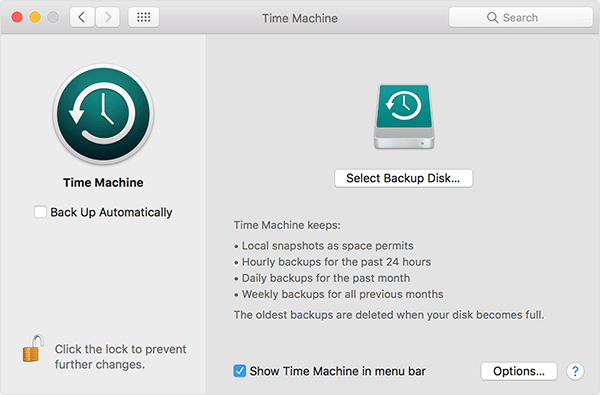
- Selecione Usar Disco; isso salvará seu disco rígido como uma unidade de backup da máquina do tempo.
- Escolher Fazer backup agora no menu do Time Machine.
- Se você deseja controlar o que é e o que não está sendo copiado, pressione o botão Opções dentro das Preferências do Sistema no menu Time Machine (se esta for a primeira vez que você faz um backup do Time Machine, pode demorar um pouco).
Depois de terminar o backup, certifique-se de ejetar sua unidade do seu MacBook Air antes de desconectar a unidade.
Para ejetar corretamente seu disco rígido externo: Abra localizador e toque no nome do dispositivo. Clique no Ejetar ícone (uma seta com uma linha abaixo). Se o seu MacBook não permitir que você execute esta tarefa, é provável que o backup não esteja concluído ou outro aplicativo ainda esteja usando seu disco rígido externo.
Redefinição de fábrica do seu MacBook Air
Depois de fazer backup dos dados do usuário no Time Machine ou no aplicativo de backup de sua escolha, é hora de redefinir o seu MacBook Air para as configurações de fábrica. Este processo pode ajudá-lo a resolver a maioria dos tipos de bugs e problemas com o seu MacBook, incluindo problemas com lentidão e aplicativos congelados.
Uma redefinição geralmente aumentará a velocidade de sua máquina de volta ao que era quando você colocou sua máquina em seu estado original. Uma redefinição de fábrica também é um processo necessário se você deseja vender seu MacBook Air para remover todos e quaisquer dados de usuário deixados no computador.
O MacOS possui um utilitário de disco de recuperação integrado para ajudá-lo a apagar e reinstalar o sistema operacional, que você pode baixar novamente de dentro da tela de inicialização do seu Mac.
Como alternativa, você também pode optar por baixar o macOS Mojave da Mac App Store em seu dispositivo, criando uma unidade USB inicializável a partir do arquivo de download. Você pode encontrar instruções para isso aqui. Mas, por enquanto, veremos como redefinir o seu MacBook Air na tela de inicialização do seu dispositivo. Observe que isso requer uma conexão ativa com a Internet.
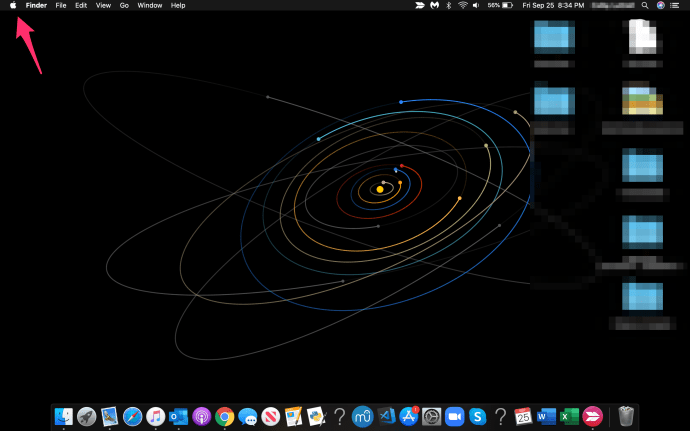
- Acerte o Maçã ícone no canto superior esquerdo da tela do seu MacBook.
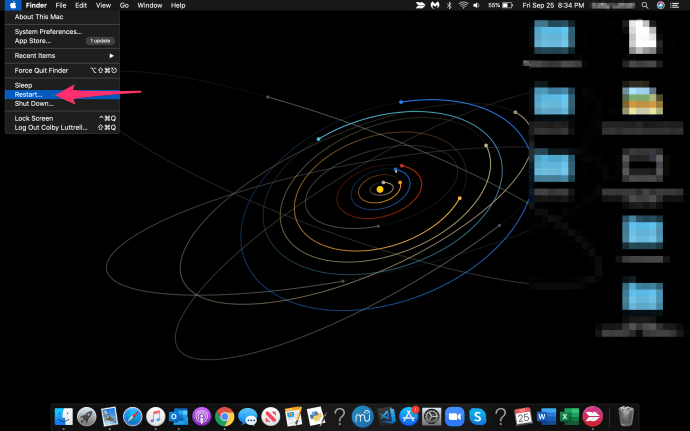
- Escolher Reiniciar no menu suspenso e esteja pronto para pressionar algumas teclas do teclado.
- Quando o logotipo da Apple reaparecer na tela do seu MacBook Air, pressione e segure Comando + R em seu teclado. Não solte até ver o macOS Serviços de utilidade pública janela aparecerá em seu visor.
- Se você deseja reinstalar o macOS em seu sistema de arquivos atual, clique em Reinstale o macOS.
- Para redefinir o dispositivo de fábrica, no entanto, clique em Utilitário de Disco na parte inferior da lista.
- Uma vez Utilitário de Disco abriu, localize e selecione o seu MacBook Air Disco de inicialização do lado esquerdo. Para a maioria dos usuários, este é o principal e único disco listado.
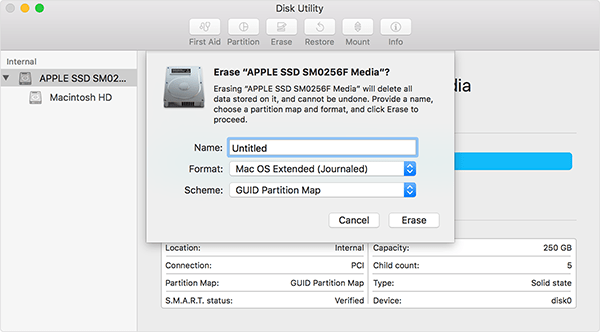
- Clique no Apagar botão dentro do Utilitário de Disco.
- Selecione os Formatar janela pop-up e escolha Mac OS Estendido.
- Dê um nome ao seu disco reformatado e clique em Apagar para confirmar seu apagamento.
Agora você verá uma tela começar a apagar a unidade e os dados do seu MacBook Air. Quando esse processo for concluído, seu disco será apagado com êxito, mas você ainda não terminou.
Seu computador não tem mais um sistema operacional instalado, o que significa que não importa se você está vendendo seu laptop ou simplesmente reformatando a unidade para melhorar a velocidade ou o desempenho do computador, você ainda terá que reinstalar o sistema operacional.
Reinstalando o macOS no seu MacBook Air
- Com o seu MacBook Air recém-redefinido, comece saindo do Utilitário de Disco selecionando Utilitário de Disco, então Desistir.
- Selecione Reinstale o macOS na lista de utilitários do macOS e siga as instruções para reinstalar a versão mais recente do macOS
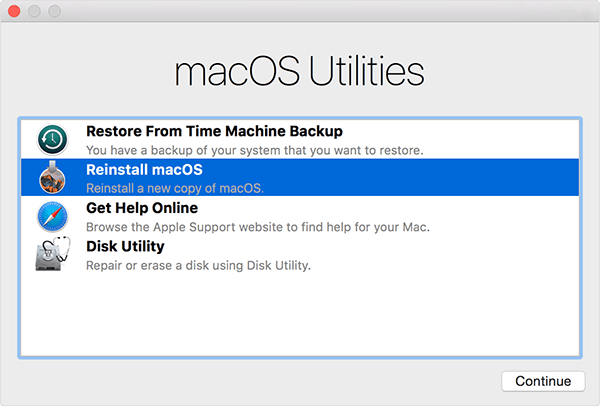
- Quando ele pedir para você escolher o disco que deseja instalar, selecione (já que a maioria dos MacBook Airs tem apenas uma unidade de armazenamento embutida em seus sistemas, a menos que você tenha adicionado outra pessoalmente) a unidade padrão.
- Quando você clica Instalar, você pode ser solicitado a conceder algumas permissões, após o que seu computador começará a baixar o macOS. Este download levará algum tempo, especialmente se você estiver em uma conexão de internet mais lenta. Seja paciente enquanto a reinstalação é concluída. Isso pode levar algumas horas, portanto, reserve um tempo para reiniciar o sistema e voltar ao trabalho.
- Quando o download do macOS terminar, talvez seja necessário iniciar a instalação manualmente, aceitando a instalação em seu computador. Depois que o laptop terminar de instalar o sistema operacional, ele deve reiniciar automaticamente e inicializar na tela de boas-vindas do macOS, solicitando que você inicie uma nova conta no sistema e configure seu sistema.
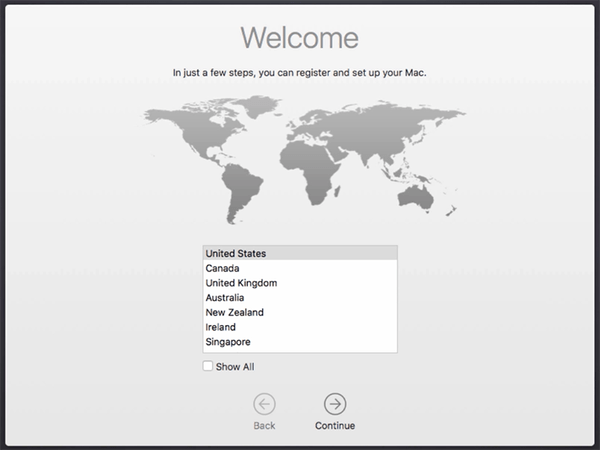
Se você planeja vender seu laptop, pode desligar o dispositivo mais ou menos aqui; seu MacBook Air foi devolvido ao estado de fábrica e pode ser enviado com segurança para outro usuário. Isso também impede que o comprador acesse qualquer uma de suas informações pessoais ou privadas.
Restaurando um backup do Time Machine
Quando terminar de configurar seu Mac reformatado, você precisará restaurar os arquivos salvos em seu disco rígido externo usando um backup do Time Machine. O Time Machine facilita a restauração de qualquer um dos backups salvos em seu dispositivo, e isso inclui a execução dessa ação em computadores recém-formatados. Veja como fazer isso.
- Comece abrindo Máquina do tempo, do seu dock ou, se você removeu o atalho do seu dock, clicando no botão Maçã ícone na barra de menus na parte superior da tela, selecionando Preferências do sistema e selecionando Máquina do tempo.
- Com seu disco rígido externo conectado ao seu MacBook Air, você pode usar Máquina do tempo para navegar pelos seus arquivos para encontrar o que deseja restaurar. A linha do tempo no lado direito da tela do seu MacBook mostrará a data e a hora de cada backup, permitindo que você deslize pela lista e encontre o backup correto ou mais recente para restaurar.
Ao selecionar o arquivo ou arquivos, você pode clicar no botão Restaurar para restaurá-los de volta ao seu dispositivo. Para visualizar um arquivo, selecione um arquivo específico e toque na tecla da barra de espaço em seu teclado.
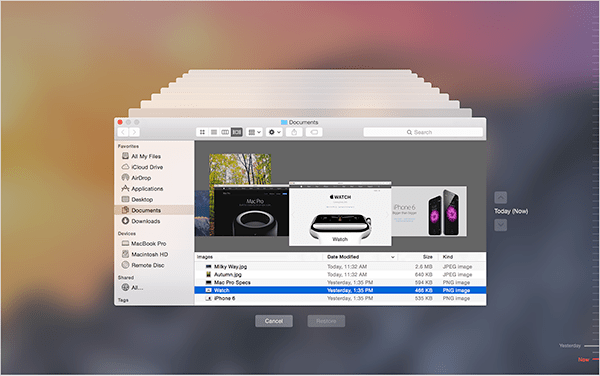
Alternativamente, se você quiser restaurar tudo do seu Máquina do tempo backup, você pode usar a mesma exibição de recuperação do macOS que usamos anteriormente neste guia para formatar e reinstalar o macOS.
- Simplesmente bata Reiniciar no seu dispositivo no Maçã logotipo, aguarde a sua máquina ligar novamente e segure Comando + R no teclado quando o ícone da Apple aparecer no visor.
- Quando você voltar ao macOS Serviços de utilidade pública exibir, selecionar Restaurar do Utilitário de Discoe siga as instruções na tela para restaurar seus aplicativos e arquivos de backup para o seu computador.
Erros ao restaurar
Embora isso não seja algo que você deseja fazer regularmente, é bastante surpreendente como uma simples reinstalação pode fazer com que seu Mac antigo pareça novo em folha novamente. Para manter seu MacBook Air funcionando sem problemas, execute essa redefinição a cada dois anos.
Se você tiver problemas com a restauração, entre em contato Suporte da Apple. Alguns usuários relataram um Sem Entrada de Bagagem erro ao tentar restaurar um software mais antigo. Se isso acontecer, seu MacBook Air está com problemas para se conectar à App Store e, portanto, não consegue reinstalar o macOS.
Você deve certificar-se de que seu MacBook Air esteja conectado a uma fonte wifi forte. Os usuários relataram que o Wi-Fi público não permitirá que o MacBook execute a restauração.
Redefinições de fábrica
Se você deseja restaurar a funcionalidade anterior do seu dispositivo, trocar o MacBook por um novo ou vender um laptop antigo, agora você sabe como redefinir o seu MacBook Air de fábrica.
Compartilhe seus pensamentos e experiências sobre como redefinir os MacBooks de fábrica abaixo.
ViaAdicione ao Google Notícias


