
Usar uma conta do Google pode desbloquear um telefone Samsung Galaxy S8 sem uma senha. No entanto, como ter várias contas e senhas do Google facilita o esquecimento ou a confusão com uma senha de e-mail, você precisará encontrar outras abordagens para desbloquear seu dispositivo sem usar uma conta do Google nessa situação. O que você deve fazer se o seu Samsung Galaxy S8 estiver bloqueado devido a um padrão ou PIN esquecido e a senha da sua conta do Google for perdida? Você é um usuário do Samsung Galaxy S8 querendo saber como redefinir o Samsung Galaxy S8 sem uma conta do Google? Se estiver, leia até o final para obter mais informações relacionadas ao Samsung Galaxy S8. Estamos trazendo a você um guia útil que resolverá todas as suas dúvidas sobre se você pode ignorar a verificação do Google no seu Galaxy S8 sem um computador e remover uma conta do Google de um Samsung Galaxy S8 bloqueado. Você também aprenderá as etapas sobre como redefinir manualmente seu Samsung Galaxy S8.
Como redefinir o Samsung Galaxy S8 sem uma conta do Google
Continue lendo para encontrar as etapas que explicam como você pode redefinir o Samsung Galaxy S8 sem uma conta do Google em detalhes com ilustrações úteis para melhor compreensão.
Como você exclui uma conta do Google que foi sincronizada anteriormente neste dispositivo?
Então, como você exclui uma conta do Google que foi sincronizada anteriormente neste dispositivo? Aqui está um guia sobre como excluir uma conta do Google que foi sincronizada anteriormente neste dispositivo em algumas etapas fáceis.
Observação: para que este método seja concluído com sucesso, você deve saber a senha da conta do Google que está excluindo.
1. Lançamento Definições no seu dispositivo Samsung.
2. Toque em Contas e backup.
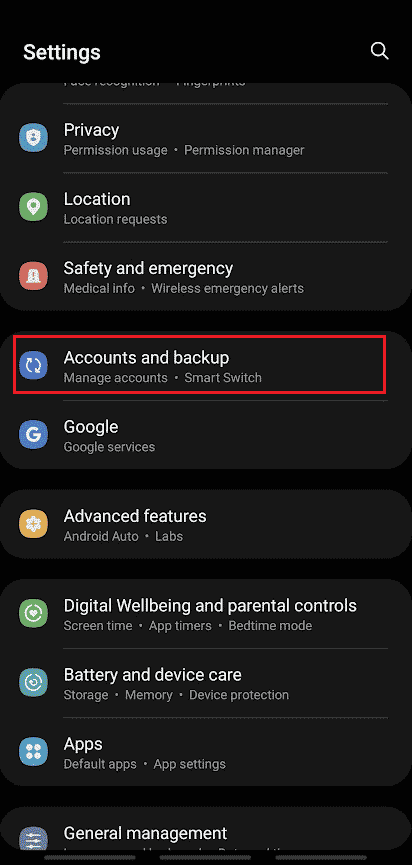
3. Toque em Gerenciar contas.
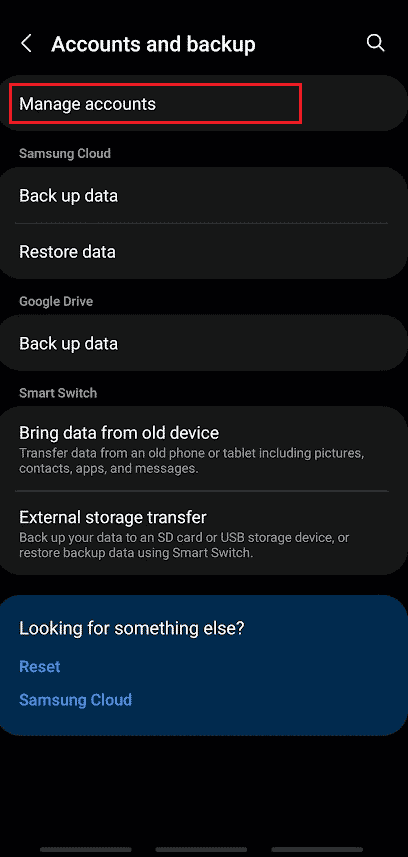
4. Toque no conta do Google desejada você deseja excluir.
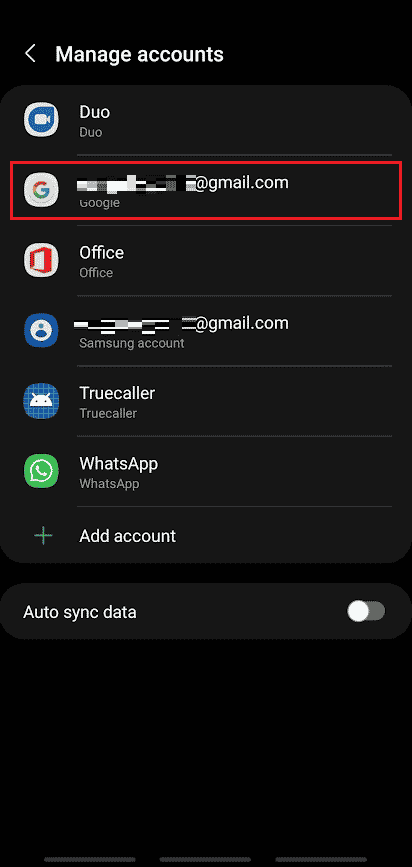
5. Toque em Remover conta.
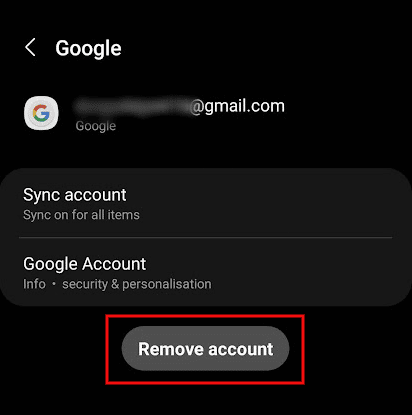
6. Novamente, toque em Remover conta do pop-up.
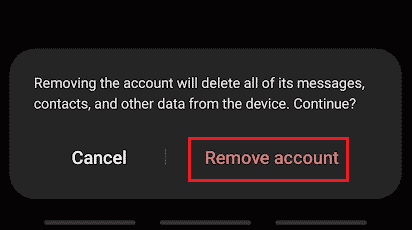
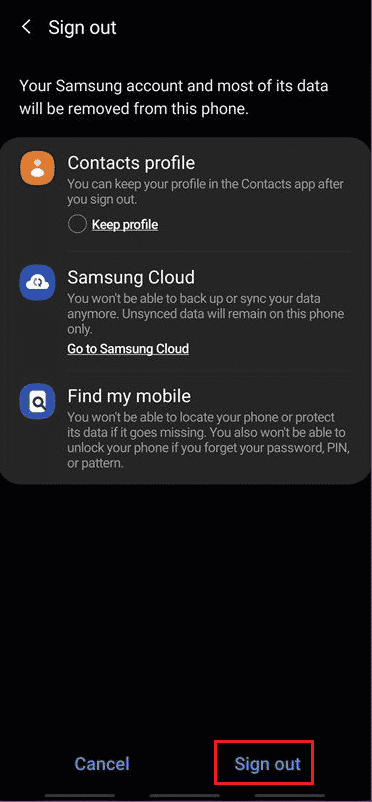
7. Toque em Sair.
Observação: Você pode selecionar Manter perfil para manter seu perfil no Aplicativo de contatos.
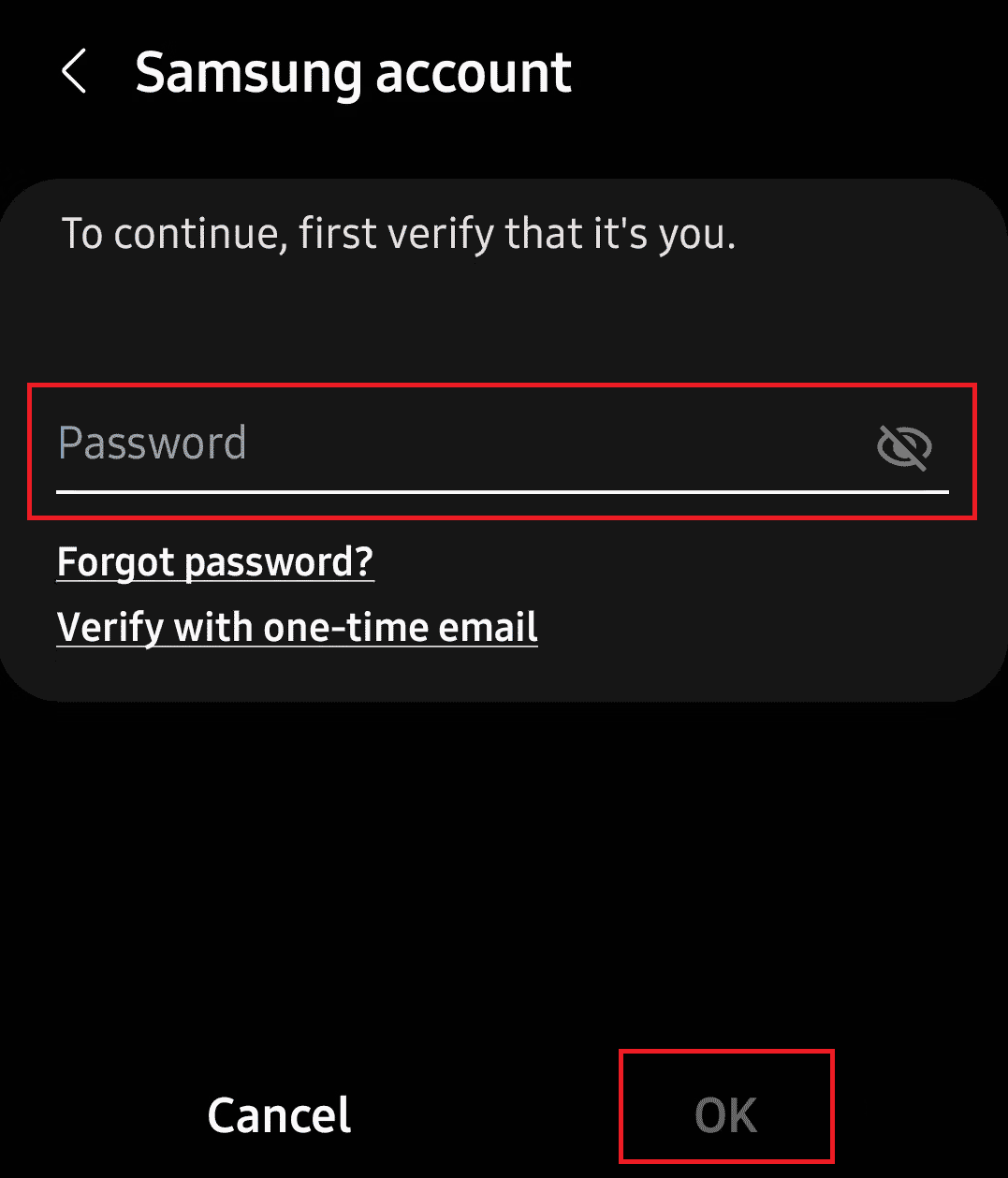
8. Insira sua conta Samsung Senha e toque em OK.
Observação: Se você vinculou sua conta a um endereço de e-mail, toque em Enviar email.
Leia também: Como você pode redefinir um bloco
Como você remove uma conta do Google de um Samsung Galaxy S8 bloqueado?
Você deve fazer um redefinição do telefone para excluir uma conta do Google de um Samsung Galaxy S8 bloqueado. A tela de bloqueio do Samsung Galaxy pode ser facilmente removida com um hard reset, mas isso também exclua todos os dados do seu telefone e contas do Google . Aqui está um guia sobre como remover uma conta do Google de um Samsung Galaxy S8 bloqueado:
1. Desligar seu Samsung Galaxy S8.
2. Segure o Aumentar o volume + Bixby + Botões de energia juntos por algum tempo.
3. Aguarde o logotipo do Samsung Galaxy S8 aparecer na tela. Assim que aparecer, liberar todos os botões.
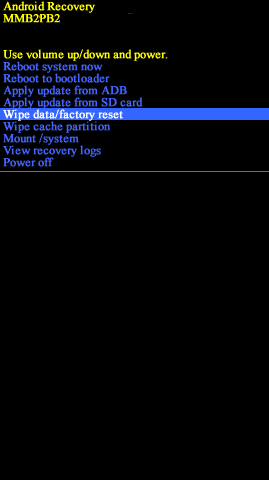
4. Tela de recuperação do Android vai aparecer. Selecionar Limpar dados / reinício fábricacomo mostrado.
Observação: Usar botões de volume para percorrer as opções disponíveis na tela. Use o botão de energia para selecionar a opção desejada.
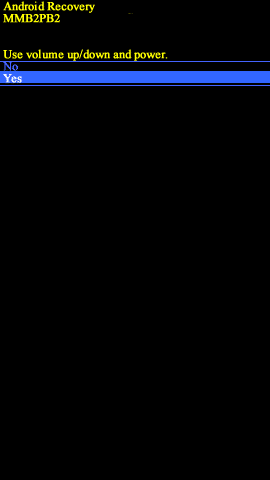
5. Aqui, toque em Sim na tela de recuperação do Android, conforme ilustrado abaixo.
6. Agora, aguarde a reinicialização do dispositivo. Feito isso, selecione Reinicie o sistema agora.
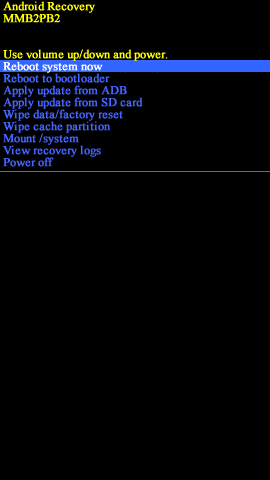
A redefinição de fábrica do Samsung S8 será concluída assim que você concluir todas as etapas mencionadas acima. Aguarde um pouco e, em seguida, seu telefone será redefinido depois que todas as contas do Google forem excluídas.
Como você redefine o Samsung Galaxy S8 sem uma Conta do Google?
Você pode seguir o passos acima para redefinir seu Samsung Galaxy S8 sem uma conta do Google.
Como você redefine manualmente seu Samsung Galaxy S8?
O menu de configurações da Samsung oferece o método mais simples para redefinir manualmente seu Samsung Galaxy S8. Aqui está um guia sobre como redefinir manualmente seu Samsung Galaxy S8.
Observação: Antes de prosseguir com uma redefinição de fábrica, é aconselhável fazer backup e restaurar seus dados.
1. Para iniciar o processo, abra Definições e toque em Administração Geral.
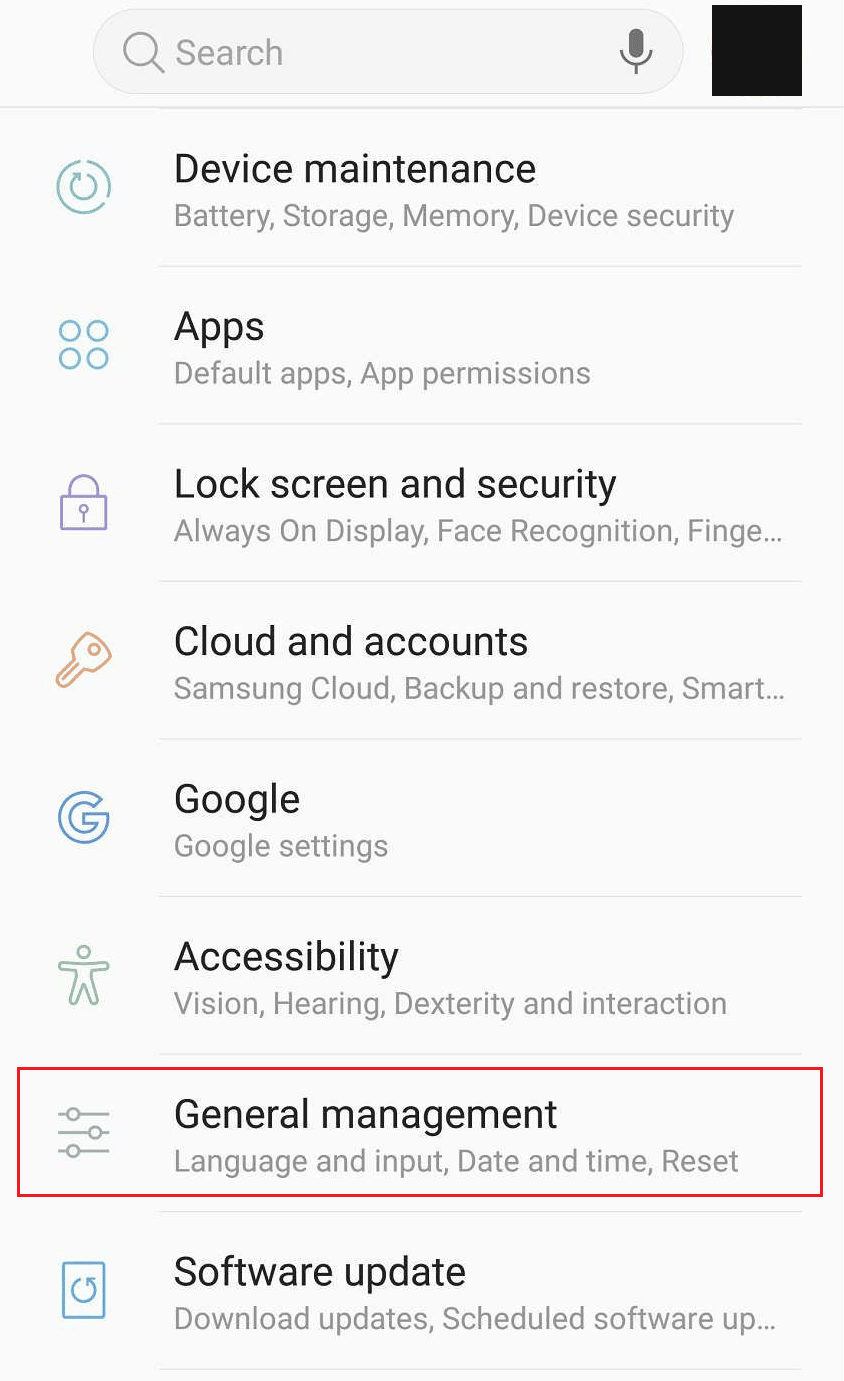
2. Toque em Redefinir.
3. Em seguida, toque em Redefinição de dados de fábrica.
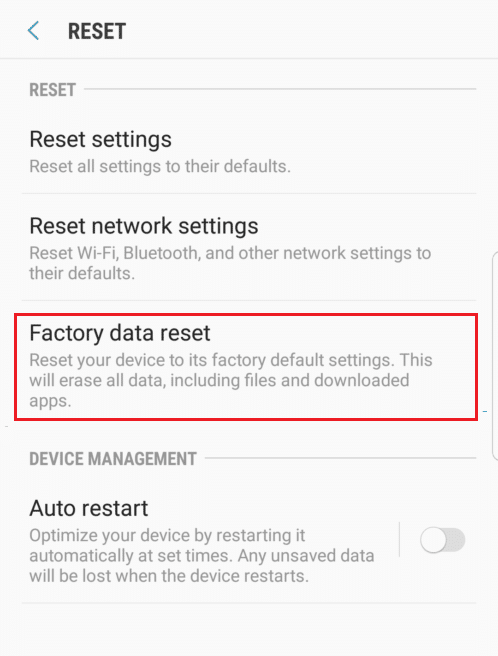
4. Em seguida, toque em Reinicie o dispositivo.
Observação: Você será solicitado a digitar seu PIN ou senha do seu telefone para confirmar que é você.
5. Por fim, toque em Excluir tudo. Ele solicitará a senha da sua conta Samsung para confirmar novamente. Uma vez feito, todos os dados do seu telefone serão apagados.
6. Então, durante o Conta Samsung processo de login, toque em Pular para entrar em seu telefone com a conta Samsung anterior completamente removida.
Leia também: Como redefinir o Samsung Galaxy Note 8
Como você exclui permanentemente sua conta Samsung sem senha?
É óbvio que os usuários de telefone que esquecem involuntariamente as senhas da conta Samsung têm um forte incentivo para concluir a remoção imediatamente. Você pode excluir permanentemente sua conta Samsung sem senha com a ajuda do passos mencionados acima.
Como você ignora o Google após a redefinição de fábrica da Samsung?
A maneira mais simples e eficaz de contornar a conta do Google é desativar a proteção de redefinição de fábrica (FRP). Depois de aprender como redefinir o Samsung Galaxy S8 sem uma conta do Google, você pode ignorar a conta do Google e o recurso FRP seguindo estas etapas:
1. Depois que seu telefone Samsung inicializar após ser redefinido, toque em COMEÇAR e siga o procedimento de inicialização.
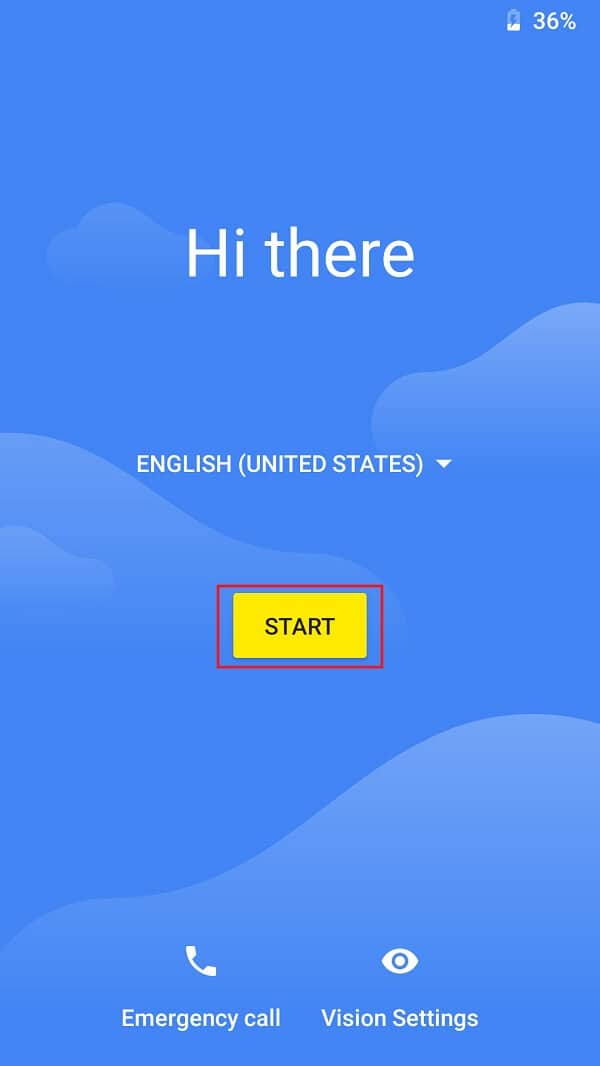
2. Conectar para um viável conexão de internet e prossiga com a configuração.
Observação: O dispositivo verificará se há atualizações por um tempo antes que o recurso FRP apareça.
3. Quando o dispositivo solicitar sua conta do Google, toque no ícone caixa de texto para revelar o teclado.
4. Na interface do teclado, toque e segure o @opção e arraste-o para cima para abrir o configurações do teclado.
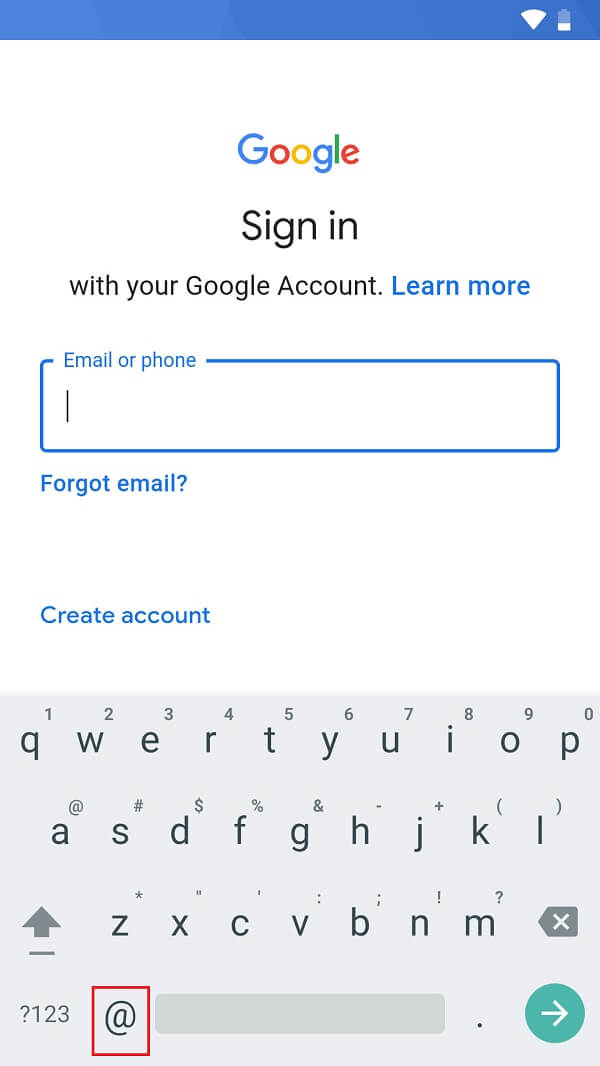
5. No pop-up de opções de entrada, toque em Configurações do teclado Android.
Observação: com base no seu dispositivo, você pode ter configurações de teclado diferentes. Mas o importante é abrir o Menu de configurações.
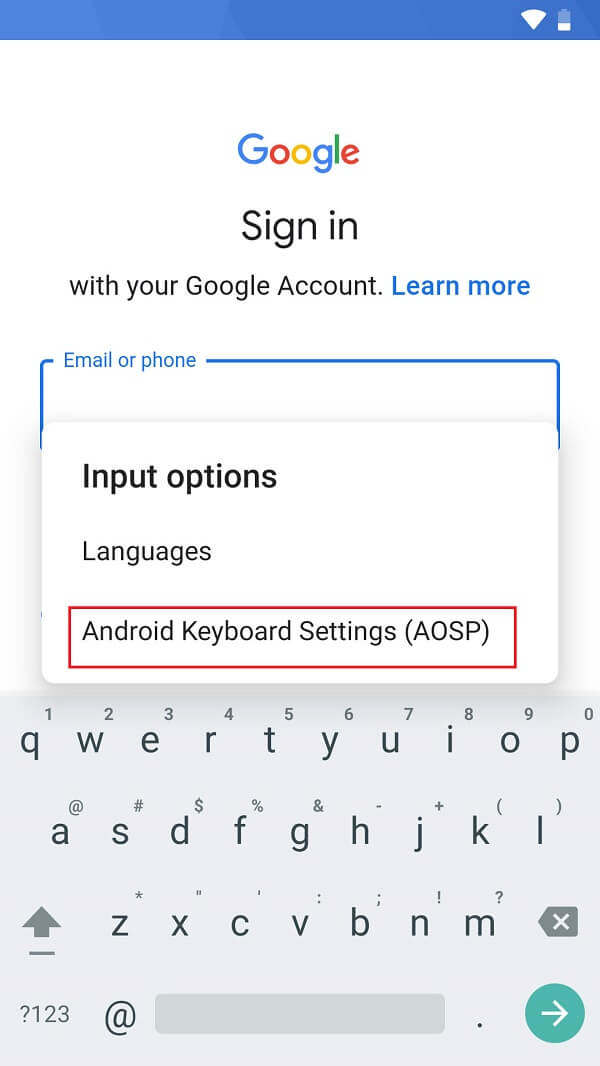
6. No menu Configurações do teclado Android, toque em línguas. Isso exibirá a lista de idiomas no seu dispositivo.
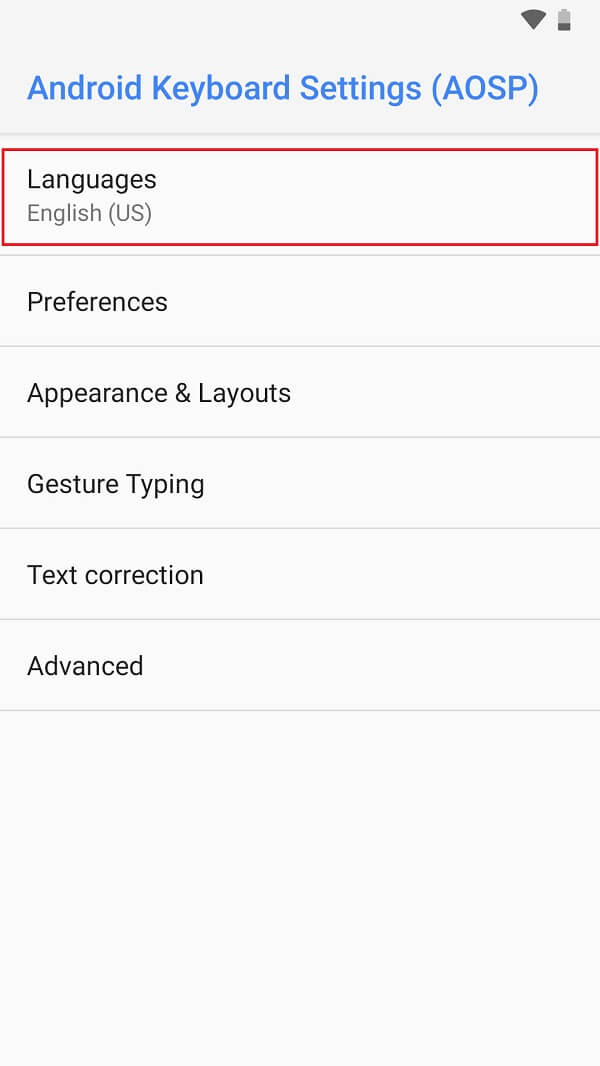
7. No canto superior direito, toque no ícone ícone de três pontos para revelar todas as opções.
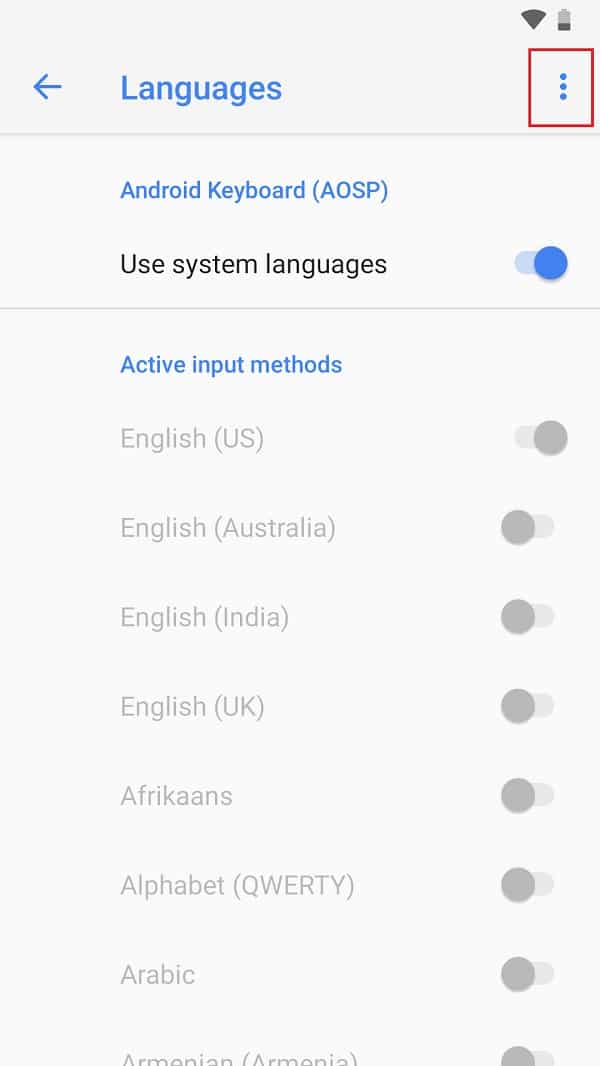
8. Toque em Ajuda e comentários para prosseguir.
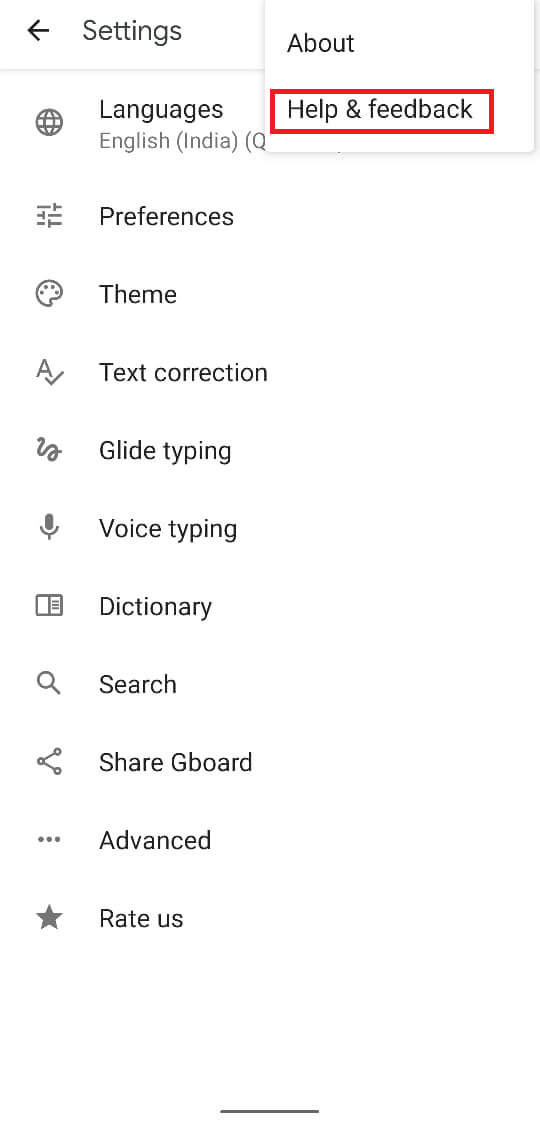
9. Toque em quaisquer artigos falando sobre problemas comuns de teclado.
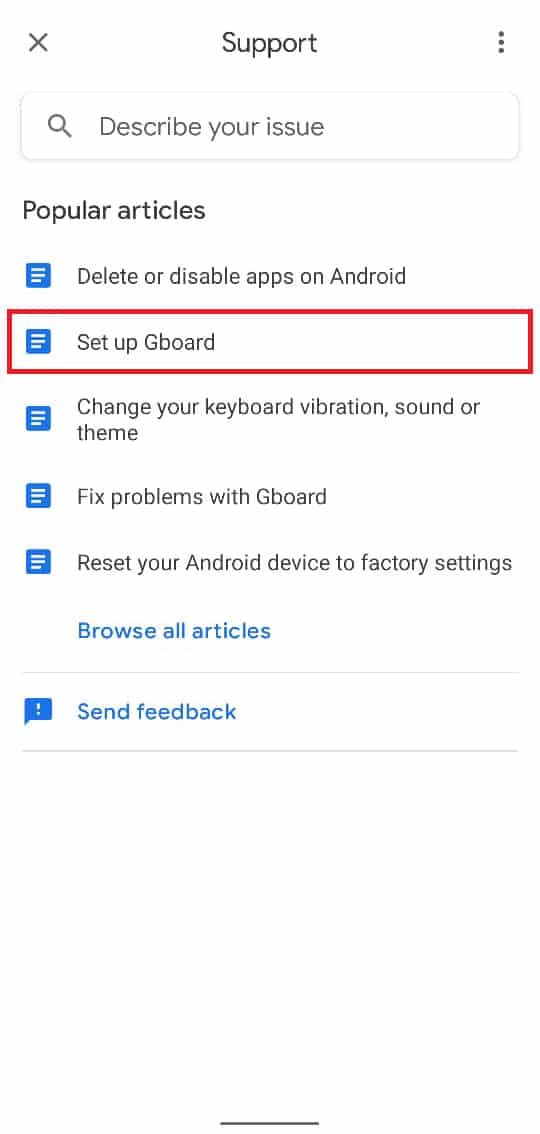
10. Quando o artigo estiver aberto, toque e segure um única palavra até que seja destacada. Nas opções que aparecem sobre a palavra, toque em pesquisa na internet.
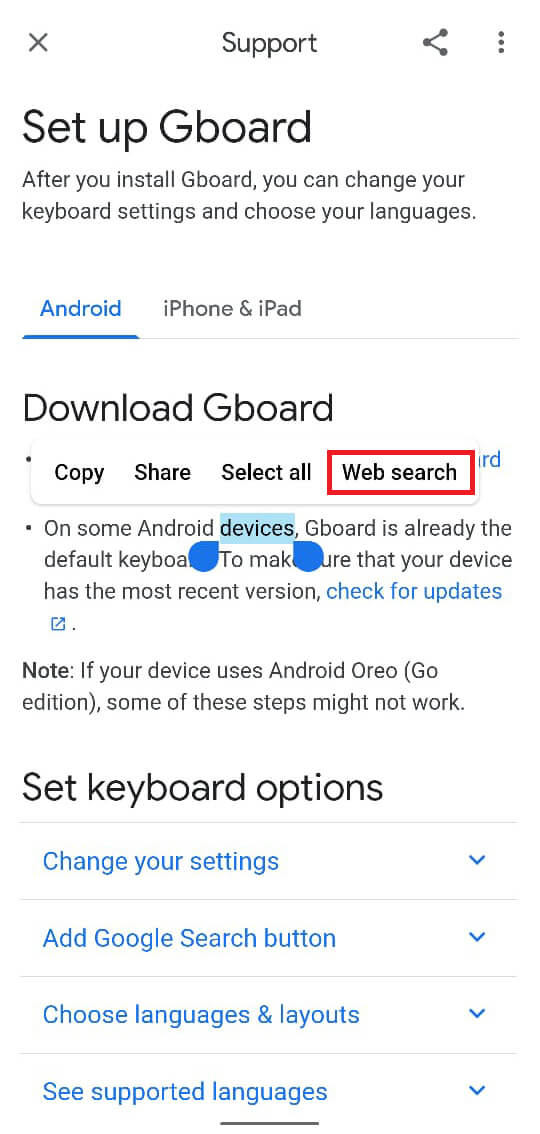
11. Em seguida, toque no ícone de pesquisa e digite Definições.
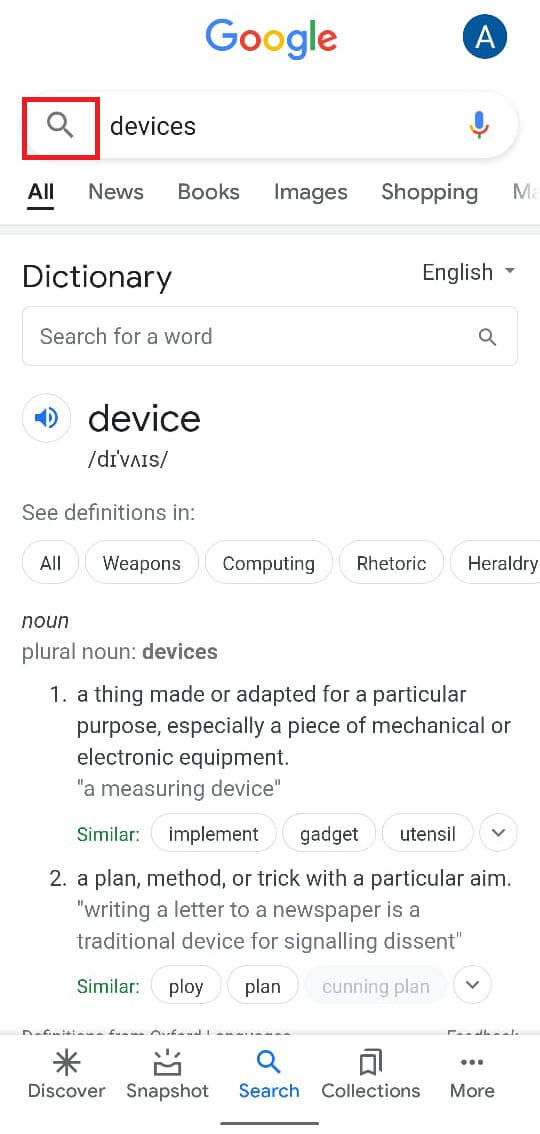
12. Toque no Aplicativo de configurações.
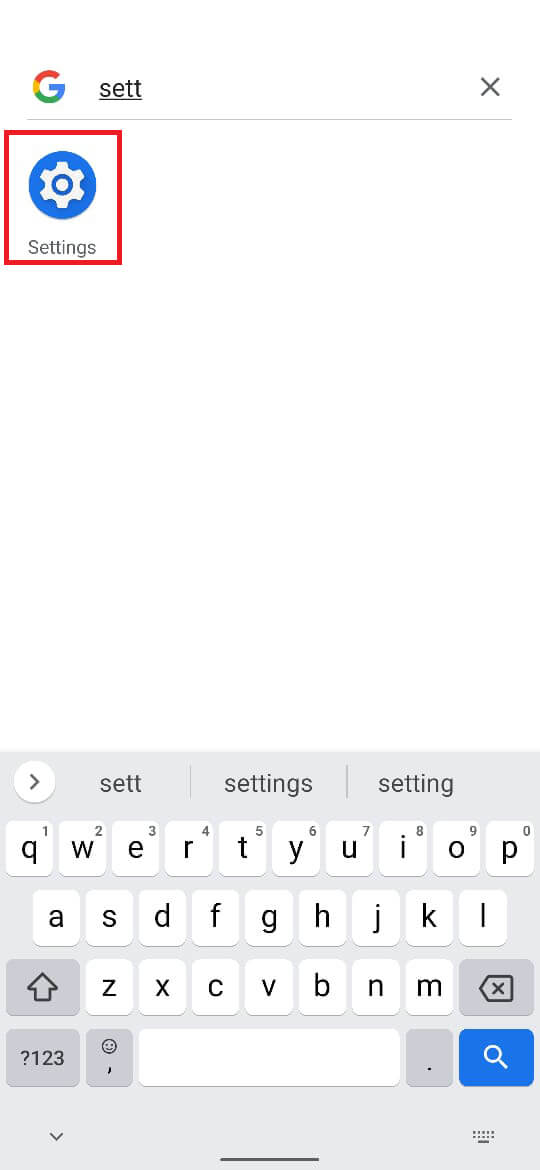
13. Em seguida, toque em Gerenciamento geral > Redefinir > Redefinição de dados de fábrica.
14. Toque em Redefinir dispositivo > Excluir tudo.
Observação: Digite a senha da sua conta Samsung ou Google quando solicitado.
Depois de redefinir seu telefone Samsung pela segunda vez, o recurso de proteção de redefinição de fábrica ou dizer que a verificação da conta do Google é ignorada e você pode operar seu dispositivo Android sem precisar verificar.
Leia também: Como ignorar a tela de ativação da Verizon
Como você ignora a verificação do Google no seu Galaxy S8 sem um computador?
Você pode seguir o passos mencionados acima para ignorar a verificação do Google no seu Samsung Galaxy S8 sem um computador.
Como você ignora o Google Lock no Galaxy S8?
O bloqueio do Google, também conhecido como Bloqueio de FRPpode ser contornado com um truque inteligente Mencionado acima. Você pode seguir essas etapas para ignorar o bloqueio e redefinir o dispositivo novamente para removê-lo completamente.
Como você remove uma conta do Google do S8+ após a redefinição de fábrica?
Aqui está um guia sobre como remover uma conta do Google do S8+ após a redefinição de fábrica.
1. Lançamento Definições no seu dispositivo Samsung Galaxy S8+.
2. Toque em Nuvem e conta > Contas.
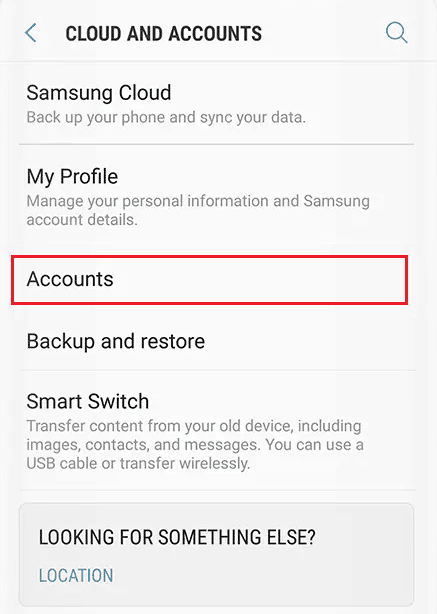
3. Toque em Google > conta do Google desejada você deseja excluir.
4. Toque em Remover conta.
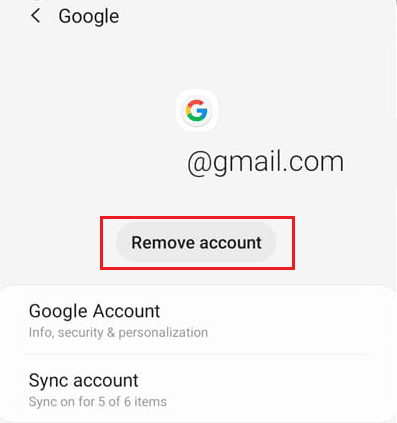
5. Novamente, toque em Remover conta do pop-up.
6. Toque em Sair.
Observação: Você pode selecionar Manter perfil para manter seu perfil no Aplicativo de contatos.
7. Insira sua conta Samsung Senha e toque em OK.
Observação: Se você vinculou sua conta a um endereço de e-mail, toque em Enviar email.
Leia também: Como alterar o número de telefone na conta Samsung
Como você remove o bloqueio do Google FRP em qualquer telefone?
Você pode remover o bloqueio do Google FRP em qualquer telefone com a ajuda das próximas etapas:
1. Depois de redefinir seu telefone, toque em COMEÇAR.
2. Conectar para um viável conexão de internet e prossiga com a configuração.
Observação: O dispositivo verificará se há atualizações por um tempo antes que o recurso FRP apareça.
3. Toque no caixa de texto para trazer à tona teclado.
4. Em seguida, toque e segure o @opção e arraste-o para cima para abrir o configurações do teclado.
5. Toque em Configurações do teclado Android > Idiomas.
6. Toque no ícone de três pontos > Ajuda e feedback.
7. Toque em quaisquer artigos sobre problemas comuns de teclado.
8. Agora, toque e segure um uma única palavra até que seja destacada, e toque em pesquisa na internet.
9. Em seguida, toque no ícone de pesquisa e digite Definições.
10. Toque no Aplicativo de configurações.
11. Em seguida, toque em Gerenciamento geral > Redefinir > Redefinição de dados de fábrica.
12. Toque em Redefinir dispositivo > Excluir tudo.
Observação: Digite a senha da sua conta Samsung ou Google quando solicitado.
Recomendado:
Esperamos que você tenha aprendido a redefinir Samsung Galaxy S8 sem uma conta do Google. Sinta-se à vontade para entrar em contato conosco com suas dúvidas e sugestões através da seção de comentários abaixo. Além disso, deixe-nos saber sobre qual tópico você deseja aprender em nosso próximo artigo.


