
Para fornecer melhores sugestões de vídeo, o YouTube monitora todas as pesquisas de vídeo e seu histórico de exibição no aplicativo. No entanto, os usuários têm todo o controle sobre os dados armazenados. Você pode remover facilmente o histórico de pesquisa e até mesmo redefinir o histórico de exibição do YouTube. Veja como.


Isso é mais útil para quem usa o YouTube na Android TV. Como o aplicativo de TV não oferece suporte para várias contas, você pode acabar vendo termos de pesquisa irrelevantes e histórico de exibição de seus familiares. Em vez disso, você pode redefinir o histórico de exibição do YouTube e pesquisar palavras-chave nos aplicativos do YouTube para celular e desktop.
Redefinir o histórico de exibição nos aplicativos do YouTube para celular
Vamos começar com os aplicativos do YouTube para celular e, em seguida, passar para o aplicativo do YouTube para computador.
Limpar histórico de pesquisa do YouTube
Os aplicativos do YouTube para iOS e Android carregam a mesma UI / UX. Ou seja, as etapas para excluir o histórico de pesquisa permanecem as mesmas em ambas as plataformas.
Nas etapas abaixo, usaremos o aplicativo YouTube para iOS. Mas você pode seguir as mesmas etapas no Android e limpar o histórico de pesquisa.
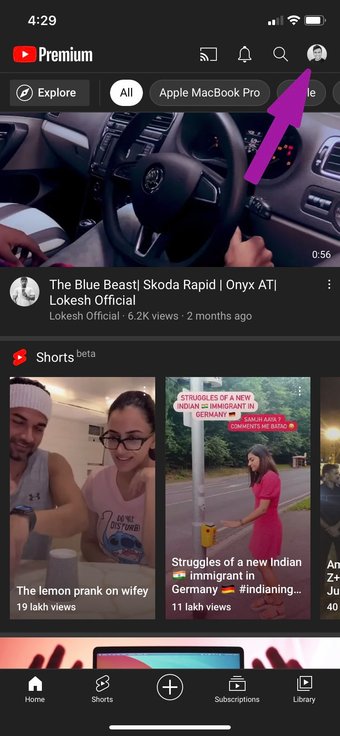
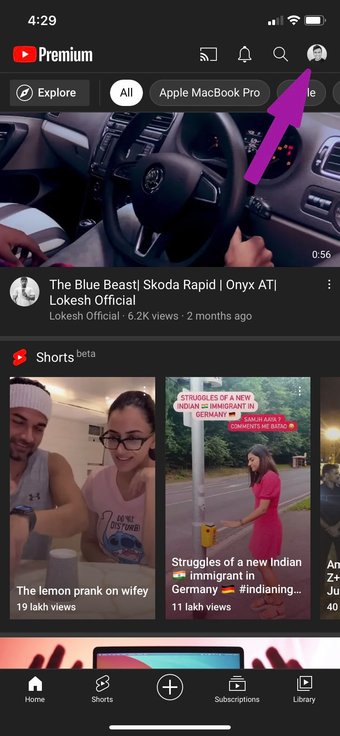
Passo 1: Abra o YouTube no iPhone ou Android.
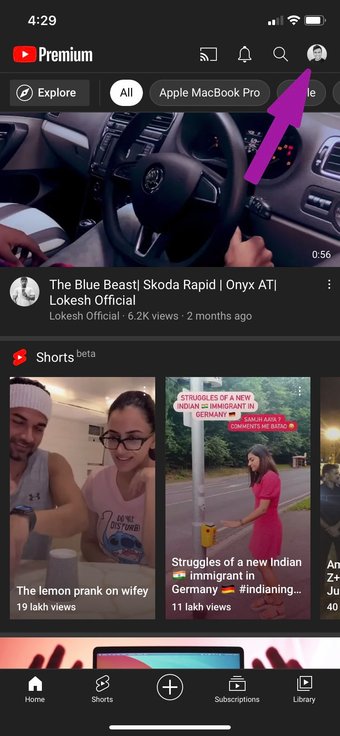
Passo 2: Toque no ícone do perfil no canto superior direito.
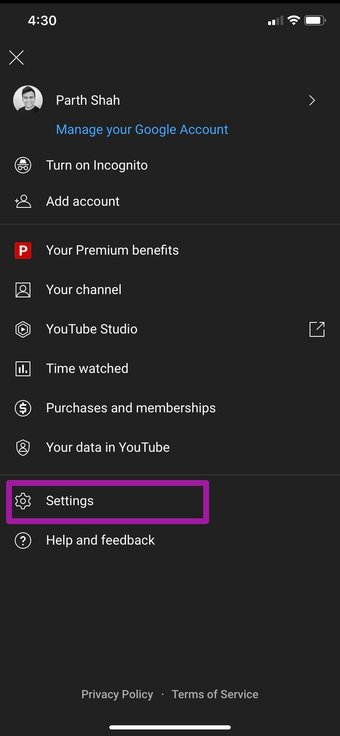
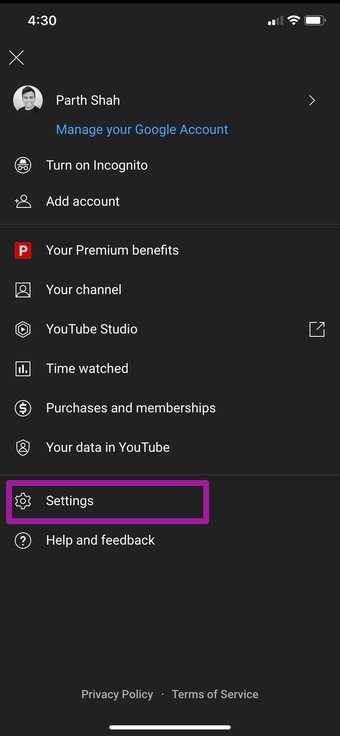
Etapa 3: Vá para as configurações.


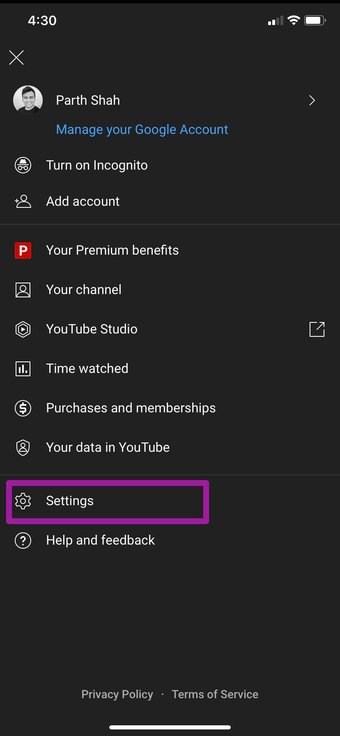
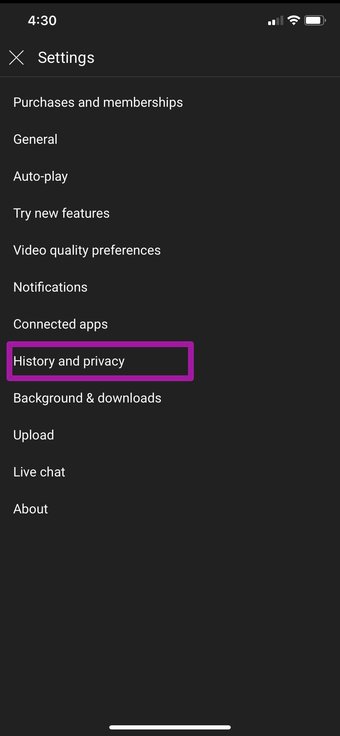
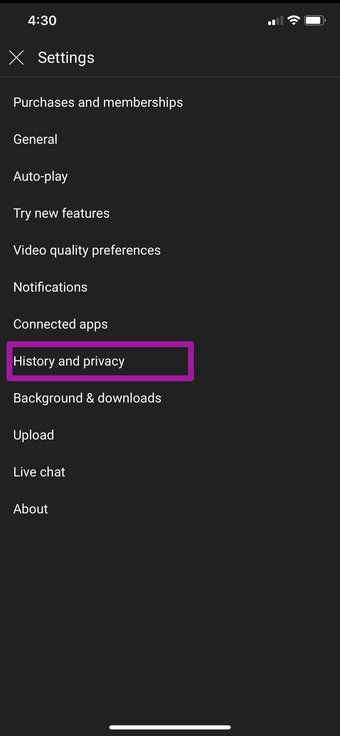
Passo 4: Toque em História e privacidade.
Etapa 5: Toque em Limpar histórico de pesquisa e confirme sua decisão.


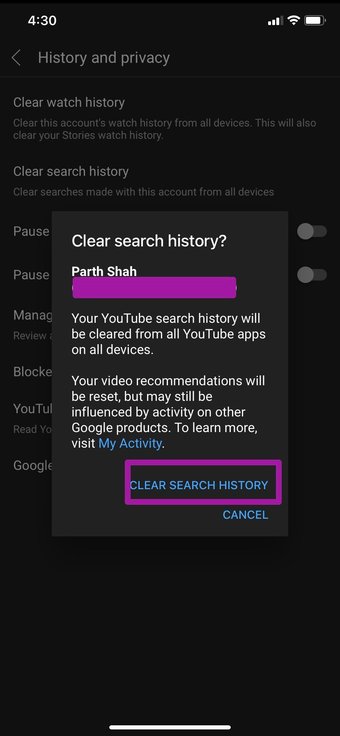
A mudança excluirá o histórico de pesquisa do YouTube de todos os seus dispositivos. Também redefinirá as recomendações do YouTube. Ou seja, suas sugestões de vídeos do YouTube não serão influenciadas pelo histórico de pesquisa.
Limpar histórico de exibição do YouTube
O YouTube também permite que você limpe o histórico de exibição. Para fazer isso, siga as etapas abaixo.
Passo 1: Abra o YouTube no celular e vá para o seu perfil.
Passo 2: Navegue para Configurações> Histórico e privacidade.


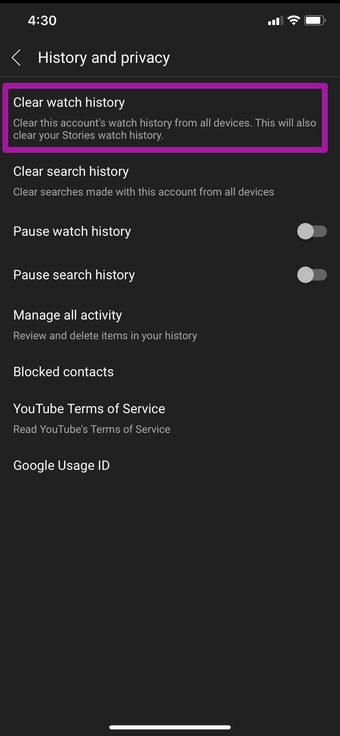
Etapa 3: Toque em Limpar histórico de exibição e redefina-o em todos os dispositivos conectados.

Mais uma vez, isso afetará as recomendações do YouTube. Isso afetará os algoritmos do YouTube, e você pode acabar vendo sugestões irrelevantes no aplicativo.
O YouTube para celular limpará todo o histórico de pesquisa e de exibição de seu dispositivo. Tenha cuidado ao usar essas opções. Isso redefinirá os algoritmos do YouTube para sua conta e, até que o YouTube aprenda sobre seus hábitos de exibição novamente, você verá algumas sugestões de vídeo irrelevantes na tela inicial.
Também em Tecnologia de Orientação
Redefinir o histórico de exibição no aplicativo da web do YouTube
E se você quiser excluir o histórico de pesquisa e exibição de ontem ou de qualquer mês específico no YouTube? Você não pode fazer isso usando aplicativos móveis. Com o YouTube na web, você tem a opção de remover o histórico de pesquisa e de exibição de datas específicas. Veja como.
Limpar histórico de exibição do YouTube
Passo 1: Visite o YouTube na web e faça login usando as credenciais de sua conta.
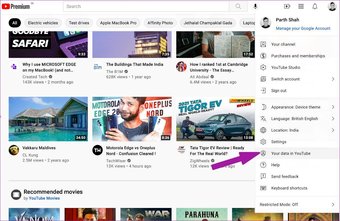
Passo 2: Clique no ícone do seu perfil na parte superior e vá para Seus dados no YouTube.

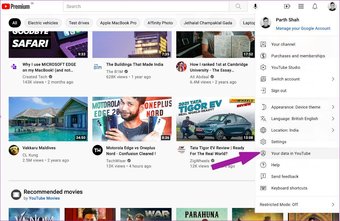
Etapa 3: Nos controles do YouTube, selecione Gerenciar seu histórico de exibição do YouTube.

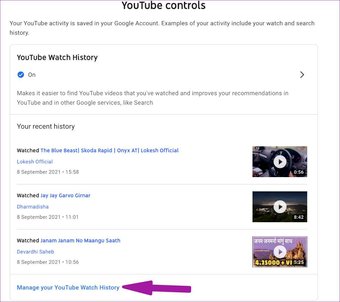
Passo 4: Use o menu Filtrar por data, selecione um intervalo de datas específico ou exclua manualmente o histórico de exibição do YouTube clicando no botão x.

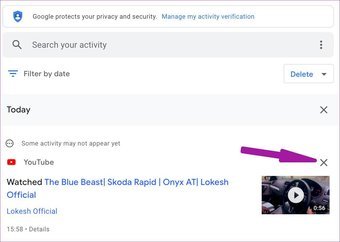
No mesmo menu, você também pode usar a opção Excluir automaticamente e excluir automaticamente o histórico de exibição do YouTube de vez em quando.
Limpar histórico de pesquisa do YouTube
Passo 1: Clique no ícone do seu perfil na web do YouTube e selecione Seus dados no YouTube.

Passo 2: Encontre o histórico de pesquisa do YouTube no menu de controles do YouTube e selecione Gerenciar seu histórico de pesquisa do YouTube na parte inferior.

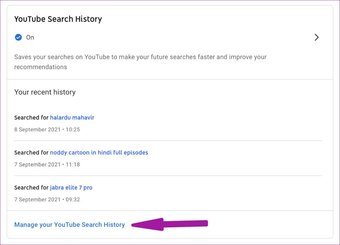
Etapa 3: Irá levá-lo ao mesmo menu de antes. O painel de atividades exibe seu histórico de pesquisa e histórico de exibição.

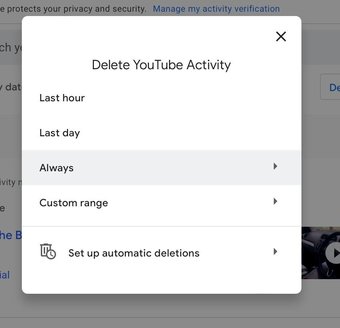
Clique no botão Excluir e selecione um intervalo de datas personalizado e exclua os dados do YouTube.
Pausar o histórico de pesquisa e o histórico de exibição do YouTube
Os usuários também têm a opção de pausar o histórico de pesquisa do YouTube e o histórico de exibição temporariamente. Veja como fazer.
Passo 1: Abra o YouTube no iPhone ou Android.
Passo 2: Toque no ícone do perfil e vá para Configurações.


Etapa 3: Vá para História e privacidade.
Passo 4: Ative as opções Pausar histórico de exibição e Pausar histórico de pesquisa.


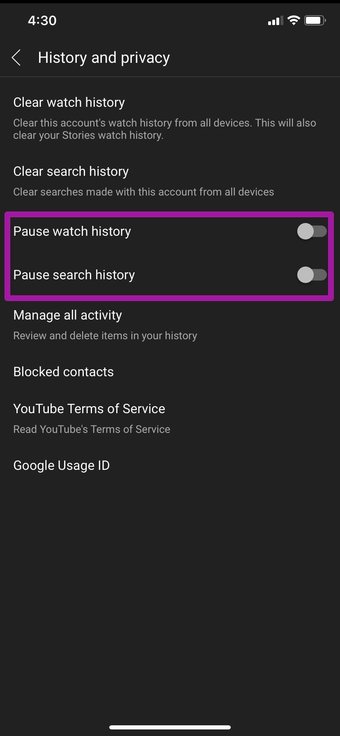
A partir de agora, o YouTube não salvará seu histórico de pesquisa e nem seu histórico de exibição nos servidores.
Alguns usuários também removem a pesquisa e o histórico de exibição do YouTube para obter sugestões melhores. Depois de assistir a vídeos de viagens por um ou dois dias, o YouTube continuará recomendando a você mais vídeos de viagens.
Para se livrar dessas sugestões indesejadas, faça login no YouTube na web e remova os vídeos exibidos do histórico de exibição e palavras-chave de pesquisa do histórico de pesquisa.
Personalize a experiência do YouTube
Você está cansado de ver sugestões de vídeos irrelevantes no YouTube? Você pode usar o YouTube na web e remover esses vídeos e palavras-chave problemáticos do histórico de exibição / pesquisa e treinar o YouTube para fazer um trabalho melhor com a recomendação.
O artigo acima pode conter links afiliados que ajudam a apoiar a Guiding Tech. No entanto, isso não afeta nossa integridade editorial. O conteúdo permanece imparcial e autêntico.
Fonte Adicione ao Google Notícias


