
Freqüentemente, uma atualização de software pode acabar bagunçando suas configurações de vídeo em um PC com Windows 10. A reação típica seria procurar um botão de redefinição de configurações de exibição. No entanto, não existe tal botão ou atalho de teclado para redefinir ou reverter para as configurações de vídeo anteriores no Windows 10. Você terá que definir cada configuração individualmente, conforme mostrado nesta postagem.
Nem sempre é a atualização do software que altera as configurações de exibição. Às vezes, enquanto brincava com as configurações, uma criança pode ter alterado acidentalmente várias configurações de vídeo. Não se tem certeza de qual configuração foi realmente alterada. Aqui, abordamos como alterar a maioria das configurações de vídeo no computador com Windows 10 para facilitar as coisas para você. Eles variam de cores, tamanho do texto, contraste, etc.
Vamos começar.
Nota: A maioria das etapas a seguir exige que você abra as Configurações do Windows 10. Você pode abri-lo no menu Iniciar ou no Centro de ações. Como alternativa, use a tecla Windows + I atalho de teclado para abrir as Configurações.
Como restaurar o tema padrão do Windows 10
Muitas vezes, simplesmente reverter para o tema padrão do Windows 10 resolve todos os problemas de exibição. Para fazer isso, siga estas etapas:
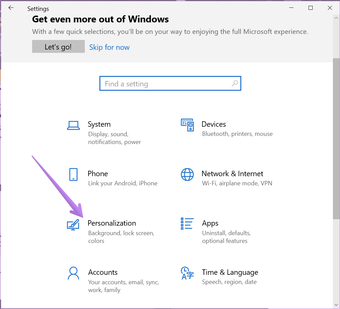
Passo 1: Abra Configurações no seu PC. Vá para Personalização.

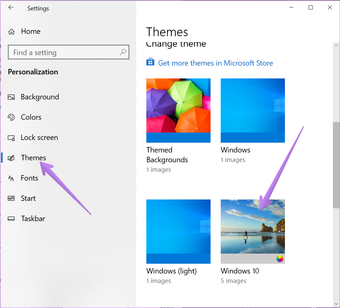
Passo 2: Em Personalização, vá para Temas. Role para baixo em Temas e clique no tema do Windows 10 para aplicá-lo.

Como alterar a cor do tema
Você também deve tentar alterar a cor do tema no seu PC. Você pode escolher entre claro e escuro ou usar uma combinação de ambos com a ajuda de uma configuração de cor personalizada.
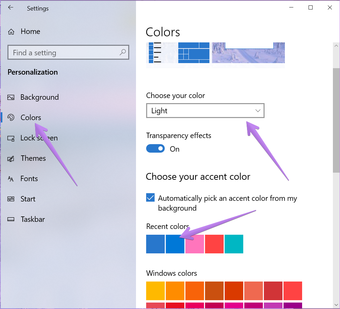
Para alterar as cores do Windows 10, vá para Configurações> Personalização> Cores. Na caixa suspensa Escolha sua cor, selecione Claro ou Escuro. Se você deseja usar uma cor diferente para aplicativos e barra de tarefas, selecione Personalizado. Além disso, selecione a cor azul em Escolha sua cor de destaque se quiser usar a cor padrão do Windows 10.

Dica: Confira 4 maneiras de corrigir se a cor da barra de tarefas do Windows 10 não mudar.
Como alterar o tamanho do aplicativo e da tela
A forma como o conteúdo é mostrado depende das configurações de exibição e escala. Se você vir um layout de texto grande ou pequeno do que o normal, deverá alterar as configurações de escala.
Para fazer isso, siga estas etapas:
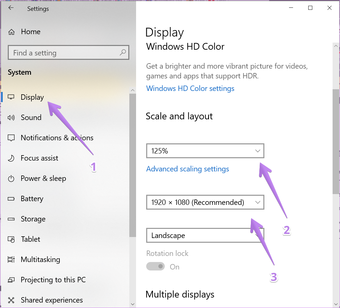
Passo 1: Abra Configurações e vá para Sistema.
Passo 2: Em Exibir (na barra lateral esquerda), selecione uma porcentagem de escala apropriada em Escala e layout. Experimente todas as opções disponíveis e veja qual combina com você. Você também deve experimentar a resolução da tela.

Como alterar o tamanho do texto
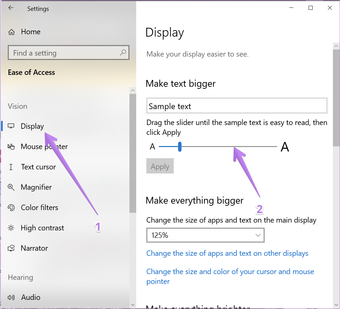
Além da configuração acima, você pode alterar o tamanho do texto em outro local no Windows 10. Vá em Configurações> Facilidade de acesso> Tela. Ajuste o controle deslizante em Aumentar o texto.

Como desativar o modo de alto contraste
Se você vir cores distintas ou escuras em seu PC com Windows 10, pode ter habilitado acidentalmente a configuração de alto contraste. Portanto, você precisa desligá-lo, conforme mostrado abaixo.
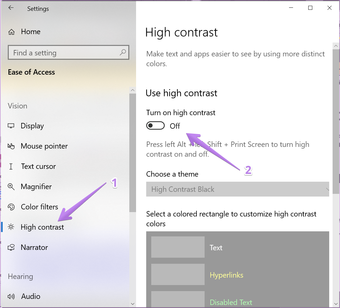
Passo 1: Abra Configurações em seu computador e vá para Facilidade de acesso.
Passo 2: Clique em Alto contraste. Desative o botão de alternância ao lado de 'Ativar alto contraste'.

Dica: Confira 9 maneiras de corrigir o problema de cores invertidas no Windows 10.
Como desativar o dimensionamento personalizado
Se você estiver usando configurações de escala personalizadas em seu PC com Windows 10, alguns textos, aplicativos ou outros itens podem ter um tamanho irregular. Você precisará desativar o dimensionamento personalizado, conforme mostrado abaixo.
Passo 1: Abra Configurações e vá para Sistema.
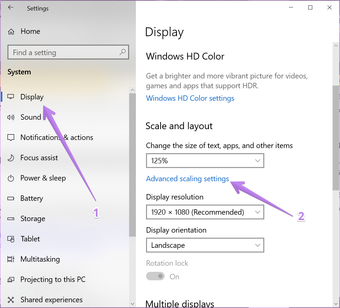
Passo 2: Clique em Exibir na barra lateral. Em seguida, clique em Configurações de escala avançada.

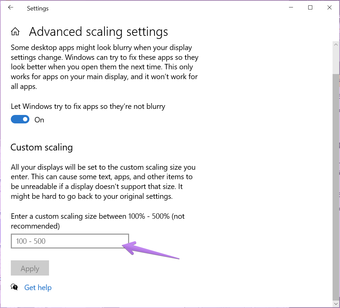
etapa 3: Remova qualquer número adicionado na caixa de escala personalizada e clique em Aplicar.

Como desligar a luz noturna
Se você vir uma tonalidade laranja ou avermelhada na tela, poderá ativar a luz noturna no computador. Você pode desativá-lo de duas maneiras.
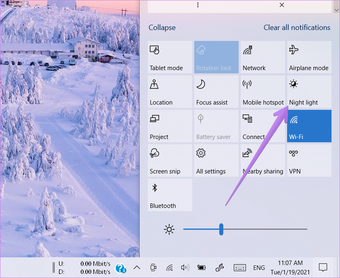
Em primeiro lugar, abra o Action Center na barra de tarefas. Clique na opção Luz noturna para desativá-la, se estiver ativada.

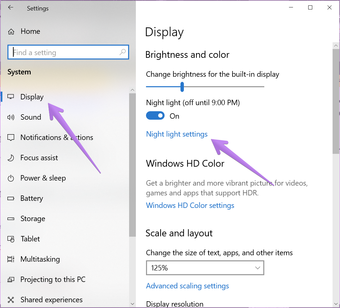
Como alternativa, vá para Configurações> Sistema> Tela. Desligue o botão de alternância ao lado de Luz noturna. Além disso, clique nas configurações de Luz noturna e desative Programar luz noturna.

Dica: Desative os filtros de cores em Configurações> Facilidade de acesso> Ativar filtros de cores.
Também em Tecnologia de Orientação
Como desligar o modo Tablet
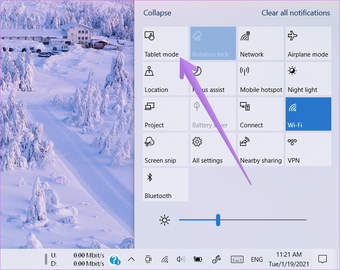
Quando o modo Tablet está habilitado, seu computador é otimizado para toque. Portanto, seus aplicativos serão abertos no modo de tela inteira, incluindo um menu Iniciar em tela inteira. Você notará mudanças na barra de tarefas e nos ícones da área de trabalho também. Se isso estiver acontecendo, você deve desativar o modo Tablet.
Para isso, abra o Action Center e clique no modo Tablet para desativá-lo.

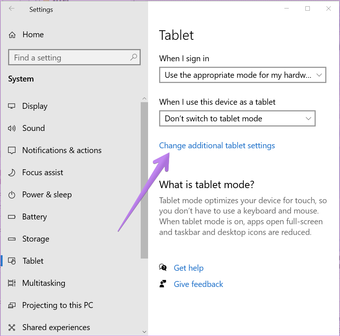
Como alternativa, vá para Configurações> Sistema> Tablet. Clique em Alterar configurações adicionais do tablet.

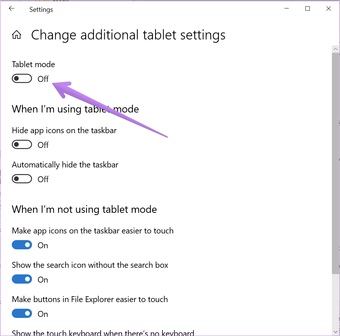
Desligue o botão de alternância próximo ao modo Tablet. Além disso, verifique outras configurações relacionadas ao modo Tablet e veja se elas estão interferindo nas configurações da tela.

Dica: Se você decidir usar o modo Tablet, confira 15 dicas e truques para usar o Windows 10 no modo tablet.
Como desligar a lupa
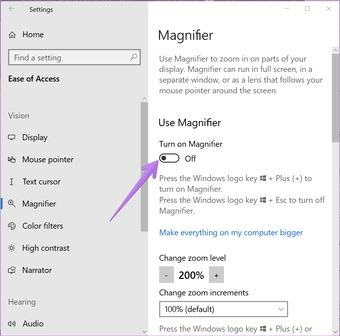
Quando a Lupa está ativada, você verá tudo com zoom no computador. Para desativá-lo, vá para Configurações> Facilidade de acesso> Lupa. Desative o botão de alternância ao lado de Ativar lupa.

O artigo acima pode conter links afiliados que ajudam a apoiar a Guiding Tech. No entanto, isso não afeta nossa integridade editorial. O conteúdo permanece imparcial e autêntico.
Fonte Adicione ao Google Notícias
Neste artigo
- Como restaurar o tema padrão do Windows 10
- Como alterar a cor do tema
- Como alterar o tamanho do aplicativo e da tela
- Como alterar o tamanho do texto
- Como desativar o modo de alto contraste
- Como desativar o dimensionamento personalizado
- Como desligar a luz noturna
- Como desligar o modo Tablet
- Como desligar a lupa


