
O seu dispositivo Android está tendo problemas para se conectar ao Wi-Fi, um dispositivo Bluetooth ou até mesmo os dados do seu celular? Então, sem dúvida, você está tendo problemas de rede.
Normalmente, uma simples redefinição das configurações de rede em seu dispositivo Android resolve. Infelizmente, nem todo mundo sabe como fazer isso.
A configuração de rede de um dispositivo Android gerencia a quais outros dispositivos você pode se conectar e como. Não importa o quanto seu dispositivo seja caro, sistemas como esse não são perfeitos - às vezes, eles podem ser corrompidos.
Isso deixa você com um dispositivo que não se conecta e não se conectará a nada, não importa o que você tente. Que bom, existem maneiras simples de remediar isso!
Além disso, essas maneiras de redefinir as configurações de rede no Android são comprovadamente muito eficazes. Posso garantir que seu dispositivo voltará ao normal em nenhum momento!
Relacionado: mais de 30 maneiras de resolver problemas de rede móvel Android em casa
Etapas para redefinir as configurações de rede no Android
Mas antes de fazer qualquer coisa, lembre-se: nem todos os telefones Android são feitos da mesma forma.
Ao contrário de um iPhone que é fabricado apenas pela Apple, existem muitos fabricantes em jogo com o Android. Grandes OEMs, como Samsung, Huawei, Xiaomi, criam telefones Android de acordo com a marca de sua empresa com recursos de desenvolvimento próprio - tornando-os seus telefones principais.
NOTA: As etapas listadas neste artigo podem não se aplicar a você. Seu dispositivo Android pode seguir etapas diferentes para redefinir as configurações de rede.
Mas, na minha experiência, independentemente da marca, pode haver apenas algumas etapas faltando ou adicionadas. Não é grande coisa!
Então, sem mais delongas, vamos começar.
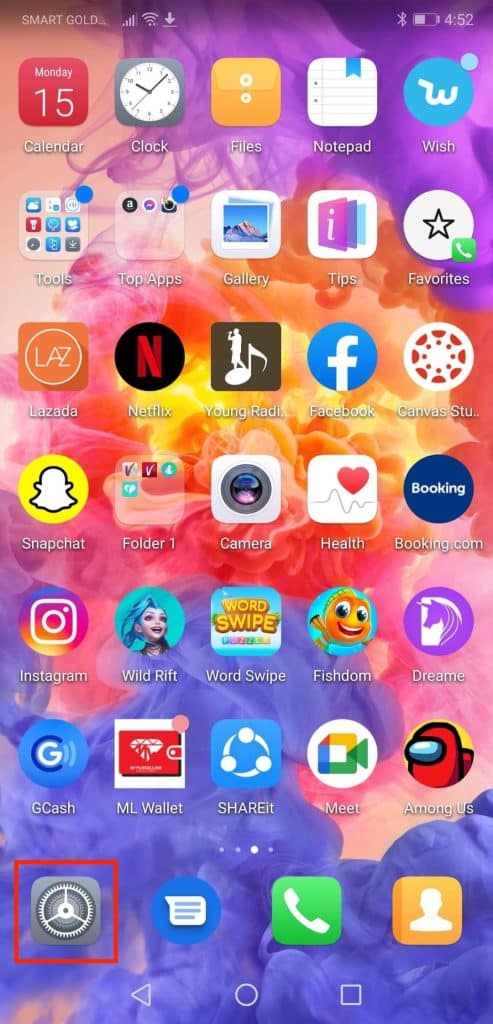
Etapa 1: Vá para o aplicativo Configurações do seu telefone Android
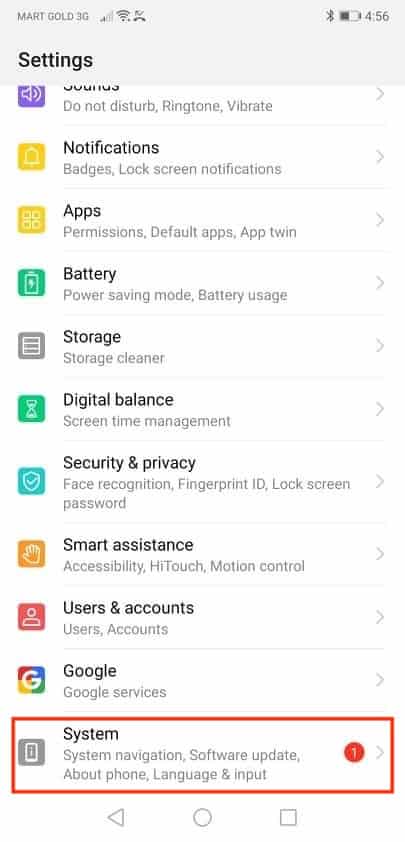
Etapa 2: Role para baixo e clique no menu Sistema
Etapa 3: Selecione Redefinir
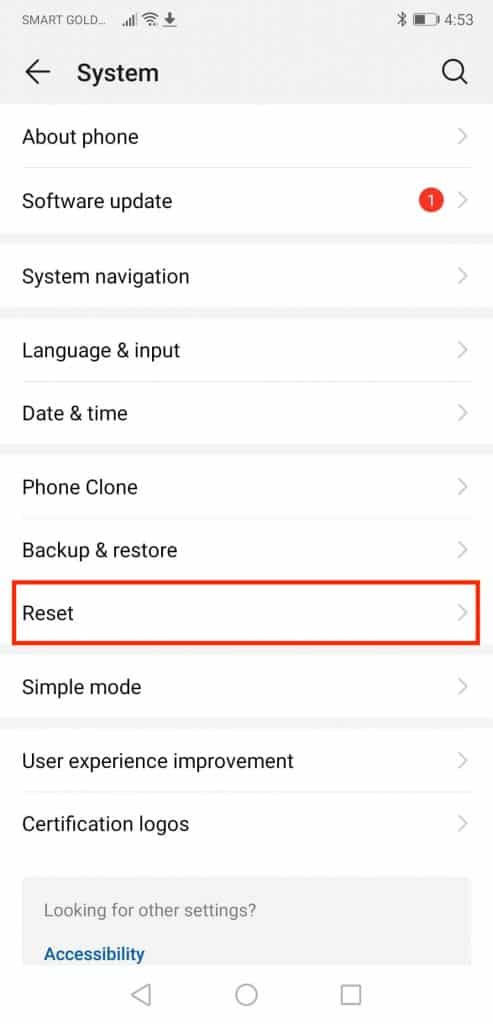
Etapa 4: selecione Redefinir as configurações de rede
De todas as opções mostradas após clicar em Redefinir, selecione 'Redefinir configurações de rede'. Mas caso você esteja se perguntando, aqui estão as outras configurações:
Redefinir todas as configurações: Todas as configurações definidas em seu telefone, como toques, temas, papéis de parede, ID de rosto, senha e muito mais, serão redefinidas para o padrão.
Redefinir telefone: Redefine seu dispositivo para o padrão de fábrica. Ou seja, todos os dados e conteúdo do seu dispositivo serão excluídos e todas as configurações voltarão ao padrão. É como se o seu telefone fosse novo de novo, direto da caixa!

Etapa 5: confirme o comando
Por fim, feche o negócio clicando no botão Redefinir configurações de rede. Como você pode ver, um aviso será exibido dizendo que isso irá redefinir suas configurações de rede.

Após clicar no botão, todas as redes Wi-Fi e dispositivos Bluetooth aos quais você estava conectado antes serão desconectados. Você terá que conectar manualmente o seu dispositivo.
Bônus e dicas
Mas antes de fazer qualquer coisa drástica, verifique primeiro os seguintes itens. Isso economiza o tempo de ter que passar pelo processo de redefinição das configurações de rede.
Você nunca saberá, talvez não seja o seu dispositivo que está tendo problemas, mas a rede ou o dispositivo Bluetooth ao qual você está tentando se conectar.
1. Verifique a conexão Wi-Fi
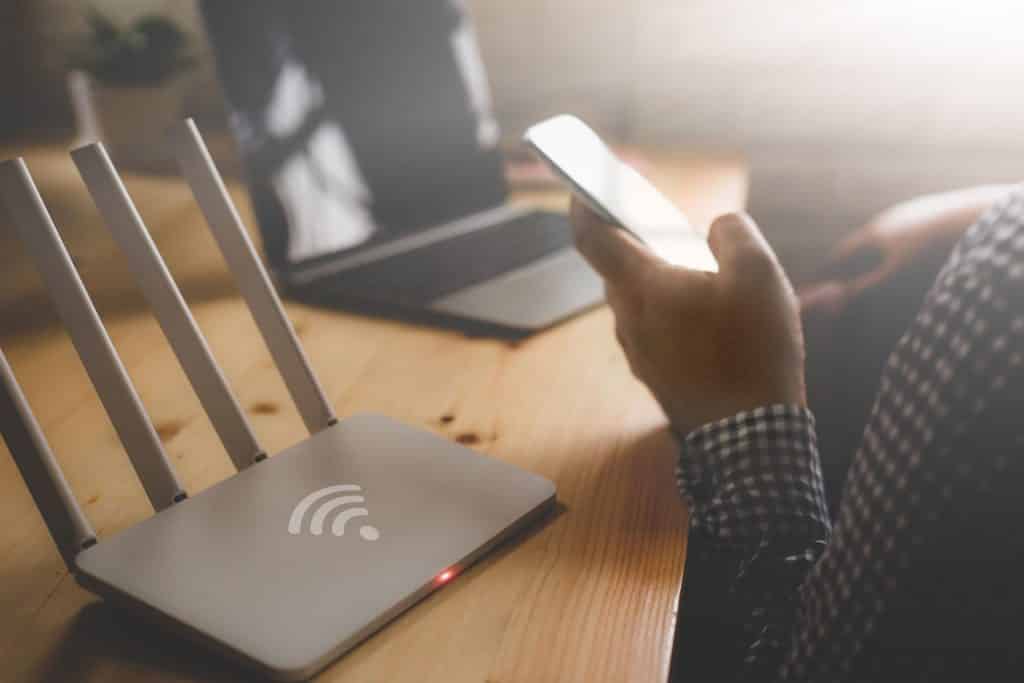
Sempre que enfrentamos problemas envolvendo conexões de rede, quase sempre pensamos que nossos telefones estão com defeito. Bem, às vezes, simplesmente não há conexão de rede.
Solução:
Verifique se o roteador está conectado. Se estiver, mas ainda assim você não conseguir obter nenhum sinal, reinicie o roteador. Se não houver progresso, ligue para seu provedor de rede local, eles podem ter manutenção de rotina ou problemas técnicos dos quais você não está ciente.
2. Veja se o dispositivo Bluetooth ainda está funcionando
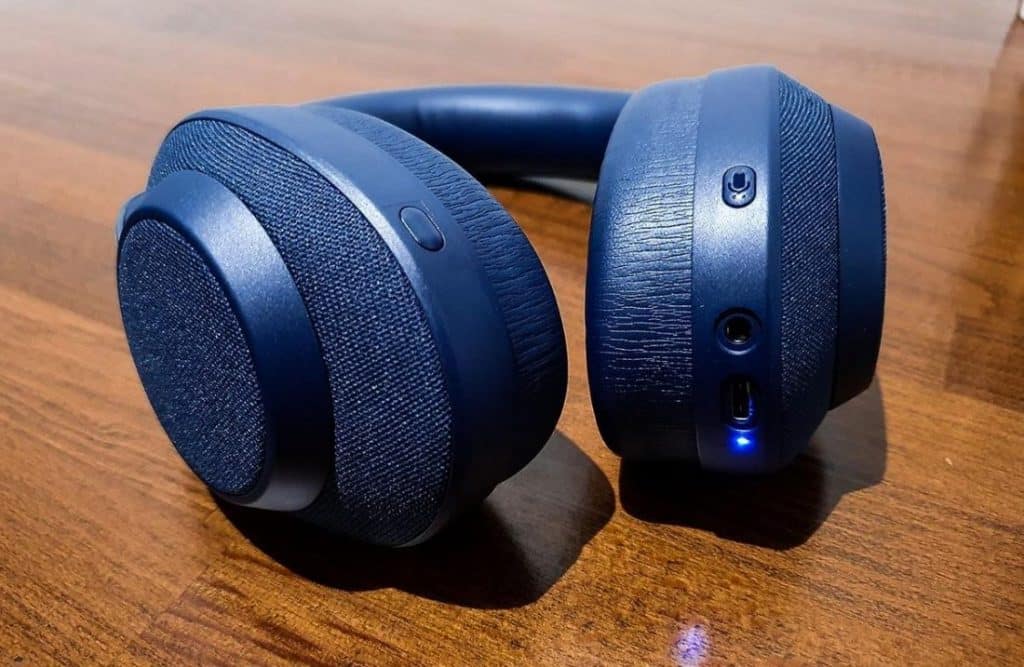
Como eu disse, você não pode culpar o seu dispositivo por tudo. Talvez seja o seu dispositivo Bluetooth que está com defeito?
Normalmente, os dispositivos Bluetooth têm uma luz LED que indica que o Bluetooth está ligado. Se não estiver ligado, significa que o telefone não consegue ver o dispositivo ao qual você está tentando se conectar.
Solução:
Reinicie seu dispositivo Bluetooth e conecte-o novamente ao telefone.
3. Vá a uma loja de serviço local perto de você
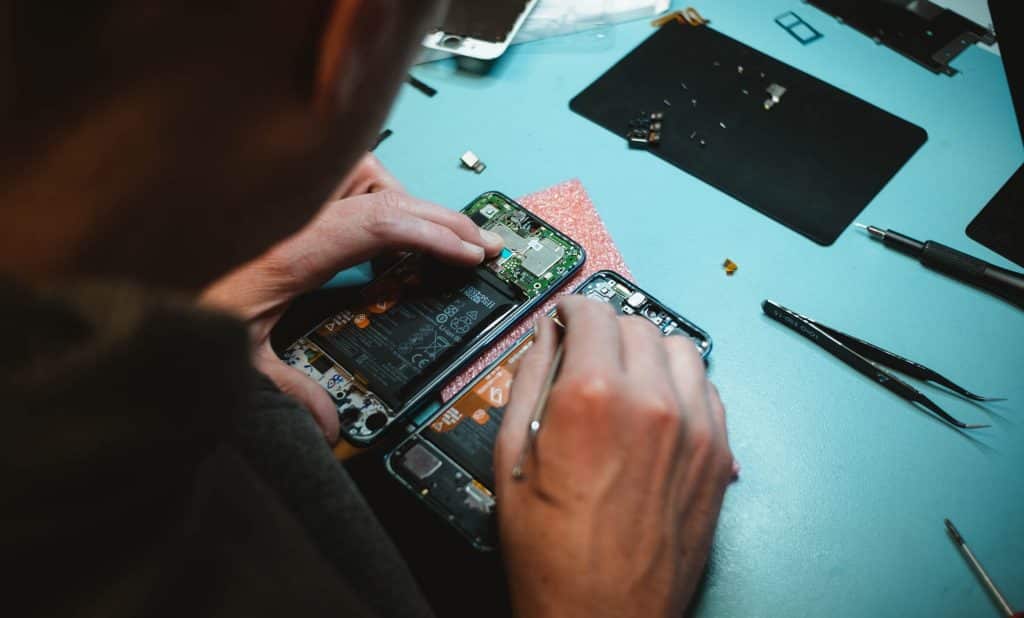
O seu dispositivo Android ainda não está se conectando ao Wi-Fi, conexão de dados ou dispositivo Bluetooth, mesmo depois de executar as etapas acima? Então, é hora de ver o médico do telefone e verificar seu telefone.
Se o seu dispositivo tiver menos de um ano, ainda está coberto pela garantia e pode levá-lo diretamente ao centro de serviço do fabricante. Mas se não, há oficinas de conserto de telefones por toda parte - você pode ter certeza de encontrar uma perto de você!
Perguntas frequentes (FAQs)
Pensamentos finais
Problemas técnicos menores ou maiores são normais - podem acontecer com qualquer pessoa. Não importa as razões por trás do problema, sempre haverá uma solução para isso. Portanto, se você tiver esse problema, as etapas que compilei acima o ajudarão a superar todos os problemas!
Você está enfrentando algum problema de rede? Este artigo ajudou você? Compartilhe conosco suas idéias e comentários na caixa abaixo!
Fonte Adicione ao Google Notícias


