
O Editor de Política de Grupo é uma ferramenta muito útil no Windows 10 Professional, Enterprise e Education para controlar muitos aspectos avançados de acesso e função para outros usuários. Isso pode incluir os tipos de programas que as pessoas podem acessar, os ícones disponíveis em seus desktops ou até coisas básicas como habilitar ou desabilitar o “Aero Shake” como meio de minimizar as janelas.
Por mais útil que seja, talvez você já tenha criado uma política de grupo e deseja redefini-la e começar do zero? Se sim, então continue a ler.
Observação: você precisa estar executando o Windows 10 Professional, Enterprise ou Education para usar este recurso.
Configuração do computador vs. usuário
Uma coisa importante que você encontrará no Editor de Diretiva de Grupo é a distinção entre a configuração do computador e do usuário. Qual a diferença entre os dois?
A configuração do computador se aplica a um computador ou computadores específicos na rede. Tudo o que você definir na configuração do computador se aplicará a todos os usuários que fizerem login nesse (s) computador (es).
A configuração do usuário se aplicará a um usuário específico na rede, portanto, seja qual for o computador da rede em que o usuário fizer login, as configurações dessa configuração serão aplicadas.
Redefinir configurações individuais de política de grupo
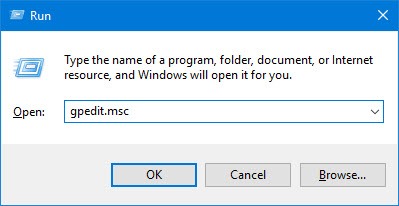
Se você fez apenas algumas alterações, pode redefinir as configurações da Política de Grupo individualmente. Para começar, pressione Vencer + R, modelo gpedit.msc e pressione o botão Enter.
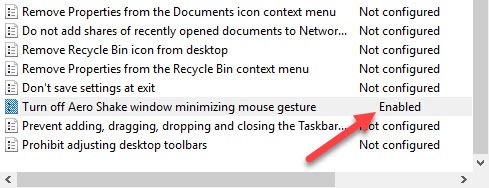
Na janela Editor de Política de Grupo, localize e clique duas vezes na política que deseja redefinir. Normalmente, as políticas que você alterou terão o status “Ativado” ou “Desativado”. No meu caso, estou redefinindo a janela do Aero Shake para minimizar a política.
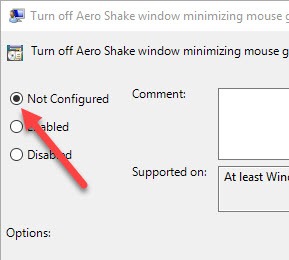
A ação acima abrirá a janela de configurações de política. Por padrão, todas as políticas no Editor de Política de Grupo são definidas como “Não Configurado”. Para redefinir a política, tudo o que você precisa fazer é selecionar o botão de rádio “Não Configurado” e clicar no botão “OK” para salvar as alterações.
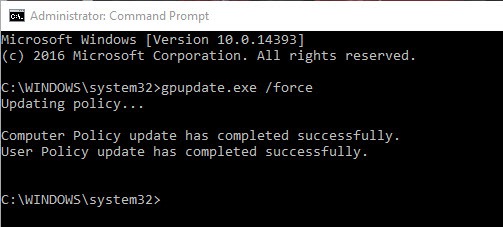
Esta ação mudará a política para seu comportamento padrão. Para que as alterações tenham efeito, reinicie o sistema ou use o comando abaixo como administrador:
Redefinir em massa as configurações da política de grupo
Se você não tiver certeza de quais políticas alterou ou quando houver muitas alterações e não for viável localizá-las e alterá-las uma por vez, basta excluir as pastas onde as configurações de política estão armazenadas. Isso redefinirá em massa as configurações de política de grupo para seu valor padrão.
Para começar, procure o Prompt de Comando no menu Iniciar, clique com o botão direito sobre ele e selecione a opção “Executar como Administrador”.
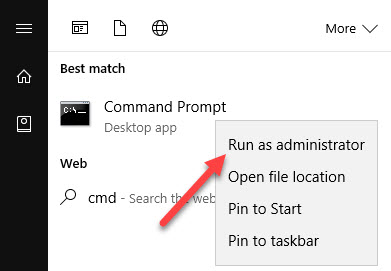
A ação acima abrirá o Prompt de Comando com direitos de administrador. Aqui, copie o comando abaixo e execute-o.
RD /S /Q "%WinDir%System32GroupPolicy"
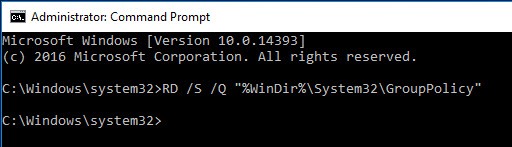
Agora, execute este comando:
RD /S /Q "%WinDir%System32GroupPolicyUsers"
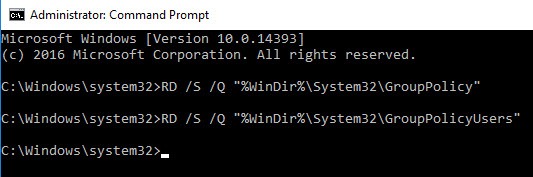
Quando você executa os comandos acima, o Windows não dá nenhum feedback, então não se preocupe se não vir nenhuma mensagem de confirmação.
Novamente, você pode reiniciar o sistema ou usar o comando abaixo como administrador para atualizar as configurações da Política de Grupo.
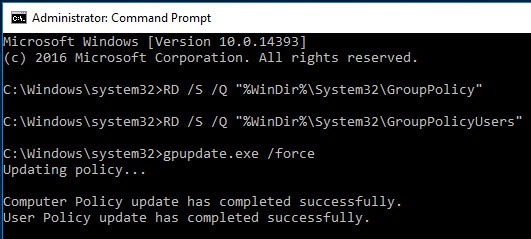
Dito isso, há limitações para essa abordagem. Este método redefinirá apenas as configurações armazenadas localmente. Se o seu sistema está sendo mantido por um administrador de rede, você precisa entrar em contato com o administrador para fazer quaisquer alterações.
Para obter mais dicas do Windows, veja como resolver o erro “arquivo está aberto em outro programa” e este divertido hack envolvendo como alterar os atalhos de teclado padrão no Windows 10.
Relacionado:
Este artigo é útil?
Gerente de conteúdo da Make Tech Easier. Gosta de Android, Windows e mexer com emulação de console retro até o ponto de ruptura.
Fonte Adicione ao Google Notícias


