
Os AirPods podem ser um exemplo perfeito da filosofia “simplesmente funciona” da Apple na prática, mas não estão isentos de problemas. Problemas relacionados à conectividade, áudio e microfone geralmente podem surgir e prejudicar sua experiência de audição.
A Apple sabe disso e é por isso que você tem a opção de redefinir os AirPods, AirPods Pro e AirPods Max. Portanto, neste tutorial, você aprenderá como reverter os icônicos fones de ouvido ou fone de ouvido sem fio da Apple para os padrões de fábrica.
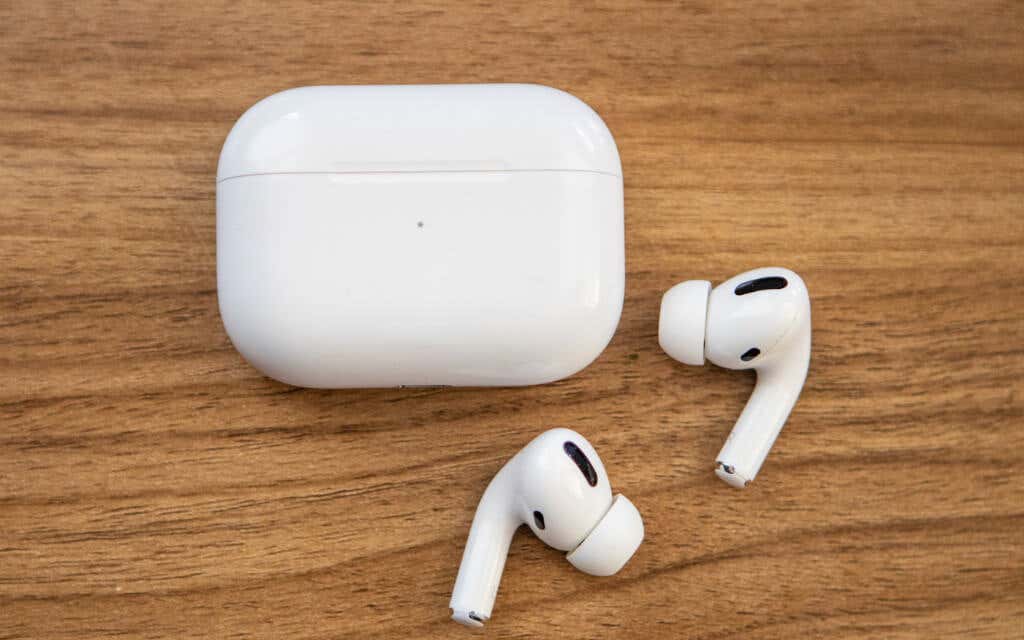
Observação: todas as instruções relacionadas ao iPhone também se aplicam ao iPad.
Por que você deve redefinir seus AirPods
Você deve redefinir seus AirPods para as configurações de fábrica se continuar enfrentando um problema persistente que não consegue resolver com a solução de problemas padrão. Por exemplo, você pode ter um par de AirPods que se recusa a se conectar ao seu Apple Watch ou Mac. Ou eles podem se conectar, mas não conseguem emitir áudio.
A redefinição dos AirPods os desemparelha automaticamente de todos os seus dispositivos Apple e reverte todas as opções de personalização para a configuração padrão. O procedimento em si é relativamente simples. Mas você terá que gastar tempo modificando todas as configurações depois de emparelhá-las novamente com seu iPhone ou Mac.
No entanto, antes de começar, você pode tentar atualizar o software que faz o hardware do Apple AirPods funcionar - o firmware do dispositivo. As versões de firmware mais recentes corrigem problemas conhecidos, melhoram a conectividade e até introduzem recursos extras. Saiba como atualizar o firmware em seus AirPods.
Remover AirPods no iPhone e Mac
Antes de redefinir seus AirPods, AirPods Pro ou AirPods Mac, é uma boa ideia removê-los da lista de dispositivos Bluetooth no iPhone ou Mac. Isso é opcional, mas ajuda a resolver possíveis problemas causados por uma configuração Bluetooth corrompida.
A remoção dos AirPods de um único dispositivo Apple também o removerá de todos os outros dispositivos nos quais você fez login com o mesmo ID Apple.
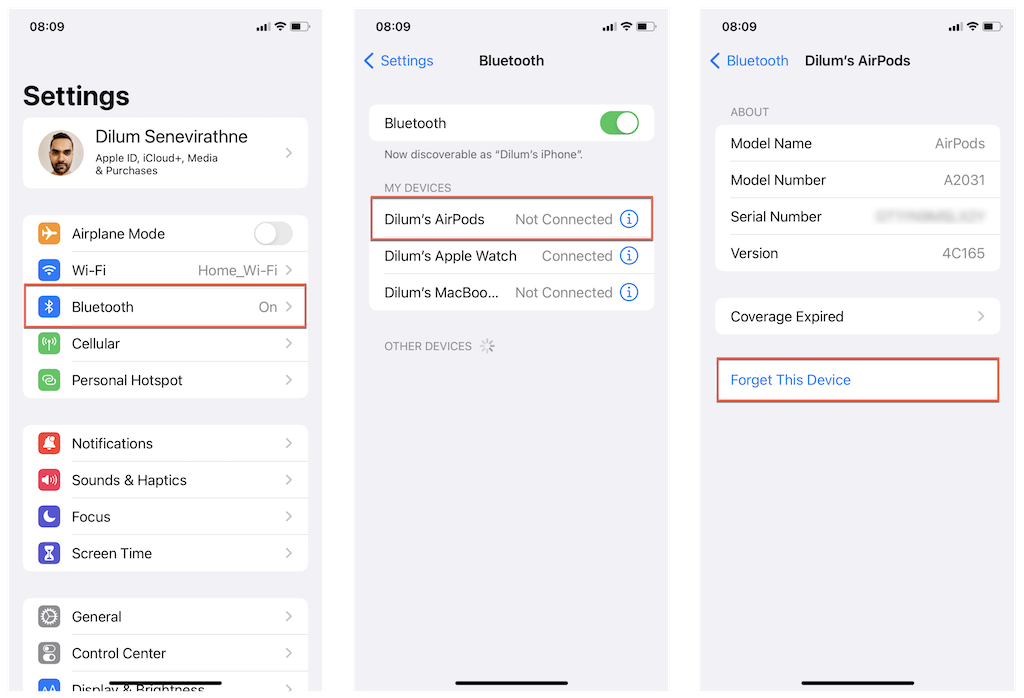
Remover AirPods no iPhone
1. Abra o Configurações aplicativo no seu iPhone.
2. Toque Bluetooth e selecione o Informações ícone ao lado de seus AirPods.
3. Toque Esqueça este dispositivo. Em seguida, toque Esquecer dispositivo confirmar.
Remover AirPods no Mac
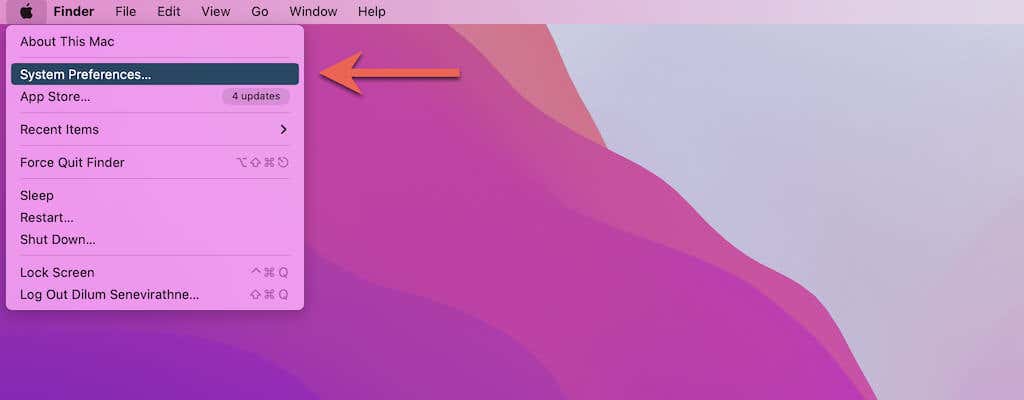
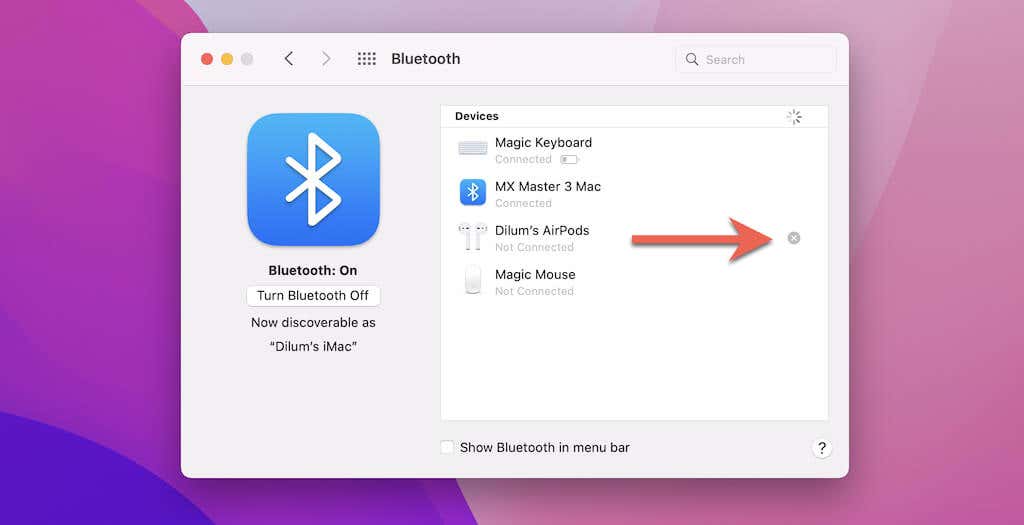
1. Abra o maçã menu e selecione Preferências do Sistema.
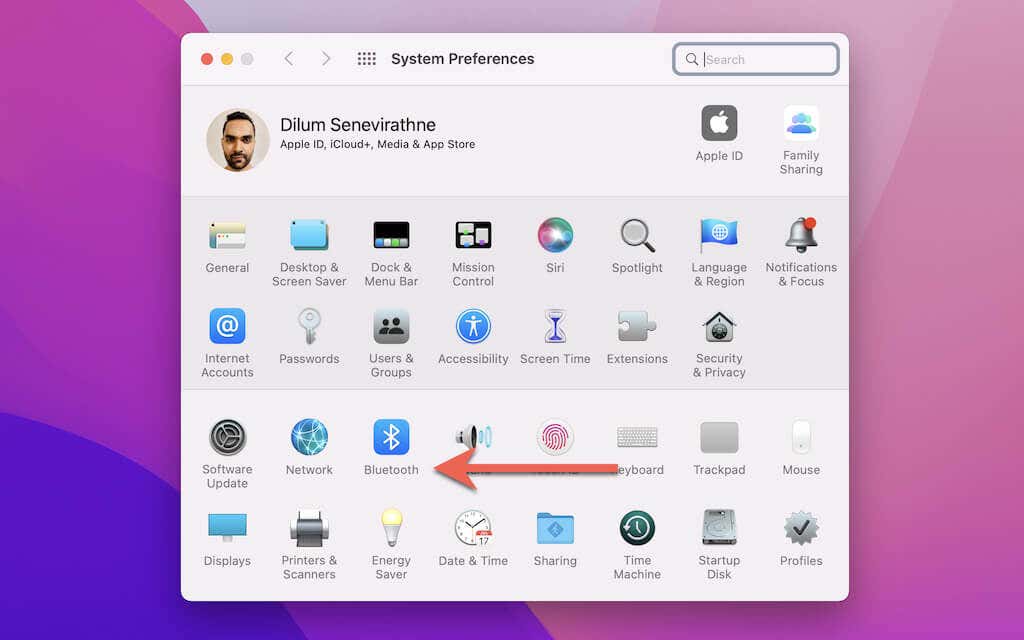
2. Selecione Bluetooth.
3. Selecione o X-icon ao lado de seus AirPods e selecione Remover.
Redefinir AirPods e AirPods Pro
Os AirPods de primeira, segunda e terceira geração e o AirPods Pro envolvem o mesmo procedimento de redefinição de fábrica.
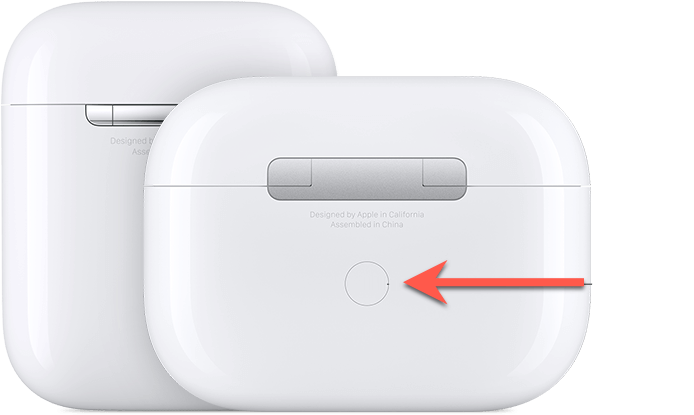
1. Coloque seus AirPods, AirPods 2, AirPods 3 ou AirPods Pro dentro do estojo de carregamento e feche a tampa.
2. Aguarde pelo menos 30 segundos e abra a tampa do estojo de carregamento dos AirPods.
3. Pressione e segure o Configurar botão na parte de trás do estojo para 15-20 segundos. Solte quando a luz de status piscar rapidamente em uma cor âmbar e depois em branco.
Redefinir AirPods Max
O AirPods Max requer um procedimento de redefinição ligeiramente diferente.
1. Carregue o AirPods Max por alguns minutos.
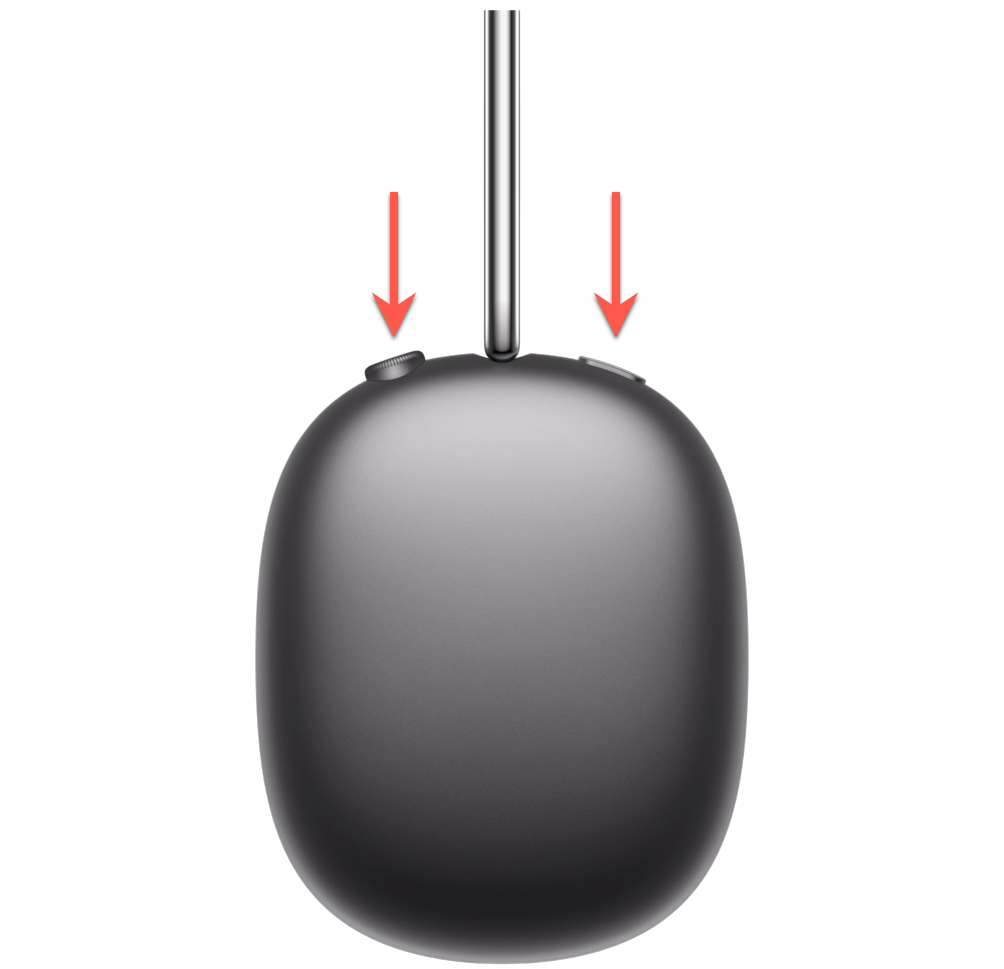
2. Pressione e segure o Coroa Digital e a Controle de ruído botão por 15-20 segundos.
3. Solte quando o indicador de status piscar rapidamente em âmbar e depois em branco.
Reconecte os AirPods ao iPhone e Mac
Depois de redefinir seus AirPods, você deve emparelhá-los com um iPhone ou Mac. Fazer isso uma vez irá emparelhá-lo automaticamente com qualquer outro dispositivo Apple em que você tenha feito login com a mesma conta do iCloud.
Reconecte os AirPods ao iPhone
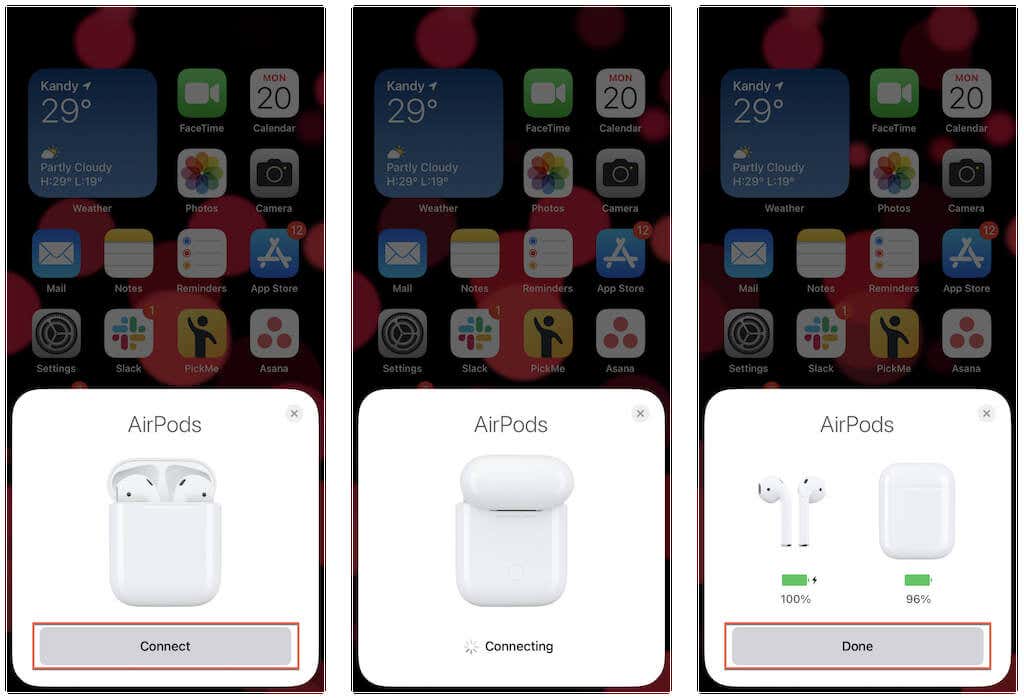
1. Segure seus AirPods ou AirPods Pro com o estojo de carregamento aberto ao lado de um dispositivo iOS ou macOS e aguarde a animação de emparelhamento. Se você usar um AirPods Max, coloque-o dentro do Smart Case, aguarde 30 segundos e retire-o.
2. Toque Conectar.
3. Toque Feito.
Reconecte AirPods ao Mac
1. Abra o maçã menu e selecione Preferências do Sistema > Bluetooth.
2. Abra a tampa do estojo dos AirPods ou retire o AirPods Max do estojo inteligente.
3. Selecione Conectar.
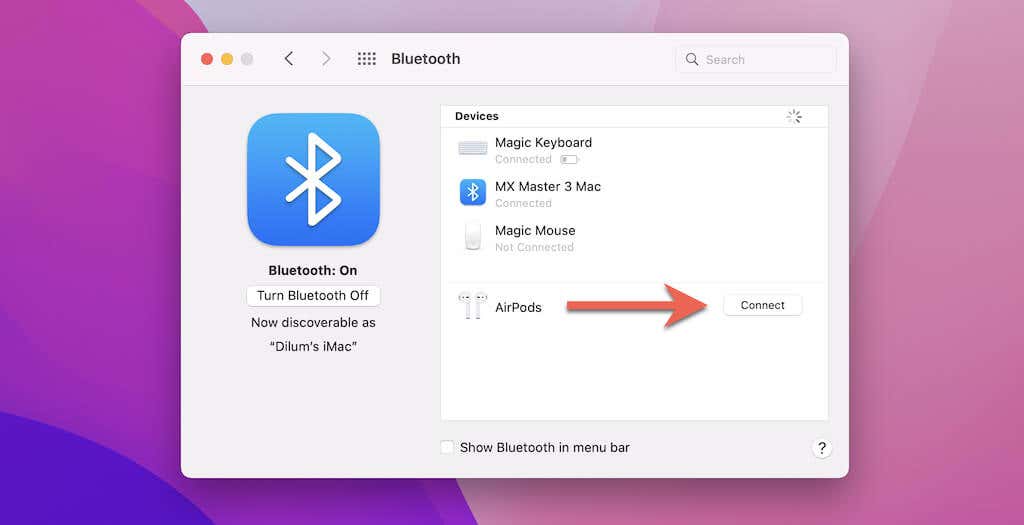
[08 – Reconnect AirPods on Mac]
Reajustando as configurações dos AirPods
Redefinir seus AirPods reverte todas as configurações para os padrões de fábrica. Você pode configurar tudo como de costume novamente e fazer ainda mais modificações acessando as configurações de Bluetooth no iPhone e Mac.
Acesse as configurações do AirPods no iPhone
1. Conecte os AirPods ao seu iPhone.
2. Abra o Configurações app no dispositivo iOS e selecione Bluetooth.
3. Toque no Informações ícone ao lado de seus AirPods.
4. Faça os ajustes nas opções presentes na tela.
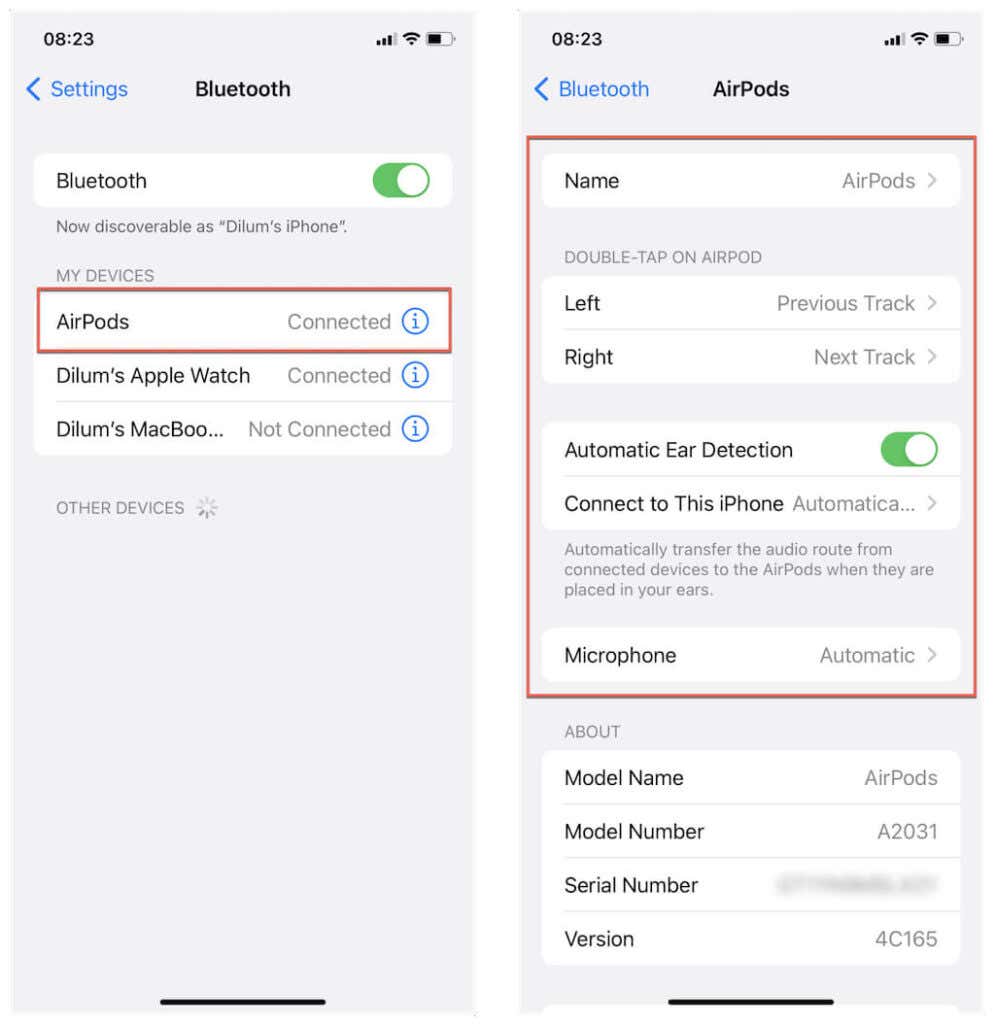
Acesse as configurações do AirPods no Mac
1. Conecte os AirPods ao seu Mac.
2. Abra o Preferências do Sistema app no seu dispositivo macOS e selecione Bluetooth.
3. Selecione Opções ao lado de AirPods.
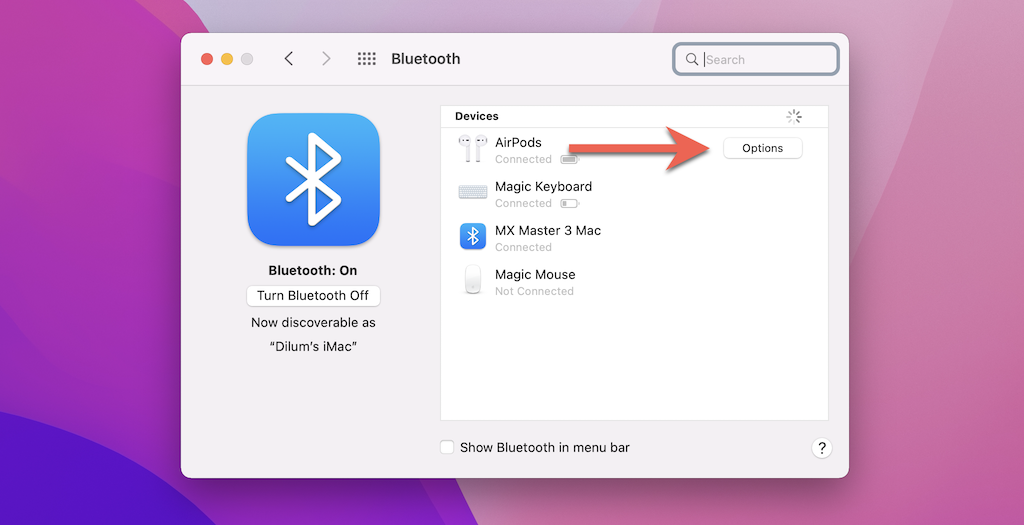
4. Faça as modificações necessárias e selecione Feito.
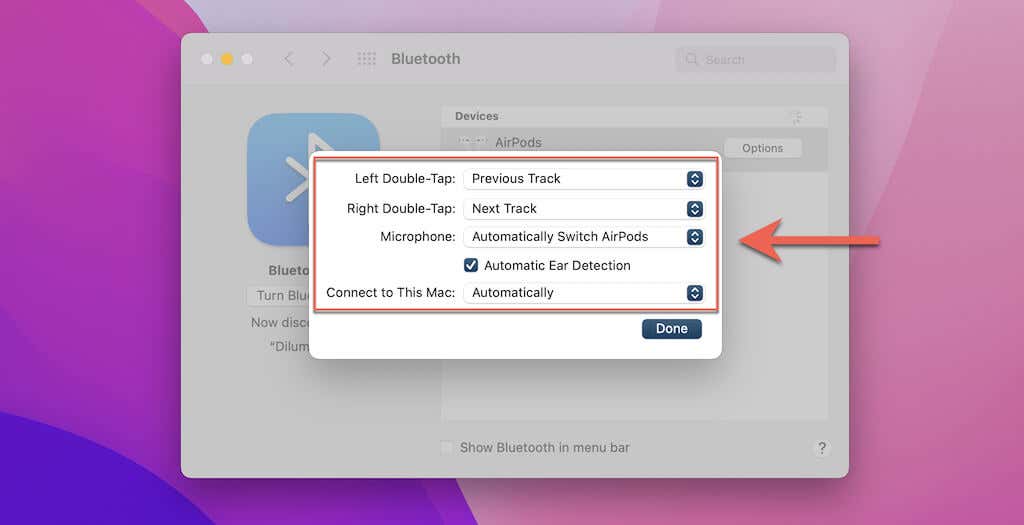
Opções personalizáveis para AirPods
Dependendo do modelo dos seus AirPods, aqui está um breve resumo das opções que você pode personalizar:
- Nome: adicione um nome identificável para seus AirPods. No Mac, você deve clicar nos AirPods na lista de dispositivos Bluetooth e selecionar Renomear.
- Toque duas vezes no AirPod: defina a ação de toque duplo padrão para os AirPods de 1ª e 2ª geração.
- Pressione e segure AirPods: defina uma ação ao apertar o AirPod esquerdo e direito no AirPods 3 e AirPods Pro.
- Detecção Automática de Ouvido: ative ou desative a detecção automática de ouvido nos AirPods e AirPods Pro.
- Conectar a este iPhone/Mac: Conecte-se automaticamente ao seu iPhone ou Mac ao reproduzir áudio.
- Microfone: defina o microfone padrão para a esquerda ou direita nos AirPods e AirPods Pro.
- Controle de ruído: alterne entre as opções Cancelamento de ruído, Desligado e Transparência do AirPods Pro.
- Botão alterna entre: determine a ordem em que o botão Controle de ruído alterna entre as opções Cancelamento de ruído, Transparência e Desligado nos AirPods Max.
- Coroa Digital: modifique como a Digital Crown controla o volume e a reprodução de mídia nos AirPods Max.
- Detecção Automática de Cabeça: ative ou desative a detecção automática de cabeça para o AirPods Max.
AirPods totalmente redefinidos
Uma redefinição de fábrica pode desempenhar um papel significativo para que seus AirPods voltem a funcionar normalmente. Apenas lembre-se de reconfigurá-los depois.
No entanto, se um problema persistir independentemente de uma reinicialização, você deverá entrar em contato com o Suporte da Apple para obter ajuda adicional. Talvez seja necessário substituir os AirPods se o problema estiver relacionado ao hardware.
Fonte Adicione ao Google Notícias


