
Quase não há nada mais frustrante para os usuários do Android do que esquecer a senha ou o padrão de bloqueio do telefone. Como você não pode simplesmente desbloquear seu telefone, você deve realizar uma redefinição de fábrica para recuperar o acesso ao seu dispositivo.
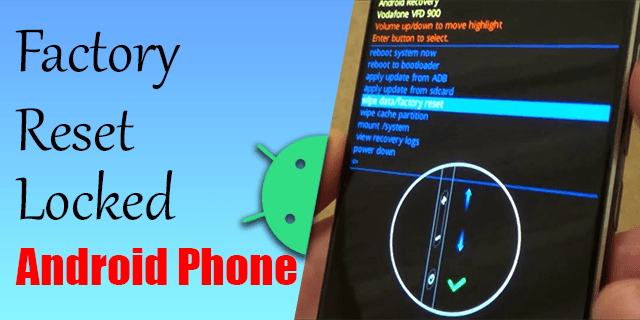
Neste artigo, compartilhamos diferentes métodos que você pode tentar para redefinir a configuração original do seu telefone Android. Observe que com as duas opções principais, todos os arquivos que você não fez backup em uma nuvem ou outro dispositivo serão perdidos.
Redefinição de fábrica de um telefone Android bloqueado - os dois métodos gratuitos
Se você esquecer sua senha e não conseguir desbloquear o telefone, você tem duas opções gratuitas para recuperar o acesso ao seu dispositivo:
- Google Find My Device – onde você pode apagar seu Android remotamente.
- Recovery Mode by Android – a opção alternativa caso você não tenha ativado esse recurso do Google.
Para ambos os métodos, você precisa saber as informações da sua conta do Google, como o e-mail e a senha que você usou para configurar seu telefone.
Caso você não tenha esses dados, seu Android será bloqueado permanentemente. O Android implementou essa medida para impedir que ladrões usem seu telefone após a redefinição de fábrica.
Telefone Android bloqueado com redefinição de fábrica com Find My Device
Como mencionado anteriormente, a opção mais fácil e rápida para recuperar seu telefone é usar o recurso “Find My Device” do Google. Esse recurso geralmente é ativado por padrão. Se você desligá-lo em algum momento, não poderá fazer uma redefinição de fábrica dessa maneira.
- Navegue até “android.com/find”.
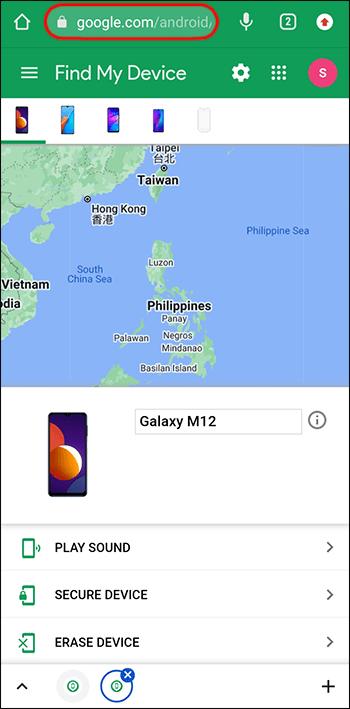
- Faça login na conta do Google que você usou como conta principal em seu dispositivo móvel.
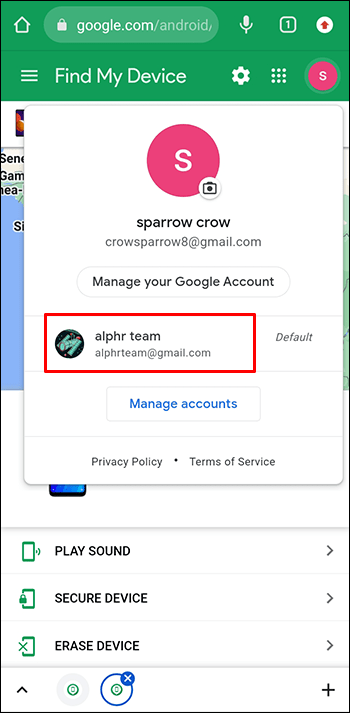
- Escolha o dispositivo que deseja apagar da lista de dispositivos (se você usar mais de um).
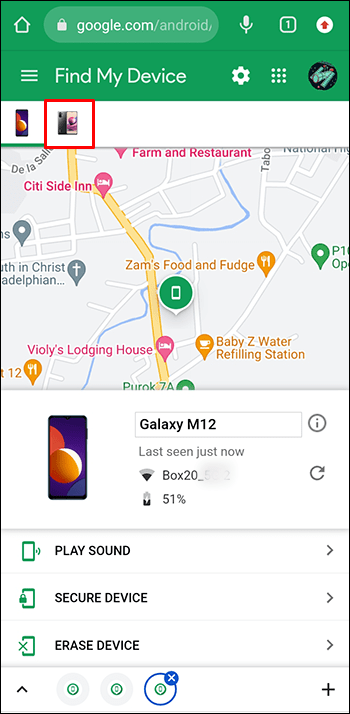
- Escolha “Apagar dispositivo” e pressione “Apagar dispositivo” novamente para concluir a ação.
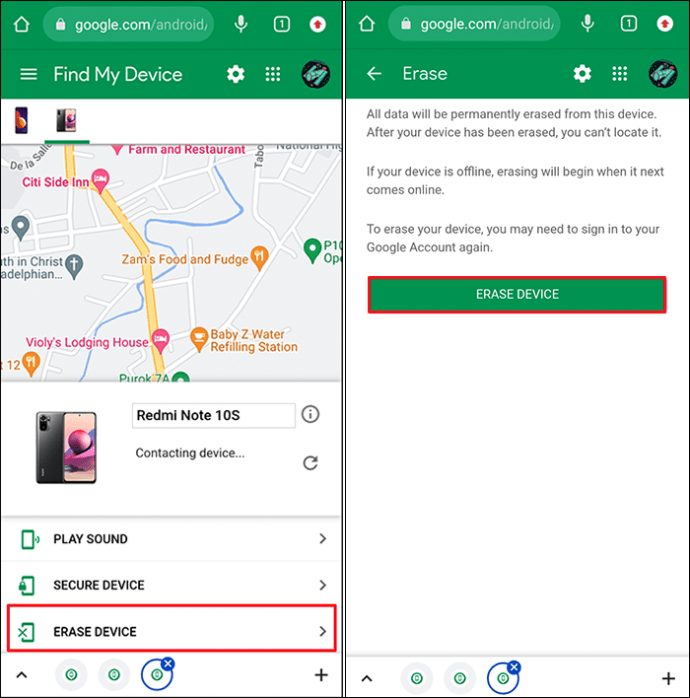
- Siga as instruções na tela para recuperar seu telefone.
O sistema solicitará que você verifique suas informações do Google em seu telefone original antes de prosseguir com a configuração do telefone.
Telefone Android bloqueado com redefinição de fábrica com modo de recuperação
Diferentes fabricantes de telefones têm etapas diferentes para entrar no modo de recuperação. Neste artigo, compartilhamos instruções para HTC, Google Pixel e Nexus 6P, LG, Motorola e Samsung.
Google Pixel e Nexus 6P
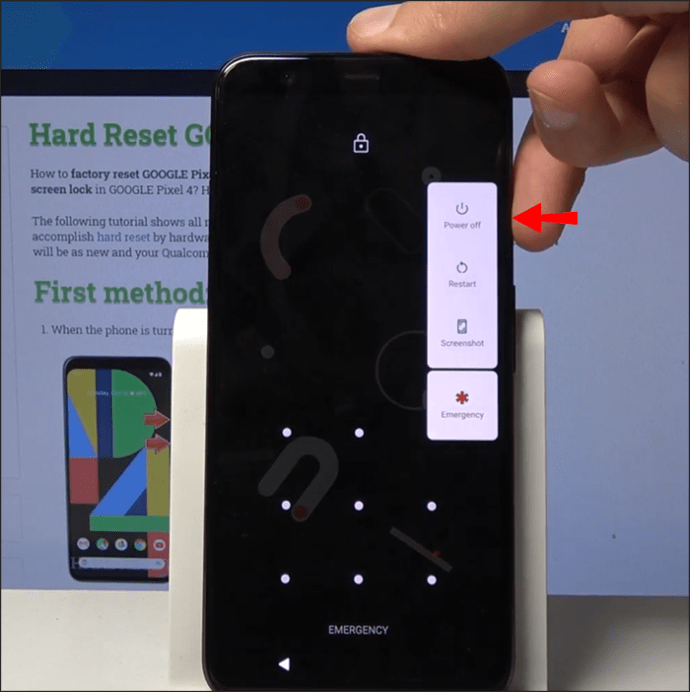
- Desligue seu dispositivo Android mantendo pressionado o botão Power.
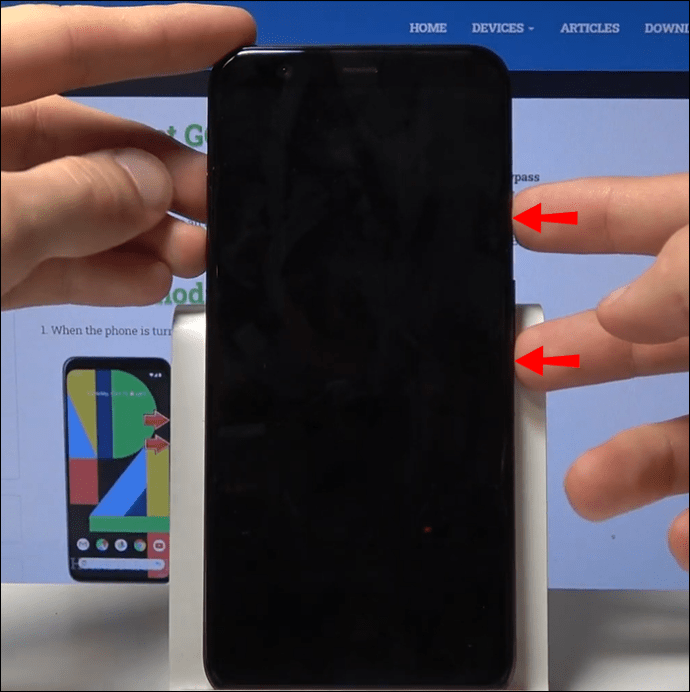
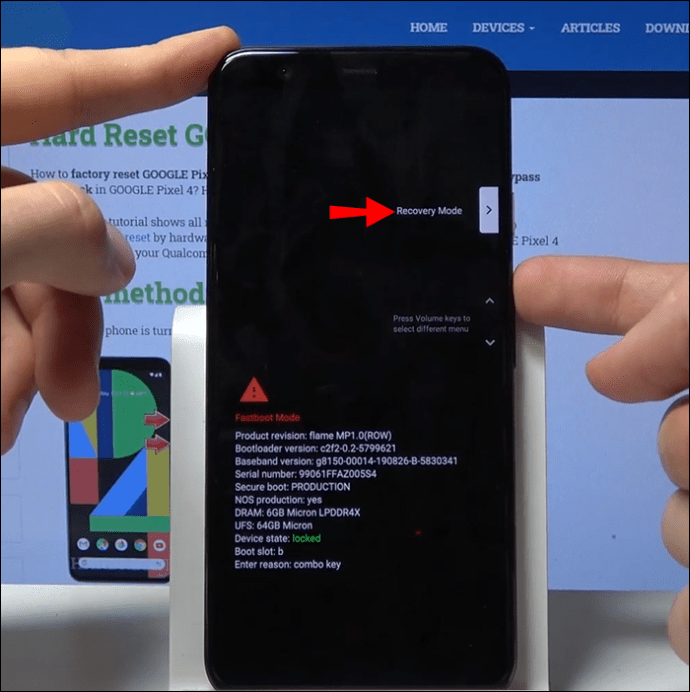
- Segure o botão Liga / Desliga junto com o botão Diminuir volume. Faça isso até ver o telefone inicializando no modo “Fastboot”. As informações do sistema aparecerão junto com um menu no lado direito da tela.
- Percorra o menu pressionando os botões de volume.
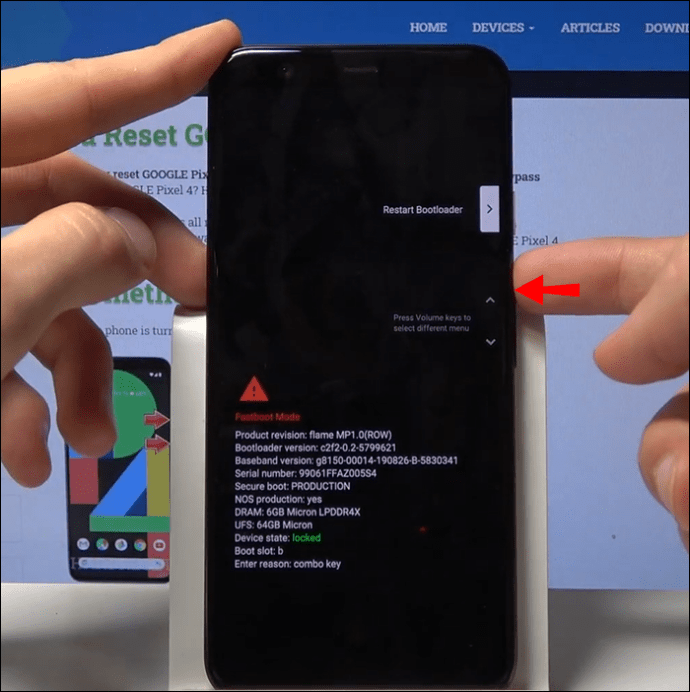
- Encontre o "Modo de recuperação" e pressione o botão liga / desliga para entrar.
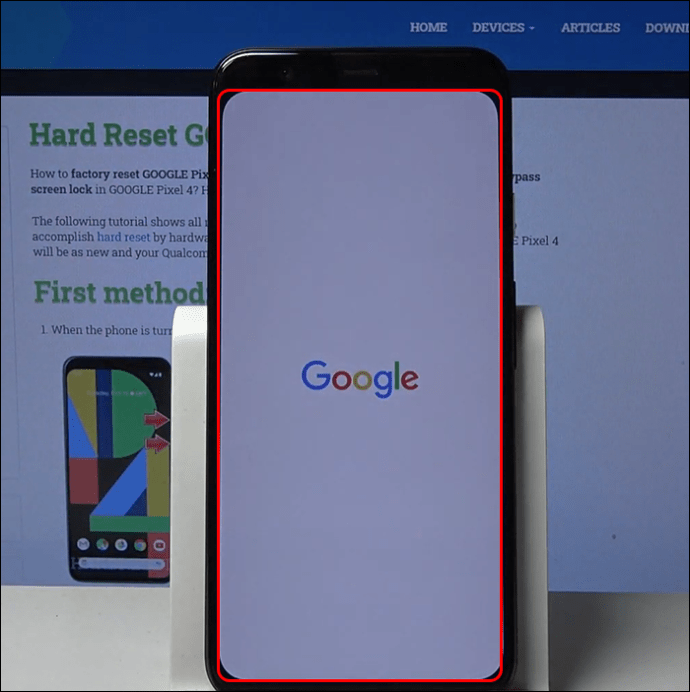
- Um logotipo do Google aparecerá em uma tela branca, seguido por um mascote do Android dizendo “Sem comando”.
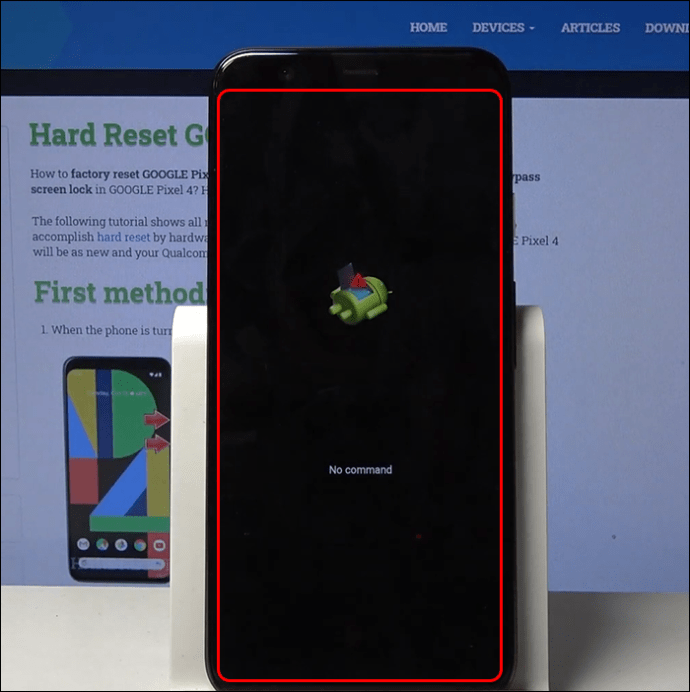
- Segure o botão Power e, em seguida, o volume para cima.
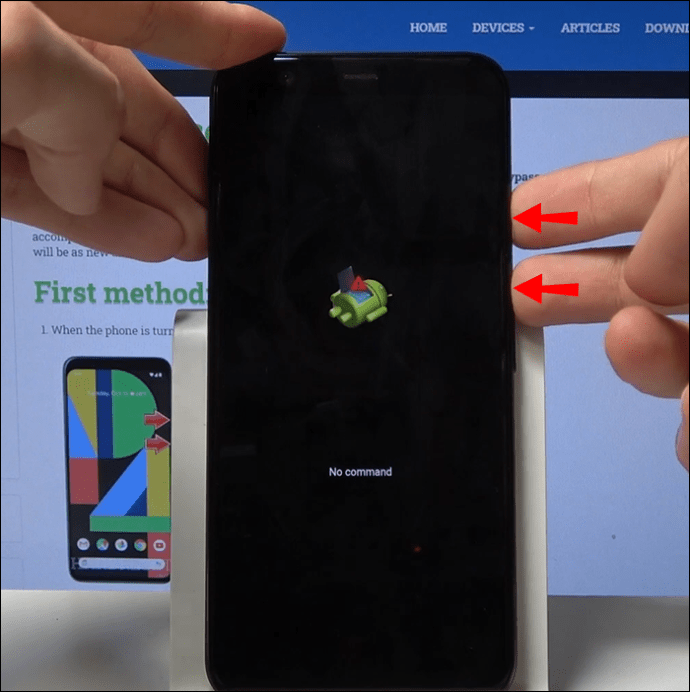
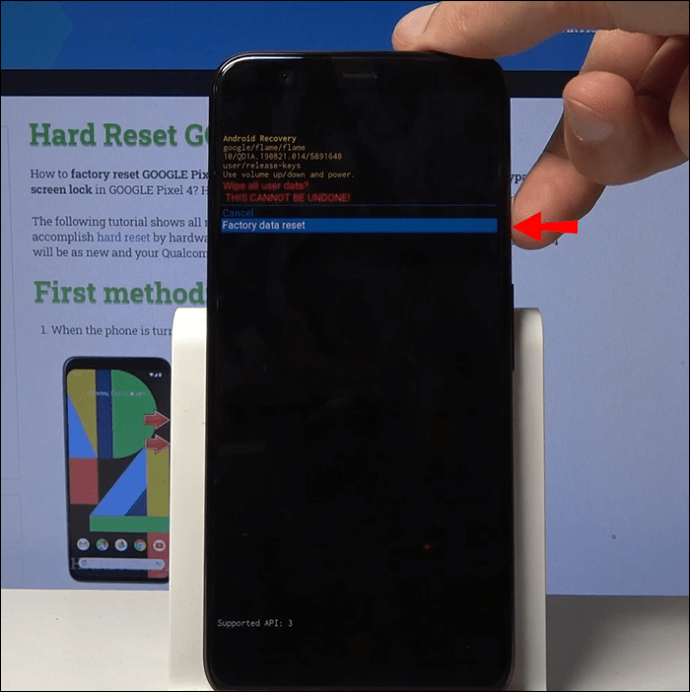
- Você verá um novo menu com diferentes comandos do sistema. Navegue até “Factory reset” ou “Wipe Data” usando os botões de volume.
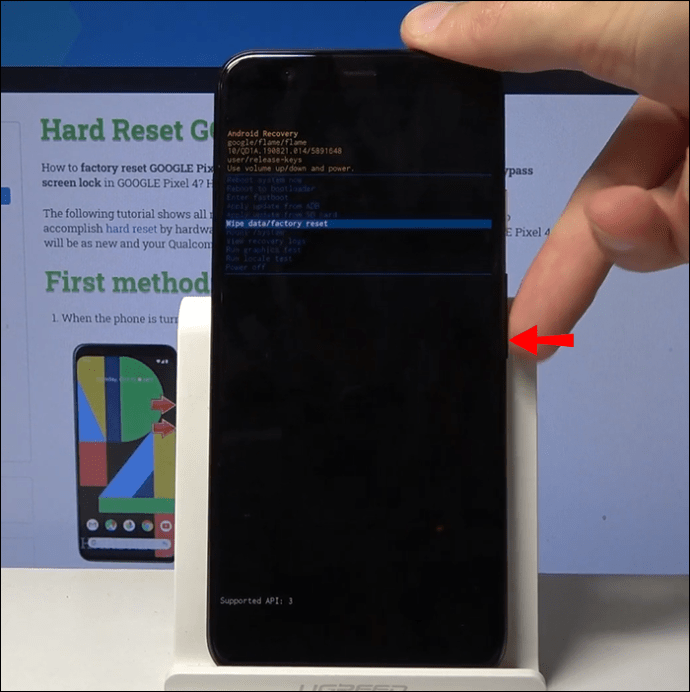
- Pressione o botão Power para executar a redefinição de fábrica.
HTC
- Desligue o dispositivo pressionando o botão Power.
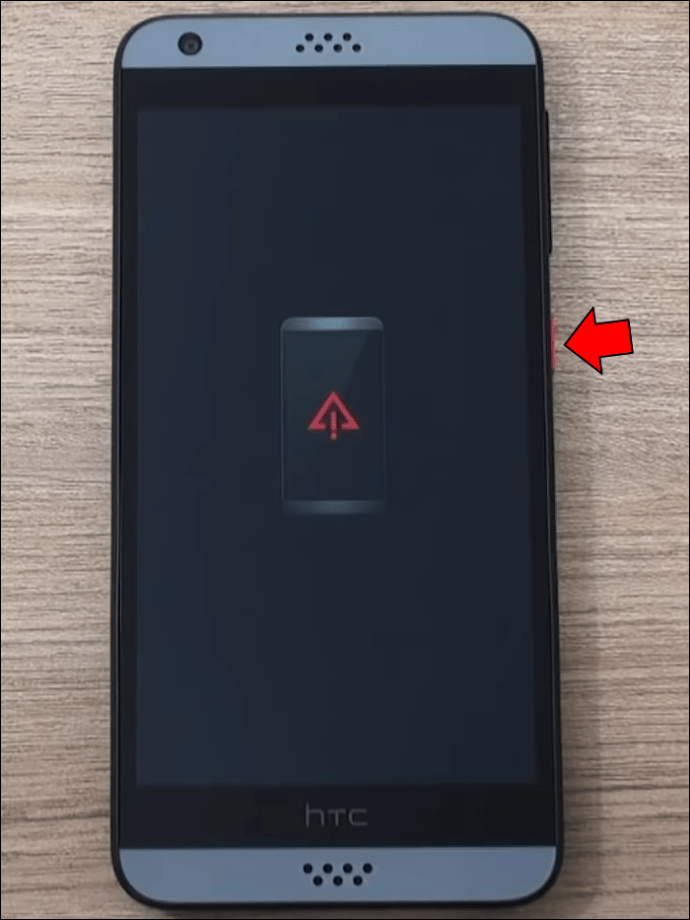
- Pressione e segure os botões Power e Aumentar volume ao mesmo tempo.
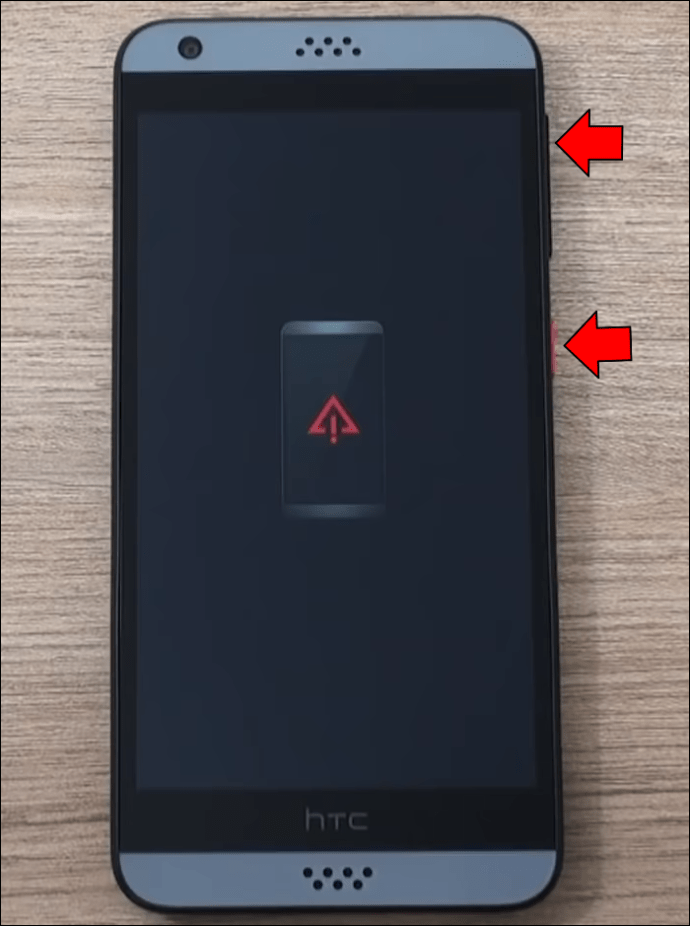
- Solte os dois botões após três segundos para entrar no modo de recuperação.
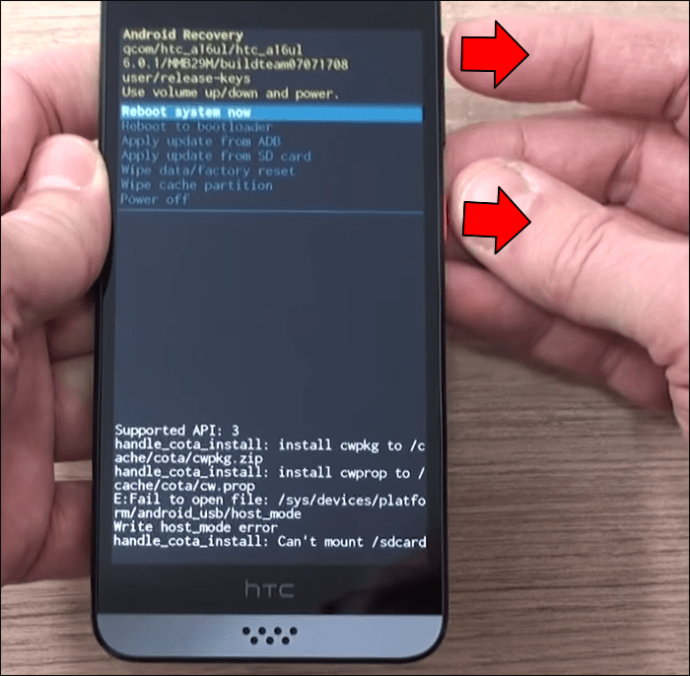
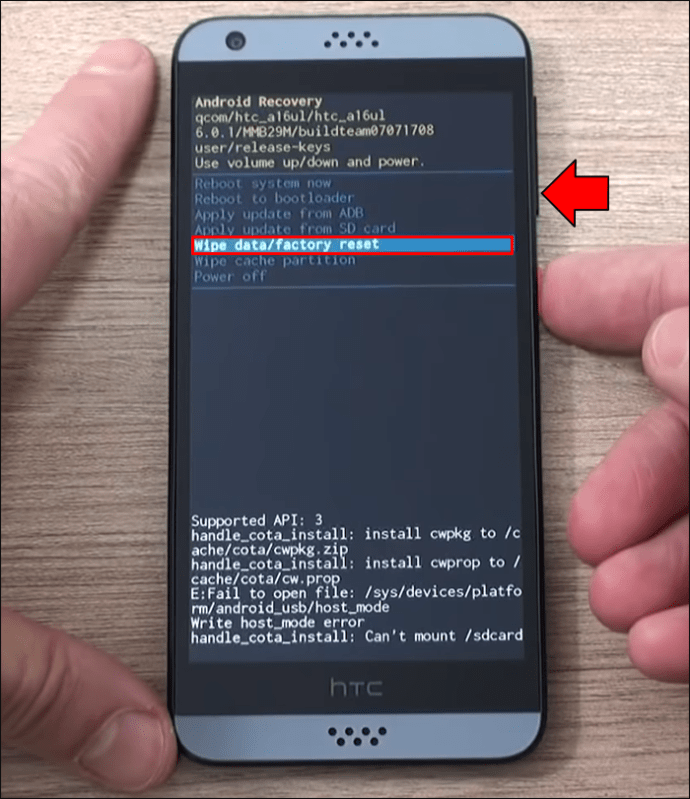
- Toque na tela do telefone ou manipule os botões de volume para selecionar Redefinição de fábrica/Limpar dados.
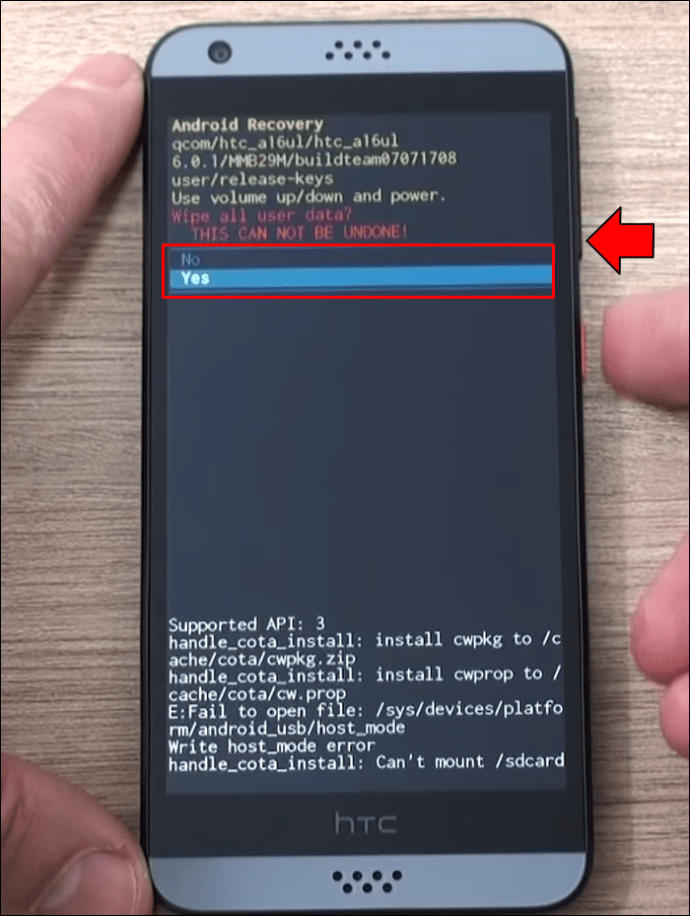
- Uma mensagem solicitando que você confirme a limpeza de seus dados de usuário será exibida. Confirme usando os botões de volume ou tocando na tela.
LG
- Desligue seu telefone LG segurando o botão Power.
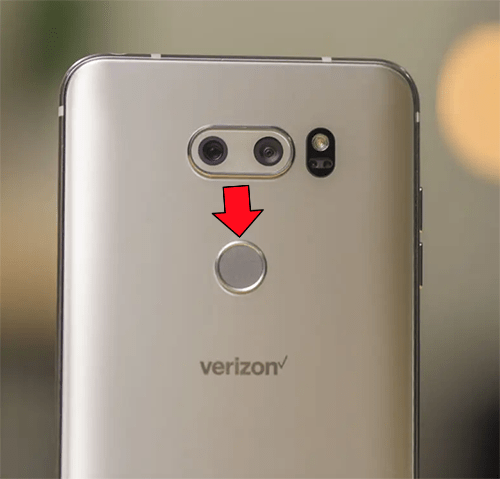
- Segure os botões Volume para baixo e Power por 10 segundos.
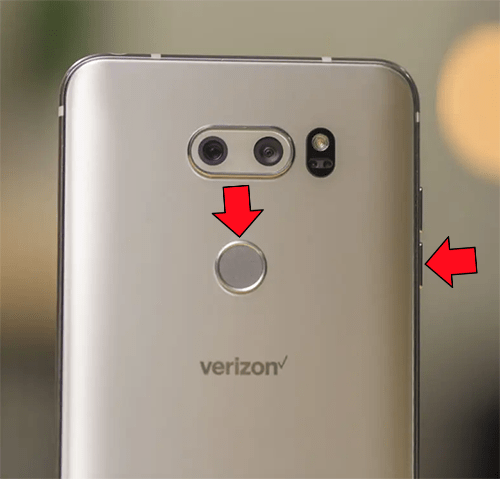
- Solte quando vir Recuperação do sistema em exibição. Depois de ver o logotipo da LG, se você for um usuário do LG V30, solte e mantenha pressionado o botão Liga / Desliga enquanto mantém pressionado o botão Diminuir volume.
- Navegue até “Factory Data Reset” com os botões de volume.
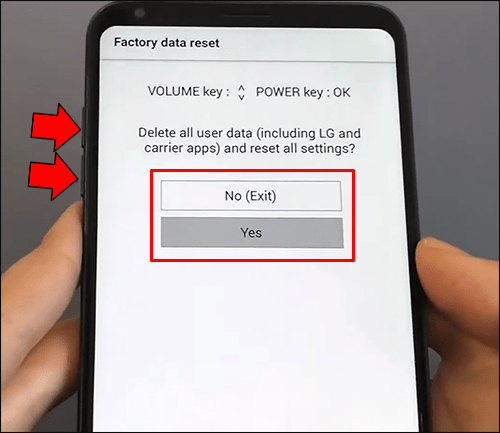
- Pressione os botões Bloquear ou Ligar para selecionar sua opção.
- Confirme sua escolha pressionando qualquer botão de volume.
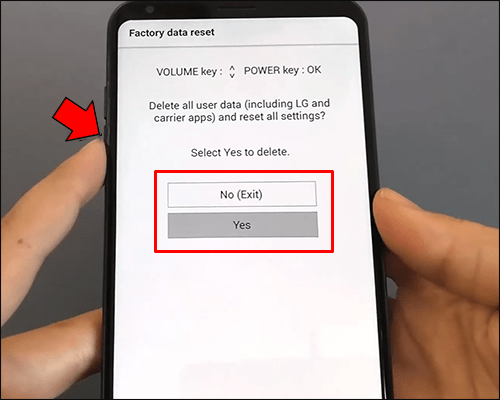
- Confirme novamente pressionando os botões Lock ou Power.
motorola
- Desligue seu telefone Motorola mantendo pressionado o botão Power.
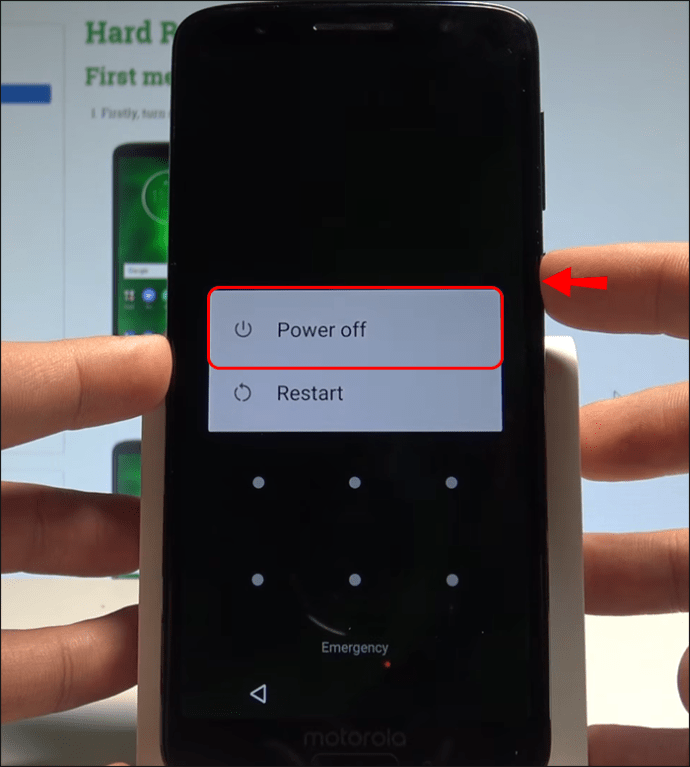
- Segure os botões Power e Volume Down e aguarde o menu de opções aparecer.
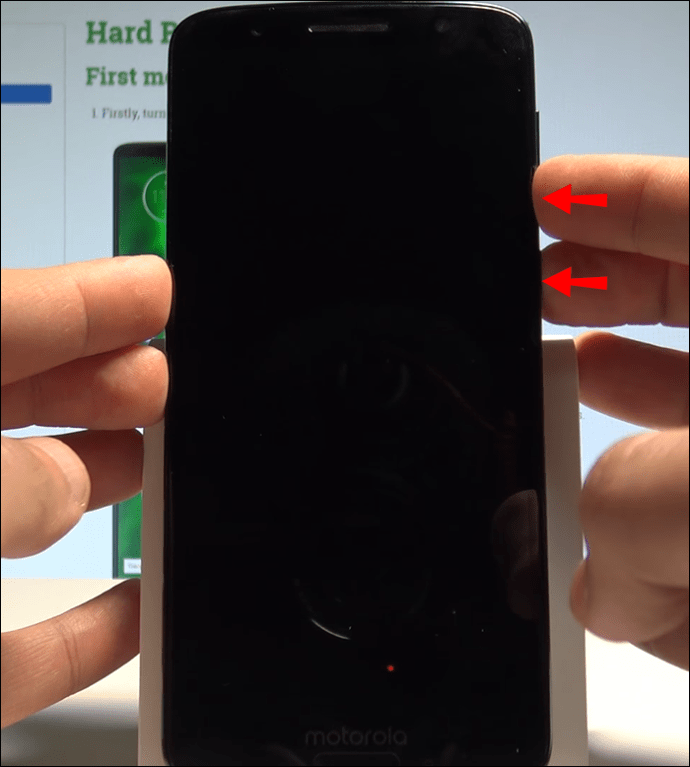
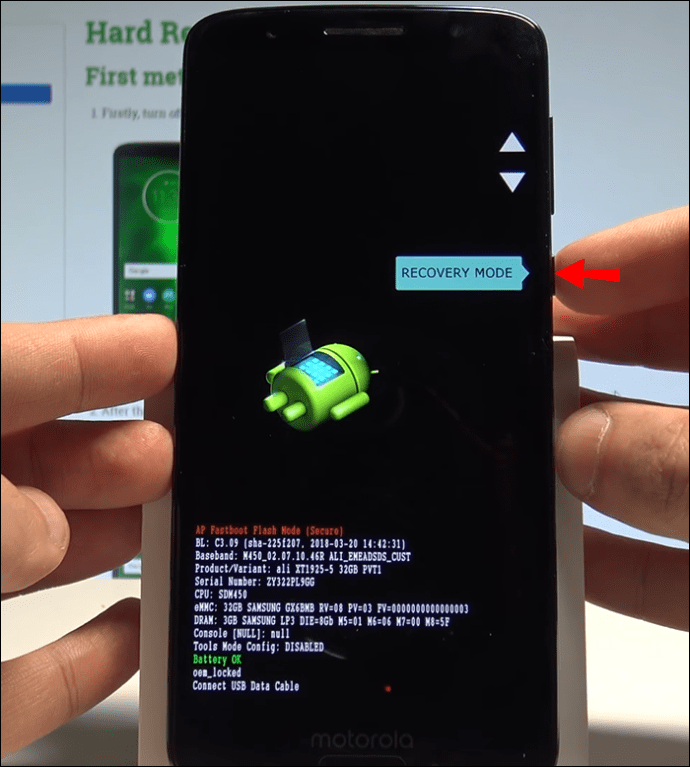
- Vá para o “Modo de recuperação” com os botões de volume.
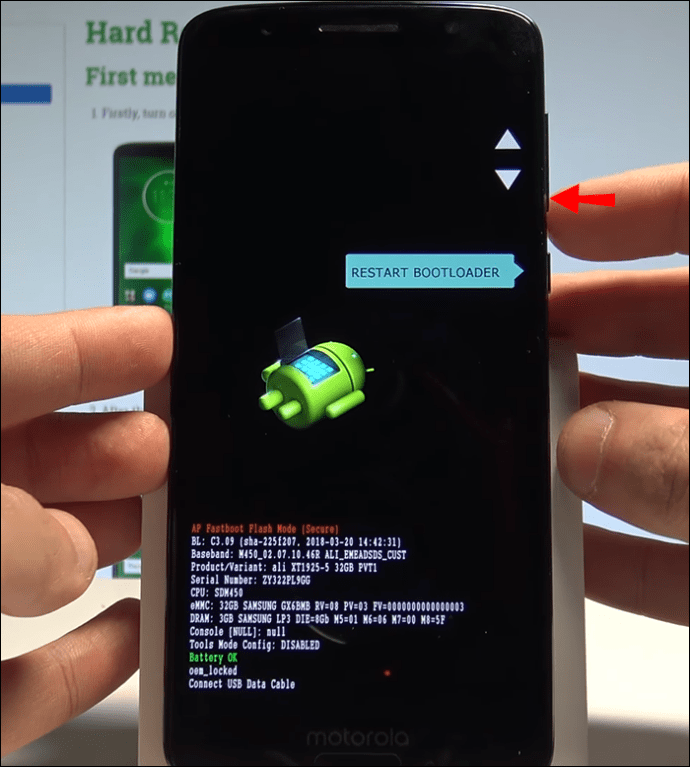
- Pressione o botão Power para entrar no modo de recuperação.
- Um robô Android aparecerá na tela com um ponto de exclamação em vermelho. Quando você vir isso, mantenha pressionado o botão Liga / Desliga e pressione o botão Aumentar volume.
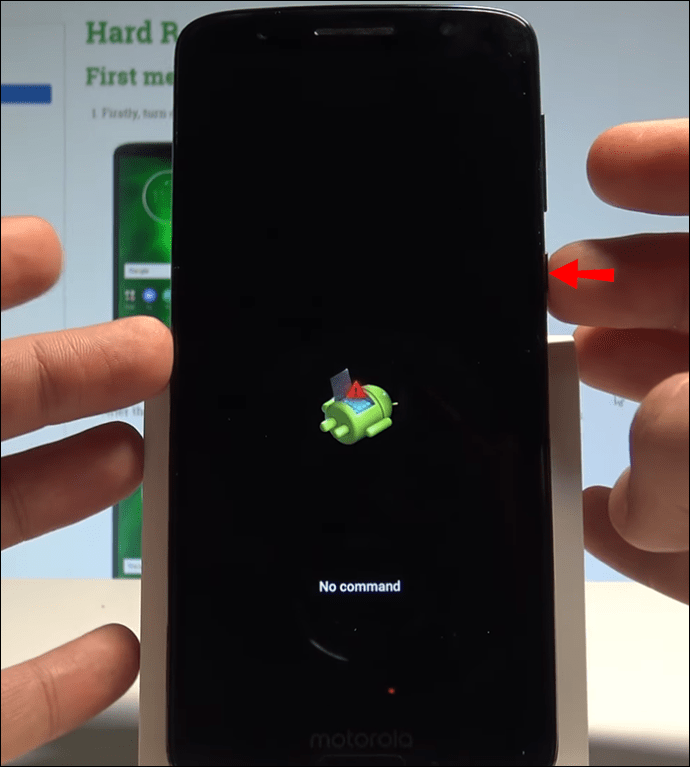
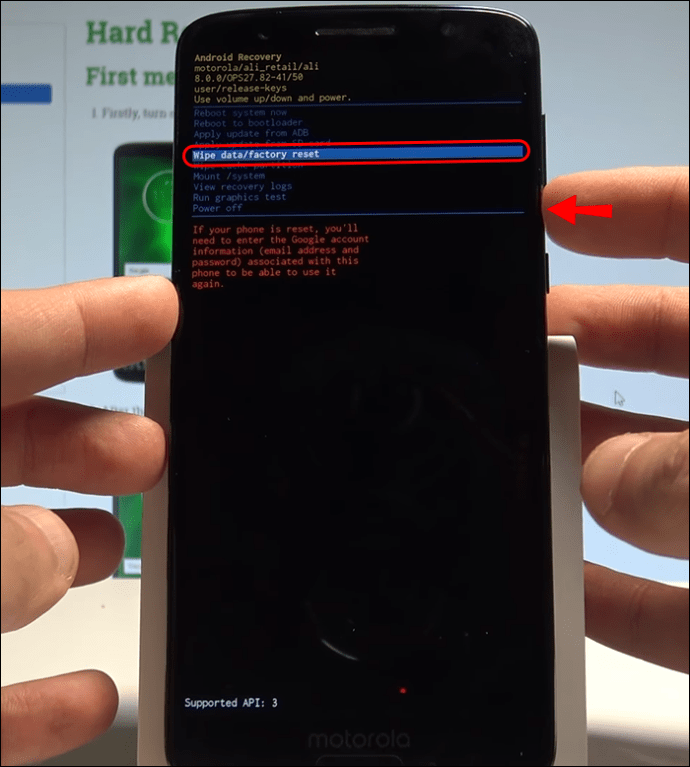
- Navegue pelo menu usando os botões de volume e selecione “Factory reset” ou “Wipe data” usando o botão Power.
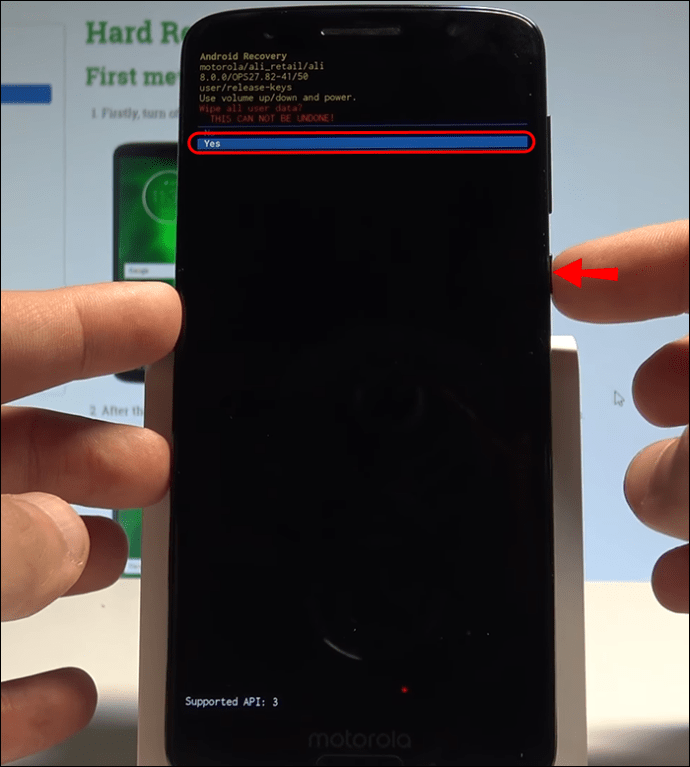
- Selecione “Sim” e pressione o botão Power para confirmar.
Samsung
- Desligue seu dispositivo Samsung pressionando o botão Power.
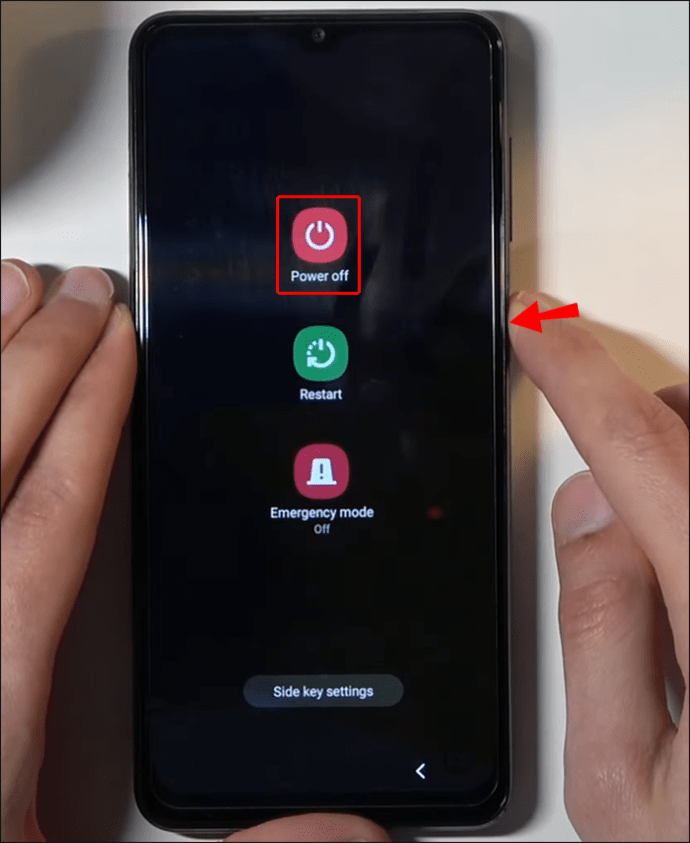
- Segure estes dois botões ao mesmo tempo: Aumentar volume, Potência.
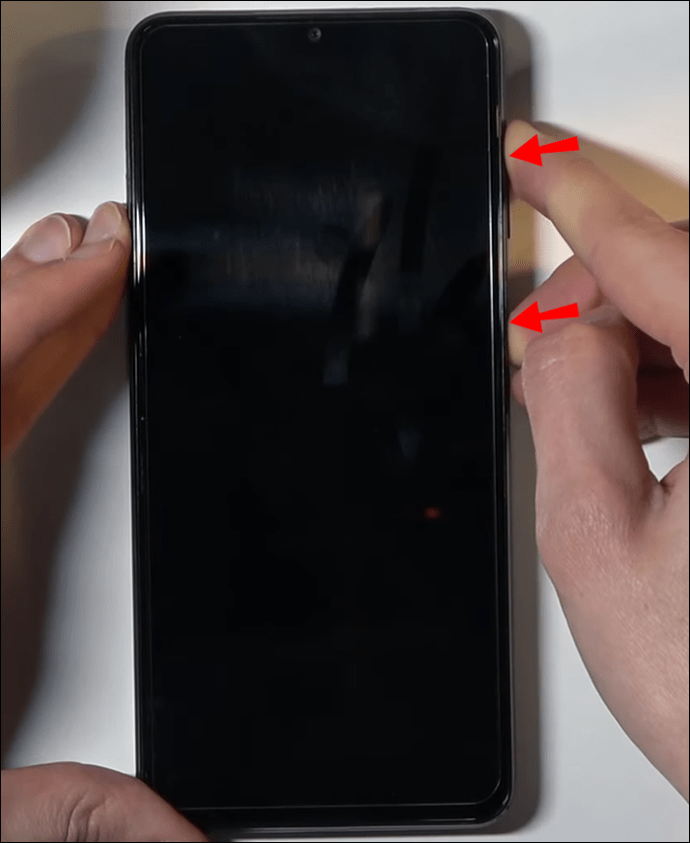
- Solte dois botões quando o dispositivo começar a vibrar.
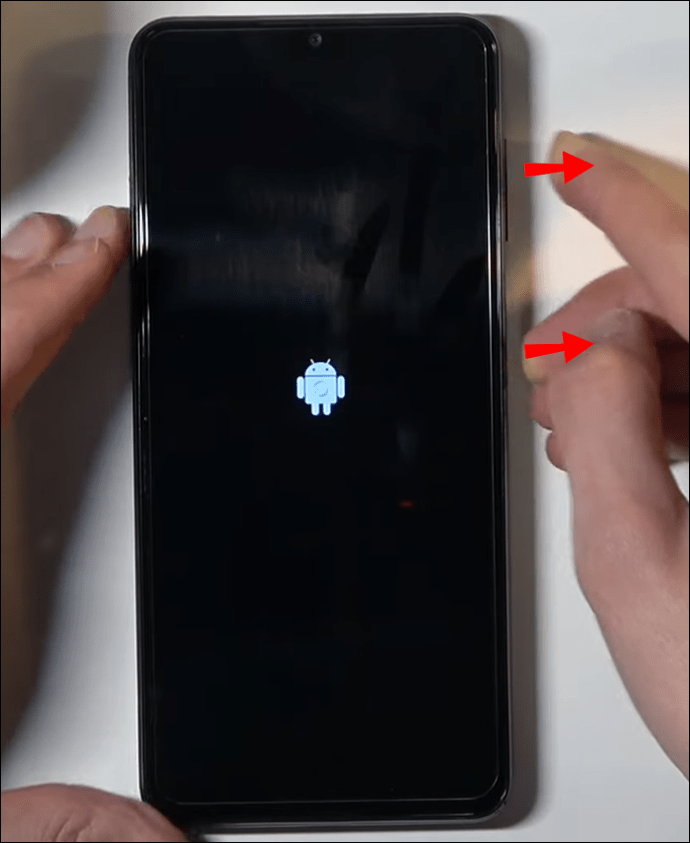
- Você verá um menu de tela.
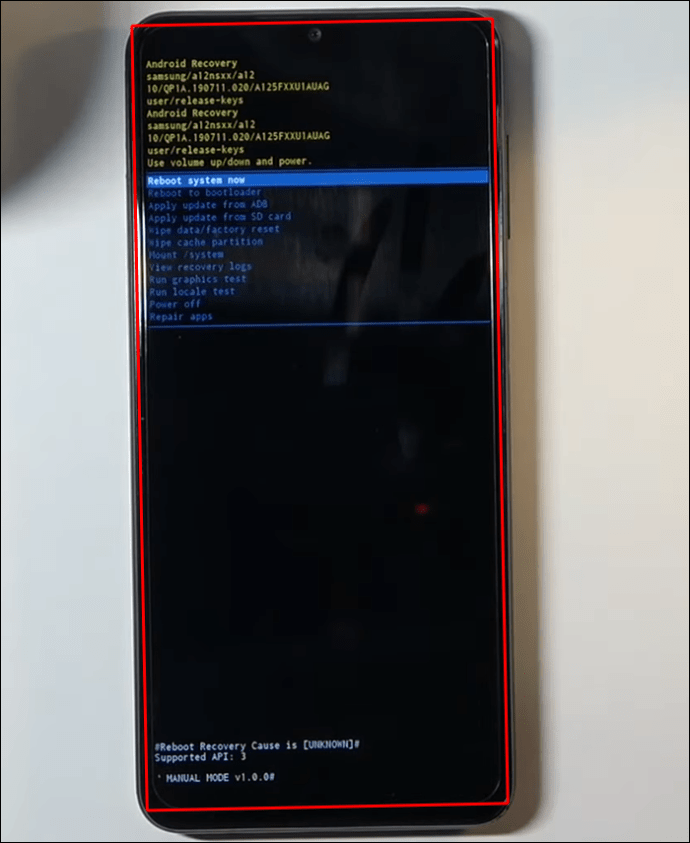
- Manipule o botão Diminuir volume para destacar a opção “Limpar dados/redefinição de fábrica”. Selecione pressionando o botão Power e, em seguida, pressione este botão novamente para confirmar.
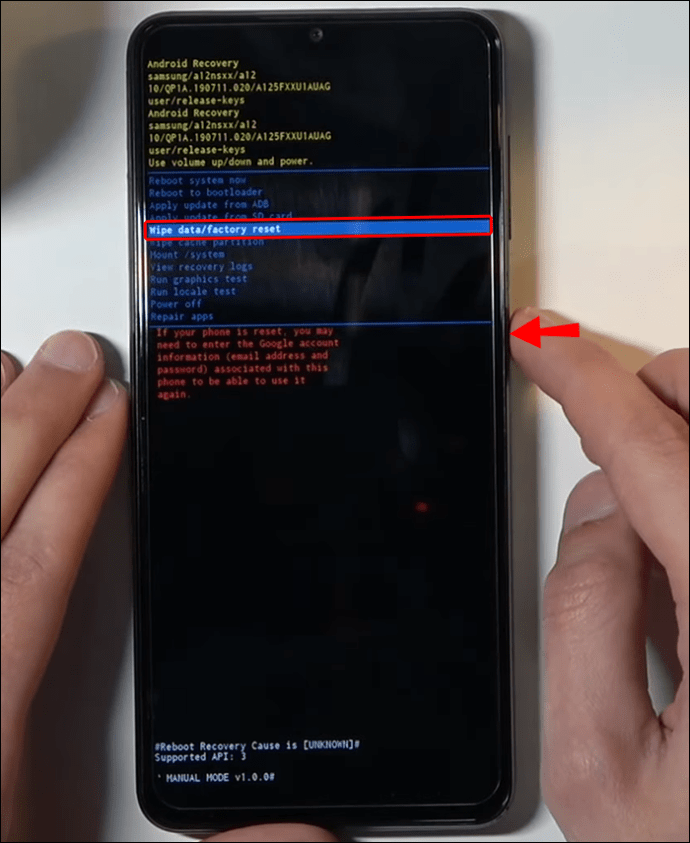
Observe que alguns telefones Samsung não possuem um botão Home:
Se você possui algum desses telefones, siga as etapas abaixo:
- Desligue seu dispositivo Samsung segurando o botão Power.
- Segure os botões Aumentar volume e Ligar ao mesmo tempo.
- Solte quando o dispositivo começar a vibrar.
- Você verá um menu de tela em cerca de 30 segundos. Destaque a opção “Wipe data/Factory reset” usando o botão Diminuir volume. Selecione a opção usando o botão Power.
- Pressione o botão Power mais uma vez para confirmar pressionando “Yes – delete all user data”.
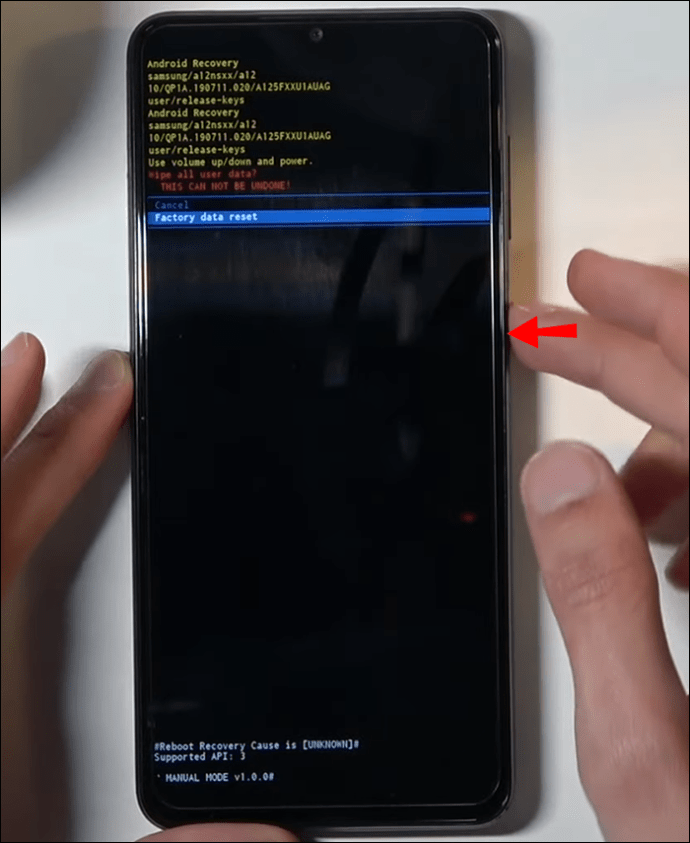
Alguns relatórios afirmam que os dispositivos Android 11 e mais recentes precisam ser conectados a um cabo USB em um computador para entrar no modo de recuperação. Embora nem sempre seja o caso, seu telefone pode exigir isso antes de iniciar o processo de recuperação.
Se o seu telefone não entrar no modo de recuperação após seguir as etapas descritas acima, tente conectá-lo ao computador conforme sugerido.
Método alternativo: use uma ferramenta de desbloqueio
Se você achar os métodos mencionados acima muito complicados, pode haver outra opção que você pode tentar. Você pode redefinir as configurações de fábrica e manter seus arquivos ao mesmo tempo. No entanto, esta é uma opção premium que lhe custará dinheiro.
o DroidKitGenericName software é um software premium que permite ignorar o bloqueio de tela. Basta conectar seu dispositivo Android a um computador, instalar o software DroidKit e remover o bloqueio.
Se você não executou um backup na nuvem e está bem em pagar algum dinheiro para manter seus dados valiosos, definitivamente vale a pena tentar este software premium.
Aqui estão as etapas que você deve seguir para desbloquear seu telefone dessa maneira:
- Abra o DroidKit no seu computador e entre no modo “Screen Uncloker”.
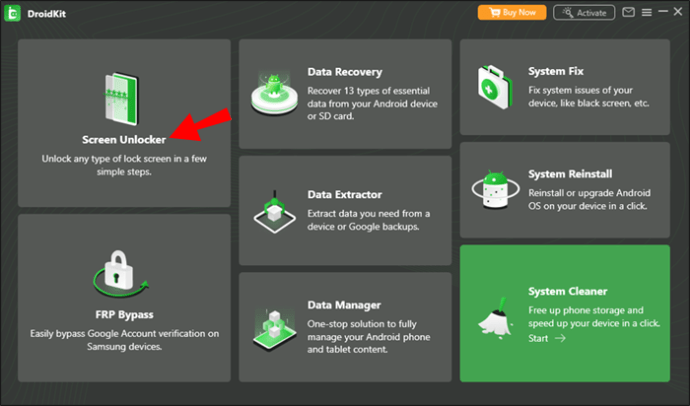
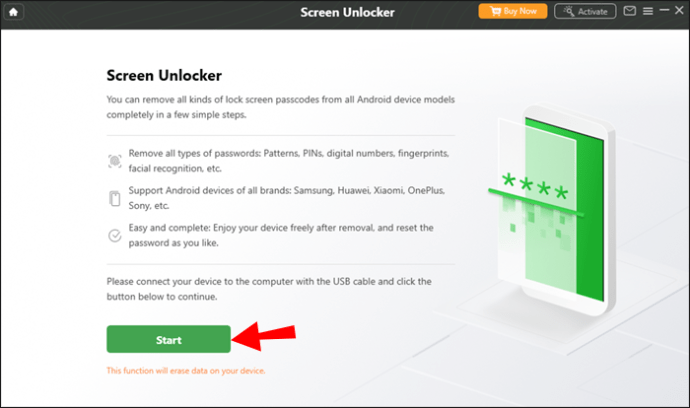
- Conecte o dispositivo Android que deseja desbloquear e pressione o botão “Iniciar”.
- Clique no botão "Remover agora" quando ele aparecer na tela.
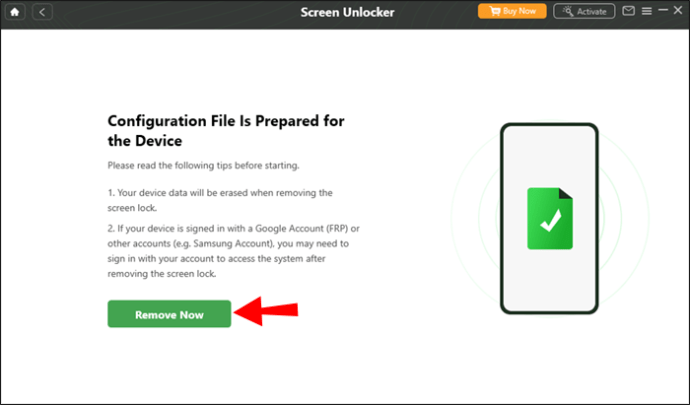
- Escolha o modelo do seu Android e siga as instruções para apagar a tela de bloqueio.
O sistema fará uma redefinição de fábrica do seu dispositivo ao mesmo tempo.
A boa notícia é que há uma avaliação gratuita, então talvez você não precise gastar muito para aproveitar ao máximo o programa.
Hard Android Phone Reset – Desmascarado
Ficar sem acesso ao telefone pode ser extremamente inconveniente. No entanto, se você tiver feito backup de seus dados e tiver o recurso "Encontrar meu dispositivo" ativado, poderá recuperar o acesso ao seu telefone em questão de minutos.
Se você precisar fazer a redefinição de fábrica usando o modo de recuperação, siga as etapas apresentadas neste artigo e estará pronto. Como alternativa, se você preferir pagar uma “taxa”, também pode usar um software premium para contornar o problema.
Você fez backup de seus arquivos no software em nuvem antes de executar a redefinição de fábrica? Qual das duas opções descritas acima você tentou? Compartilhe sua experiência na seção de comentários abaixo.
ViaAdicione ao Google Notícias


