
Como recuperar vídeos apagados do iPhone? Existem tantas maneiras de recuperar vídeos excluídos no iPhone? Usando métodos diferentes, você pode recuperá-los facilmente. Se estiver no lixo, você pode tirá-los do lixo. Se eles forem excluídos permanentemente, você poderá restaurá-los usando os métodos discutidos abaixo. Mas há muitas razões pelas quais os dados são excluídos:
- Os vídeos de um iPhone molhado/danificado por líquido foram perdidos.
- Vídeos do iCloud ou iTunes não podem ser restaurados
- Após uma atualização do iOS, os vídeos foram perdidos.
- iPhone foi roubado.
- Redefinição de fábrica após o jailbreak
- Outras
Como recuperar vídeos excluídos do iPhone?
Método 1: Recuperar vídeos excluídos da pasta 'excluídos recentemente'
Quando você remove ou exclui um vídeo por engano, ele é mantido no álbum Excluído recentemente por 30 dias. Para restaurar vídeos perdidos do iPhone, siga estas etapas:
- Vá para a seção Álbuns do aplicativo Fotos.
- Selecione o álbum Excluído recentemente no menu suspenso.
- Toque em cada vídeo que você deseja restaurar.
- Toque em Recuperar e indique que deseja que os vídeos sejam recuperados.
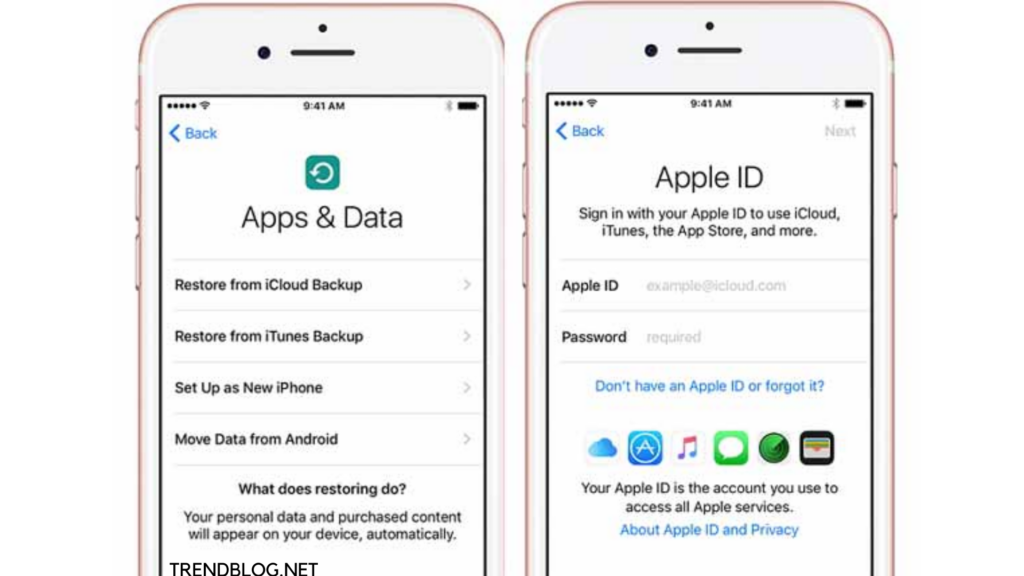
Método 2: Recupere vídeos excluídos no iPhone usando o Stellar Data Recovery para iPhone
O aplicativo Stellar Data Recovery for iPhone fornece uma visão geral completa verificando: iPhone, iTunes e iCloud para recuperar filmes perdidos gravados com seu iPhone ou aqueles compartilhados em seu dispositivo, como anexos do WhatsApp.
O programa é perfeitamente seguro e rápido maneira de recuperar dados de vídeo excluídos do iPhone. Ao contrário do backup do iTunes e do iCloud, ele permite que você escolha quais vídeos deseja restaurar do seu dispositivo, iCloud e iTunes, evitando a recuperação excessiva de dados.
O software de recuperação Stellar para iPhone recupera fotografias excluídas, rolo de câmera, música e muito mais, além de vídeos. Experimente a versão de demonstração gratuita do software para restaurar seus vídeos perdidos ou excluídos em seu desktop/tablet Mac ou Windows.
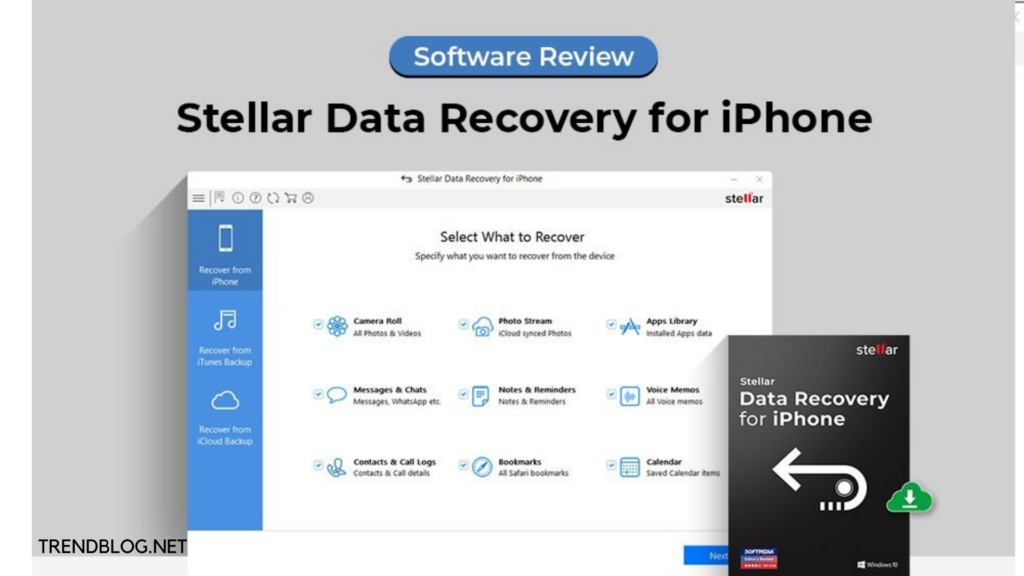
Como recuperar vídeos de um iPhone usando Stellar
- Em um Mac ou PC, execute o Stellar Data Recovery para iPhone.
- Conecte seu iPhone ao seu computador usando o cabo USB.
- Depois que seu iPhone for detectado pelo computador, escolha “Recuperar do iPhone” e depois “Rolo da câmera” antes de clicar em “Avançar”.
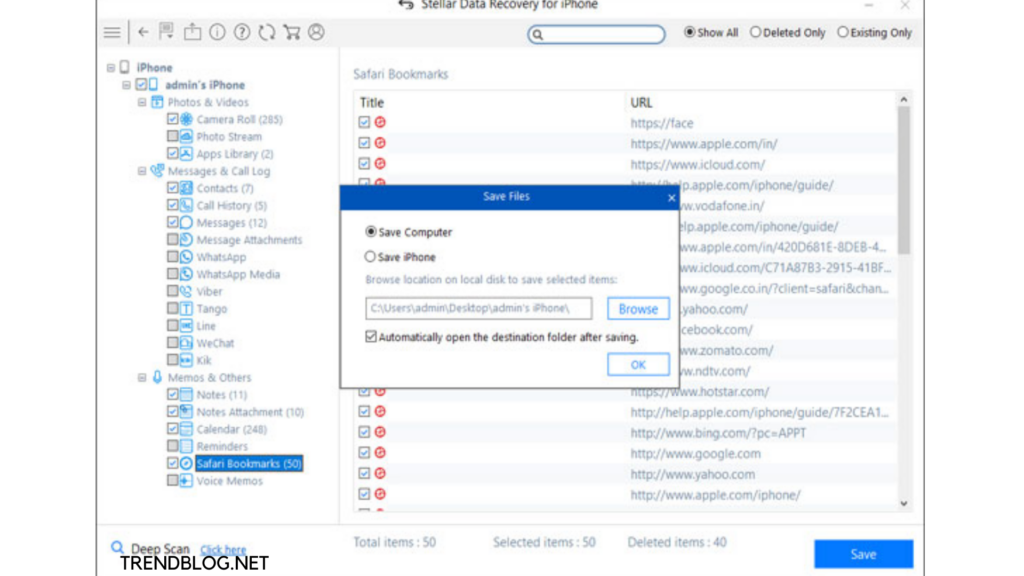
- Ele exibirá todos os dispositivos iOS vinculados ao seu computador. Clique em “Scan” depois de selecionar seu dispositivo.
- Depois de escanear o dispositivo, o painel do lado esquerdo exibirá detalhes de todos os objetos recuperáveis.
- Ao marcar a caixa de seleção correta na frente de cada item, agora você pode selecionar e visualizar os vídeos necessários.
- Dependendo da localização, escolha a opção 'Loja' para salvar os vídeos recuperados em seu computador ou iPhone
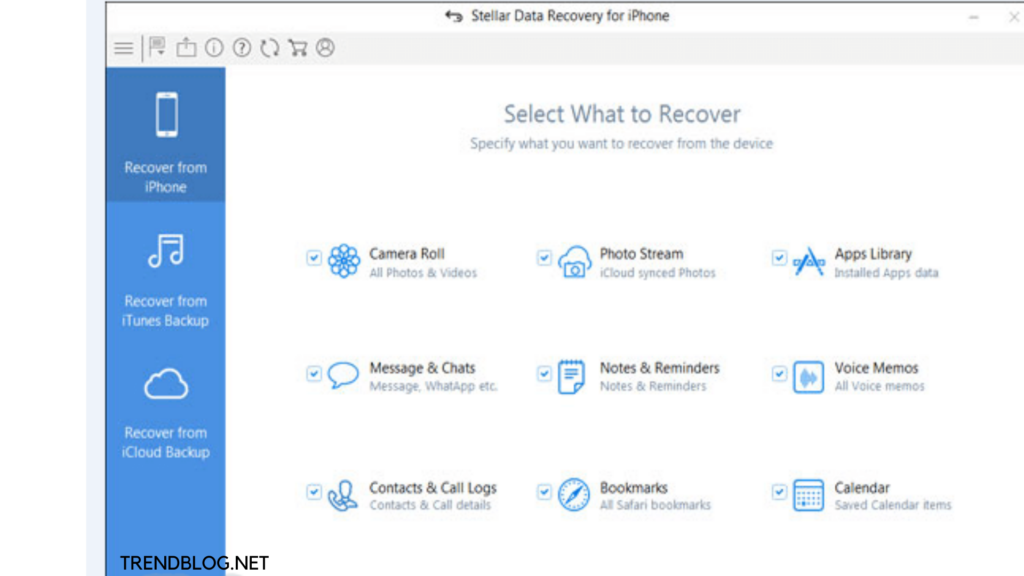
Método 3: Recuperando vídeos excluídos de um backup do iCloud/iTunes
Os vídeos excluídos podem ser facilmente recuperados do armazenamento de backup da Apple. Este procedimento, no entanto, não apenas restaurará os vídeos, mas também restaurará outros dados do backup, substituindo os dados do seu iPhone.
Como resultado, as pessoas escolhem o software Stellar iPhone Data Recovery, que permite restaurar apenas os arquivos excluídos (em vez de todos os dados).
Para restaurar vídeos perdidos/excluídos no seu iPhone, siga as instruções abaixo:
- No seu computador, baixe e execute o Stellar Data Recovery para iPhone. Além disso, para recuperar vídeos de arquivos de backup do iCloud, você não precisa conectar seu iPhone.
- Selecione Recuperar do iCloud Backup no menu principal do software.
- Clique em Avançar depois de selecionar Rolo da Câmera.
- Preencha com seu ID Apple e senha.
- Uma lista de todos os arquivos de backup do iCloud é exibida. Para baixar os arquivos de backup para o seu iPhone, selecione o backup correto e clique em Digitalizar.
- Na lista de arquivos de backup do iCloud no painel esquerdo, clique em Rolo da Câmera. Examine os vídeos que já foram enviados e aqueles que foram removidos. Você também pode usar a caixa de pesquisa para procurar um determinado vídeo digitando uma palavra-chave. Clique em Deep Scan se o vídeo desejado não estiver listado entre os arquivos recuperados.
- Salve o arquivo. Uma janela de diálogo é exibida, perguntando se você deseja salvar no seu computador ou no seu iPhone. Verifique se o iPhone está conectado ao computador antes de salvar os vídeos.
Para restaurar vídeos de um backup do iTunes, siga estas etapas:
- Você precisa emparelhar seu iPhone com seu PC ou Mac.
- Abra o iTunes.
- Escolha a data de entrada de backup mais recente para o seu iPhone na lista de dispositivos.
- Selecione Restaurar backup no menu suspenso.
Obrigado por ler o artigo! Espero que este artigo seja adequado para você. Fique atento para essas atualizações mais recentes.
Fonte Adicione ao Google Notícias


