
O Apple Pages vem com um recurso de controle de versão que mantém um histórico de todos os documentos, permitindo que você recupere versões anteriores de seus documentos.
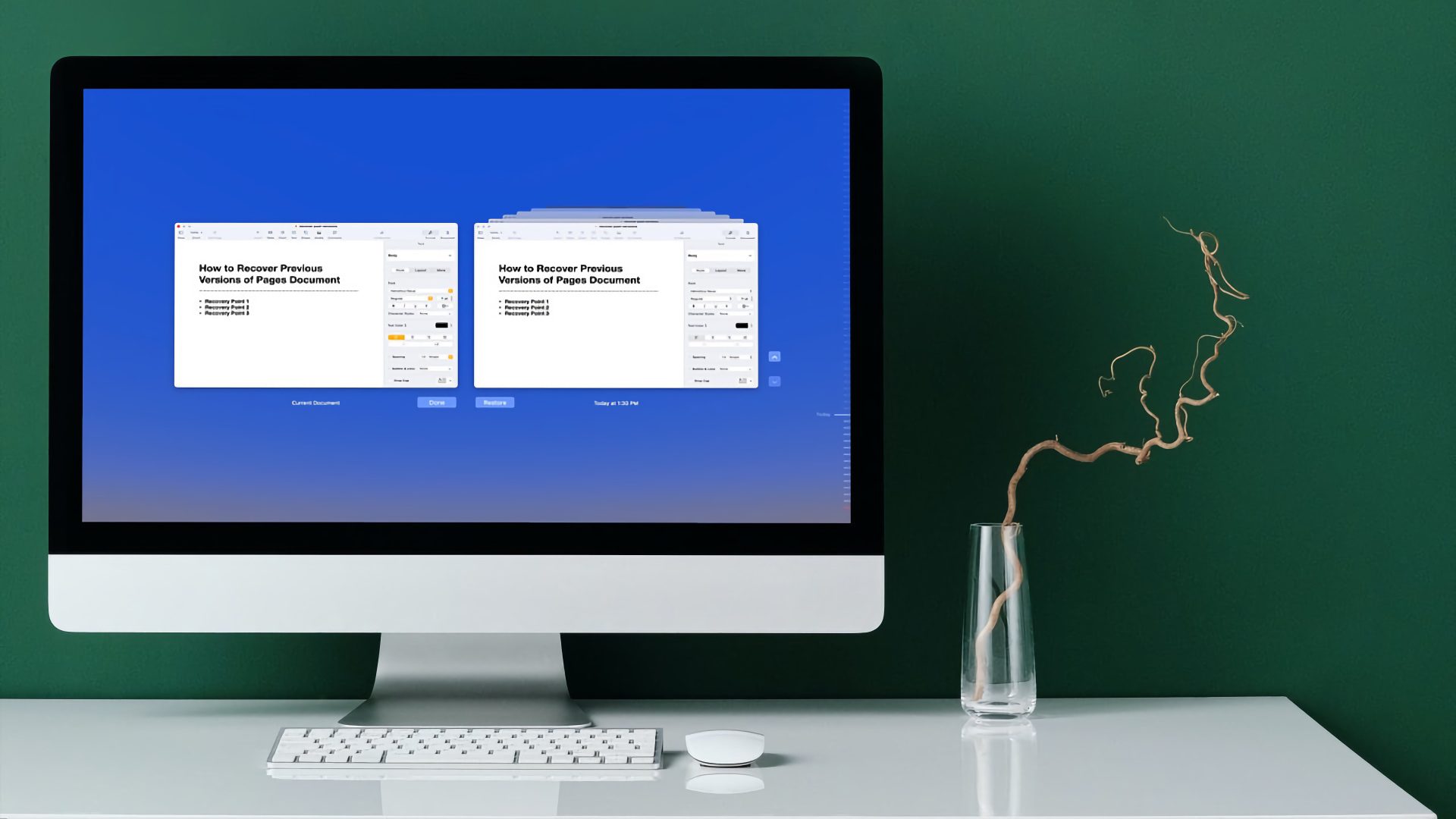
É um recurso útil e pode ajudar quando você precisar recuperar algo que você excluiu acidentalmente. Veja como você pode recuperar versões anteriores do documento do Pages.
Restaurar a última versão aberta do documento do Pages
A Apple tornou muito fácil voltar à última versão aberta do documento do Pages. Se você tiver certeza de que precisa restaurar apenas a última versão aberta e não precisar verificar as alterações, siga as etapas abaixo.
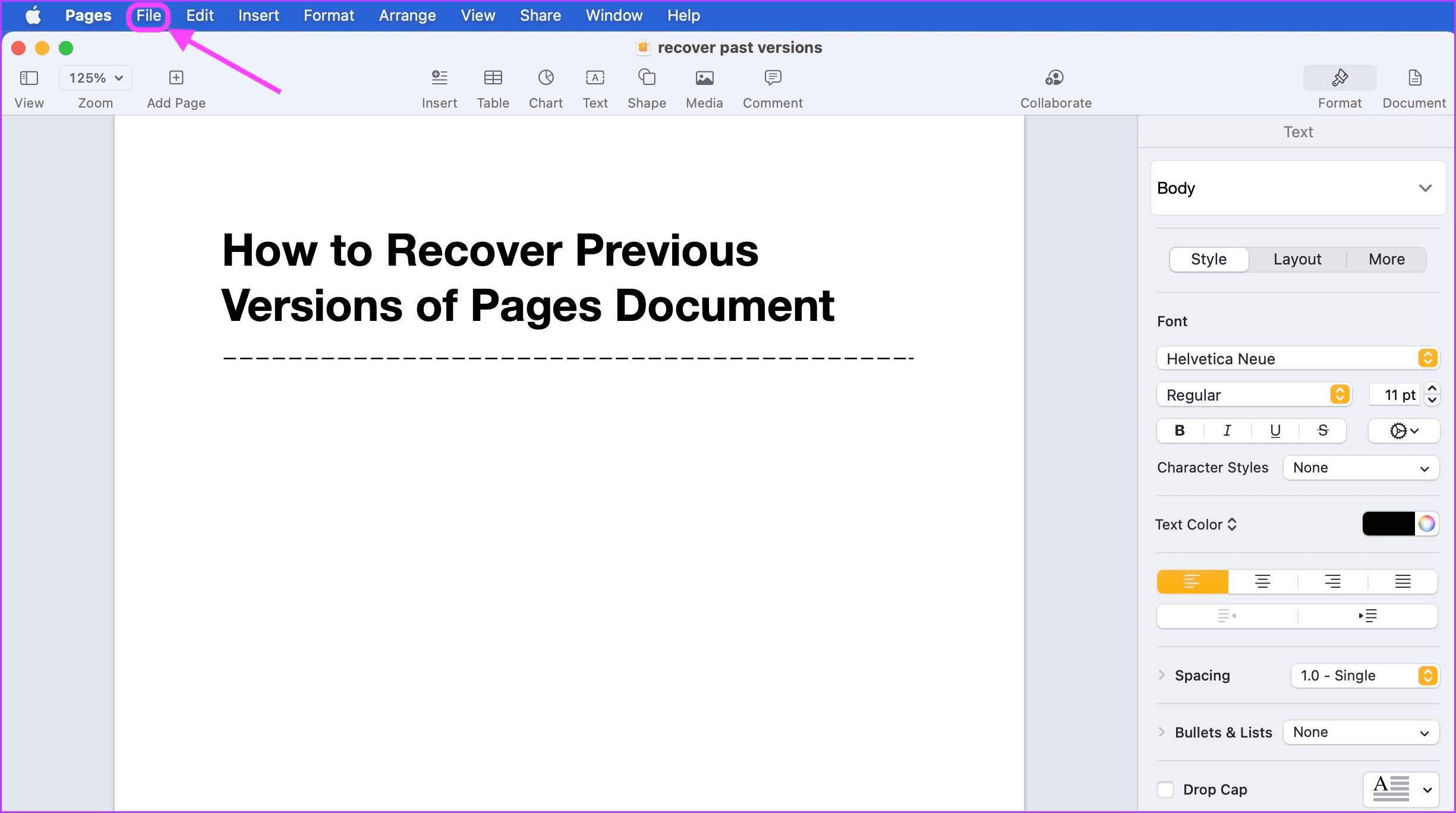
Passo 1: Abra o documento que deseja recuperar no Pages e clique no menu Arquivo.
Passo 2: Selecione o submenu Reverter para e clique em Última abertura.
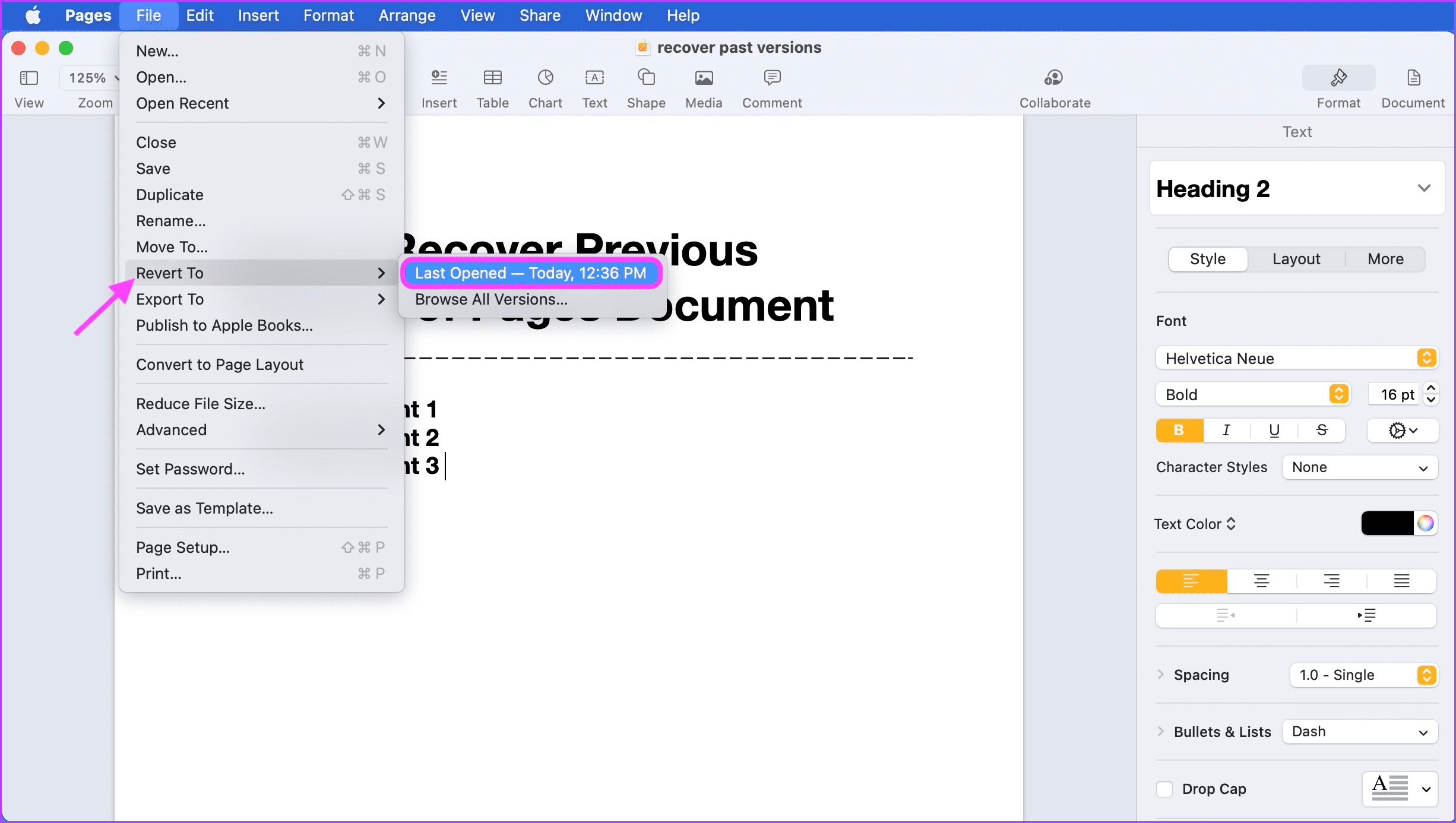
O Pages restaurará automaticamente o documento para a última versão que você abriu.
Visualizar e restaurar versões anteriores do documento do Pages
O Pages também permite que você navegue e verifique as versões anteriores do documento para que você possa recuperar a versão desejada.
Passo 1: Abra o documento no Pages e clique no menu Arquivo.
Passo 2: Selecione o submenu Reverter para e clique na opção 'Procurar todas as versões'.
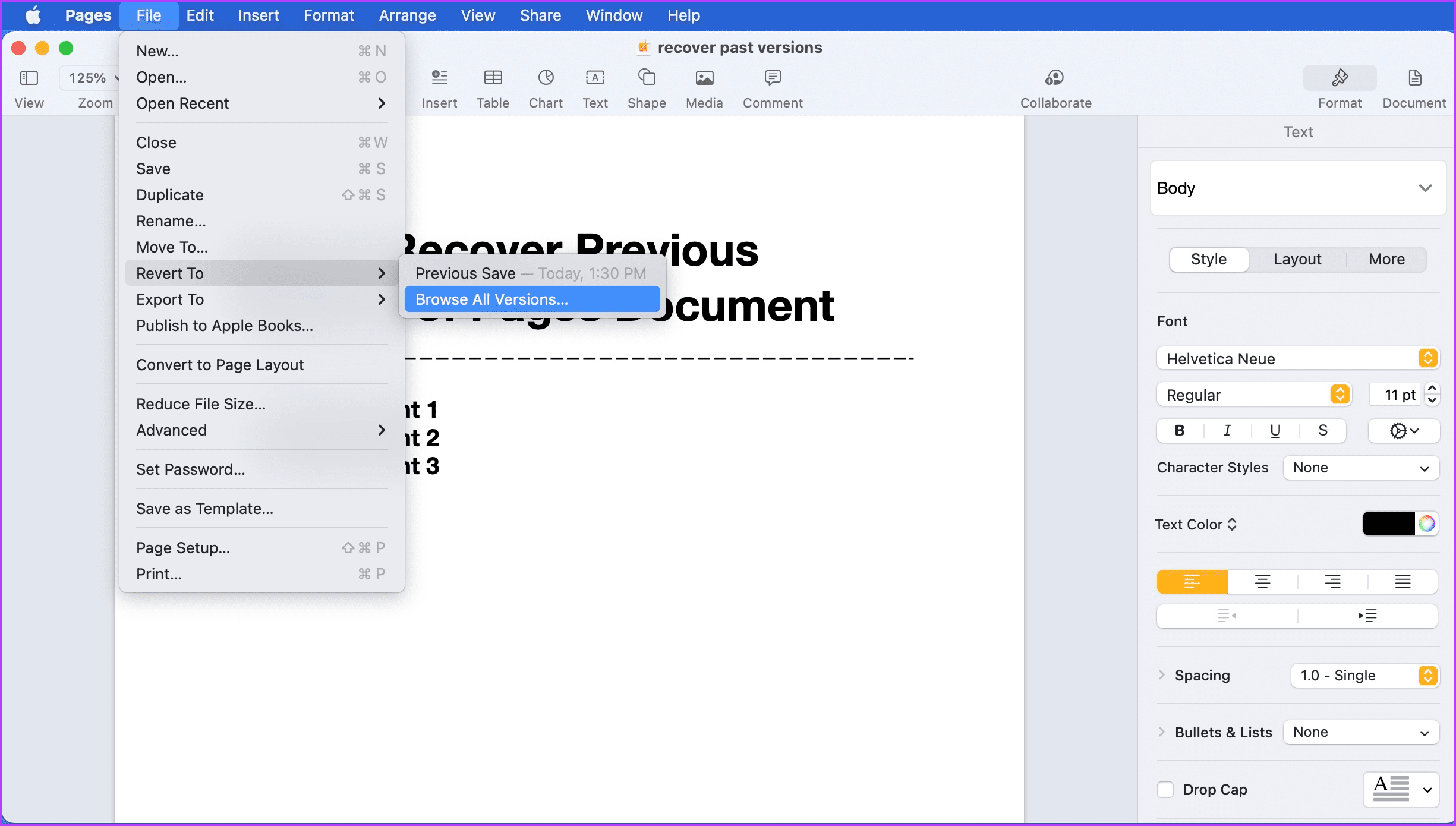
Etapa 3: As páginas serão abertas no modo de recuperação de versão, que terá a aparência mostrada abaixo.
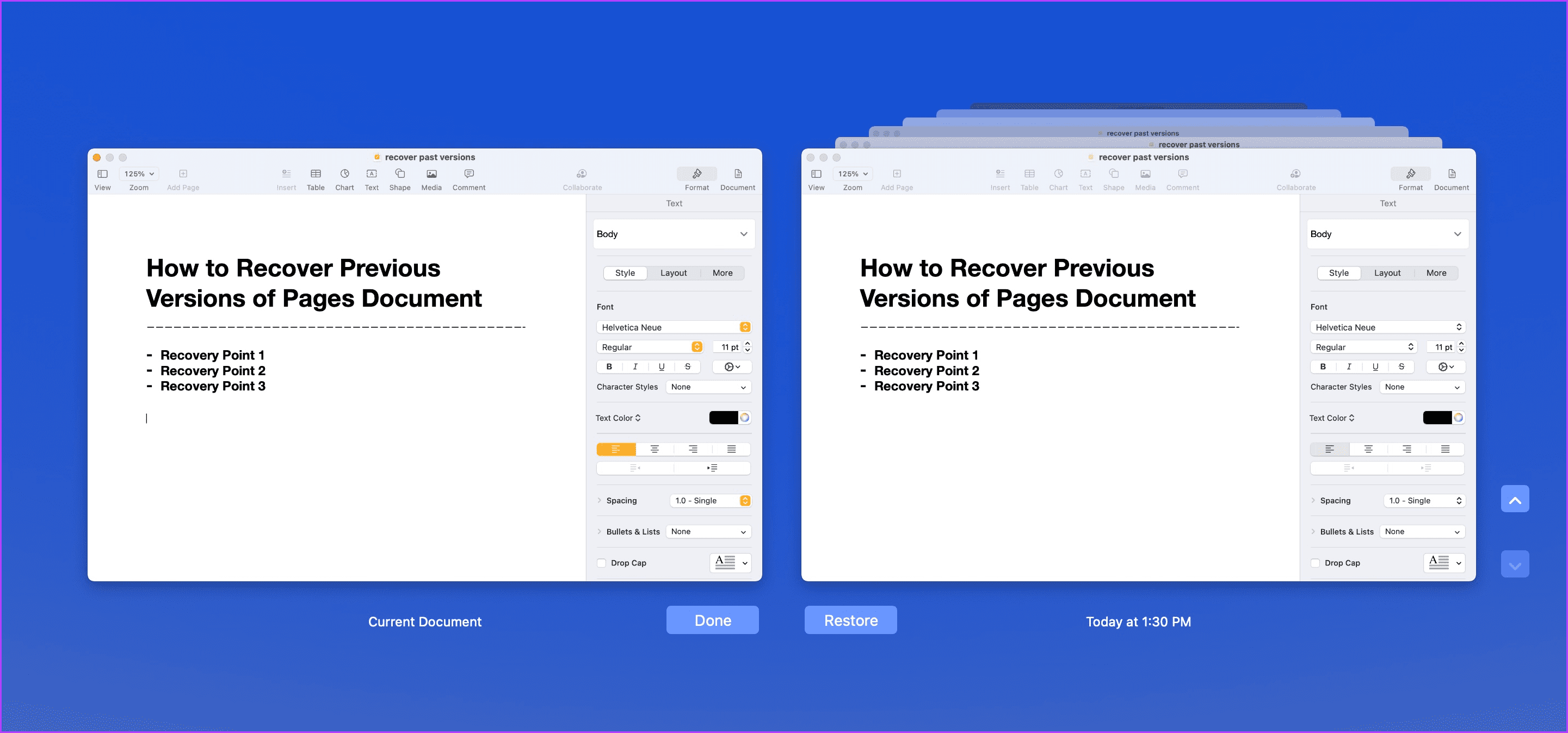
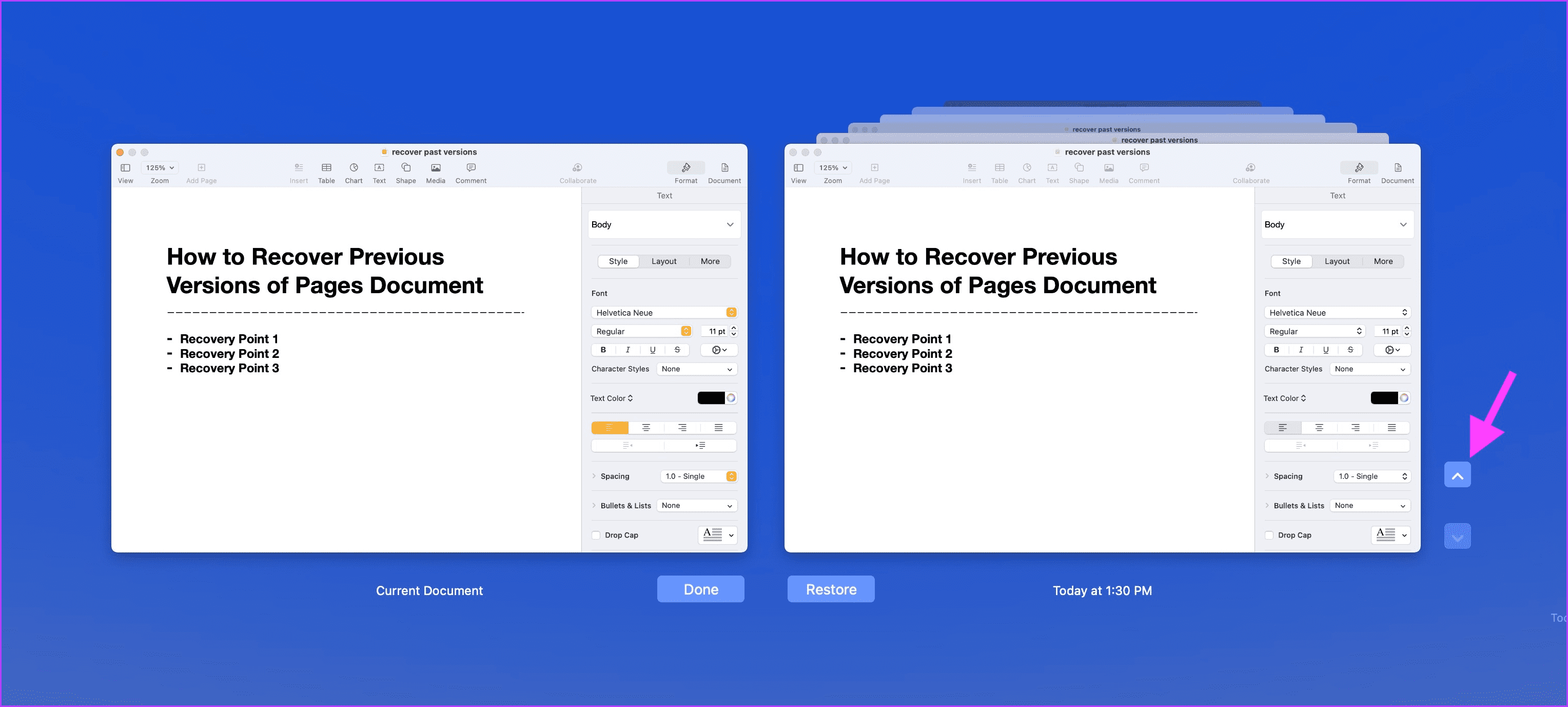
Passo 4: Você pode navegar pelas versões anteriores usando os botões de seta para cima e para baixo.
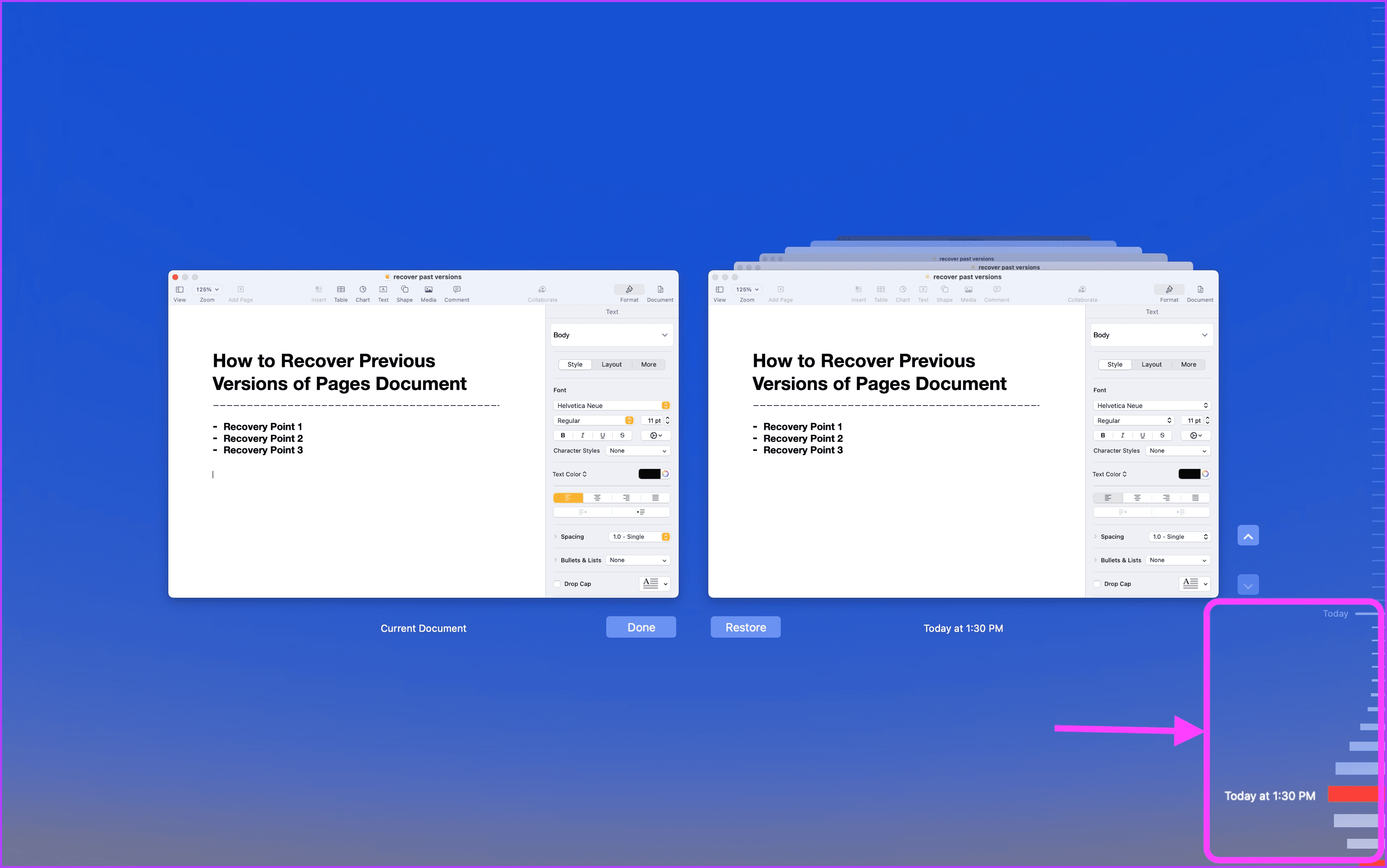
Etapa 5: Como alternativa, você pode usar a linha do tempo para alternar para versões anteriores.
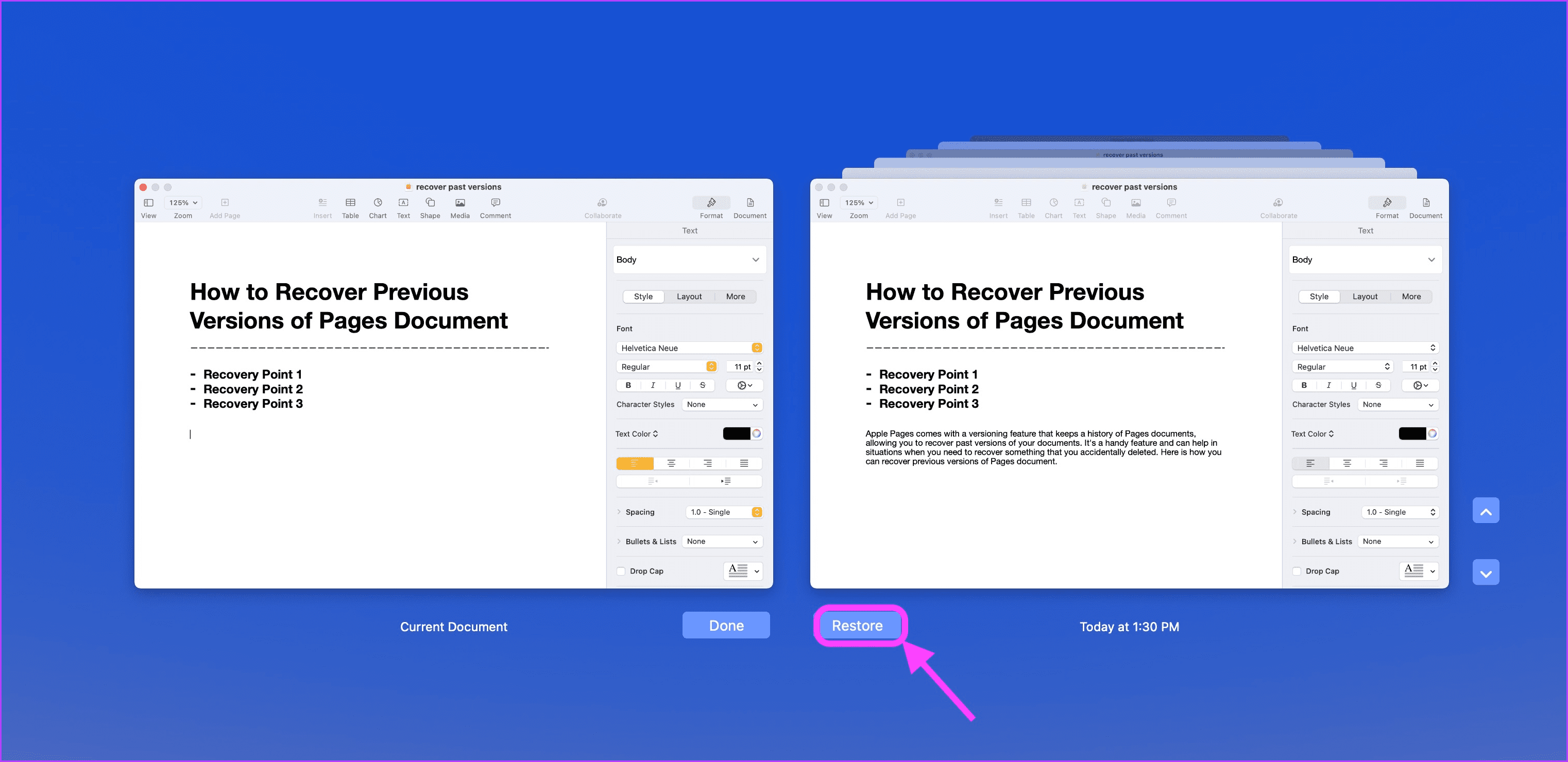
Etapa 6: Depois de encontrar as versões que deseja restaurar, clique no botão Restaurar.
Copiar texto de versões anteriores do documento do Pages
Restaurar uma versão anterior do documento do Pages nem sempre é o ideal, pois excluirá qualquer novo conteúdo adicionado ao documento. Uma maneira melhor é copiar o texto que você deseja recuperar e colá-lo no documento atual. Dessa forma, você não apenas recupera o texto excluído, mas também mantém todas as novas informações adicionadas ao documento.
Passo 1: Abra o documento no Pages e clique no menu Arquivo.
Passo 2: Selecione o submenu Reverter para e clique na opção 'Procurar todas as versões'.
Etapa 3: Use as setas para cima e para baixo ou a linha do tempo para encontrar a versão anterior que contém o texto que você deseja recuperar.
Passo 4: Clique e arraste o texto para selecioná-lo.
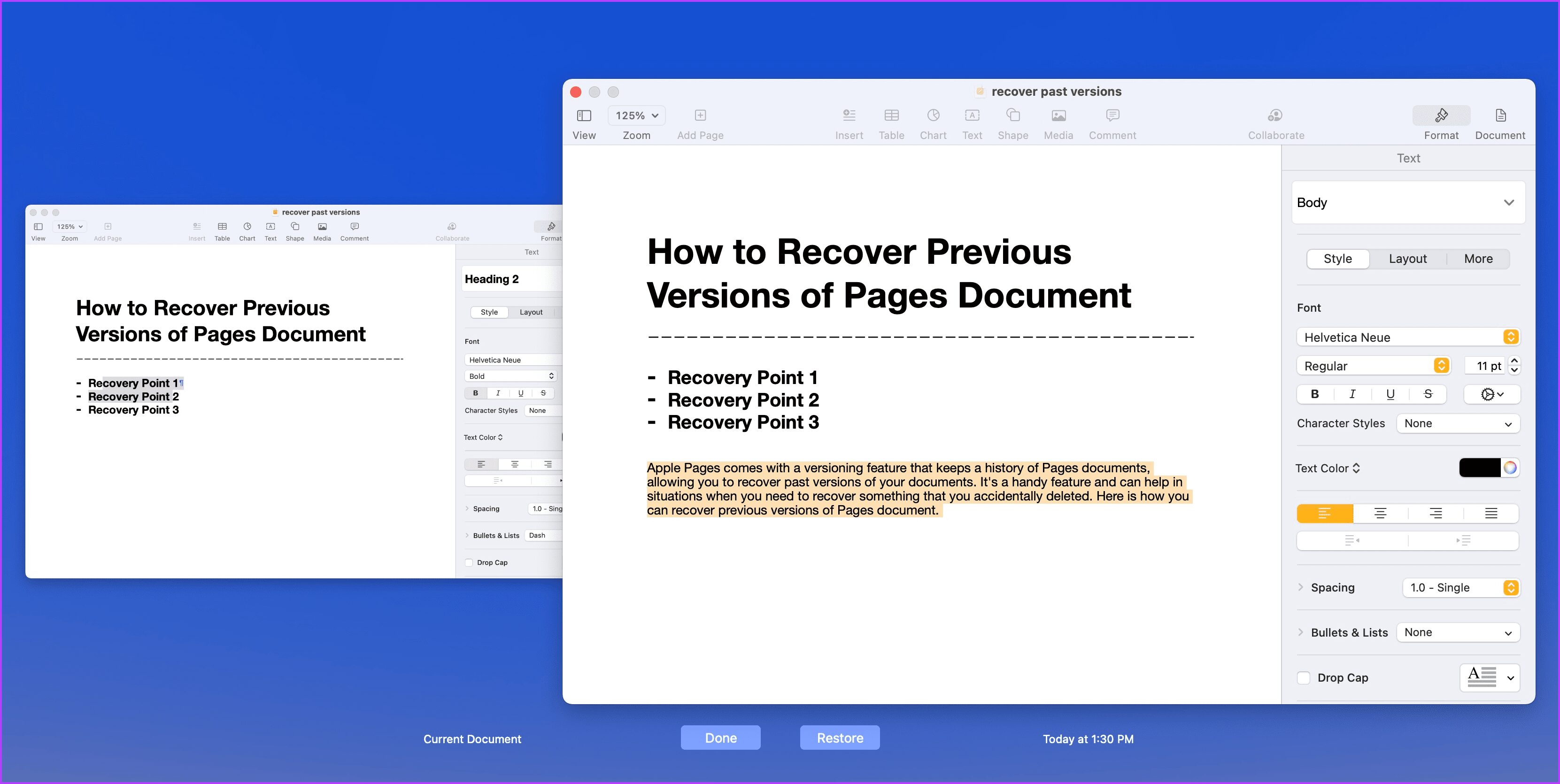
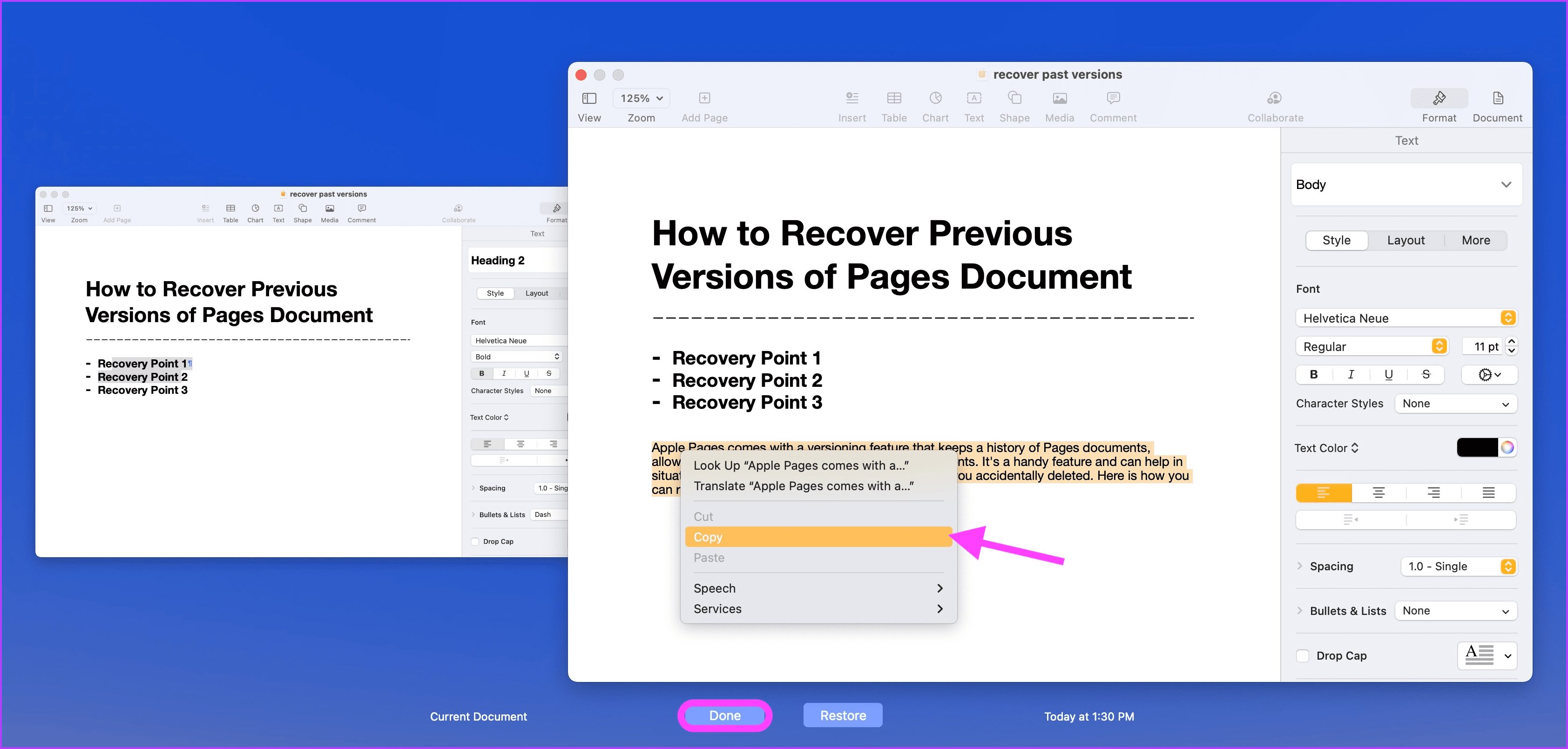
Etapa 5: Clique com o botão direito do mouse e selecione a opção Copiar. Como alternativa, pressione o atalho de teclado Cmd+C para copiar o texto. Agora, clique no botão Concluído para sair do modo de restauração.
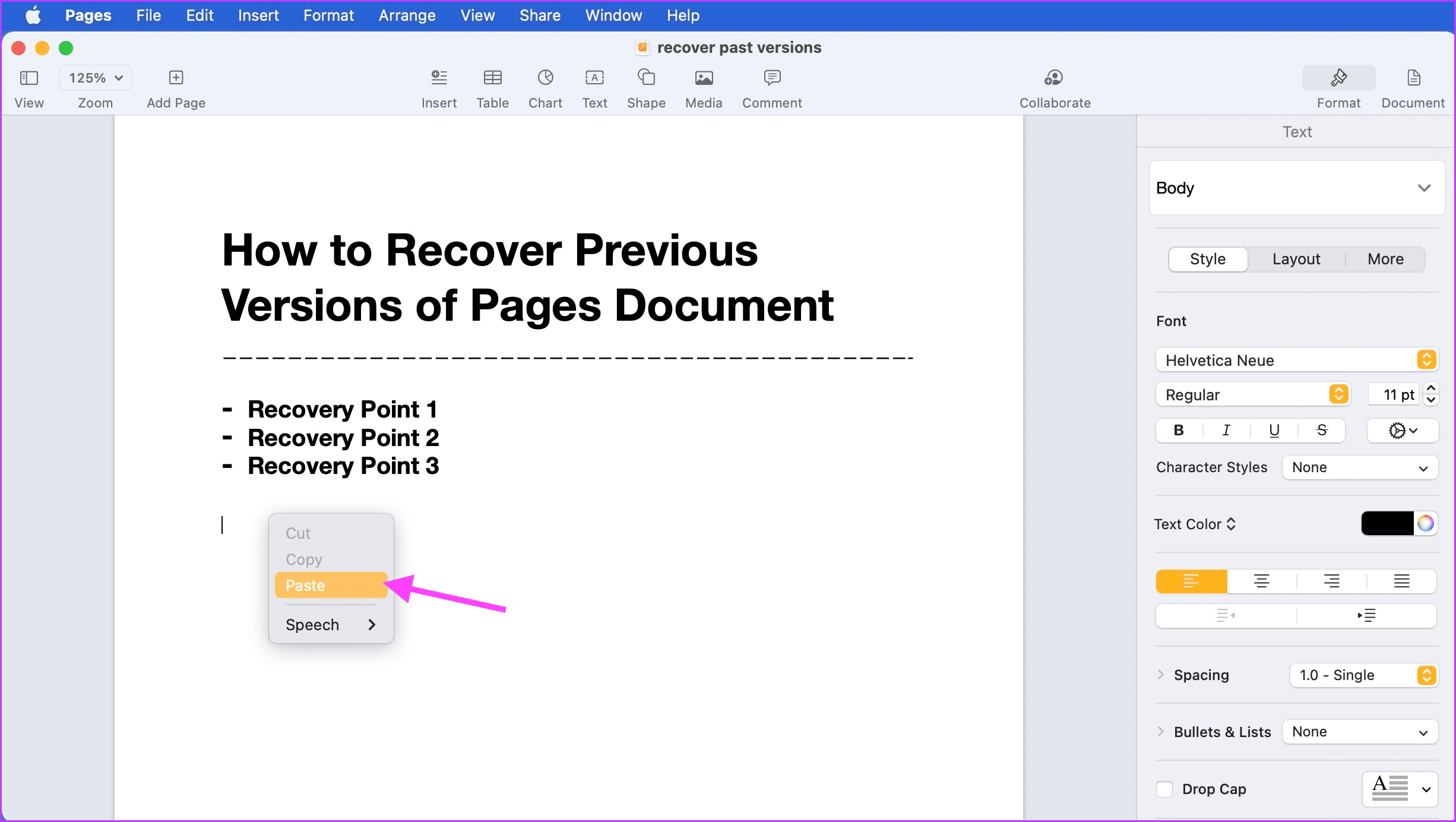
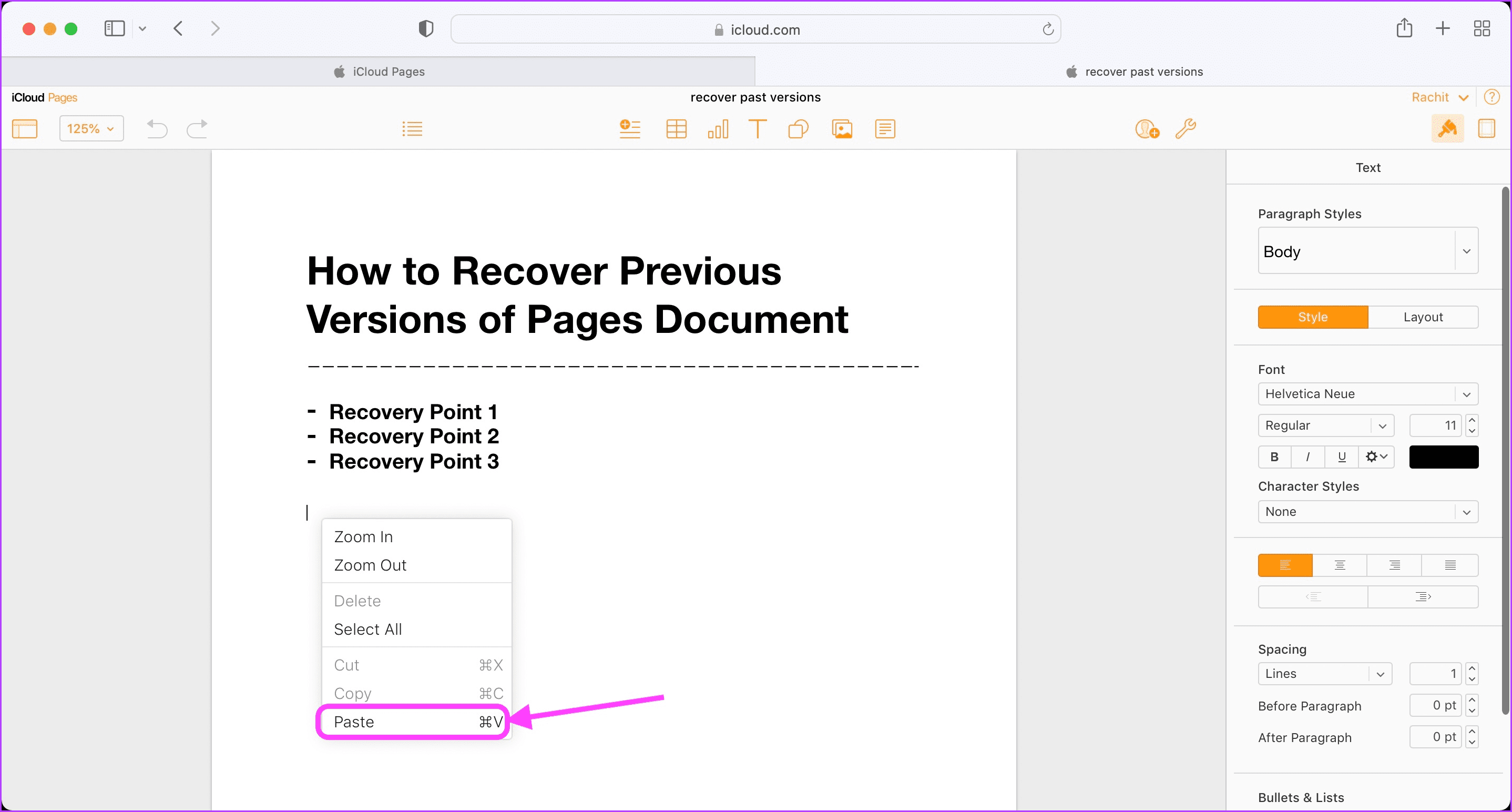
Etapa 6: Clique no documento onde deseja colar o texto copiado e pressione o atalho de teclado Cmd+V. Você também pode clicar com o botão direito do mouse e selecionar a opção Colar.
Visualize e restaure versões anteriores do documento do Pages no iCloud
Se o documento do Pages estiver salvo no iCloud, você poderá recuperar as versões anteriores usando qualquer computador, desde que se lembre do login e da senha do iCloud. Você deve usar este método quando não puder acessar seu dispositivo.
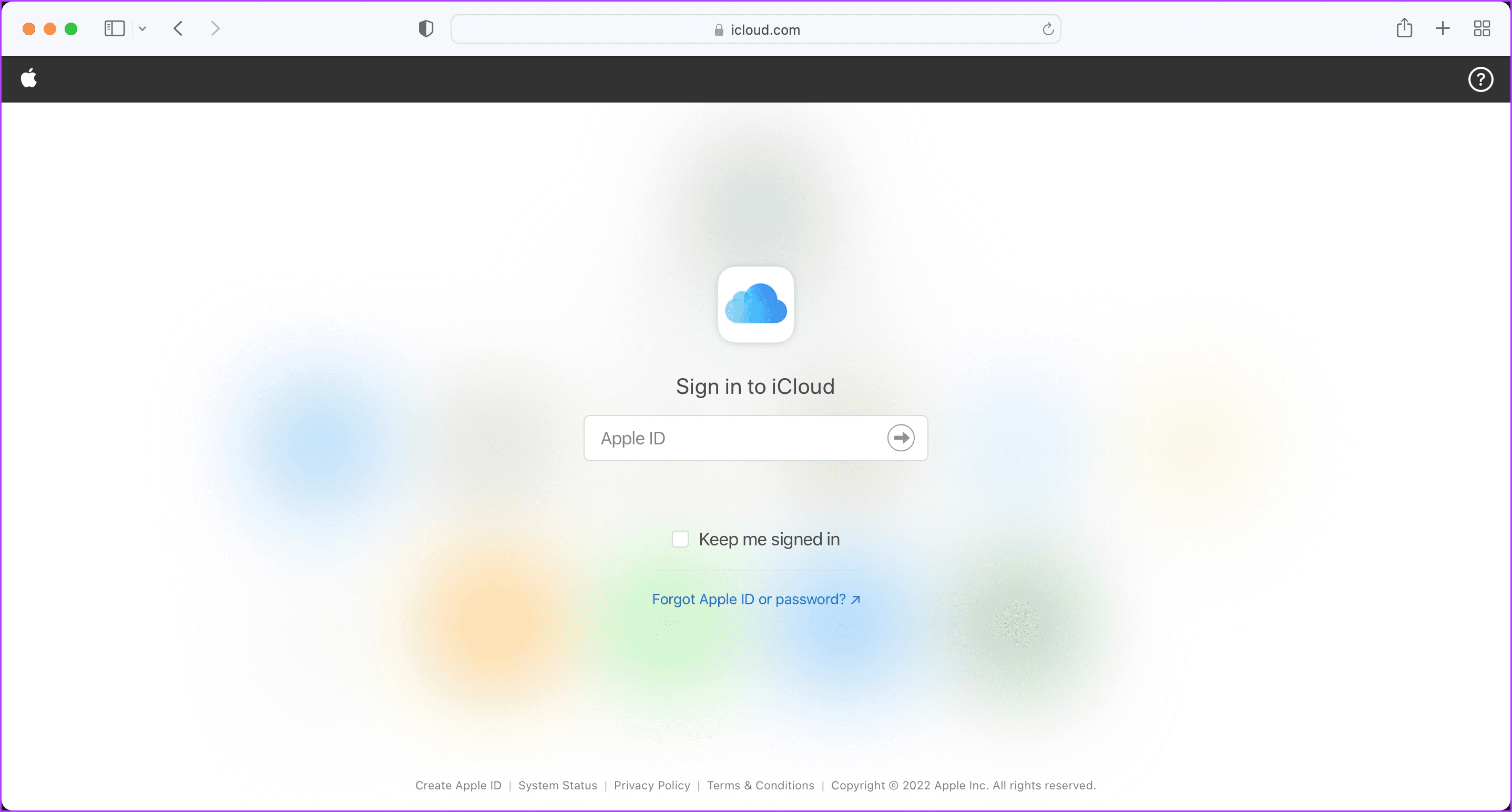
Passo 1: Abra o site do iCloud e faça login com seu ID e senha.
Passo 2: Clique no Pages para ver todos os seus documentos do Pages.
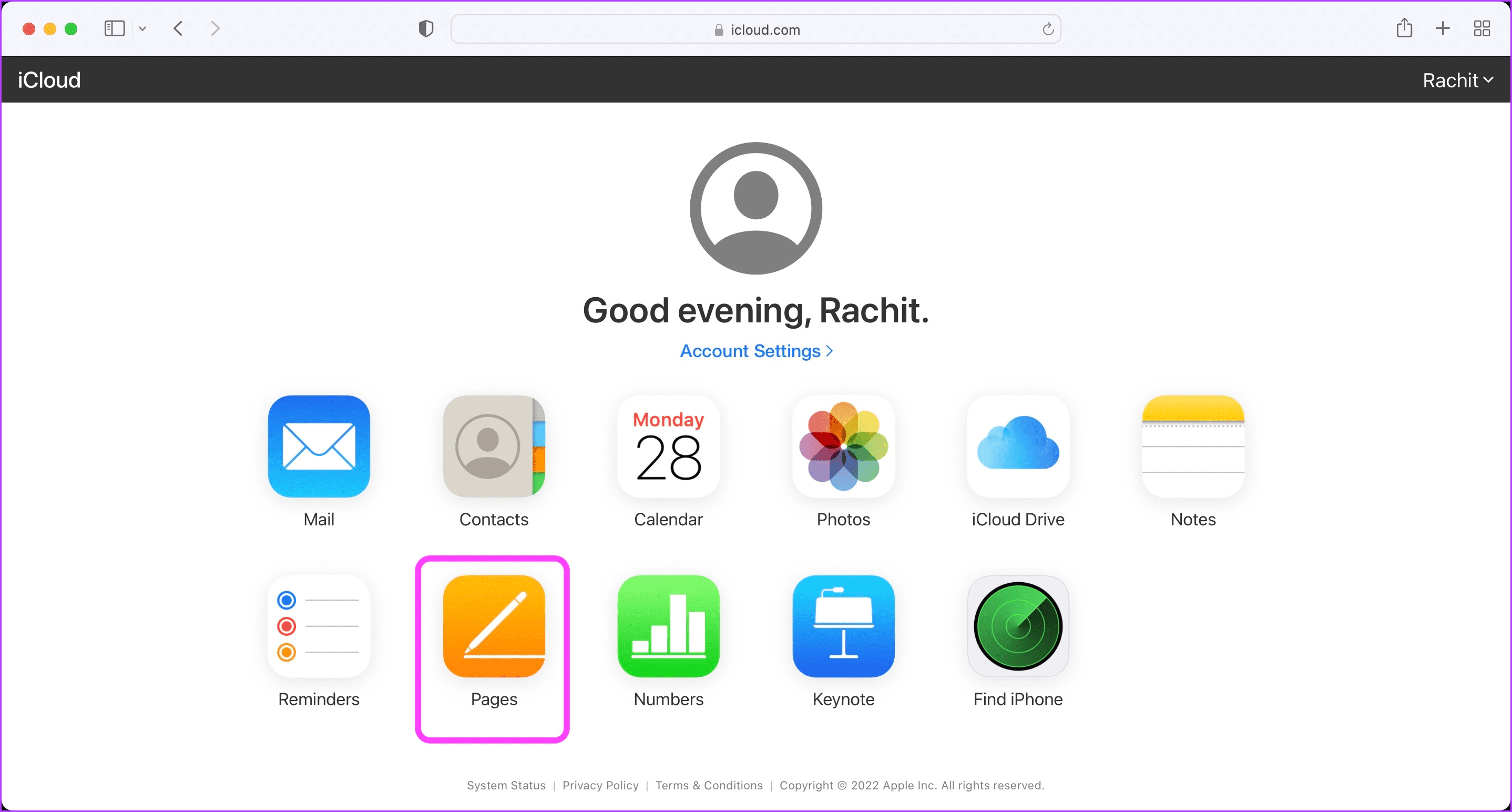
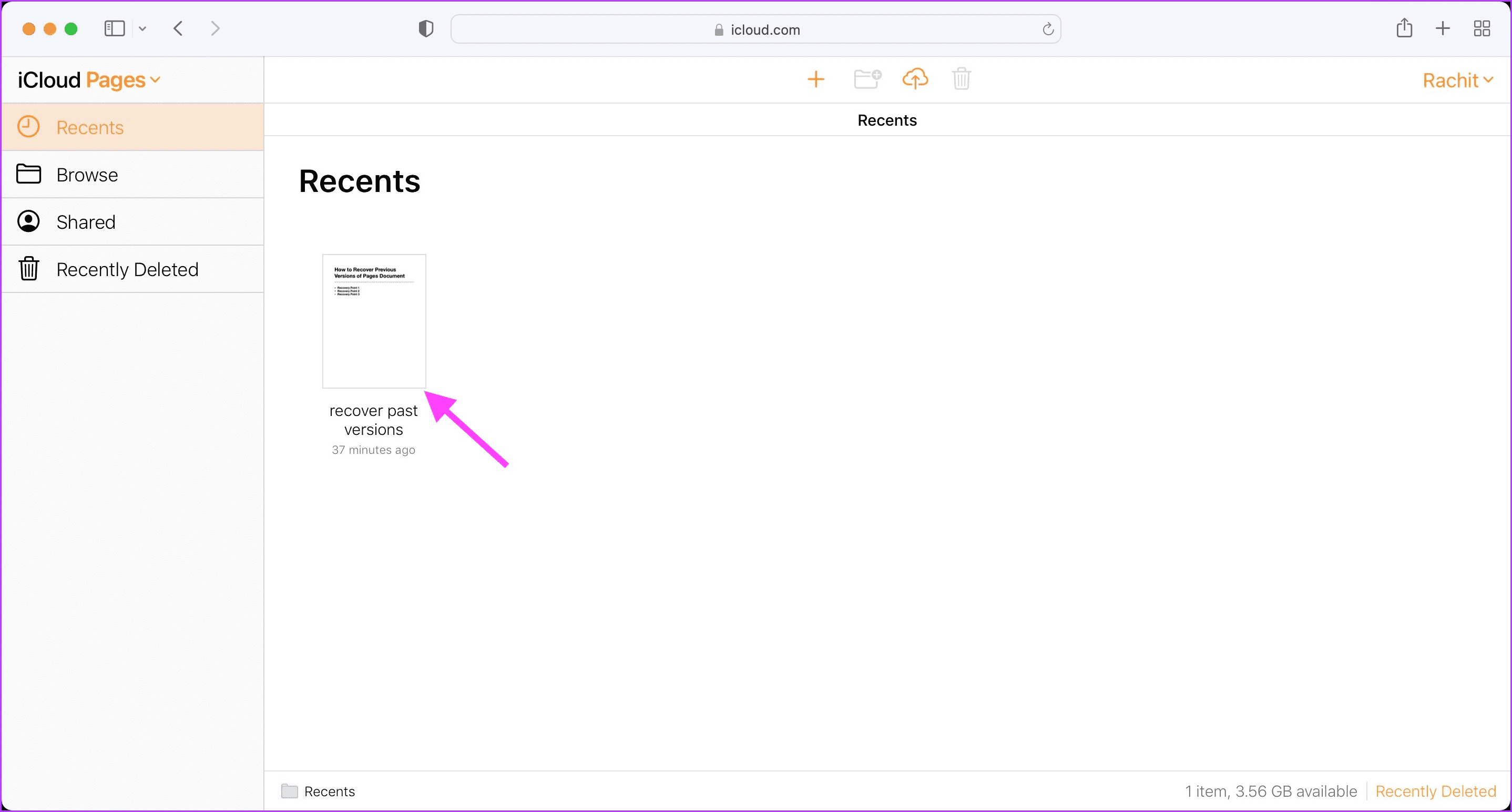
Etapa 3: Clique duas vezes para abrir o documento que você deseja recuperar.
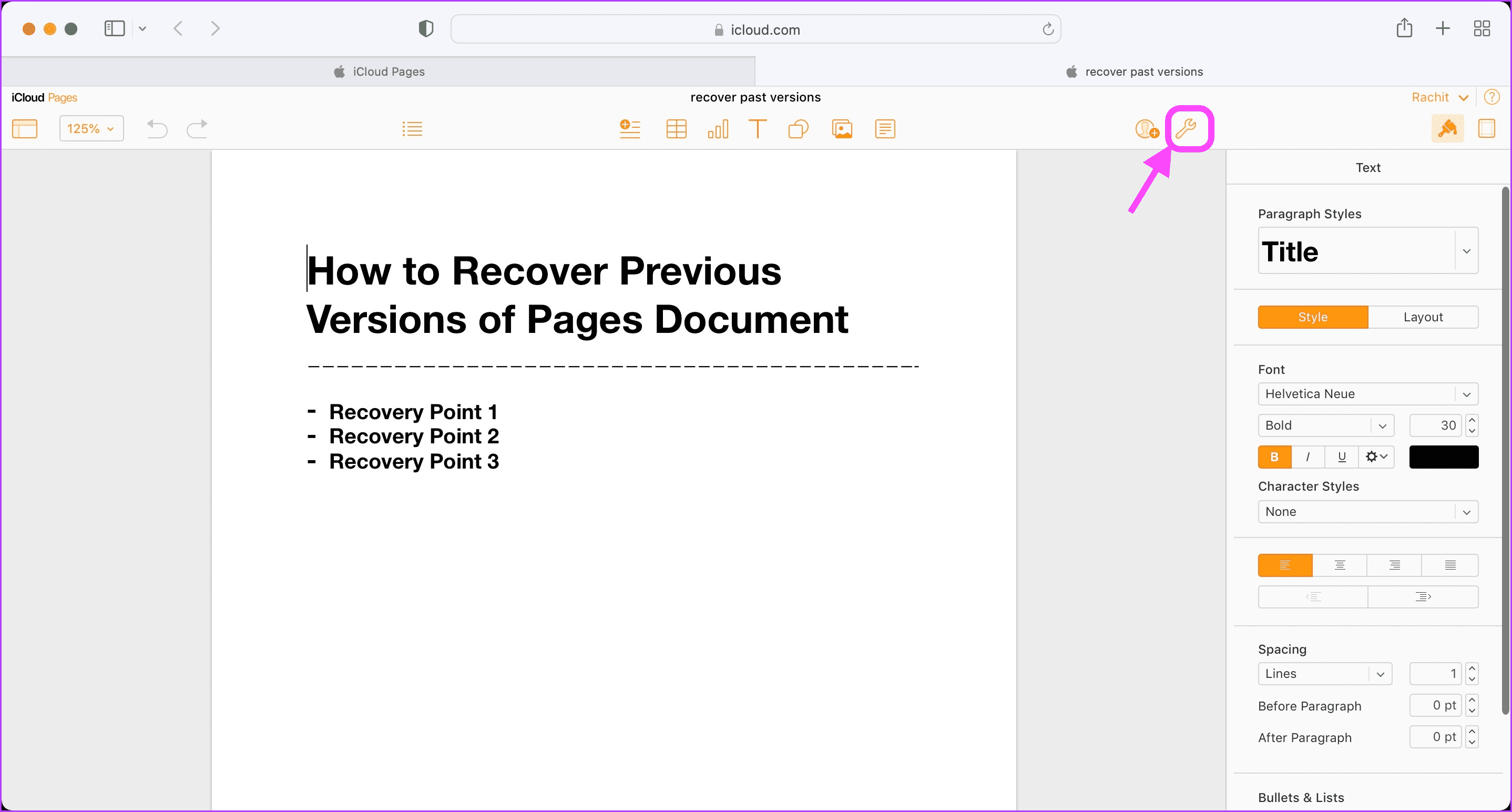
Passo 4: Clique no ícone 'Exibir ferramentas de página'.
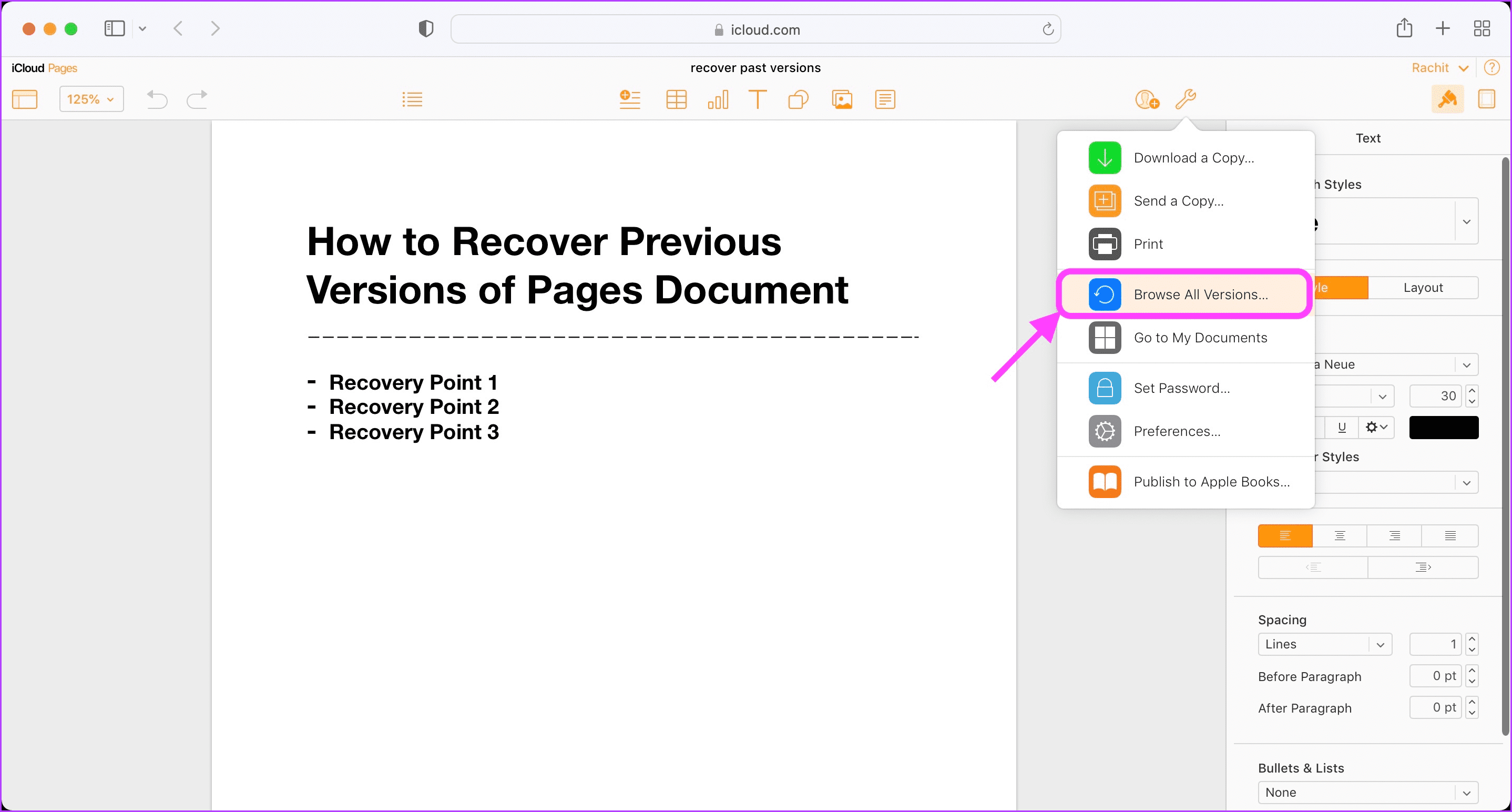
Etapa 5: Agora, clique na opção 'Procurar todas as versões'.
Etapa 6: O iCloud mostrará as versões anteriores do documento com base no tempo de economia do documento. Selecione a versão desejada e clique em Visualizar.
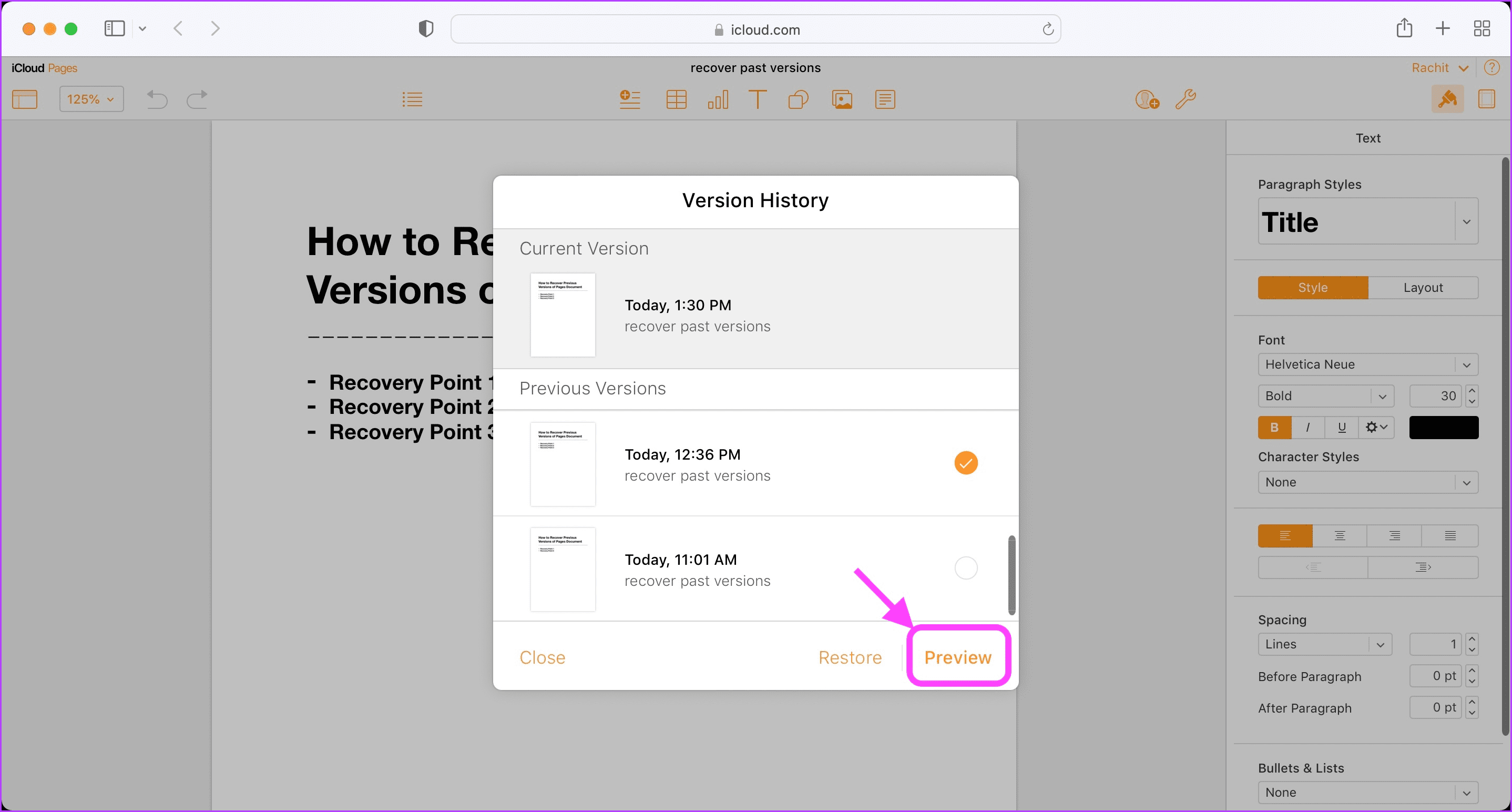
Ele abrirá a versão do documento selecionado em uma nova guia. Se não for a versão que você está procurando, selecione outra versão e repita o processo até encontrar o ponto de restauração correto.
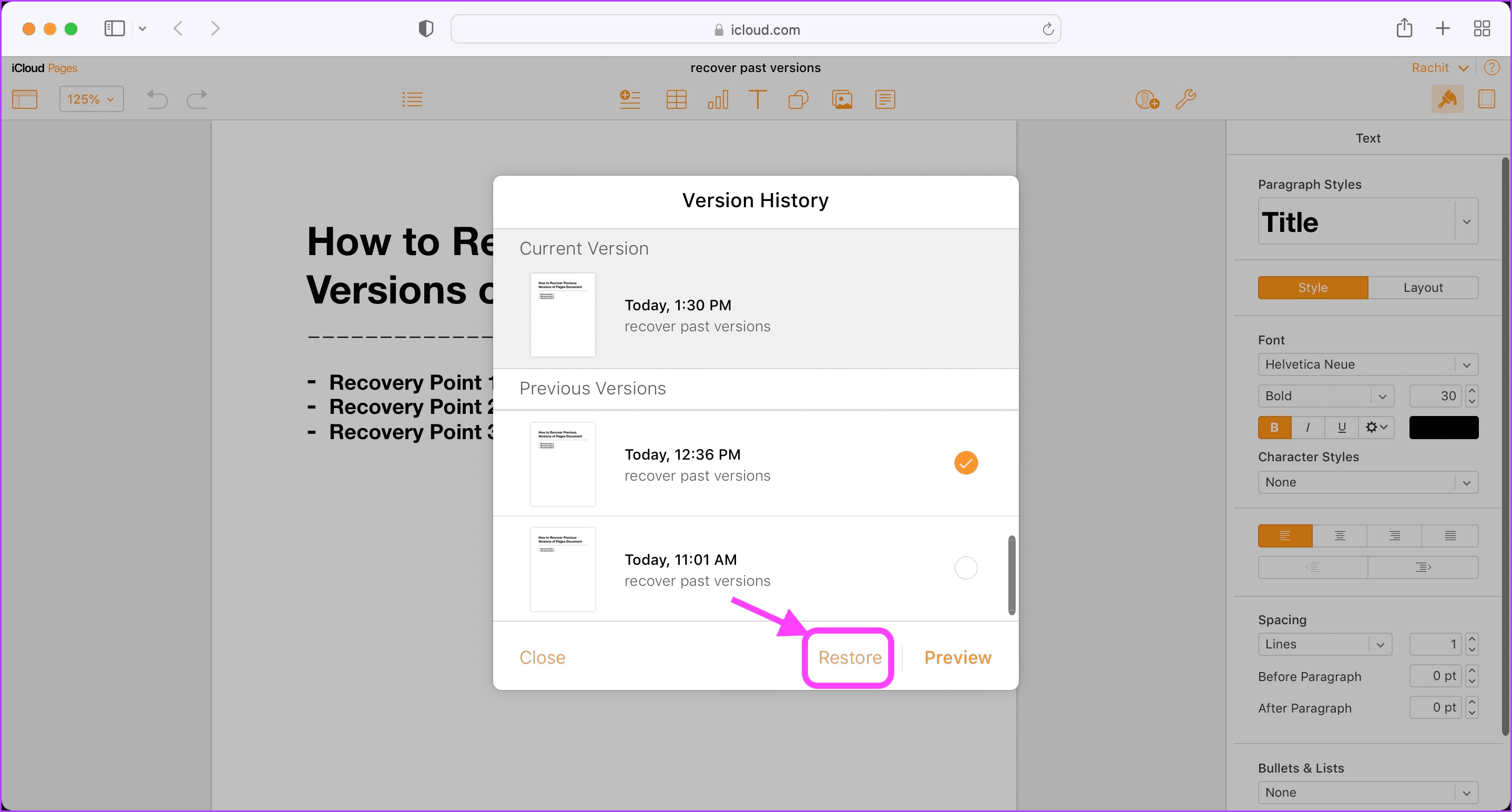
Etapa 7: Depois de encontrar o ponto de restauração correto, clique no botão Restaurar para restaurar para essa versão.
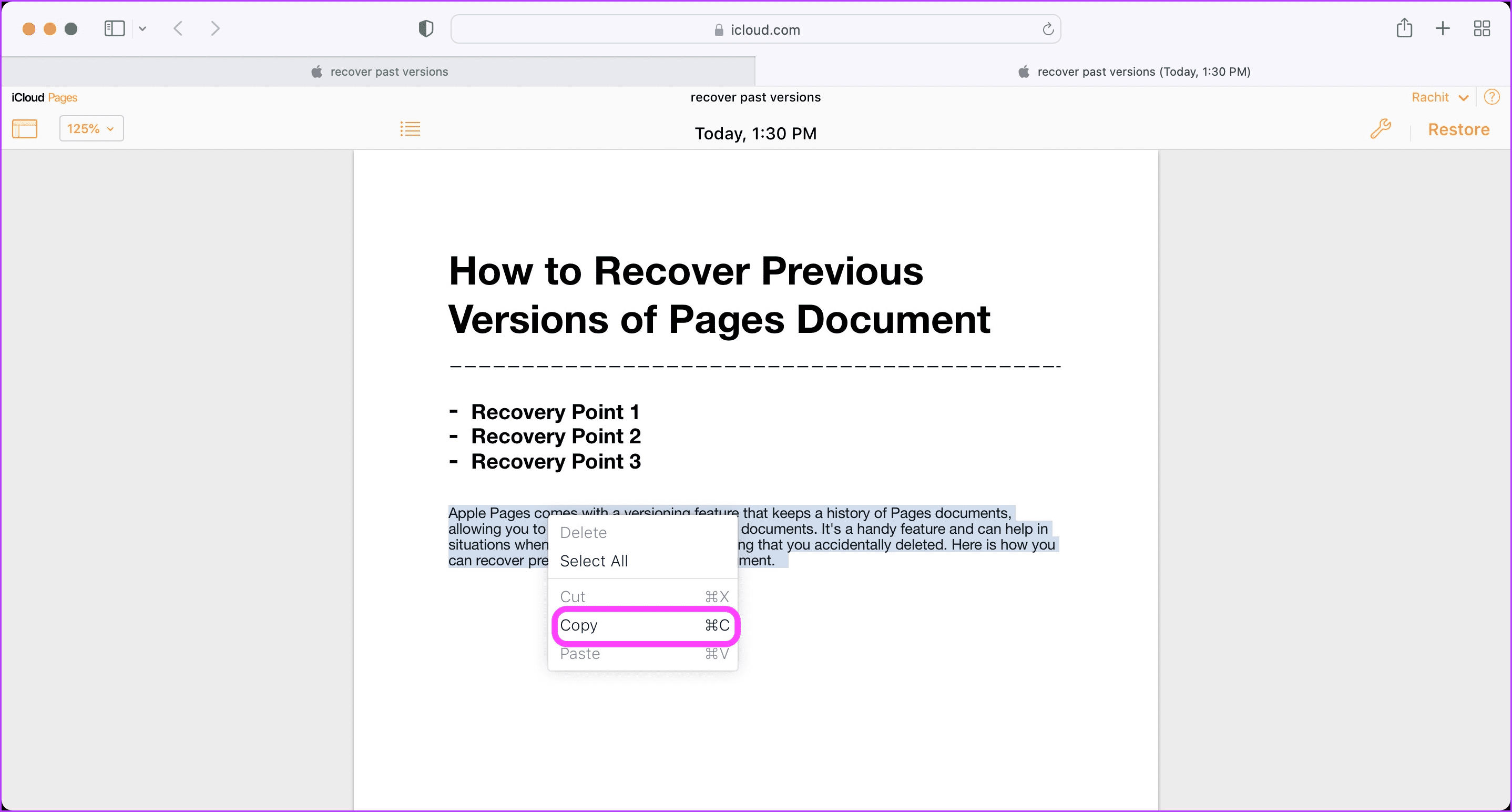
Etapa 8: Em vez de restaurar, você também pode selecionar e copiar o texto que deseja recuperar. Depois de encontrar a versão correta do documento, clique com o botão direito do mouse e escolha Copiar ou use o atalho de teclado Cmd+C.
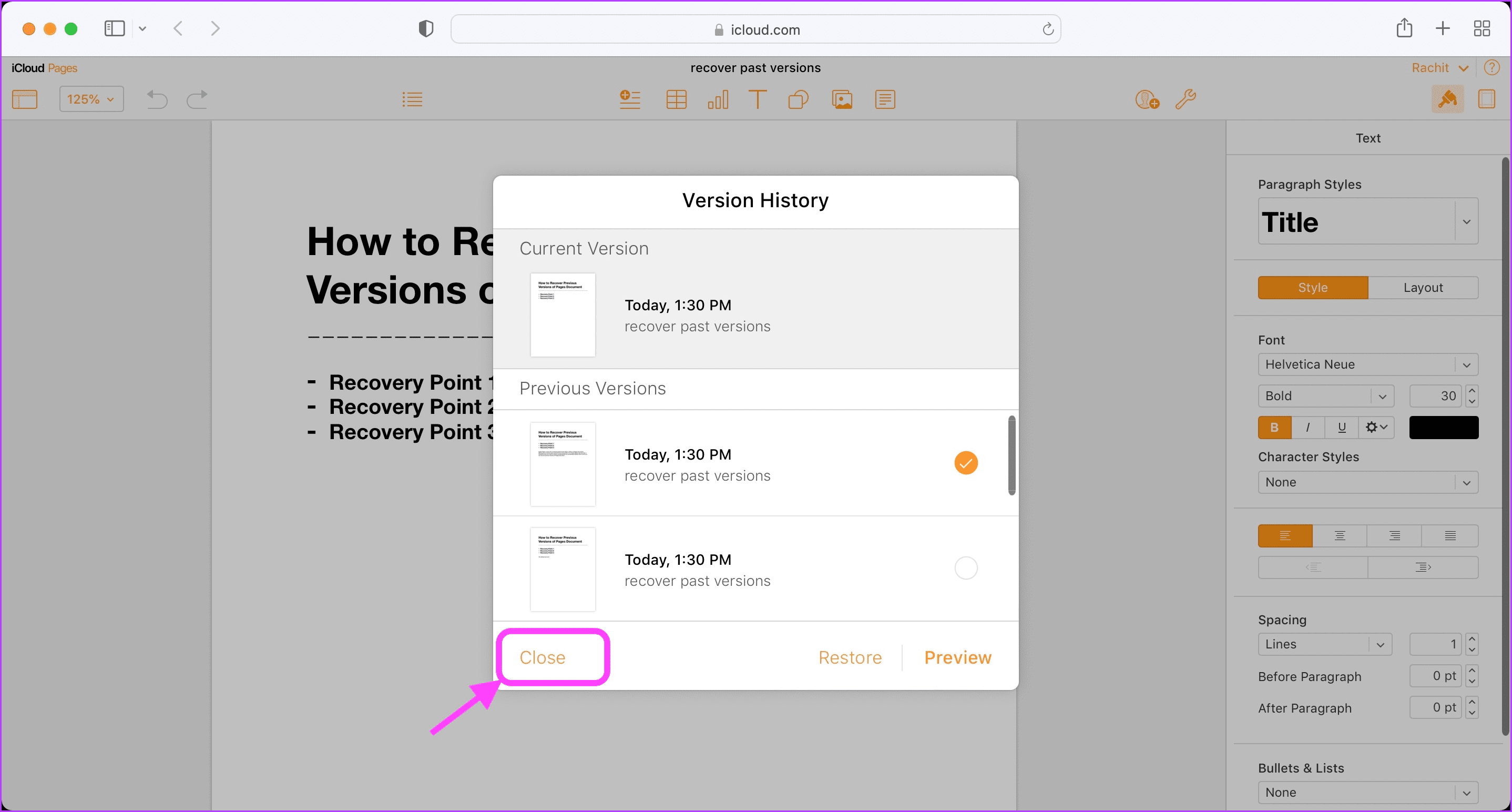
Etapa 9: Em vez de Restaurar, clique em Fechar para sair do modo de restauração.
Etapa 10: Clique com o botão direito do mouse e selecione Colar ou use o atalho de teclado Cmd+V para colar o texto copiado.
Restaurar versões anteriores do documento do Pages
O sistema de versionamento do Pages é um excelente recurso e funciona como um encanto. Se você quer aprender a recuperar documentos do Word não salvos, Clique no link. Além disso, se você tiver algum problema ao seguir as etapas, informe-nos na seção de comentários abaixo e ajudaremos você.
Fonte Adicione ao Google Notícias


