
A Lixeira é útil para dispositivos Windows, pois é uma maneira conveniente de remover dados sem excluí-los imediatamente. Mas o que acontece se estiver ausente ou tiver sido excluído? Felizmente, existem maneiras de recuperar esse recurso conveniente e não é tão complicado quanto você pode pensar.

Continue lendo este artigo para saber mais sobre como recuperar uma Lixeira excluída em dispositivos Windows.
Restaurando a Lixeira na Área de Trabalho
Existem várias maneiras de restaurar a Lixeira em sua área de trabalho. Lembre-se, porém, de que as etapas podem variar dependendo da versão do Windows.
Reative o ícone da área de trabalho no Windows 10/11
O ícone da Lixeira pode ser desabilitado no sistema operacional Windows. Isso pode ser necessário nos casos em que você precisa que sua área de trabalho esteja limpa, mas não deseja que os ícones sejam descartados. Se a Lixeira não estiver mais na área de trabalho, você poderá reativá-la com as etapas abaixo.
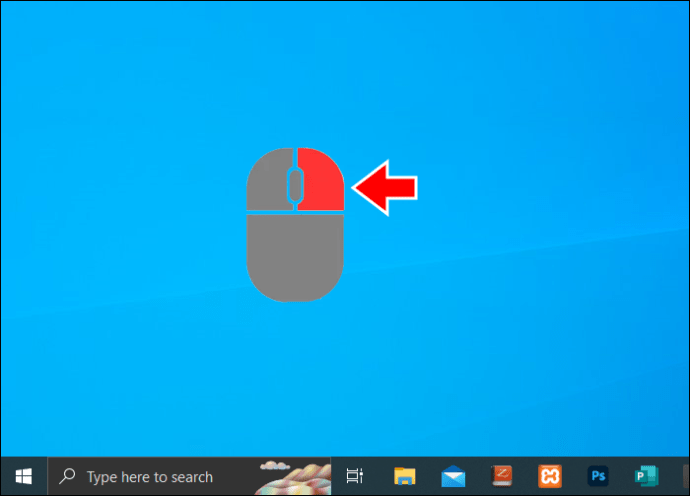
- Inicie o seu PC e clique com o botão direito do mouse em um espaço vazio na área de trabalho.
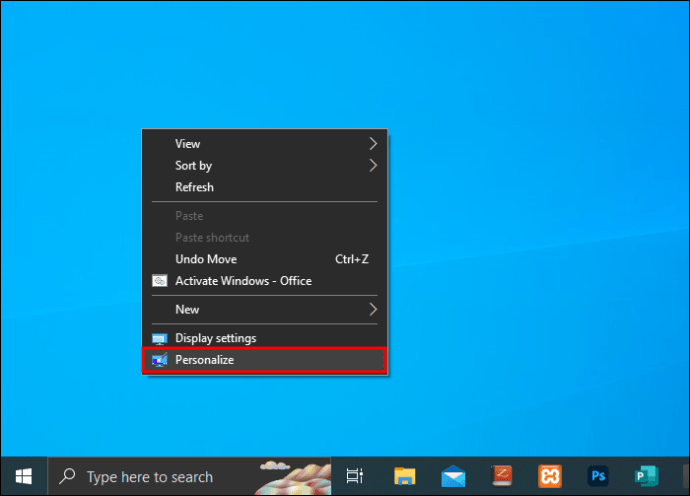
- Escolha “Personalizar” nas opções dadas.
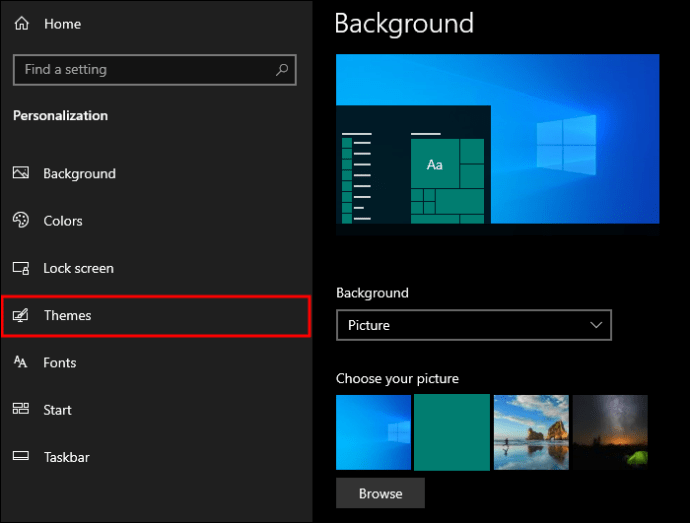
- Em “Personalização”, selecione “Temas”.
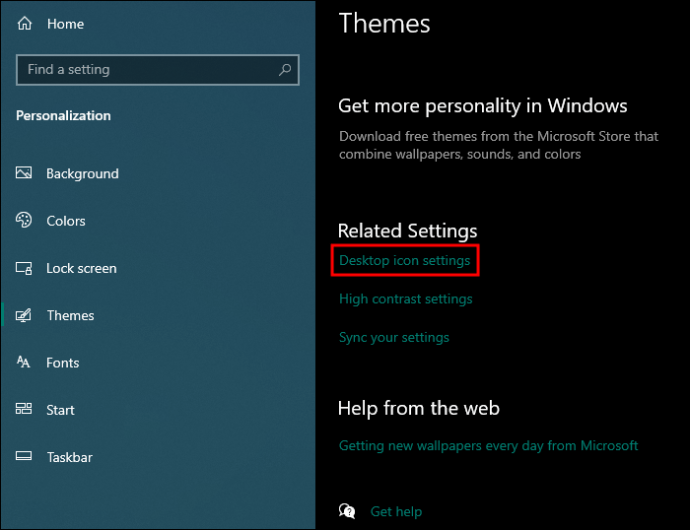
- À sua direita, você verá as configurações relacionadas. Selecione “Configurações do ícone da área de trabalho”.
- Encontre a Lixeira e verifique se ela está selecionada com um visto. Caso contrário, selecione-o e clique em "Aplicar".
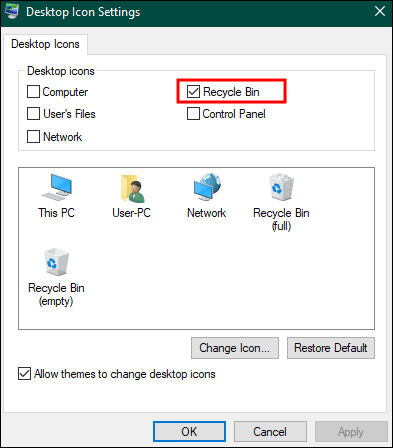
- Clique em “OK” para salvar as novas configurações.
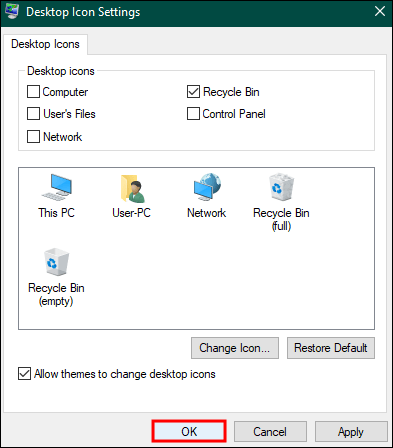
Como alternativa, você pode usar estas etapas para restaurar o ícone da Lixeira:
- Escolha a tecla Windows em seu teclado ou vá para o menu Iniciar.

- Digite a palavra "Tema" e pressione "Enter". Ou você pode escolher “Temas e configurações relacionadas” nos resultados da pesquisa.
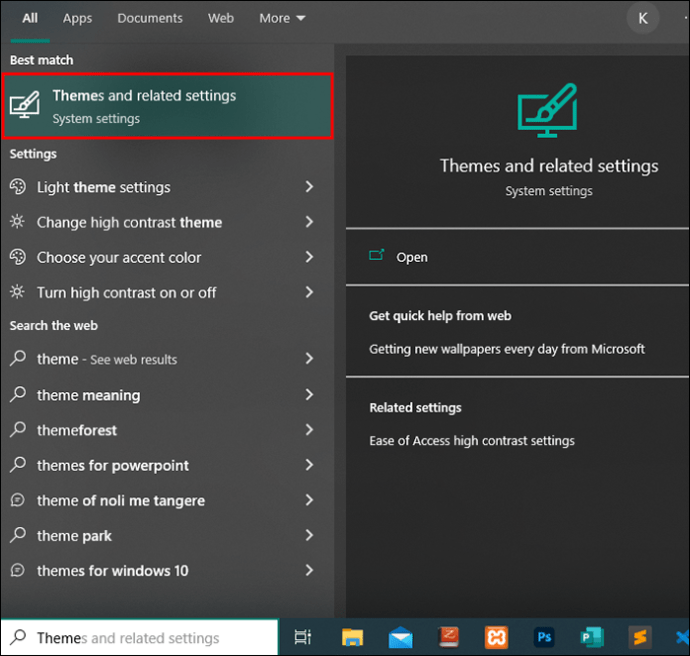
- Navegue até “Configurações relacionadas” e selecione “Configurações do ícone da área de trabalho”.
- Na janela resultante, marque a caixa "Lixeira". Isso ativa seu ícone em sua área de trabalho.
Restaurar Lixeira no Windows 8 e 8.1
Para aqueles que ainda usam o Windows 8/8.1, você também pode restaurar o ícone da Lixeira em sua área de trabalho.
- Abra o seu PC com Windows.
- Clique com o botão direito do mouse em qualquer espaço vazio na tela da área de trabalho.
- No menu resultante, escolha “Personalizar”.
- Selecione a opção “Temas”.
- Vá para a opção “Configurações de ícones da área de trabalho” e selecione-a. Ele está localizado no painel esquerdo.
- Verifique se a caixa "Lixeira" foi marcada. Caso contrário, marque e selecione "Aplicar".
- Escolha “OK” para finalizar as etapas.
Restaurando a Lixeira no Windows 7 e Windows Vista
Se você é um usuário que adora a nostalgia do Windows 7 e do Vista, ou simplesmente não conseguiu atualizar seu sistema operacional, há uma boa notícia: você também pode restaurar o ícone da Lixeira. Siga os passos abaixo para começar:
- Clique com o botão direito do mouse em qualquer espaço vazio da área de trabalho.
- Role para baixo até "Personalizar".
- Vá para a opção “Configurações de ícones da área de trabalho” e selecione-a. Ele está localizado no painel esquerdo.
- Encontre a opção Lixeira e verifique se a caixa está marcada.
- Toque em “OK.
Encontre a reciclagem usando o Windows ou o File Explorer
A Lixeira pode ser acessada usando o gerenciador de arquivos em versões mais recentes do Windows ou o Windows Explorer se você estiver em um sistema operacional mais antigo. Nas versões mais recentes do Windows 10 e 11, siga estas etapas:
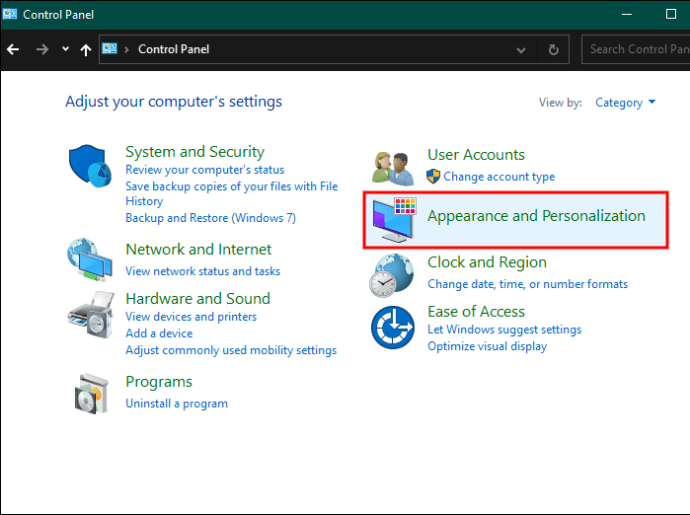
- Clique no menu Iniciar e digite “Painel de controle” para abrir o Painel de controle.
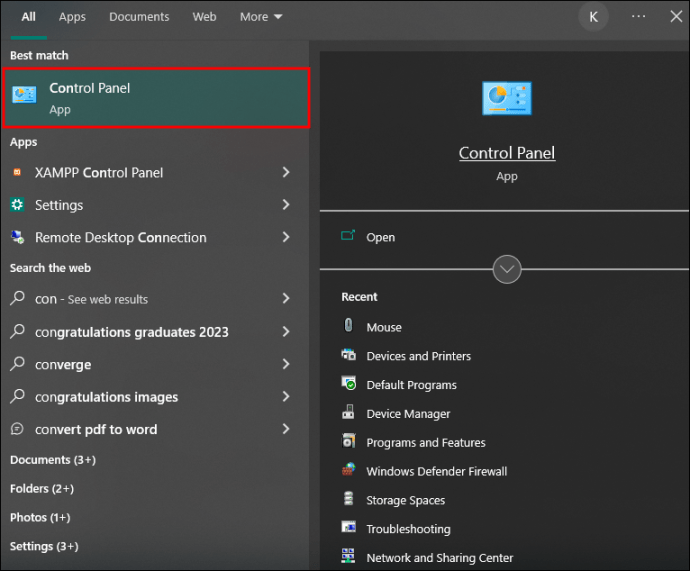
- Escolha “Aparência e personalização”.
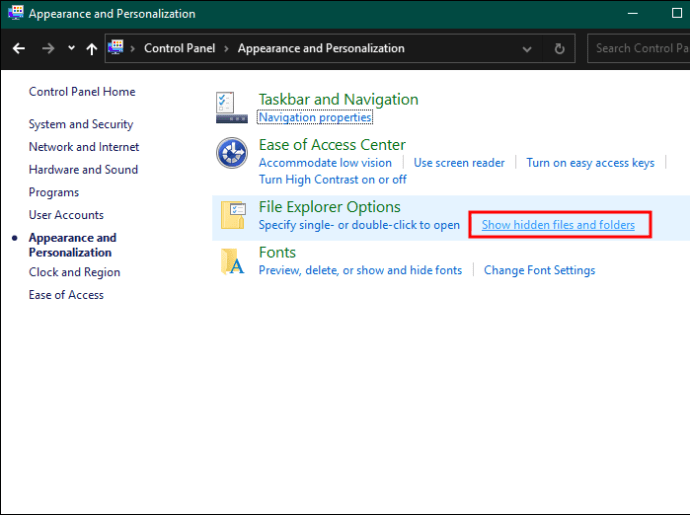
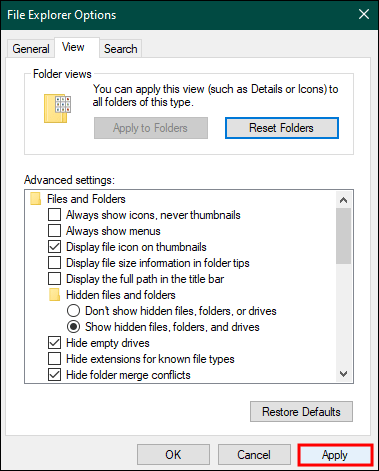
- Nas opções do explorador de arquivos, clique em “Mostrar pastas e arquivos ocultos”.
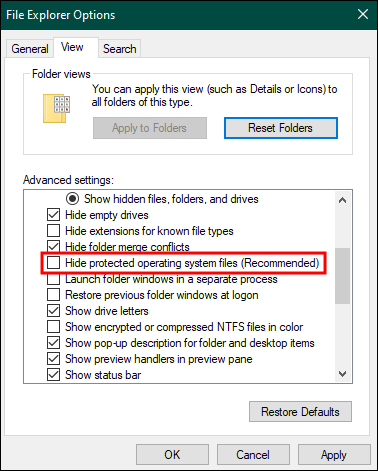
- Certifique-se de que a opção “Ocultar arquivos protegidos do sistema operacional (recomendado)” esteja desmarcada. Se não, você precisa desmarcá-lo.
- Certifique-se de que “Mostrar arquivos, pastas e unidades ocultos” esteja marcado na mesma janela. Verifique se não é.
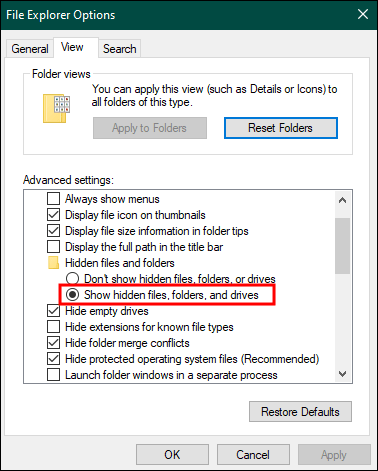
- Escolha “Aplicar” e finalize suas ações clicando em “OK”.
- Abra o aplicativo explorador de arquivos do Windows e localize o arquivo raiz do dispositivo de armazenamento cuja pasta da Lixeira está corrompida.
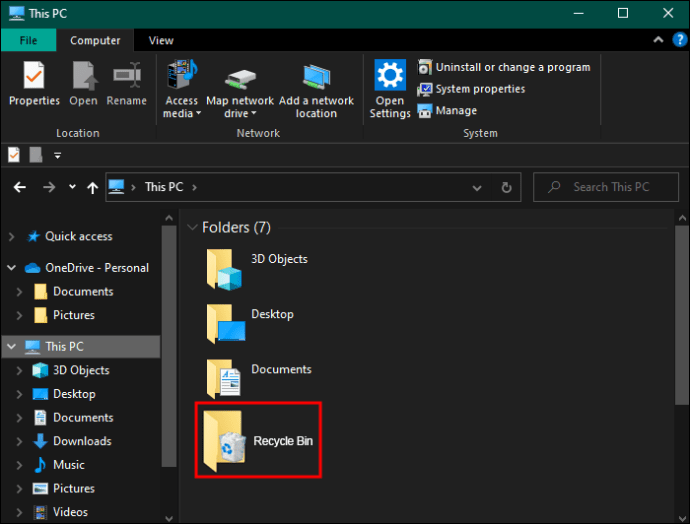
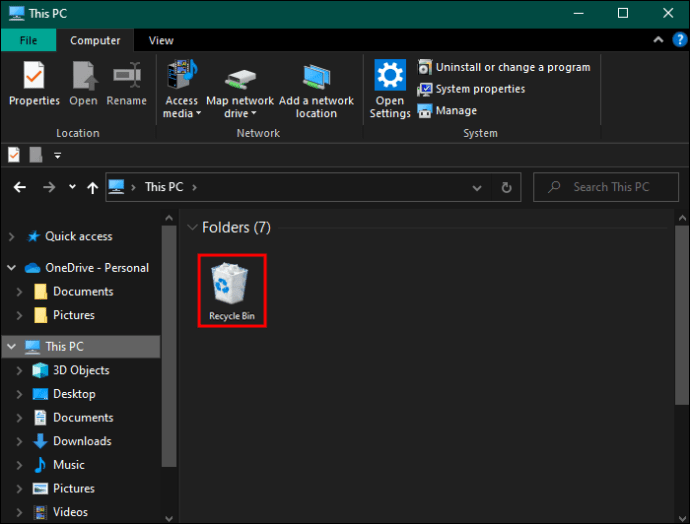
- Clique duas vezes no ícone da Lixeira.
Desligue o Modo Tablet
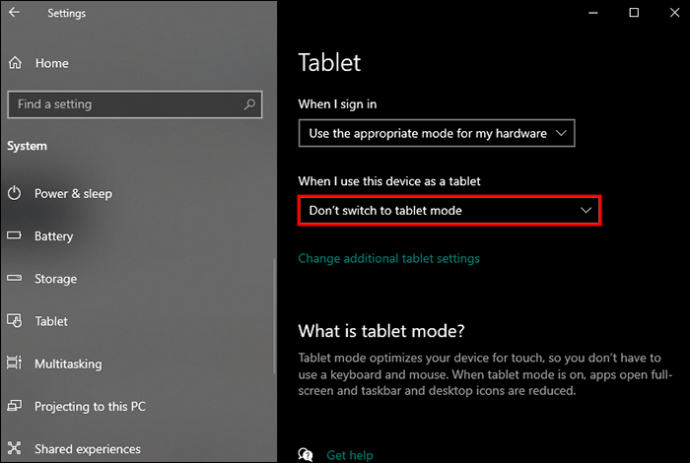
O modo tablet foi introduzido em versões mais recentes do Windows para tornar os laptops compatíveis com o toque. Se esse modo estiver ativado, um aplicativo será aberto em tela cheia. Isso acaba reduzindo os ícones da área de trabalho e a barra de tarefas. Nesse cenário, você pode achar difícil acessar a Lixeira. No entanto, o modo tablet pode ser desativado.
- Selecione as teclas “Windows + I”. Isso abre automaticamente as configurações.

- Vá para “Sistema”.
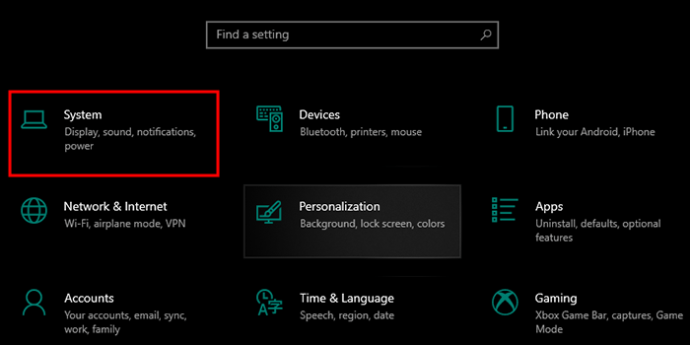
- Escolha “Não alternar para o modo Tablet” no menu “Quando eu usar este dispositivo como um tablet”.
Repare quaisquer arquivos de sistema danificados
Uma lixeira ausente pode ser causada por arquivos de sistema danificados. No entanto, estes podem ser substituídos.
- No menu Iniciar, digite “prompt de comando”.
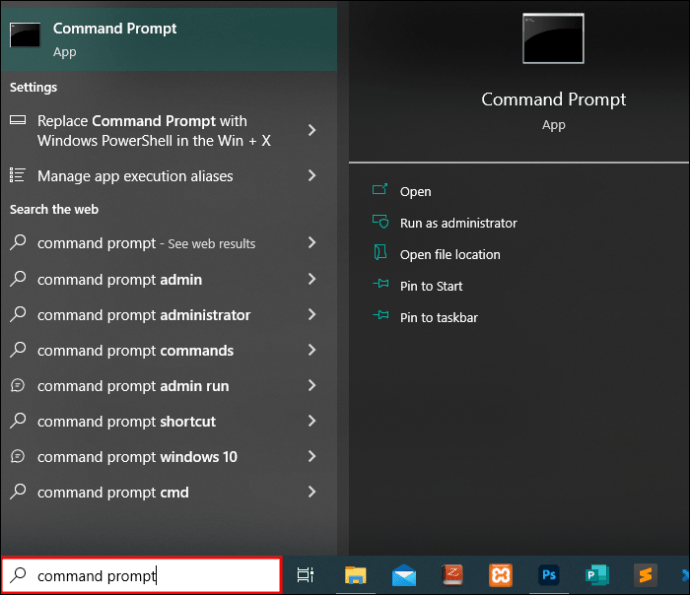
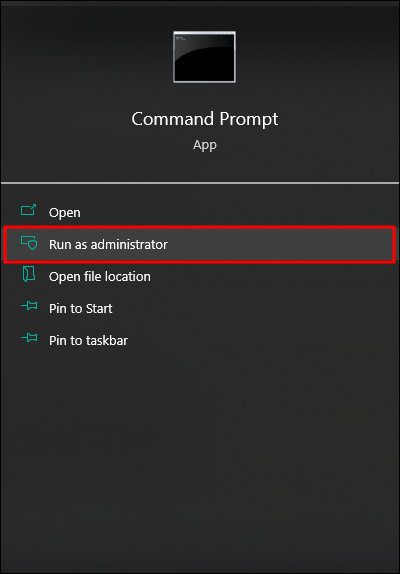
- Inicie o prompt de comando como administrador clicando com o botão direito do mouse e selecionando “Executar como administrador” no menu.
- Introduzir o "
sfc/scannow” e escolha “Enter”.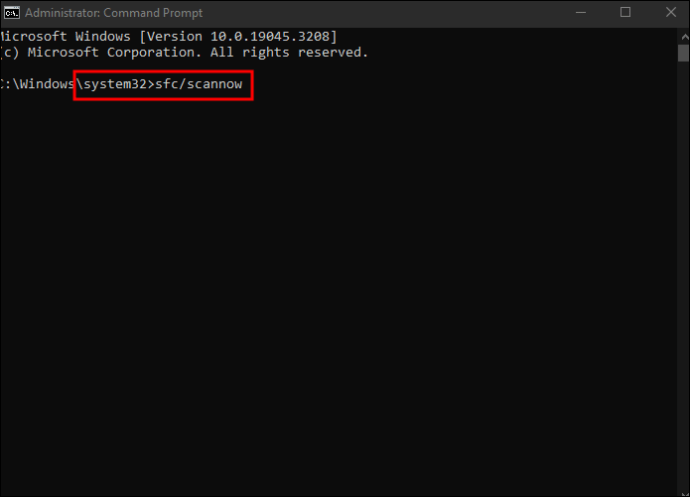
Este utilitário verificador de arquivos do sistema verifica e restaura automaticamente quaisquer corrupções encontradas nos arquivos do sistema.
Razões para uma lixeira desaparecida
Sua Lixeira não desapareceu sem motivo. Confira a lista abaixo e veja se algum desses cenários lhe parece familiar.
- Mudanças na configuração: Mudanças na configuração podem fazer você perder a Lixeira em alguns casos. Você pode tentar diferentes opções para restaurá-lo se acidentalmente acionou o desaparecimento ao fazer alterações em seu sistema.
- Corrupção do sistema: Isso acontece quando arquivos essenciais em seu sistema são corrompidos. A boa notícia aqui é que, quando os arquivos do sistema são danificados, eles podem ser reparados. Isso é algo relativamente fácil de conseguir com as informações corretas.
- Um ataque de malware: Se houver um ataque de malware em seu sistema, muitas coisas podem dar errado. Isso inclui uma Lixeira desaparecida com todo o seu conteúdo.
- Exclusão acidental: se você tiver privilégios de administrador em seu PC com Windows, é fácil excluir a Lixeira como uma pasta. Se isso acontecer, pode ser necessário obter um software de recuperação de dados.
perguntas frequentes
Para onde foi minha Lixeira?
Se a sua Lixeira desapareceu, é provável que esteja em seus dados em um sistema protegido chamado “&Recycle.bin”. Isso está na sua unidade principal. Você também pode tomar medidas para restaurar a Lixeira conforme descrito acima.
Não perca os benefícios da lixeira
A Lixeira é uma parte essencial do sistema Windows. Ele permite que os usuários mantenham seu sistema limpo e recuperem arquivos que podem ter sido excluídos erroneamente. O súbito desaparecimento da Lixeira pode ser frustrante, mas pode ser restaurado, não importa como desapareceu em primeiro lugar.
Você já teve que lidar com uma Lixeira deletada? Como você o recuperou? Deixe-nos saber na seção de comentários abaixo.


